Windows 11やWindows 10を使っていると、パソコンの機種名や型番を確認したい場面があります。
ドライバーの更新、メーカーサポートへの問い合わせ、メモリやSSDの増設可否の確認、中古売買の情報入力などでは、正確な製品名と型番が必要です。
本体の底面ラベルを見られないノートパソコンでも、Windowsの設定画面やコマンドで調べられます。
機種名・型番を調べる主な方法です。
・設定のシステム情報を確認する方法
・システム情報で製品名を確認する方法
・コマンドでモデル番号を表示する方法
なお、機種名はシリーズ名、型番はメーカーが製品を識別するための英数字という関係になることが多いです。
問い合わせや部品購入では、機種名だけでなく型番、製造番号、OSの種類を一緒に控えると確認がスムーズです。
Windowsの設定から機種名を確認する方法
それではまず、Windows 11とWindows 10の設定画面からパソコンの情報を確認する方法について解説していきます。
設定アプリの「バージョン情報」はすぐに開けるため、最初に試したい確認場所です。
Windows 11では、スタートボタンから「設定」を開き、「システム」から「バージョン情報」を選びます。
Windows 10では、「設定」から「システム」を開き、左側の「詳細情報」を選択します。
Windows 11のバージョン情報画面
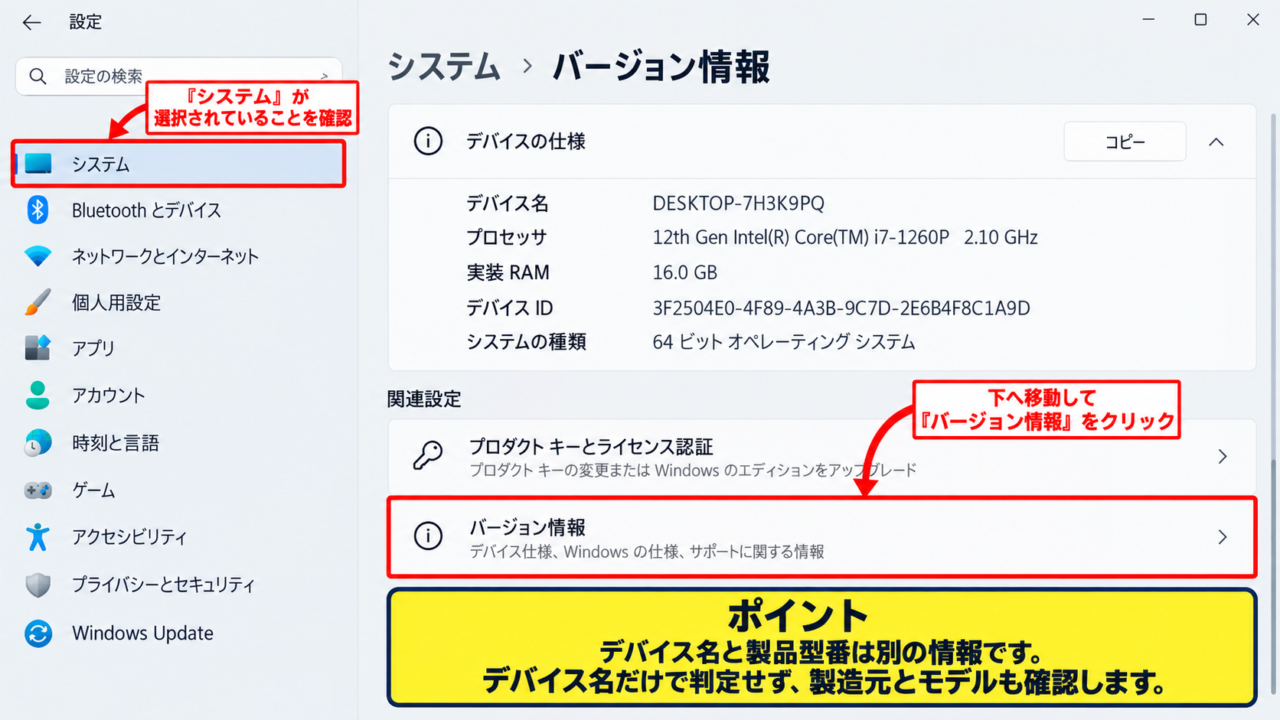
Windows 11では、画面下部またはスタートメニューの歯車アイコンから「設定」を開きます。
左側に表示される「システム」が選ばれていることを確認し、右側の一覧を下へ移動して「バージョン情報」をクリックしましょう。
「デバイスの仕様」には、デバイス名、プロセッサ、実装RAM、デバイスID、システムの種類などが表示されます。
機種名そのものが必ず表示される場所ではありませんが、64ビットか32ビットか、搭載メモリが何GBかを同時に把握できる便利な画面です。
メーカーの案内で「PC名」や「デバイス名」を尋ねられた場合も、この画面の表示を利用できます。
ただし、デバイス名は利用者が自由に変更できる名称です。
製品の正式な型番とは異なるため、部品注文や保証確認では次の方法も併用してください。
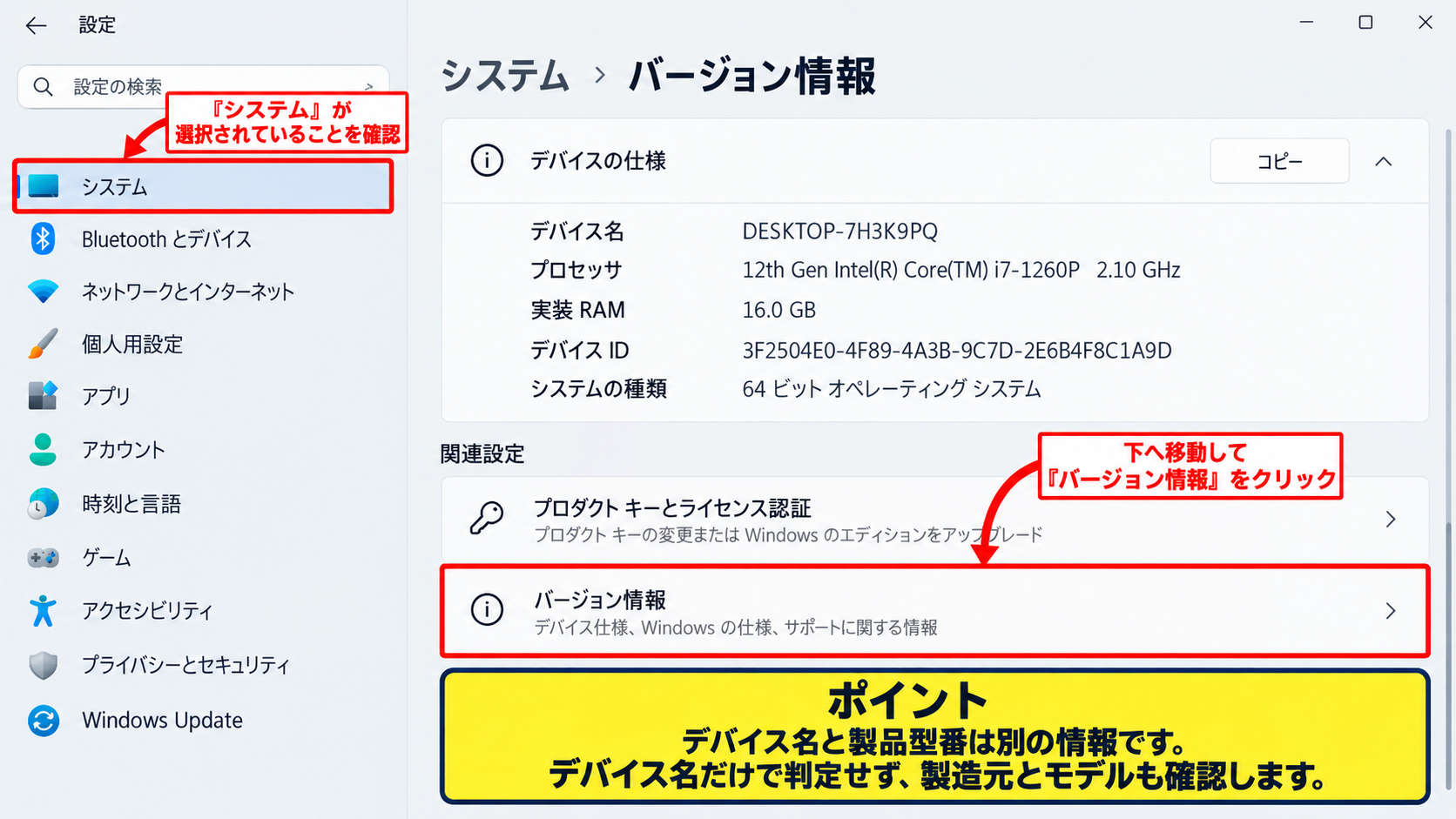
【操作のポイント】デバイス名と製品型番は別の情報です。デバイス名だけで判定せず、製造元とモデルも確認します。
Windows 10の詳細情報画面
Windows 10の場合は、スタートボタンをクリックして歯車の「設定」を選択します。
「システム」を開いた後、左側メニューの最下部付近にある「詳細情報」をクリックしてください。
Windows 11と名称は異なりますが、確認できる内容はほぼ同じです。
「Windowsの仕様」ではエディション、バージョン、OSビルド、インストール日が分かります。
機種名の調査と合わせてWindowsのバージョンを控えておくと、対応ドライバーやアップデートの案内を探す際に役立ちます。
特にWindows 10からWindows 11への対応状況を調べるときは、プロセッサやシステムの種類も重要な判断材料になります。
画面に表示された値をコピーしたいときは、項目の近くにある「コピー」ボタンを使うと入力ミスを抑えられます。
【操作のポイント】OSのバージョンと機種名は混同しないようにします。Windows 11はOS名であり、パソコン本体の商品名ではありません。
設定画面で分かる情報と分からない情報
設定のバージョン情報では、パソコンの基本性能を確認できます。
一方で、メーカー独自の正確な型番が省略されることもあります。
例えば同じシリーズでも、CPU、メモリ、ストレージ、液晶サイズの違いで末尾の型番が変わる場合があります。
増設用メモリ、ACアダプター、バッテリーを選ぶときは、シリーズ名だけで購入判断しないことが大切です。
情報が足りないと感じたら、次に紹介する「システム情報」でシステムモデルを確認しましょう。
本体ラベルとWindows表示を照合すれば、より確実に製品を特定できます。
【操作のポイント】設定画面はOSや基本スペックの確認に向いています。型番の特定にはシステムモデルの表示も確認します。
システム情報による型番と製造元の確認
続いては、Windowsに標準搭載されているシステム情報から機種名や型番を確認していきます。
この画面では「システムモデル」という項目が表示されるため、設定画面だけでは分かりにくい製品名を探す際に有効です。
システム情報を開く操作です。
Windowsキーを押して「システム情報」と入力します。
検索結果の「システム情報」を選択します。
システムモデルの表示項目
システム情報を開くと、最初に「システムの要約」が表示されます。
中央の一覧から「システム製造元」と「システムモデル」を探してください。
システム製造元にはNEC、富士通、Dell、HP、Lenovo、ASUS、Microsoftなどのメーカー名が表示されます。
システムモデルには、機種名または型番に近い文字列が表示されるのが一般的です。
サポート窓口で伝える情報としては、「システム製造元」と「システムモデル」の組み合わせが特に有用です。
ただし、自作パソコンやマザーボードを交換したパソコンでは、メーカー名ではなくマザーボード名が表示されることがあります。
その場合は「ベースボード製造元」「ベースボード製品」も併せて確認しましょう。
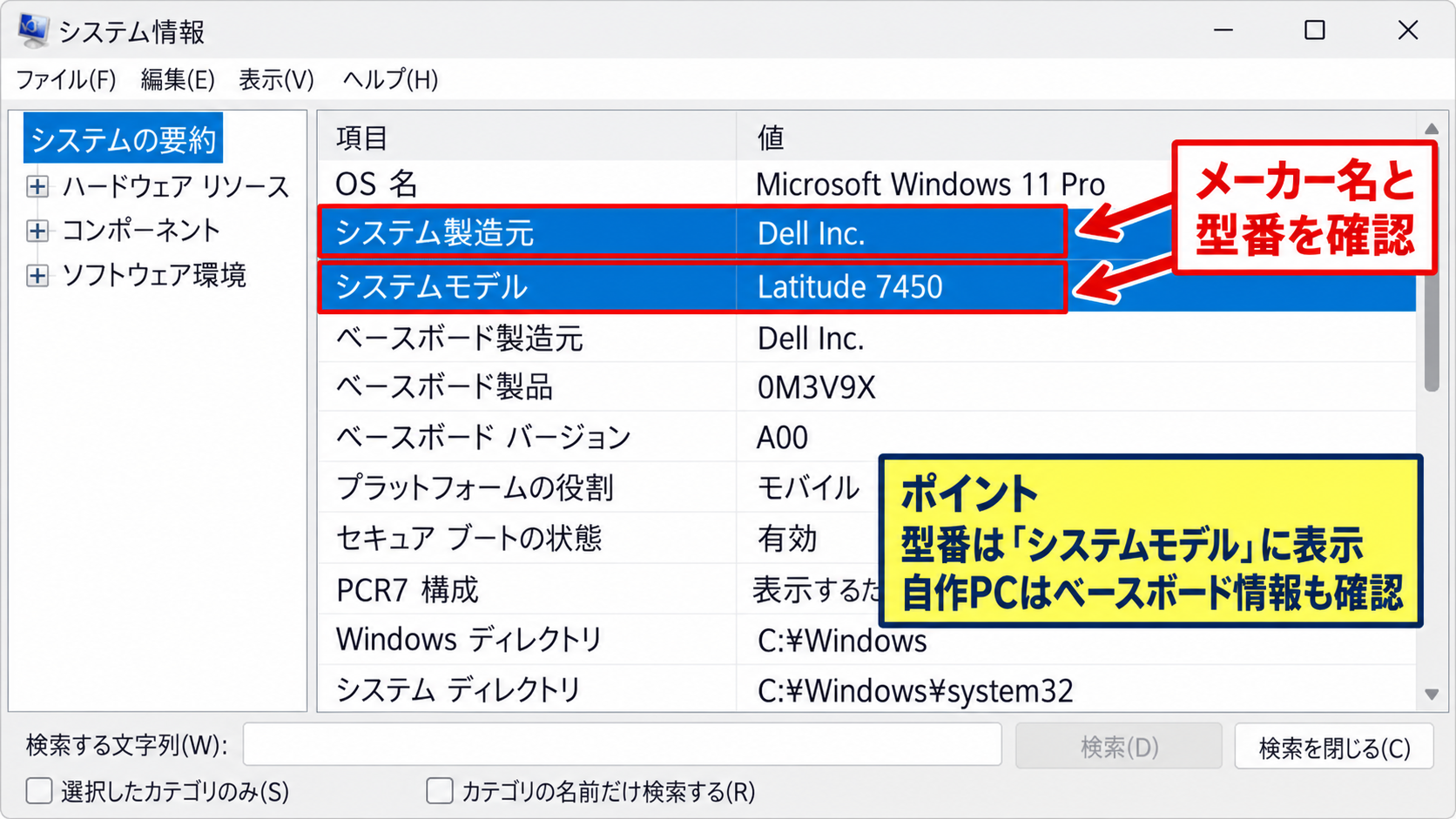
【操作のポイント】一覧は項目名の列をよく見ます。型番に相当する値は「システムモデル」に表示されます。
検索からシステム情報を開く手順
スタートメニューを開き、検索欄に「msinfo32」と入力してもシステム情報を起動できます。
「システム情報」が候補に出たらクリックします。
キーボード操作に慣れている場合は、WindowsキーとRキーを同時に押し、「msinfo32」と入力してEnterキーを押す方法もあります。
システム情報はWindowsの標準機能なので、別のアプリをインストールする必要がありません。
複数台のパソコンを管理する場合は、画面下部の情報を保存しておくと、後から構成を比較しやすくなります。
保存機能を使う場合は、個人情報やデバイスIDが含まれる可能性を考慮して、共有先を確認してから扱いましょう。
【操作のポイント】「msinfo32」はシステム情報を直接開く実行コマンドです。検索で見つからないときにも使えます。
BIOSモードとシステムの種類の確認
システム情報では、型番以外にもパソコンの構成に関する重要な情報を確認できます。
「BIOSモード」はUEFIまたはレガシと表示され、Windowsの再インストールや起動設定の確認時に役立ちます。
「システムの種類」では、x64ベースPCなどの表記から64ビット環境かどうかを確認できます。
ソフトウェアのダウンロードでは、x64版とARM64版を取り違えないことが重要です。
「プロセッサ」や「搭載物理メモリ」も一覧で確認できるので、機種名と一緒に記録しておくと便利です。
ただし、システム情報の表示は現在の構成を示すため、購入時からメモリやストレージを交換している場合は販売時の仕様と異なることがあります。
【操作のポイント】型番の確認ついでにシステムの種類とBIOSモードも見ておくと、ソフト導入や修復作業の判断に役立ちます。
コマンドによる機種名と型番の表示
続いては、コマンドプロンプトやWindows PowerShellを使って機種名と型番を表示する方法を確認していきます。
文字列をコピーしてメールやチャットに貼り付けたいときは、コマンドによる確認が便利です。
コマンドプロンプトで入力する基本のコマンドです。
wmic csproduct get name,vendor,identifyingnumber
コマンドプロンプトでの確認手順
スタートメニューの検索欄に「cmd」と入力し、「コマンドプロンプト」を開きます。
黒い画面が表示されたら、次のコマンドを入力してEnterキーを押してください。
wmic csproduct get name,vendor,identifyingnumber表示されるNameは製品名、Vendorは製造元、IdentifyingNumberは識別番号に該当します。
製造番号はサポート契約や保証確認に必要になることがあるため、公開場所にそのまま掲載しないよう注意しましょう。
Windowsの環境によってはwmicが利用できない、または一部の情報しか表示されないことがあります。
そのときはPowerShellのコマンドを試すと確認できる場合があります。
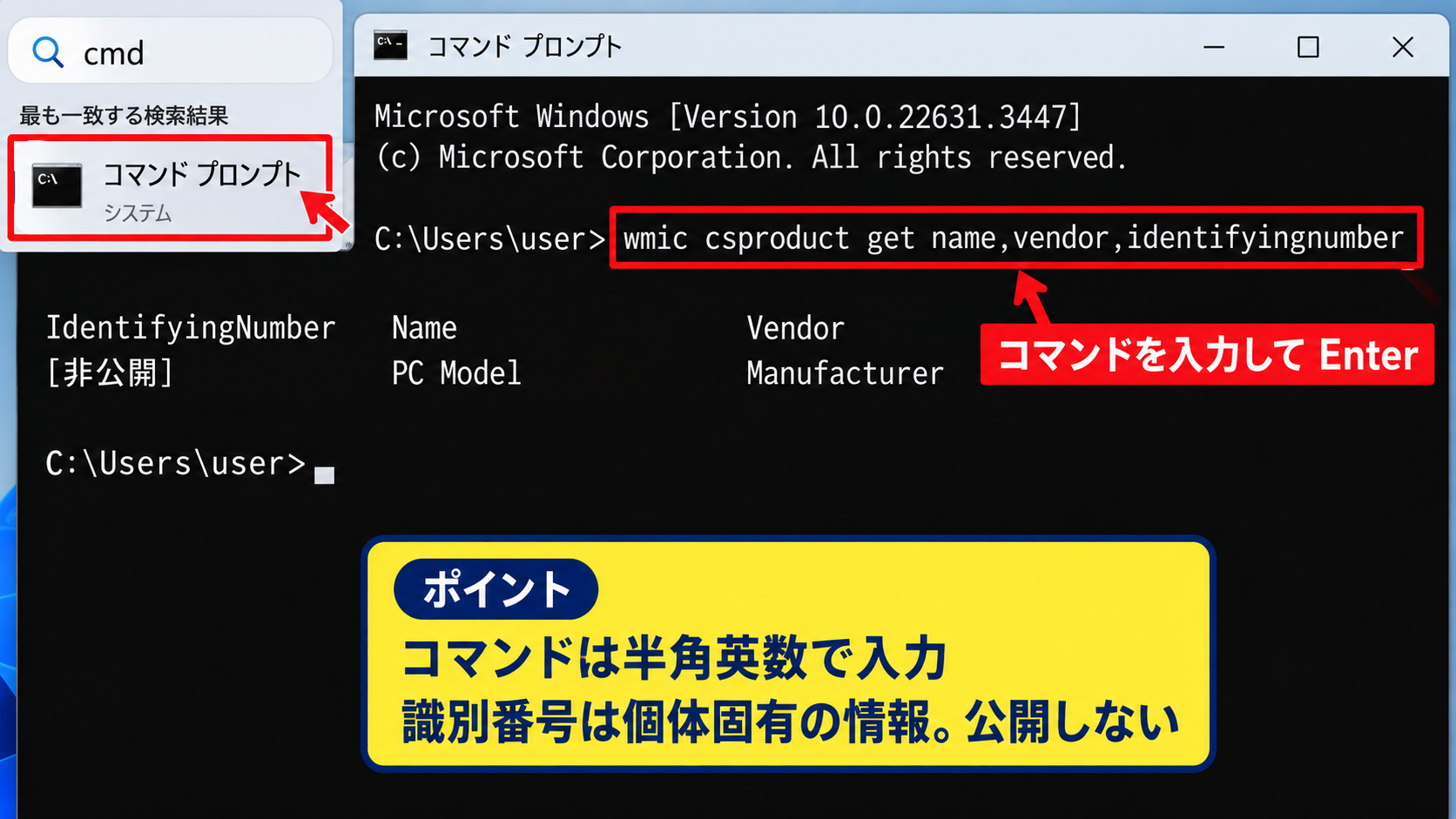
【操作のポイント】コマンドは半角英数で入力します。結果の識別番号は個体固有の情報として慎重に扱います。
PowerShellでのモデル番号確認
Windows 11では、スタートボタンを右クリックして「ターミナル」を選ぶと、PowerShellを利用できます。
PowerShellの画面で、次のコマンドを入力してEnterキーを押します。
Get-CimInstance Win32_ComputerSystem | Select-Object Manufacturer, ModelManufacturerにメーカー名、Modelにモデル名または型番が表示されます。
コマンドの結果をコピーするには、ターミナル画面で文字列を選択してコピーします。
PowerShellはWindows標準の管理ツールであり、モデル名を確認するだけなら管理者として起動する必要は通常ありません。
社内パソコンなどで設定が制限されている場合は、無理に権限変更をせず管理者へ確認してください。
【操作のポイント】PowerShellではManufacturerとModelを表示します。画面の見た目が異なっても確認したい値は同じです。
コマンド結果が空欄になる場合
コマンドを実行してもモデル名が空欄、または一般的な表記になる場合があります。
これはBIOSに登録された製品情報が少ないことや、自作パソコン、仮想マシンなどが原因です。
「To Be Filled By O.E.M.」のような表示は、メーカーが詳細な製品名を登録していない状態を示すことがあります。
この場合は本体ラベル、購入時の注文書、メーカーのサポートアプリを確認する方法へ切り替えましょう。
表示が空欄でも故障とは限りませんが、ドライバー選択ではマザーボード名や本体ラベルの型番を優先する必要があります。
コマンド結果だけを根拠に互換部品を購入すると、規格違いになるおそれがあります。
【操作のポイント】空欄や汎用名が出た場合は、コマンドの異常と決めつけず、本体のラベルとメーカー情報を照合します。
本体ラベルとメーカーサポートによる製品特定
続いては、本体ラベルやメーカーのサポートページを利用して正確な型番を特定する方法を確認していきます。
Windows上の表示がシリーズ名だけの場合でも、本体に貼られたラベルには詳細な型番が記載されていることがあります。
本体ラベルで確認しやすい場所です。
・ノートパソコンの底面
・デスクトップパソコンの側面または背面
・バッテリー取り外し部の内側
ノートパソコン底面のラベル
ノートパソコンは電源を切り、底面を確認します。
小さなシールや銘板に、型名、Model、Product Name、Serial Number、S/Nなどの項目が並んでいることがあります。
「Model」だけではシリーズ共通の名称である場合もあるため、「型番」「製品番号」「Product Number」といった表記も確認してください。
文字が小さいときは、スマートフォンで撮影して拡大すると読み取りやすくなります。
底面のシールをはがすと保証対象外になったり、後で型番を確認できなくなったりするため、そのまま残すのが安全です。
古い機種では、バッテリーを外した内側にラベルがあることもあります。
【操作のポイント】「S/N」だけでなく型番の欄を探します。製造番号と型番は役割が異なる情報です。
Windowsの検索画面を模した確認手順
本体ラベルが見えにくい場合は、Windowsの検索からメーカー情報を確認する流れが便利です。
このイメージ図のように、設定やシステム情報で表示されたモデル名を控え、本体ラベルの型番と比べます。
両者が完全に同じでない場合でも、シリーズ名と詳細型番のように表示の粒度が異なるだけのことがあります。
メーカーの公式サポートページでは、型番または製造番号を入力して、仕様書やドライバー一覧を探せます。
ドライバーは似た名称の別機種用を入れないよう、メーカー公式ページで型番に対応するものを選択します。
【操作のポイント】Windows表示と本体ラベルを照合し、最終的な型番はメーカー公式の製品検索で確認すると確実です。
メーカーアプリと保証情報
メーカー製パソコンには、サポート用アプリがあらかじめ入っている場合があります。
アプリ内では製品名、製造番号、保証期間、更新が必要なドライバーをまとめて確認できることがあります。
メーカー名で検索した非公式アプリをむやみに導入する必要はありません。
スタートメニューにメーカー名を含むサポートアプリがあるかを確認し、公式と判断できるものだけを利用しましょう。
保証の確認には型番よりも製造番号が求められることがあるため、問い合わせ画面に入力する前にラベルの表記を再確認します。
製造番号の写真を保管する場合は、クラウド共有設定にも注意が必要です。
【操作のポイント】メーカーアプリは公式のものに限ります。型番と製造番号は第三者に公開しすぎないよう管理します。
機種名と型番を確認する場面別の注意点
続いては、機種名や型番を調べた後に起こりやすい間違いと、用途ごとの注意点を確認していきます。
同じ見た目のパソコンでも構成が異なる場合があるため、確認目的に合った情報を使うことが大切です。
型番を確認する目的の例です。
ドライバー更新では正確な型番。
メモリ増設では型番と現行仕様。
売却では型番、容量、外観状態。
ドライバー更新時の型番確認
Wi-Fi、Bluetooth、音声、グラフィックなどのドライバーを更新するときは、メーカー公式のダウンロードページを利用します。
製品シリーズ名だけでは複数の候補が表示されることがあるため、末尾まで含めた型番を照合してください。
Windows Updateで更新できるドライバーもありますが、特殊な機能やBIOS更新ではメーカー提供ファイルが必要な場合があります。
BIOS更新は途中で電源が切れると起動不能になるおそれがあるため、対象型番と手順を十分に確認してから実施します。
不明な場合は、ドライバーを更新する前に復元ポイントや重要データのバックアップを準備しましょう。
【操作のポイント】ドライバー更新は型番の一致を最優先にします。似た機種のページからダウンロードしないことが重要です。
メモリとSSD増設時の仕様確認
メモリやSSDを増設する場合は、型番を使ってメーカー仕様表や分解手順を確認します。
Windowsの設定画面で実装RAMを確認できても、空きスロットの有無や対応規格までは分からない場合があります。
SSDもM.2、SATA、PCIe世代、長さなどの条件があり、製品名だけで互換性を断定することはできません。
購入前には型番から公式仕様を確認し、可能なら現在搭載されている部品の規格も確認しましょう。
ノートパソコンには、メモリが基板に直付けで増設できない機種もあります。
保証期間中の分解が保証条件に影響する場合もあるため、サポート規約の確認も必要です。
【操作のポイント】メモリ容量だけで互換品を選びません。型番、規格、スロット、保証条件をまとめて確認します。
中古売買とサポート問い合わせ時の記録
中古売買では、機種名、型番、CPU、メモリ、ストレージ容量、画面サイズ、OSの種類を分かりやすく記載します。
型番が正確でも、メモリやSSDを交換している場合は、現在の構成を別途記載するとトラブルを防げます。
サポートへ連絡する際は、発生している症状、エラー表示、Windowsのバージョン、型番を準備しておくとよいでしょう。
ただし、製造番号、Windowsのプロダクトキー、Microsoftアカウントの情報は、公開掲示板や販売ページに載せる必要はありません。
個体を特定できる番号は、必要な正規サポート窓口だけに伝えるという考え方が安全です。
正確な情報を控えることと、公開範囲を分けることの両方が重要です。
【操作のポイント】売買では現行構成を記載し、サポートでは個人情報を含む番号の送信先を確認します。
まとめ Windowsの型番とパソコン機種名の調べ方
Windows 11とWindows 10でパソコンの機種名や型番を調べるには、まず設定のバージョン情報を確認します。
正確なモデル名を探す場合は、システム情報を開き、「システム製造元」と「システムモデル」を確認する方法が便利です。
コマンドプロンプトやPowerShellでは、メーカー名とモデル名を文字列として取得できます。
Windowsの表示が曖昧な場合は、本体底面や背面のラベル、メーカー公式サポートページで型番を照合しましょう。
ドライバー更新、部品購入、保証確認では、シリーズ名だけで判断せず、末尾まで含めた型番を確認することが失敗を防ぐ近道です。
製造番号は重要な個体情報でもあるため、必要な相手以外には公開しないよう注意します。
機種名、型番、OSバージョンを正しく把握し、Windowsパソコンのメンテナンスや問い合わせに役立てましょう。