Windows11のパソコンを買い替えたときは、写真、文書、動画、ダウンロードしたファイルなどを新しいパソコンへ移行する必要があります。
データ量が少なければUSBメモリでも対応できますが、容量が大きい場合やフォルダー構成を保ちたい場合は、外付けSSD、LAN、クラウドストレージなども有力な選択肢です。
移行方法を誤ると、必要なファイルが見つからなくなったり、古いパソコンだけにデータが残ったりするかもしれません。
Windows11でのデータ移行では、移行するデータを確認してから、容量と台数に合う方法を選び、コピー後に新しいパソコンで開けるか確認する流れが基本です。
この記事では、Windows11のパソコン同士でデータ移動を行う方法を、USBメモリや外付けドライブを使う手順、ネットワーク経由の方法、注意点まで詳しく解説します。
特に、デスクトップ、ドキュメント、ピクチャ、ダウンロードの4か所は移行漏れが起きやすい保存先なので、順番に確認していきましょう。
Windows11でパソコン同士のデータ移行を行う基本手順
それではまず、Windows11でデータ移行を安全に進めるための全体の流れについて解説していきます。
データ移行は、単にファイルをコピーする作業ではありません。
古いパソコンにある必要なデータを洗い出し、保存先を決め、新しいパソコンで利用できる状態か確認することが大切です。
移行対象になる主なフォルダー
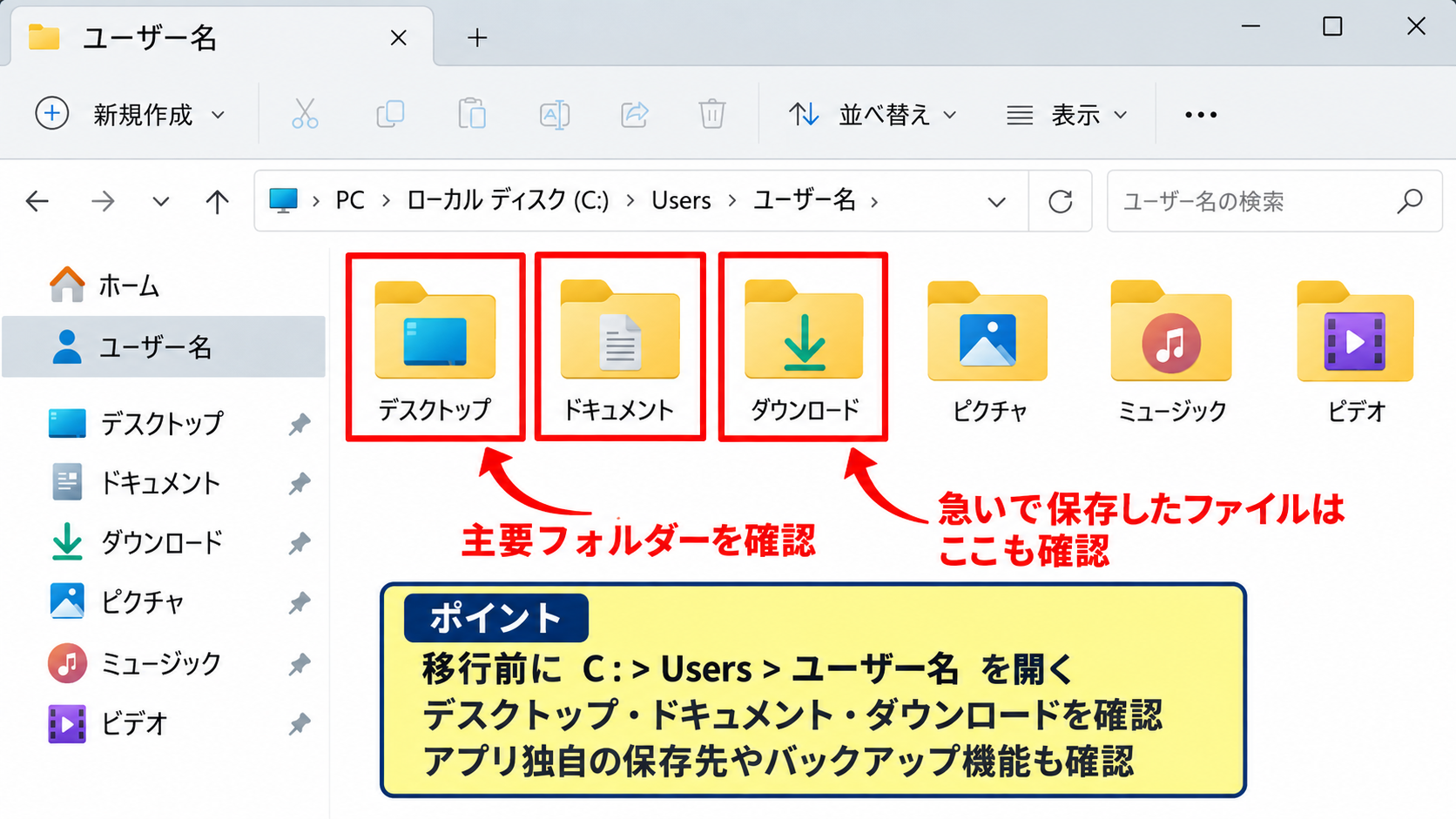
Windows11では、エクスプローラーを開いて左側のホーム画面を見ると、よく使うフォルダーが表示されます。
代表的なのは、デスクトップ、ドキュメント、ダウンロード、ピクチャ、ミュージック、ビデオです。
仕事で作成したExcel、Word、PDFなどはドキュメントに保存されていることが多い一方で、急いで保存したファイルはデスクトップやダウンロードに置かれているケースも少なくありません。
デスクトップ上のファイルも実体はユーザーフォルダー内に保存されているため、画面上だけを見て判断しないことが重要です。
確認しやすい保存先は、Cドライブ内のユーザーフォルダーです。
通常は Cドライブ、Users、ユーザー名 の順に開くと、デスクトップやドキュメントなどの主要フォルダーを確認できます。
ブラウザーでダウンロードした資料、メール添付ファイル、スマートフォンから取り込んだ写真なども、どこに保存したかを一度確認しておくと安心です。
アプリごとに独自の保存場所を使っている場合もあるため、会計ソフト、年賀状ソフト、写真編集ソフトなどを利用している場合は、アプリ内のバックアップ機能も確認しましょう。
データ量と保存先容量の確認
データ移行を始める前に、コピーするフォルダーの容量を確認します。
フォルダーを右クリックし、プロパティを選択すると、サイズ、ファイル数、フォルダー数を確認できます。
たとえば移行したいデータが35GBあるなら、32GBのUSBメモリには収まりません。
実際には、移行対象の容量よりも余裕のある保存媒体を用意することが必要です。
必要容量の目安は、移行対象データの容量に加えて、少なくとも2割から3割程度の空き容量を見込む考え方です。
動画や写真を多く保存している場合は、64GBや128GBのUSBメモリより、外付けSSDや外付けHDDのほうが扱いやすいこともあります。
新しいパソコン側のCドライブの空き容量も忘れずに確認しましょう。
保存先の空き容量が足りないと、コピー途中でエラーが出たり、ファイルの一部だけしか移せなかったりします。
コピー後に確認するポイント
データのコピーが完了しても、その時点で作業を終えないことが重要です。
新しいパソコンでフォルダーを開き、必要なWord文書、Excelファイル、PDF、画像、動画などが実際に開けるか確認します。
ファイル数が多い場合はすべてを開く必要はありませんが、各フォルダーからいくつか選んで確認すると、コピーの失敗に気付きやすくなります。
移行完了の判断は、コピー画面が消えたことではなく、新しいパソコンで必要なファイルを使えることです。
また、古いパソコンのデータは、新しいパソコンへの移行が済んだ直後には削除しないでください。
数日から数週間は古いパソコンや外付けドライブにバックアップを残し、業務や日常利用に支障がないことを確かめてから整理するのがおすすめです。
【操作のポイント】移行前にフォルダー容量を確認し、移行後は新しいパソコンでファイルを開くところまで行うと、データ不足や破損を早期に見つけやすくなります。
USBメモリと外付けSSDによるデータ移動
続いては、USBメモリや外付けSSDを使って、2台のパソコン間でデータを移動する方法を確認していきます。
インターネット接続や共有設定に左右されにくく、初めてデータ移行を行う場合にも分かりやすい方法です。
特に、写真、動画、Officeファイルなどをまとめて移したいときに向いています。
USBメモリを使う場合の準備
USBメモリは手軽ですが、製品ごとに容量と転送速度が異なります。
文書中心で数GB程度ならUSBメモリでも十分ですが、写真や動画を多く移す場合は転送に時間がかかることがあります。
古いパソコンにUSBメモリを接続したら、エクスプローラーでPCを開き、USBドライブが表示されていることを確認します。
表示されるドライブ名は、USBドライブ、リムーバブルディスク、製品名など環境によって異なります。
USBメモリへ移す前に、中に以前のデータが残っていないか確認することも大切です。
USBメモリを初期化すると中のデータは消えます。
容量を空けるために初期化を行う場合は、必要なデータを別の場所へ退避してから実行しましょう。
また、USB端子の形状にも注意が必要です。
一般的なUSB Type-A端子のほか、薄型ノートパソコンではUSB Type-C端子だけを備える機種もあります。
接続できない場合は、Type-C対応USBメモリや変換アダプターを用意すると対応できます。
フォルダー単位でコピーする手順
データ移行では、ファイルを一つずつ選ぶより、フォルダー単位でコピーするほうが整理しやすくなります。
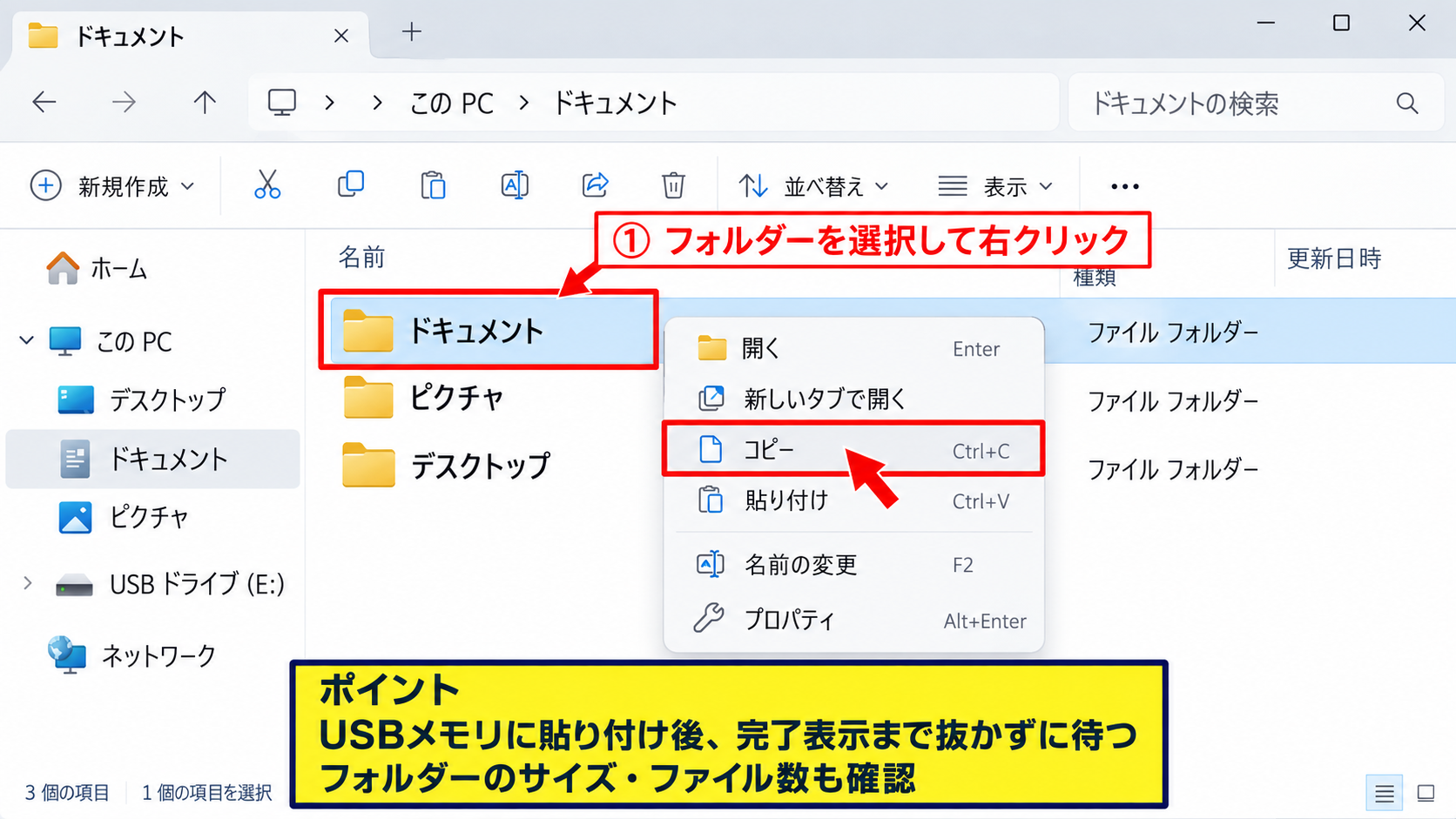
古いパソコンでエクスプローラーを開き、移行したいドキュメント、ピクチャ、デスクトップなどのフォルダーを表示します。
コピーしたいフォルダーを選択し、右クリックしてコピーを選びます。
次にUSBメモリのドライブを開き、空いている場所で右クリックして貼り付けを選択します。
ドラッグアンドドロップでも操作できますが、誤って別の場所へ移動してしまう不安がある場合は、コピーと貼り付けを使うと安心です。
コピー中は進行状況の画面が表示されます。
この画面が表示されている間にUSBメモリを抜くと、コピー中のファイルが壊れる可能性があります。
完了表示が出るまで待ち、エクスプローラー上でフォルダーのサイズやファイル数も確認しましょう。
新しいパソコンにUSBメモリを接続した後は、移行先としてドキュメントやピクチャを開き、同じように貼り付けます。
外付けSSDと外付けHDDの使い分け
データ量が多い場合は、USBメモリより外付けSSDや外付けHDDが便利です。
外付けSSDは読み書きが速く、衝撃に比較的強いため、頻繁に持ち運ぶ場合にも向いています。
一方で外付けHDDは、同じ予算なら大容量を選びやすい点が特徴です。
家族写真、動画、長年の仕事データなど、数百GB単位のデータを移行する場合は外付けHDDも選択肢になります。
速度を優先するなら外付けSSD、容量と価格のバランスを優先するなら外付けHDDという考え方が分かりやすいでしょう。
外付けドライブへコピーしたデータは、新しいパソコンに移すだけでなく、一時的なバックアップとしても残せます。
ただし、外付けドライブ1台だけに重要なデータを保存するのではなく、クラウドや別のドライブにも複製しておくとより安全です。
【操作のポイント】USBメモリは安全な取り外しを行ってから抜きます。転送中の取り外しは、ファイル破損やコピー失敗の原因になります。
エクスプローラーと共有フォルダーによるネットワーク転送
続いては、同じ家庭や職場のネットワークに接続したパソコン同士でデータを転送する方法を確認していきます。
大容量の外付けドライブを用意しなくても、Wi-Fiや有線LANを使って直接コピーできるのが利点です。
ただし、共有設定やネットワークの種類によっては、相手のパソコンが表示されないことがあります。
同じネットワークへの接続確認
まず、古いパソコンと新しいパソコンが同じルーターや同じ社内ネットワークに接続されているか確認します。
一方が自宅のWi-Fi、もう一方がスマートフォンのテザリングという状態では、通常は互いを見つけられません。
Windows11の設定からネットワークとインターネットを開き、接続しているWi-Fi名を確認すると判断しやすいでしょう。
有線LANを利用できる環境なら、安定性と速度の面で有線接続が有利です。
大量の動画や写真を転送する場合、Wi-Fiの電波状況によっては数時間かかることもあります。
ネットワーク経由の転送中は、両方のパソコンをスリープ状態にしないようにします。
スリープに入ると共有先が見えなくなったり、コピーが中断されたりする場合があります。
共有フォルダーを設定する流れ
データを保存している古いパソコンで、共有したいフォルダーを右クリックします。
プロパティを開き、共有タブから共有を選択すると、共有する相手を指定できます。
家庭内で使う場合でも、必要以上に広い範囲へ共有しないことが大切です。
共有を設定したフォルダーは、新しいパソコンのエクスプローラーでネットワークを開くと表示される場合があります。
表示されない場合は、古いパソコンの名前を確認し、ネットワーク上のデバイス一覧から探します。
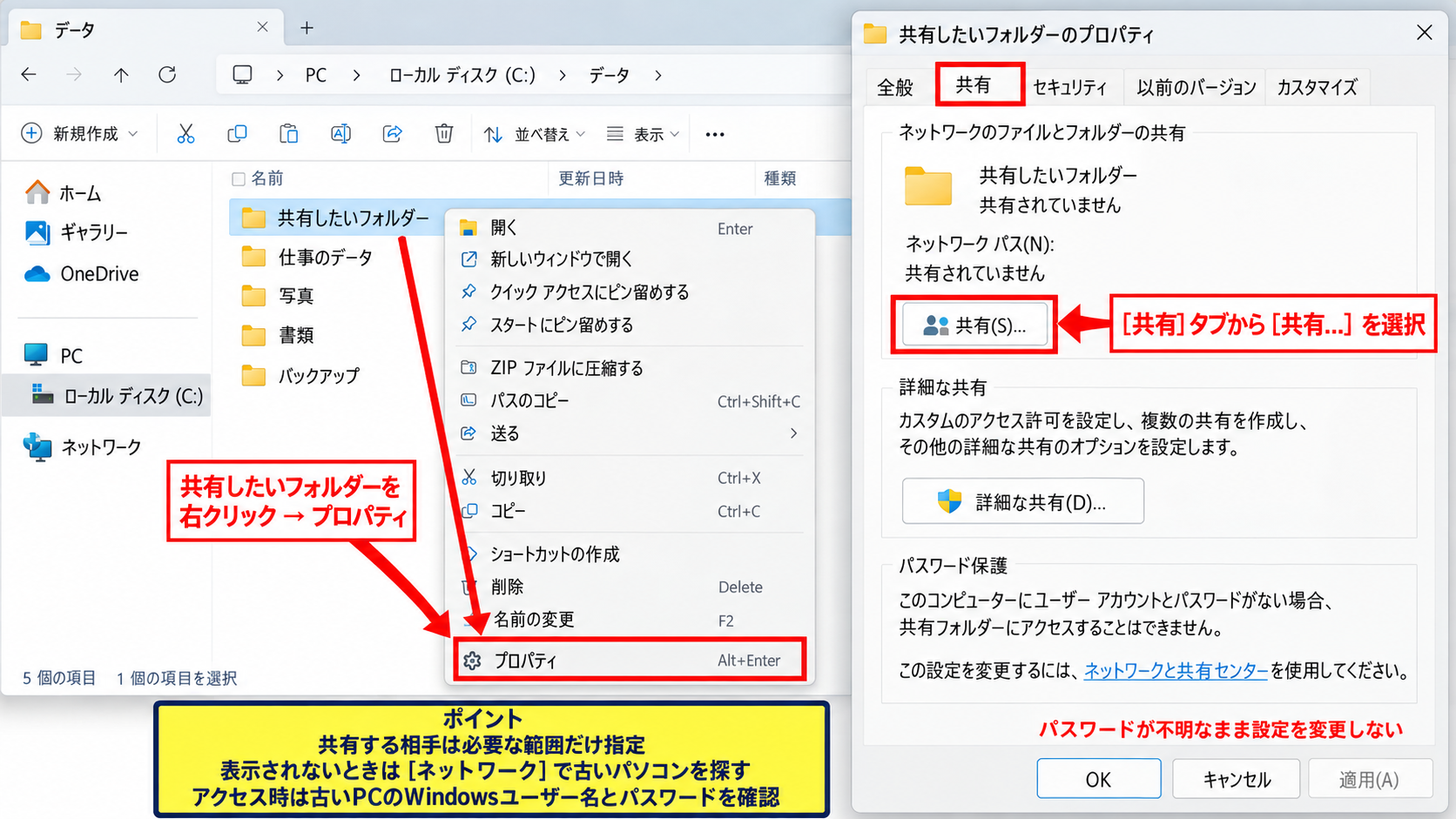
アクセス時に、古いパソコンで使用しているWindowsのユーザー名とパスワードを求められることがあります。
これは第三者による無断アクセスを防ぐための通常の確認です。
パスワードが分からないまま共有設定を変更すると、ほかのログインやアカウントにも影響する可能性があるため、慎重に扱いましょう。
近距離共有を使う場合の特徴
Windows11には近距離共有という機能があり、近くにあるWindowsパソコンへBluetoothとWi-Fiを利用してファイルを送信できます。
設定からシステムを開き、近距離共有を有効にすると、共有メニューから相手のパソコンを選べるようになります。
少数のファイルをすばやく送る用途では便利ですが、フォルダー全体や大量の動画を移行する場合には、USBメモリや共有フォルダーのほうが管理しやすいこともあります。
近距離共有は気軽な送信向け、共有フォルダーはまとまったデータ移行向けと考えると選びやすくなります。
共有フォルダーでコピーする場合も、元データを切り取りではなくコピーで扱うと安全です。
新しいパソコンで内容を確認できるまで、古いパソコン側の元データは残しておきましょう。
【操作のポイント】ネットワーク共有では、両方のパソコンを同じネットワークに接続し、転送中のスリープを避けることが安定したコピーにつながります。
Windowsバックアップとクラウドストレージの活用
続いては、OneDriveなどのクラウドストレージとWindowsのバックアップ機能を使う方法を確認していきます。
インターネット接続が必要ですが、USBメモリを何度も抜き差しせずにデータを同期できる点が魅力です。
パソコンを新しくした後も、同じMicrosoftアカウントでサインインするだけで、一部の設定やファイルにアクセスしやすくなります。
OneDriveで同期できるデータ
OneDriveはMicrosoftアカウントで利用できるクラウドストレージです。
Windows11では、デスクトップ、ドキュメント、ピクチャをOneDriveにバックアップする設定が利用できます。
古いパソコンで同期が完了していれば、新しいパソコンで同じアカウントにサインインすることで、OneDriveフォルダー内のデータを確認できます。
OneDriveを使う場合は、雲のマークではなく、チェックマークなどで同期完了を確認してから古いパソコンを手放すことが大切です。
同期中のファイルは、まだクラウドへアップロードし終えていない可能性があります。
動画や高画質の写真が多い場合、同期完了まで長時間かかることもあります。
OneDriveの容量を超えるデータは同期できません。
移行前にOneDriveの使用量を確認し、必要なら保存データを整理するか、別の移行方法を組み合わせましょう。
新しいパソコンでの復元と確認
新しいWindows11パソコンを初期設定するときは、以前利用していたMicrosoftアカウントでサインインします。
その後、OneDriveを開くと、同期済みのフォルダーやファイルが表示されます。
ファイル名の横に雲のアイコンがある場合は、ファイル本体がクラウド上にあり、開くときにダウンロードされる設定になっていることがあります。
インターネットに接続できない場所でも使いたいデータは、右クリックしてこのデバイス上で常に保持する設定を利用すると便利です。
クラウド上に見えていても、必要なファイルがオフラインで開けるかまで確認すると安心です。
デスクトップの見た目や一部の設定が以前のパソコンと異なる場合でも、必ずしもデータ移行が失敗しているわけではありません。
同期対象外のフォルダーに保存していたデータがないか、古いパソコンでもう一度確認しましょう。
クラウド移行で注意したい同期の仕組み
クラウドストレージは、複数の端末で同じファイルを扱える便利な仕組みです。
その一方で、古いパソコンでファイルを削除すると、同期によって新しいパソコンやクラウド上からも削除される場合があります。
移行作業中に整理を始めると、必要なデータまで消してしまう危険があります。
移行中は削除よりコピーを優先し、データが揃ったことを確認してから整理するのが安全です。
クラウドストレージは同期サービスであり、完全なバックアップとは限りません。
誤削除や上書きへの備えとして、重要データは外付けSSDなどにも保存しておくと復旧しやすくなります。
【操作のポイント】OneDriveでは同期完了マークを確認し、新しいパソコンでも実際にファイルを開いてから、古いパソコン側の整理を始めましょう。
アプリ設定とメールデータを移行する際の注意点
続いては、文書や写真以外に見落としやすいアプリ設定、メール、ブラウザー情報の移行について確認していきます。
USBメモリでファイルをコピーしただけでは、すべてのアプリや設定が新しいパソコンに移るわけではありません。
データとソフトウェアを分けて考えることが、買い替え後のトラブル防止につながります。
アプリ本体は新しいパソコンへ再インストール
一般的なアプリケーションは、古いパソコンのProgram Filesフォルダーをコピーしても、新しいパソコンで正常に使えるようにはなりません。
アプリ本体には、Windowsの設定、登録情報、必要な部品などが関係しているためです。
新しいパソコンでは、公式サイトやMicrosoft Storeなどからアプリを再インストールします。
Officeアプリ、有料ソフト、セキュリティソフトなどは、ライセンス認証が必要になる場合があります。
アプリの移行はファイルコピーではなく、再インストールとライセンス確認が基本です。
古いパソコンを初期化する前に、利用中アプリの名前、ログインID、ライセンスキーの保管場所を一覧にしておくと作業がスムーズです。
メールとブラウザーのお気に入り
Webメールを利用している場合は、新しいパソコンのブラウザーから同じアカウントへログインするだけで、メールを確認できることが多いです。
ただし、メールソフトにだけ保存していたローカルメール、連絡先、アーカイブデータは、個別にエクスポートが必要な場合があります。
Outlookなどを使用している場合は、メールデータファイルやアカウント設定を確認してから移行しましょう。
ブラウザーのお気に入りや保存済みパスワードは、Microsoft EdgeやGoogle Chromeの同期機能を利用すると、新しいパソコンでも引き継げることがあります。
パスワードを同期する場合は、必ず本人のアカウントでサインインし、二段階認証の確認手段を利用できる状態にしておきます。
認証用のスマートフォンを変更している場合は、先に認証方法を見直しておくとログイン不能を防げます。
会社のメールや業務アカウントは、組織のセキュリティ規則が設定されていることがあります。
業務用端末では、自己判断でデータを外部USBへコピーしないことも重要です。
移行後に確認したい周辺機器と保存先
プリンター、スキャナー、外付けカメラ、業務用機器などは、新しいパソコンでドライバーのインストールが必要になる場合があります。
古いパソコンで使えていたからといって、新しいWindows11環境で自動的に認識されるとは限りません。
メーカーの公式サイトでWindows11対応状況を確認し、必要に応じて最新ドライバーを導入します。
また、アプリで作成したデータの保存先が、ドキュメントではなく独自フォルダーになっていることもあります。
移行後にアプリを起動し、最近使ったファイルや保存先一覧を確認すると、取りこぼしたデータを見つけやすくなります。
【操作のポイント】アプリ本体は再インストールし、データは別途コピーします。メール、ブラウザー、周辺機器は、それぞれの同期や設定を確認しましょう。
まとめ パソコン同士でデータ移行するWindows11の方法
Windows11のパソコン同士でデータ移行する方法は、データ量、利用環境、移行したい内容によって選ぶと失敗しにくくなります。
少量の文書や写真ならUSBメモリで対応しやすく、大容量の動画や写真を移すなら外付けSSDや外付けHDDが便利です。
同じネットワークに2台のパソコンがあるなら、共有フォルダーや近距離共有も活用できます。
OneDriveなどのクラウドストレージは、複数端末で同じファイルを使いたい場合に役立ちます。
最も大切なのは、移行前に保存場所を確認し、移行後に新しいパソコンでファイルを開いて確認することです。
デスクトップ、ドキュメント、ダウンロード、ピクチャは特に見落としやすいため、順番に確認しましょう。
アプリはファイルをコピーするだけでは移行できないため、新しいパソコンで再インストールし、ライセンスやログイン情報も確認します。
古いパソコンのデータは、すべてのファイルと設定を確認するまで削除せず、外付けドライブやクラウドにバックアップを残しておくと安心です。
安全な手順でデータ移動を進め、新しいWindows11パソコンを気持ちよく使い始めましょう。