Windows11のパソコンでプラス記号の「+」を入力したいのに、キーボードのどこにあるのか分からず手が止まることがあります。
特にノートパソコンではテンキーがない機種も多く、全角と半角の違いや「+」と「=」の関係も分かりにくいポイントです。
この記事では、Windows11で「+」を入力する基本操作から、テンキーがないキーボードでの入力、数字や文字列の途中に入れる場合の注意点までを分かりやすく確認します。
「+」の入力で押さえたいポイントです。
・一般的なキーボードではShiftキーと「れ」キーを同時に押します。
・テンキーがある場合は、右側の「+」キーだけでも入力できます。
・日本語入力の状態によって全角と半角が変わることがあります。
Windows11でプラス記号を入力する基本操作
それではまず、Windows11のキーボードで「+」を入力するもっとも基本的な方法について解説していきます。
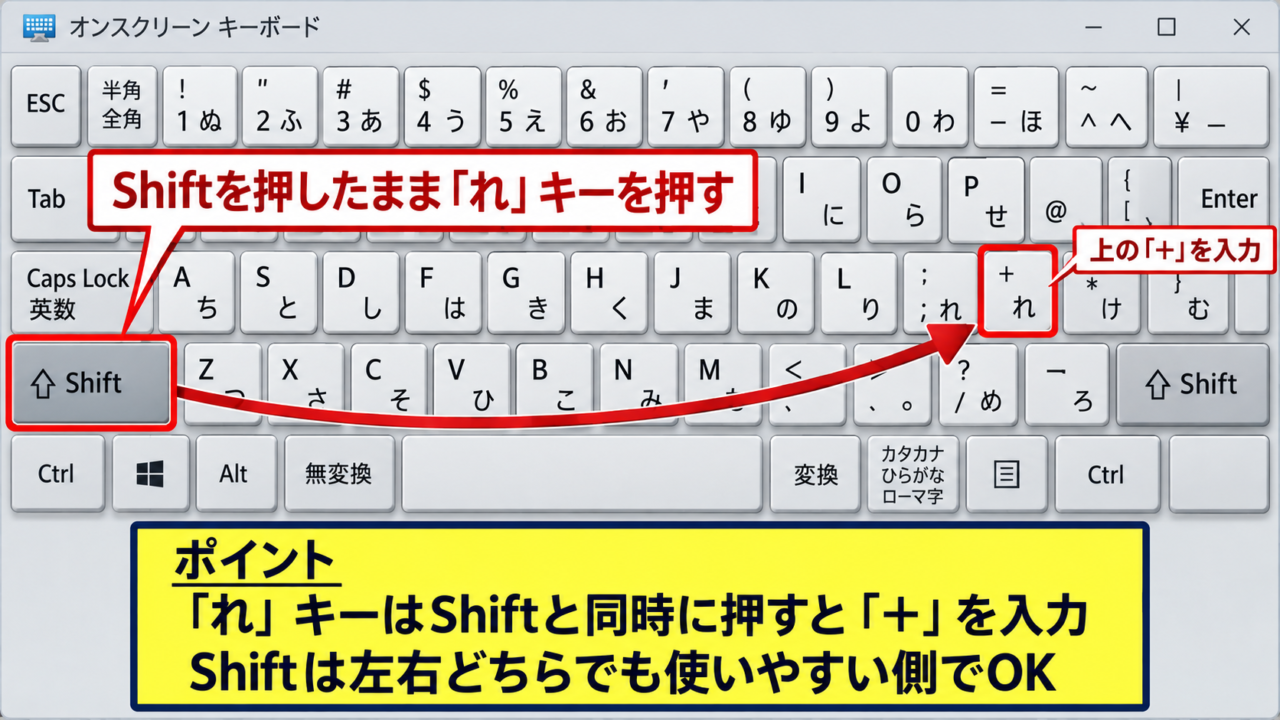
多くの日本語配列キーボードでは、Shiftキーを押しながら「れ」と書かれたキーを押すと「+」を入力できます。
このキーはキーボード上段の数字キー列にあり、「0」の右側、「Backspace」の左側付近に配置されています。
基本の入力操作です。
Shiftキーを押したまま「れ」キーを押すと、半角のプラス記号である「+」が入力されます。
入力したい場所をクリックしてカーソルを表示してから操作しましょう。
「れ」キーとShiftキーの位置
一般的なJIS配列の日本語キーボードでは、「れ」と「+」が同じキーに印字されています。
このキーだけを押すと、通常は「れ」が入力されます。
そこで、Shiftキーを押しながら同じキーを押すことで、上側に印字された「+」を入力する仕組みです。
Shiftキーはキーボードの左下付近と右下付近にあるため、使いやすい側を押せます。
左手の小指で左側のShiftキーを押し、人差し指や中指で「れ」キーを押すと操作しやすいでしょう。
ノートパソコンではキーの幅が狭いこともあるため、キーにある小さな「+」の印字を確認すると迷いません。
【操作のポイント】「れ」だけを押してしまう場合は、Shiftキーを先に押したままにしてから「れ」キーを押します。
半角の「+」と全角の「+」の違い
パソコンでは見た目が似ていても、半角の「+」と全角の「+」は別の文字として扱われる場合があります。
半角の「+」は英数字で入力する計算式やプログラム、メールアドレスの一部などで使われることが多い記号です。
全角の「+」は日本語文章の中で、足し算の意味や強調を見やすく示したいときに使われます。
Excelの数式では、基本的に半角の「+」を使うことが重要です。
日本語入力がオンの状態でShiftキーと「れ」キーを押すと、アプリや入力設定によっては全角の「+」になることがあります。
英数入力に切り替えたいときは、半角/全角キーやIMEの入力モード表示を確認しましょう。
表示上の違いです。
半角の記号は「+」です。
全角の記号は「+」です。
Excelの計算式や検索条件では、入力する記号の種類をそろえることが大切です。
【操作のポイント】入力後に文字幅が気になる場合は、いったん文字を選択して削除し、IMEを英数に切り替えてから再入力します。
入力できないときの確認項目
Shiftキーと「れ」キーを押しても「+」にならないときは、キーボード配列の設定を確認します。
海外配列のキーボードでは、日本語配列とは記号キーの位置が異なることがあります。
また、リモートデスクトップや仮想環境を利用している場合は、接続先のキーボード設定が反映されることもあります。
日本語配列のキーボードであれば、まずShiftキーと「れ」キーの組み合わせを試すのが基本です。
それでも入力できない場合は、Windowsの設定から時刻と言語を開き、キーボードレイアウトが日本語になっているかを確認してください。
キーが物理的に反応しない場合には、スクリーンキーボードを使う方法も役立ちます。
【操作のポイント】外付けキーボードでだけ入力できないときは、別のUSBポートに接続し直してキーの反応も確認します。
テンキーでのプラス記号の入力
続いては、デスクトップ用キーボードや大型ノートパソコンに付いているテンキーから「+」を入力する方法を確認していきます。
テンキーはキーボードの右側にある数字専用のキー群で、表計算や会計入力を行う場面で便利です。
テンキーにある「+」キーは、Shiftキーを押さずに単独で入力できることが一般的です。
テンキーでの入力方法です。
キーボード右側の縦長の「+」キーを一度押すと、半角の「+」が入力されます。
足し算を続けて入力する場合にも、指を大きく動かさずに操作できます。
テンキーの「+」キーの場所
テンキーがあるキーボードでは、数字の「7」「8」「9」が上段に並び、その右側または近くに演算子キーがあります。
「+」キーは「Enter」キーの上側に縦長で配置されているデザインが多く見られます。
機種によっては「+」と「-」が別々のキーになっており、数字入力の流れでそのまま使えます。
テンキー側の「+」は日本語入力中でも半角記号として扱われやすく、数値計算で使いやすい入力方法です。
ただし、キーボードの機種によって刻印や配列は少し異なります。
右側のキー群にある「+」の表示を探し、実際にメモ帳などで試すと確実です。
【操作のポイント】テンキーの「+」を押しても数字が入力される場合は、Num Lockの状態を確認します。
Num Lockとテンキーの関係
Num Lockはテンキーを数字キーとして使うか、カーソル移動などの機能キーとして使うかを切り替えるキーです。
Num Lockがオフだと、テンキーの数字部分で「End」や「Page Down」などの操作が働くことがあります。
一方で、演算子である「+」「-」「*」「/」のキーはNum Lockの状態にかかわらず使える機種も少なくありません。
数値をまとめて入力するなら、Num Lockをオンにしてテンキー全体を数字入力用にする設定が分かりやすい方法です。
キーボード上部やテンキー付近にあるNum Lockキーを一度押すと、状態を切り替えられます。
ランプが付くタイプでは、ランプの点灯も目安になります。
テンキー入力の例です。
「12」→「+」→「8」と順に入力すると、12+8という半角の式になります。
電卓アプリやExcelでは、このまま計算に利用できます。
【操作のポイント】数字キーの動作がおかしいと感じたら、Num Lockを一度切り替えて挙動を確認します。
テンキーがないノートパソコンでの代替操作
薄型ノートパソコンやコンパクトなキーボードでは、テンキーが省略されていることがあります。
この場合でも、上段の「れ」キーとShiftキーを使えば、問題なく「+」を入力できます。
頻繁に数字や演算子を入力する場合は、USB接続やBluetooth接続の外付けテンキーを追加する選択肢もあります。
テンキーがなくても「+」の入力自体はできるため、まずはShiftキーとの組み合わせを覚えるだけで十分です。
Windowsのスクリーンキーボードを表示し、画面上の「+」をクリックする方法もあります。
キーボードの一部が故障した緊急時にも使える操作です。
【操作のポイント】外付けテンキーを選ぶときは、Windows対応と接続方式を確認してから用意します。
日本語入力と英数入力による文字幅の設定
続いては、「+」を入力したときに全角になったり半角になったりする理由と、目的に合わせた切り替え方を確認していきます。
文章作成では全角、数式やURLでは半角といったように、入力する場所によって適切な文字幅が変わります。
入力モードの考え方です。
日本語入力がオンの場合は、全角の「+」になることがあります。
半角英数入力の場合は、半角の「+」として入力されます。
用途に応じてIMEの表示を確認すると、修正の手間を減らせます。
IMEの入力モードの確認
Windows11の画面右下にあるタスクバーには、IMEの入力モードが「あ」や「A」などで表示されます。
「あ」と表示されているときは日本語入力モードであり、文字や記号が全角になりやすい状態です。
「A」と表示されているときは半角英数モードで、英字や数字、記号を半角で入力できます。
Excelのセルに計算式を入力するときは、半角英数モードで「+」を入力すると間違いが起こりにくくなります。
入力モードは、半角/全角キーを押す操作や、タスクバーの表示をクリックする操作で切り替えられます。
使っているIMEの種類によって表示が少し異なる場合もあります。
【操作のポイント】記号の幅を確認したいときは、入力前にタスクバーの「あ」または「A」を見ます。
Wordやメモ帳でのプラス記号
Wordやメモ帳で文章を作る場合、全角の「+」を使うと日本語の文字幅とそろい、見た目が整うことがあります。
例えば「A+B」や「メリット+注意点」のように、日本語の見出しや説明文の中へ入れる場面です。
一方で、パスワードやメールアドレス、プログラムの記述などでは半角の「+」を使う必要があります。
画面上ではほとんど同じに見えても、入力先のルールによっては全角と半角を区別することが大切です。
貼り付けた文字が意図しない幅になっている場合は、入力モードを切り替えて直接打ち直すと確実です。
Wordには文字種を変換する機能もありますが、短い記号なら再入力の方が分かりやすいでしょう。
【操作のポイント】メールアドレスやログイン情報では、全角の「+」を使わないよう入力後に見直します。
Excelでの数式入力における注意点
Excelでは、セルの先頭に半角の「=」を入力すると数式として認識されます。
その後に半角の「+」を入力することで、数値やセル参照を加算できます。
Excelでの数式例です。
=A2+B2
この式は、A2セルの数値とB2セルの数値を足し算します。
1行目が見出しで、2行目からデータが入っている表を想定した式です。
たとえばA列に商品数、B列に追加数が入っている場合、C2セルに「=A2+B2」と入力すると合計を求められます。
数式の中の「+」が全角の「+」になっていると、Excelが正しく計算できない場合があります。
数式バーで文字を確認し、半角の記号になっているかを確かめましょう。
数式を下の行へコピーする場合は、C2セル右下のフィルハンドルを下方向へドラッグすると、参照先を自動的に調整できます。
【操作のポイント】Excelの数式は「=」から始め、演算子の「+」も半角で入力します。
スクリーンキーボードによるプラス記号の入力
続いては、物理キーボードで入力しにくいときに役立つ、Windows11のスクリーンキーボードを使った方法を確認していきます。
スクリーンキーボードは画面上に表示されるキーボードで、マウスやタッチ操作で文字を入力できます。
キーの位置を調べたいときや、一部のキーが故障しているときにも便利なWindows標準機能です。
スクリーンキーボードの起動方法です。
WindowsキーとCtrlキーとOキーを同時に押すと、スクリーンキーボードを開けます。
または、設定からアクセシビリティを開き、キーボードの項目でオンにできます。
ショートカットキーで画面キーボードを開く方法
スクリーンキーボードを素早く表示するには、WindowsキーとCtrlキーとOキーを同時に押します。
画面上にキーボードのウィンドウが表示されたら、入力先のアプリを選択した状態で使えます。
日本語配列の表示では、「れ」キーの位置やShiftキーの場所も視覚的に確認できます。
物理キーボードのキー配列に迷ったときは、スクリーンキーボードを見本として使う方法が分かりやすいでしょう。
ウィンドウを画面の端へ移動しておけば、文書作成や表計算を続けながら記号を入力できます。
不要になったら右上の閉じるボタンで終了します。
【操作のポイント】ショートカットを覚えにくい場合は、Windowsの設定からアクセシビリティを開いて起動します。
画面上のShiftキーと「れ」キーの操作
スクリーンキーボードで半角の「+」を入力する場合も、基本は物理キーボードと同じです。
画面上のShiftキーをクリックすると、キーの表示が切り替わります。
次に「れ」と表示されていたキーをクリックすると、「+」を入力できます。
一度だけ大文字や記号を入力したいときは、Shiftキーを選択してから目的のキーを選ぶ順序を意識します。
タッチパネル対応のパソコンなら、指で直接タップして入力することも可能です。
画面の拡大率を上げている場合は、スクリーンキーボードの位置が見えにくくならないようウィンドウサイズを調整しましょう。
【操作のポイント】Shiftキーをクリックした後に記号キーを選ぶと、Shiftの選択状態が解除されることがあります。
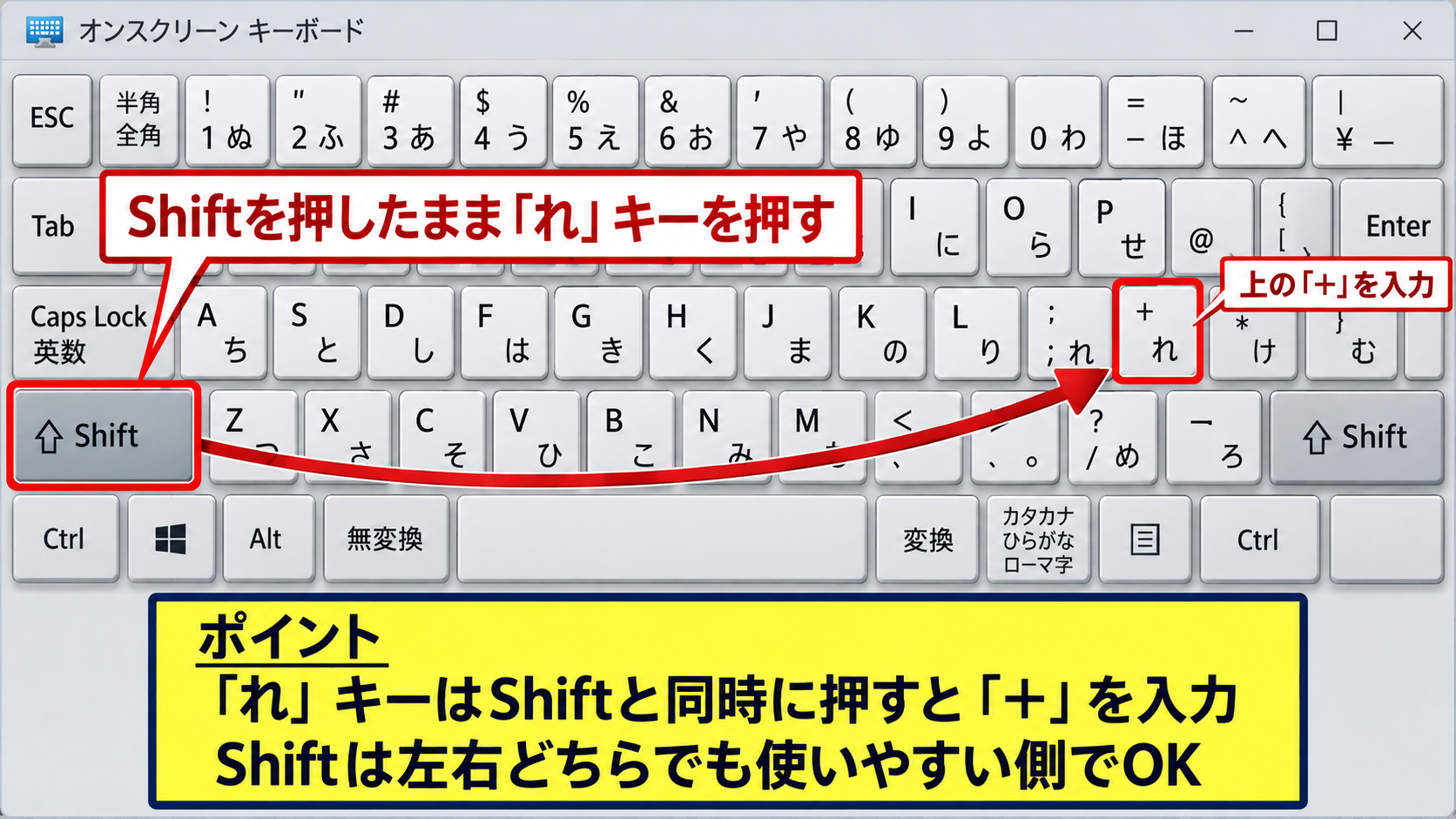
Windows11のスクリーンキーボード画面
スクリーンキーボードの画面では、実際のWindowsキーボードに近い並びを確認できます。
「+」を入力する操作では、赤枠で示したShiftキーと「れ」キーを順に選択します。
このように、画面上でもShiftキーを選択してから「れ」キーを選ぶと「+」を入力できます。
【操作のポイント】画面キーボードはキーの場所を確認する見本としても使えます。
プラス記号を使う場面と入力後の確認
続いては、Windows11で入力した「+」をどのような場面で使うのか、入力後に確認したいポイントを見ていきます。
同じプラス記号でも、計算、検索、文章、ショートカット表記などで意味や求められる文字幅が変わります。
よくある利用場面です。
計算式では半角の「+」を使います。
文章の見出しでは全角の「+」も使えます。
ショートカットの表記では「Ctrl+C」のように全角で示されることがあります。
計算式と電卓での利用
「+」は最も基本的な加算記号であり、電卓アプリやExcelで数値を足すときに使います。
Windows11の電卓では、数字を入力してから「+」を選び、次の数字と「=」を入力すると結果が表示されます。
キーボード操作に対応している電卓では、テンキーの「+」キーを使うと入力が素早くなります。
計算式では、半角の「+」を使うことで多くのアプリが演算子として正しく認識します。
Excelでは「=10+5」や「=A2+B2」のように、イコール記号の後に記述します。
数値の途中に全角記号が混ざるとエラーや文字列扱いにつながることがあるため、数式バーで確認しましょう。
【操作のポイント】Excelで計算結果が出ない場合は、「+」が半角かどうかと、先頭に「=」があるかを確認します。
ショートカットキー表記での利用
Windowsの操作説明では、「Ctrl+C」や「Alt+Tab」のように複数キーを同時に押すことを示すためにプラス記号が使われます。
この表記の「+」は、文字として入力する指示ではなく、キーを組み合わせる意味です。
例えば「Ctrl+C」は、Ctrlキーを押しながらCキーを押してコピーする操作を表します。
ショートカット表記の「+」そのものをキーボードから入力する必要はなく、各キーを同時に押します。
文章中でショートカットを記載するときは、全角の「+」を使うと日本語文書では読みやすい場合があります。
ただし、操作説明の画面やアプリのヘルプで半角が使われていても、意味は同じです。
【操作のポイント】「Ctrl+C」の+は同時押しの意味なので、Shiftキーと「れ」キーを押す必要はありません。
コピーと貼り付けで文字幅を整える方法
Webサイトやメールから「+」をコピーして貼り付けたとき、意図しない全角や半角になることがあります。
見た目だけでは判別しにくいため、数式やシステム入力欄では特に注意が必要です。
入力し直す場合は、半角英数モードにしてShiftキーと「れ」キーを押すか、テンキーの「+」キーを使います。
重要な入力欄では、コピーした記号よりもキーボードから直接入力した記号の方が確認しやすいことがあります。
文字列全体を選択して貼り付ける前には、余計な空白や全角記号が含まれていないかも確認しましょう。
パスワードやコードの入力では、表示と実際の文字が違うと認証に失敗する原因になるかもしれません。
【操作のポイント】貼り付け後に動作しない場合は、記号を削除して半角英数モードで再入力します。
キーボード配列別のプラス記号の場所
続いては、日本語配列と英語配列など、キーボード配列の違いによる「+」キーの場所を確認していきます。
パソコン本体のキーボード、外付けキーボード、海外製キーボードでは、刻印と配置が異なることがあります。
配列ごとの基本です。
日本語配列ではShiftキーと「れ」キーの組み合わせが基本です。
英語配列ではShiftキーと「=」キーの組み合わせで「+」を入力することが多いです。
テンキー付きのキーボードでは右側の「+」キーも使えます。
JIS配列キーボードの入力位置
日本で一般的なJIS配列キーボードでは、「+」は「れ」と同じキーに割り当てられています。
キーボード上段の右寄りにあり、「0」の右側付近を探すと見つけやすいでしょう。
「れ」の文字と「+」の記号が上下に印字されている場合、Shiftキーとの同時押しで上側の記号を入力できます。
JIS配列では「+」を探すより、「れ」キーをShiftキーと一緒に押すと覚えると実用的です。
日本語用に設計されたノートパソコンの多くも、この操作に対応しています。
キーの印字が薄く見えにくい場合は、スクリーンキーボードで位置を照らし合わせるとよいでしょう。
【操作のポイント】JIS配列で「+」を入力したいときは、上段右寄りの「れ」キーを確認します。
US配列キーボードの入力位置
US配列や英語配列のキーボードでは、日本語配列の「れ」キーに相当する位置に「+」がないことがあります。
一般的には、上段右側にある「=」キーをShiftキーと一緒に押すことで「+」を入力します。
「=」キーだけを押すとイコール記号になり、Shiftキーを押すとプラス記号に切り替わる構成です。
外付けキーボードを交換した後に「+」が入力できなくなったと感じる場合は、配列の違いを疑います。
Windowsのキーボードレイアウト設定と、実際の物理キーボード配列が一致していないと、押したキーとは違う文字が出ることがあります。
購入時の製品説明にJIS配列、US配列、ANSI配列などの表記がないかを確認してください。
【操作のポイント】US配列では、Shiftキーと「=」キーの組み合わせを試します。
配列設定が合わない場合の対処
キーボード上の印字と画面に表示される文字が一致しないときは、Windows11のキーボードレイアウト設定が合っていない可能性があります。
設定アプリを開き、時刻と言語から言語と地域を選び、使用している言語のオプションを確認します。
キーボードの項目で、実際に接続しているJIS配列またはUS配列に適した設定を選びます。
設定を変更した後は、メモ帳で「+」「=」「@」などを入力し、印字どおりの文字が出るか確認しましょう。
企業用パソコンなどで設定変更が制限されている場合は、管理者へ相談することも必要です。
【操作のポイント】物理キーボードとWindowsの配列設定をそろえると、記号入力の迷いを減らせます。
まとめ Windows11でパソコンの「+」を入力する方法
Windows11のパソコンで「+」を入力する基本操作は、日本語配列キーボードならShiftキーを押しながら「れ」キーを押す方法です。
テンキー付きのキーボードでは、右側にある「+」キーを単独で押す方法も使えます。
全角の「+」と半角の「+」は似ていますが、Excelの数式、メールアドレス、コードなどでは半角が必要になることがあります。
入力結果が思ったものと違う場合は、IMEが日本語入力か半角英数入力かを確認しましょう。
物理キーボードでキーの位置が分からない、またはキーが反応しないときは、WindowsキーとCtrlキーとOキーでスクリーンキーボードを開く方法が役立ちます。
外付けキーボードを使っている場合には、日本語配列とUS配列の違いも確認してみましょう。
「+」の場所と入力モードの関係を押さえておけば、Windows11での文章作成やExcelの計算作業をスムーズに進められます。