Windows 11でロック画面が表示されたまま動かず、マウスポインターだけが動く状態になると、パスワード入力画面へ進めなくなります。
マウスが反応しているため完全に電源が落ちているわけではなく、サインイン画面の表示、Windows Explorer、更新処理、周辺機器、電源管理などの一部で処理が止まっている可能性があります。
慌てて電源ボタンを長押しする前に、キーボード操作や画面の呼び出しを試すことで、保存中のデータへの影響を抑えながら復旧できる場合があります。
最初に試すべきなのは、Ctrl+Alt+Delete、Windowsキー+Ctrl+Shift+B、周辺機器の取り外しです。
反応しない場合は、セーフモード、Windows Updateの確認、ドライバーの見直しへ進みます。
この記事では、マウスは動くのにWindows 11のロック画面が動かないときの原因と、順番に試せる対処法を解説します。
ロック画面からサインイン画面を表示する操作
それではまず、ロック画面が動かない状態からパスワード入力画面を表示する基本操作について解説していきます。
画面が固まったように見えても、Windowsがキーボード入力を受け付けていることがあります。
特に背景画像だけが表示され、時計や通知、パスワード欄が現れない場合は、画面遷移の操作を先に確認しましょう。
確認する順番は、クリックまたはEnterキー、Ctrl+Alt+Delete、Windowsキー+Ctrl+Shift+Bです。
ひとつの操作を実行したら、数秒ほど待ってから次の操作へ進むことが大切です。
EnterキーとSpaceキーによる画面遷移
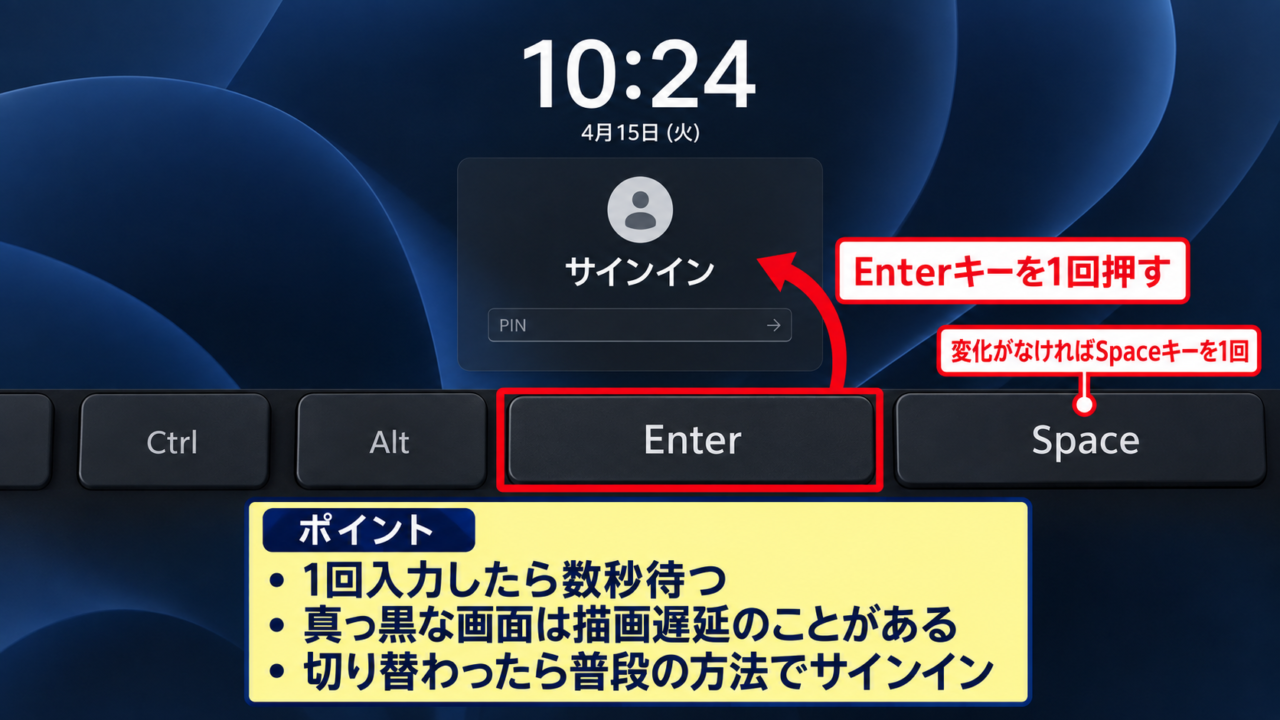
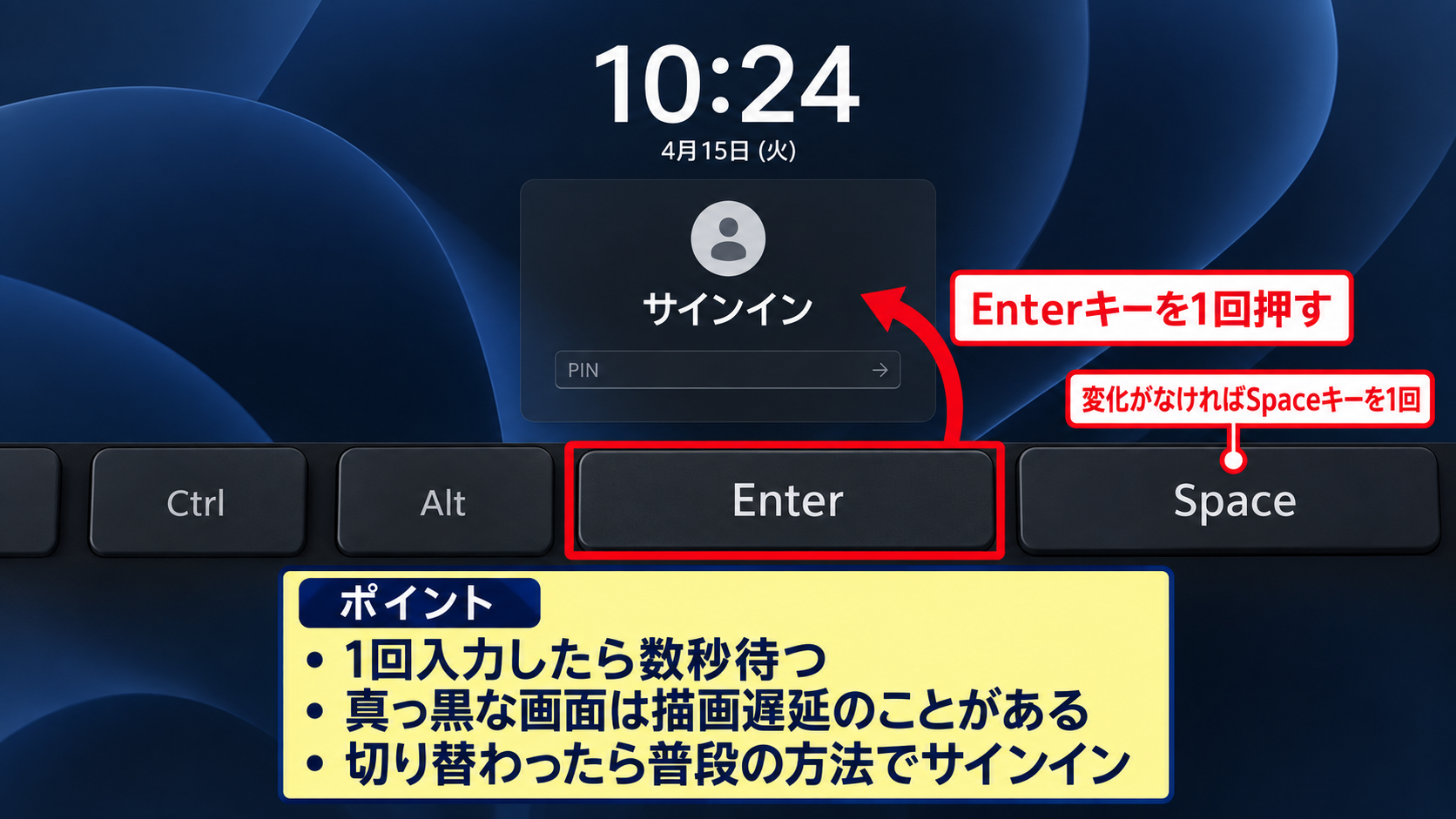
まずはEnterキーを一度押し、数秒待っても変化がない場合はSpaceキーを一度押してみましょう。
ロック画面は通常、マウスのクリック、タッチ操作、Enterキー、Spaceキーなどをきっかけにしてサインイン画面へ切り替わります。
連続して何度もキーを押すより、一度入力して画面の読み込みを待つほうが安全です。
ノートパソコンでは、内蔵キーボードの一部だけが一時的に反応しないこともあるため、可能ならUSBキーボードを接続して試す方法もあります。
画面が切り替わったら、PIN、パスワード、指紋認証など、普段使っているサインイン方法でログインします。
クリックしても時計表示のまま変化しないときは、次のセキュリティ画面を呼び出す操作を試しましょう。
【操作のポイント】Enterキーを押した直後に真っ黒な画面になる場合は、画面描画の遅延であることがあります。
Ctrl+Alt+Deleteによるセキュリティ画面の呼び出し
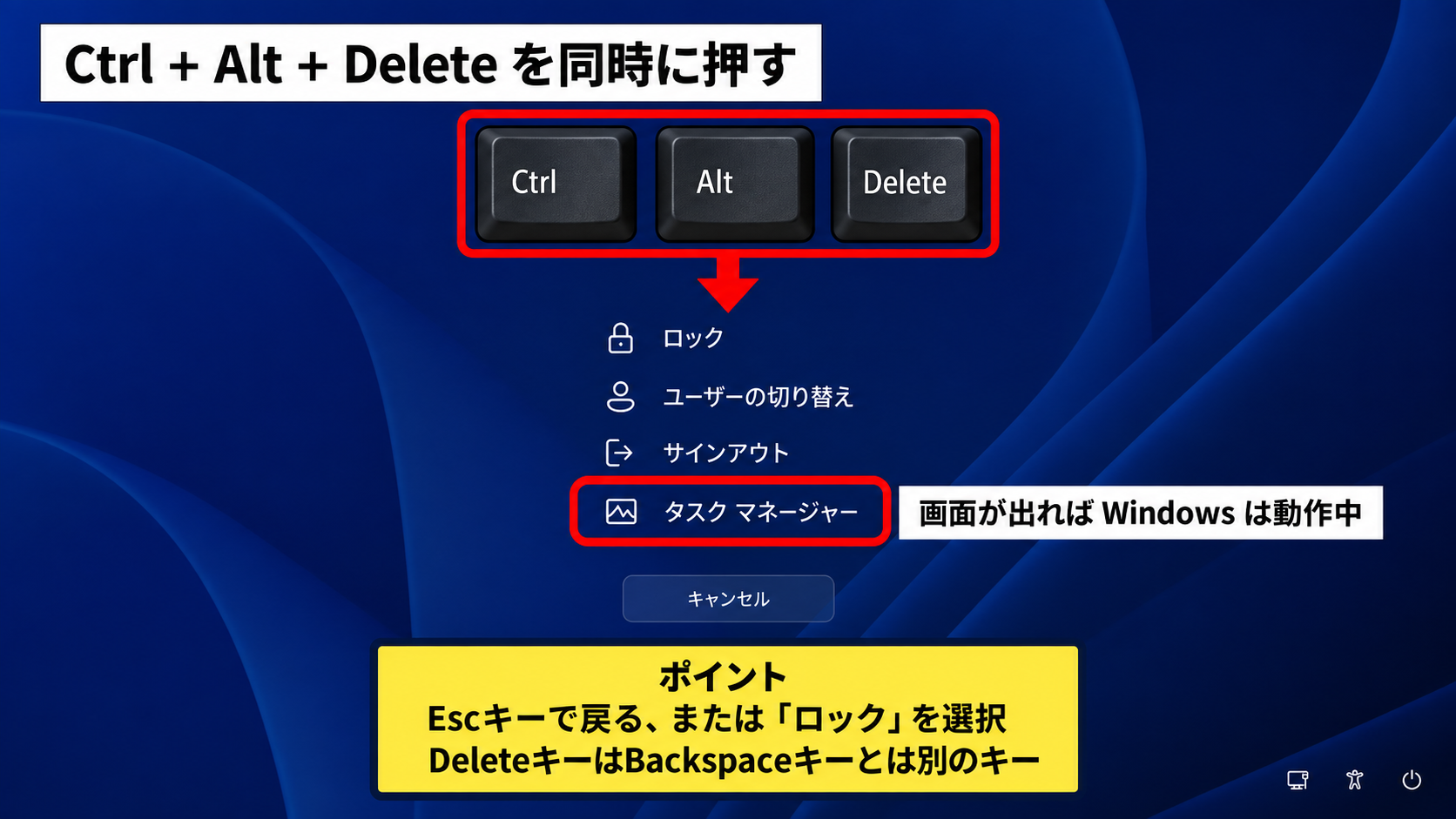
続いては、Ctrlキー、Altキー、Deleteキーを同時に押して、Windowsのセキュリティ画面を呼び出す方法を確認していきます。
このキー操作はWindows本体が処理するため、通常の画面操作が不安定なときにも有効な場合があります。
青または暗い背景の画面にロック、ユーザーの切り替え、サインアウト、タスクマネージャーなどが表示されたら、Windows自体は動作していると判断できます。
画面が表示された場合は、Escキーを押して戻るか、ロックを選んでサインイン画面の再表示を試します。
Ctrl+Alt+Deleteを押しても何も表示されない場合は、Windowsの画面出力を再初期化するショートカットへ進みます。
外付けディスプレイを使っている場合は、表示先だけが切り替わっていることもあるため、モニターの入力切替も確認しましょう。
【操作のポイント】DeleteキーはBackspaceキーとは別のキーです。
WindowsキーとCtrlとShiftとBによる画面表示の再初期化
続いては、Windowsキー、Ctrlキー、Shiftキー、Bキーを同時に押して、グラフィック表示を再初期化する操作を確認していきます。
成功すると短い通知音が鳴り、画面が一瞬だけ暗くなったり点滅したりします。
この操作は、アプリを強制終了するものではなく、画面表示を担うグラフィックドライバーへ再描画を促すショートカットです。
ロック画面の壁紙は表示されるのに、時計やサインイン画面だけが出ないときに試す価値があります。
操作後は10秒程度待ち、マウスを動かす、Enterキーを押す、クリックするといった操作を一度ずつ行いましょう。
復旧後に同じ症状を繰り返す場合は、後述するディスプレイドライバーや高速スタートアップの設定確認が必要です。
【操作のポイント】画面が点滅しても、電源をすぐ切らずにサインイン画面が戻るか確認します。
接続機器と表示先を確認する手順
続いては、マウスは動くのにロック画面が進まないときに確認したい周辺機器とディスプレイ設定について解説していきます。
USB機器、Bluetooth機器、ドッキングステーション、外部モニターが原因で、入力や表示先の認識が不安定になるケースがあります。
とくにノートパソコンを外部ディスプレイへ接続している環境では、サインイン画面だけ別の画面に表示されることもあります。
切り分けの基本は、必要最小限の機器だけを残すことです。
電源ケーブルと有線キーボードまたは有線マウス以外を一度取り外すと、原因を見つけやすくなります。
USB機器とドッキングステーションの取り外し
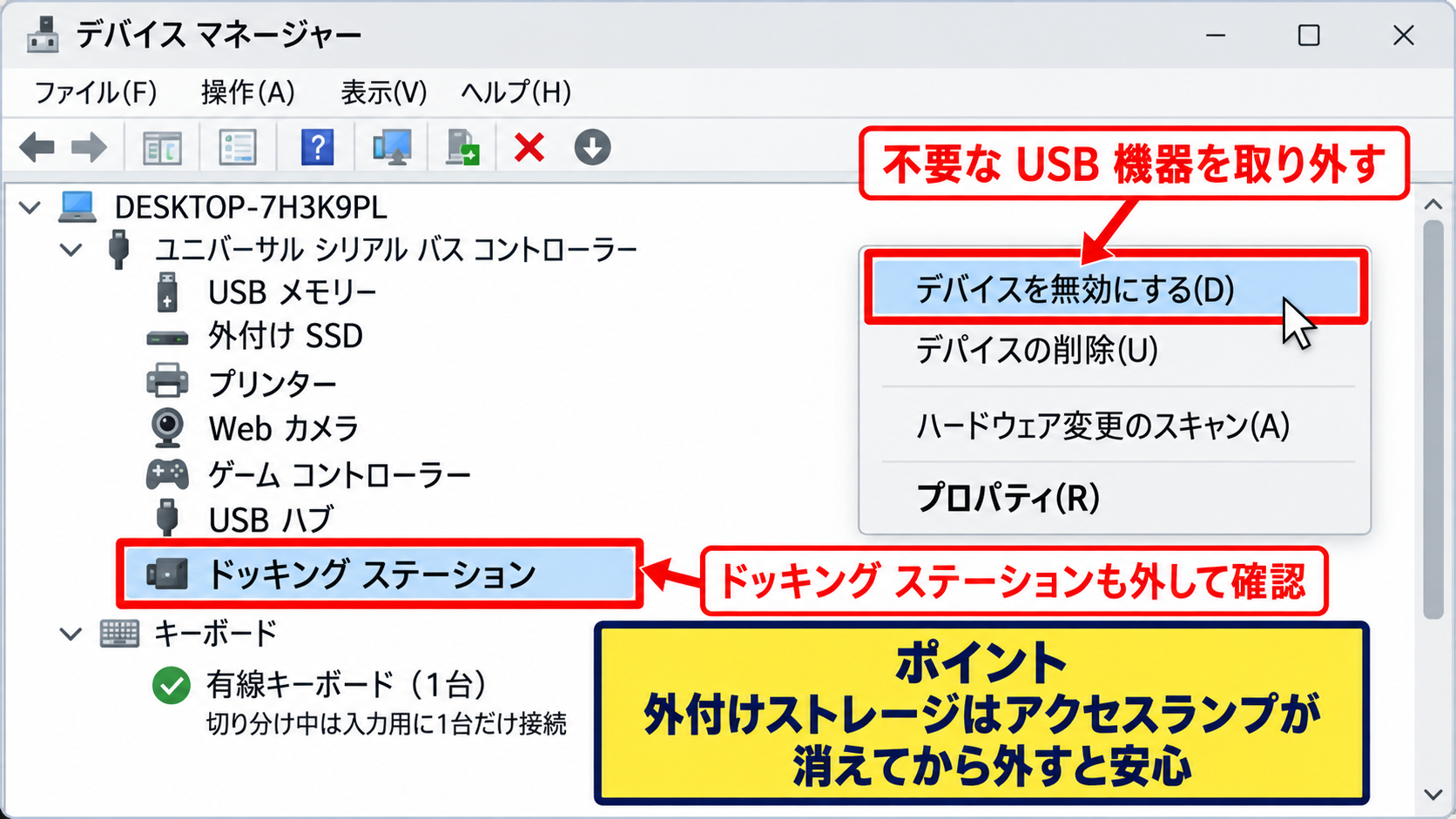
まずはUSBメモリー、外付けSSD、プリンター、Webカメラ、ゲームコントローラー、USBハブなどを取り外します。
ドッキングステーションを使っている場合は、可能であれば本体から外し、ノートパソコン単体の画面で起動状態を確認しましょう。
接続機器のドライバーや電力供給が不安定だと、Windowsのサインイン前処理に影響することがあります。
ワイヤレスマウスやワイヤレスキーボードを利用している場合は、電池残量やUSBレシーバーの接続状態も見直します。
切り分け中は、入力用として有線キーボードを一台だけ接続しておくと、Ctrl+Alt+Deleteなどの操作を行いやすくなります。
【操作のポイント】外付けストレージはアクセスランプが消えてから外すと安心です。
WindowsキーとPキーによる表示モードの切り替え
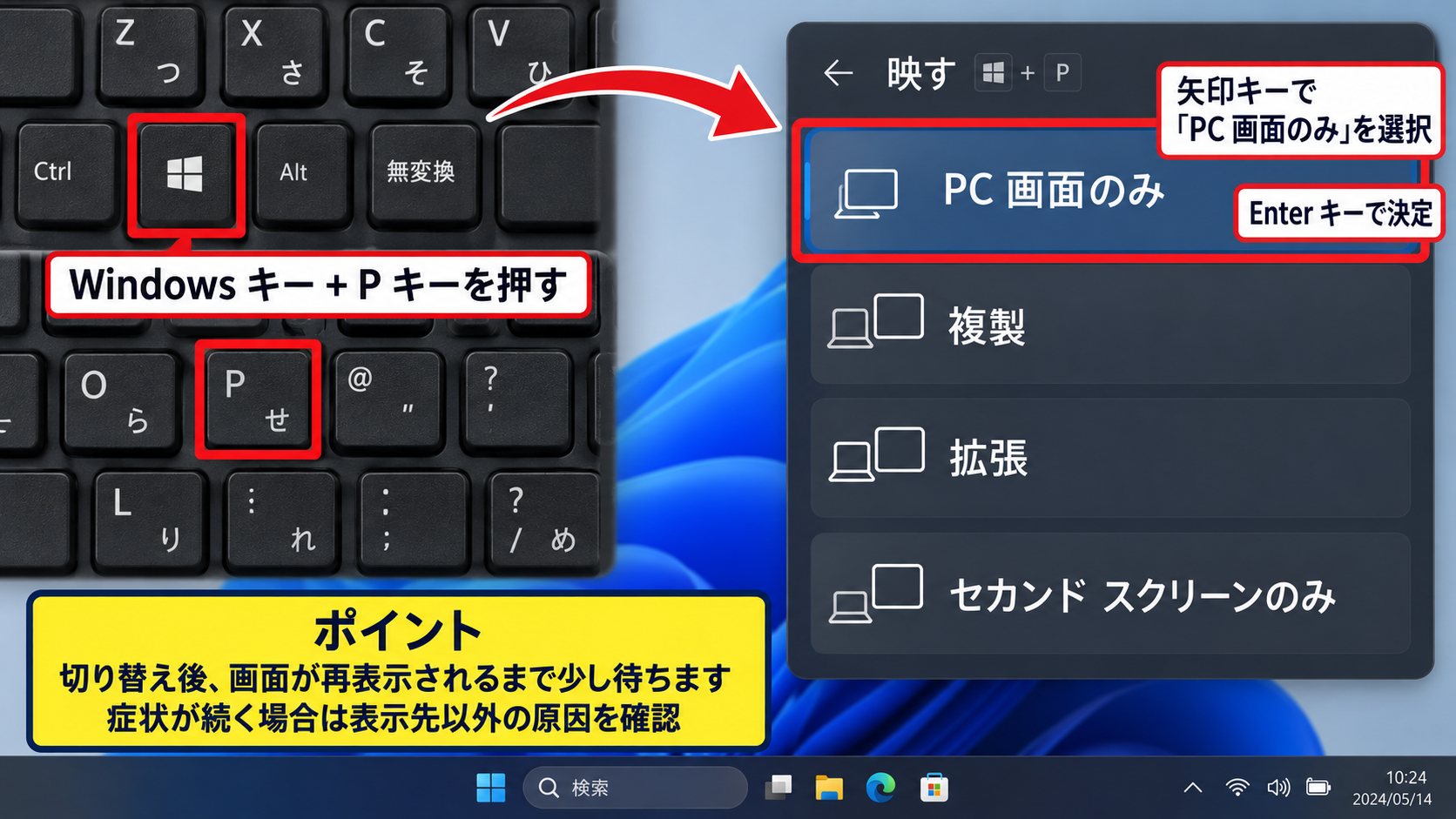
続いては、WindowsキーとPキーを押して、画面の表示先を切り替える操作を確認していきます。
Windows 11では、PC画面のみ、複製、拡張、セカンドスクリーンのみといった表示モードを選択できます。
ロック画面が本体ディスプレイに見えていても、サインイン画面の表示先が外部モニター側へ移っている可能性があります。
WindowsキーとPキーを押した後、矢印キーでPC画面のみを選び、Enterキーを押してみましょう。
外部モニターを使わない状態でも症状が続くなら、表示先ではなくWindows内部の処理が原因と考えられます。
【操作のポイント】切り替え後は、画面が再表示されるまで少し待つことが必要です。
Caps LockとNum Lockによる入力反応の確認
続いては、キーボードがWindowsに認識されているかを、Caps LockキーとNum Lockキーで確認していきます。
キーボードにランプがある機種では、Caps Lockキーを押したときにランプが点灯と消灯を切り替えるか確認します。
ランプが反応しない場合は、キーボード本体、USBポート、無線接続、バッテリーなどに問題があるかもしれません。
キーボードの入力が届かなければ、ロック画面を解除する操作も実行できません。
USBポートを差し替えたり、有線キーボードに替えたりしてから、EnterキーやCtrl+Alt+Deleteを再度試しましょう。
【操作のポイント】Bluetooth接続のキーボードは、ロック画面で再接続に時間がかかる場合があります。
サインイン画面を再表示する電源と回復環境
続いては、通常操作でロック画面が復旧しない場合に使う、電源操作とWindows回復環境について解説していきます。
保存していないデータがある可能性を考え、最初から強制終了を繰り返すのではなく、反応を確認しながら進めましょう。
強制終了は最後の手段です。
やむを得ず実行する場合は、電源ボタンを約10秒間押し続け、完全に電源が切れたことを確認してから再起動します。
電源ボタンの短押しと再起動の判断
まずは電源ボタンを短く一度だけ押して、スリープ状態や画面表示が変化するかを確認します。
短押しで画面が消えた場合は、数秒待ってからもう一度短押しし、ロック画面が正常に再表示されるか確認しましょう。
反応がない、または画面が停止したままの場合は、しばらく待ってディスクアクセスやファンの動作を確認します。
更新プログラムの適用中に電源を切ると、起動不良につながることがあるため、更新表示がある場合は待機が優先です。
完全に操作不能であり、十分な待機時間を置いても変化がない場合に限り、電源ボタンの長押しを検討します。
【操作のポイント】電源ランプが消えたことを確認してから、再度電源を入れます。
Windows回復環境からのスタートアップ修復
続いては、強制終了後もロック画面で止まる場合に、Windows回復環境からスタートアップ修復を実行する手順を確認していきます。
Windowsロゴが表示された起動途中で電源を切る操作を二回から三回繰り返すと、自動修復の画面が表示されることがあります。
画面が出たら、詳細オプション、トラブルシューティング、詳細オプション、スタートアップ修復の順に選択します。
スタートアップ修復は、起動に必要な一部の設定やファイルに問題がある場合に、自動で修復を試みる機能です。
個人ファイルを削除する操作ではありませんが、修復が必ず成功するわけではないため、表示内容をよく読んで進めましょう。
自動修復
PC が正常に起動しませんでした
詳細オプション
➤ 詳細オプションからトラブルシューティングを選択
スタートアップ修復の完了後に再起動され、サインイン画面が表示されるかを確認します。
【操作のポイント】BitLocker回復キーの入力を求められた場合は、Microsoftアカウントなどに保管した回復キーを確認します。
セーフモードでの起動と原因の切り分け
続いては、回復環境のスタートアップ設定からセーフモードを起動し、原因を切り分ける方法を確認していきます。
詳細オプションからスタートアップ設定を選択し、再起動後の番号選択画面で4またはF4キーを押すと、セーフモードが起動します。
セーフモードでは必要最低限のドライバーとサービスだけが読み込まれます。
セーフモードで正常にサインインできるなら、通常起動時に読み込まれるドライバー、常駐アプリ、更新プログラムの影響を疑う手がかりになります。
セーフモードに入れた後は、最近追加したアプリや周辺機器用ソフトを削除し、再起動して通常モードで改善するかを確認します。
【操作のポイント】セーフモードでは画面解像度が低く表示されることがありますが、故障とは限りません。
ディスプレイドライバーと更新プログラムの見直し
続いては、ロック画面の表示停止を繰り返す場合に見直したい、ディスプレイドライバーとWindows Updateについて解説していきます。
Windows 11では、更新プログラム適用後やグラフィックドライバー更新後に、画面の描画やスリープからの復帰が不安定になることがあります。
ログインできた後に再発防止の設定を行いましょう。
原因を特定できない場合は、ドライバーを更新する前に、更新履歴と問題が始まった時期を確認します。
不具合の発生直前に更新があるなら、ドライバーのロールバックや更新プログラムのアンインストールが候補です。
デバイスマネージャーからのディスプレイドライバー更新
まずはスタートボタンを右クリックし、デバイスマネージャーを開きます。
ディスプレイアダプターを展開すると、Intel、NVIDIA、AMDなどのグラフィックアダプター名が表示されます。
対象の項目を右クリックし、ドライバーの更新を選んでから、ドライバーを自動的に検索を実行しましょう。
Windows Updateだけで最新ドライバーが見つからない場合もあるため、パソコンメーカーやGPUメーカーの公式サポート情報も確認します。
メーカー独自のノートパソコンでは、汎用ドライバーよりもメーカー提供版が安定する場合があります。
【操作のポイント】ドライバーの入れ替え後は、必ず再起動してロック画面の動作を確認します。
ドライバーのロールバックと再インストール
続いては、問題がドライバー更新の直後から起きた場合に、以前の状態へ戻す方法を確認していきます。
デバイスマネージャーでグラフィックアダプターのプロパティを開き、ドライバータブのドライバーを元に戻すを選択します。
ボタンが選べない場合は、以前のドライバー情報が残っていないため、メーカーサイトから安定版を入手する方法を検討します。
再インストールを行うときは、デバイスのアンインストールを選んで再起動し、Windowsに基本ドライバーを再認識させる方法もあります。
画面が一時的に粗くなったり点滅したりすることがありますが、ドライバー処理中に起きる正常な変化です。
【操作のポイント】複数のディスプレイアダプターがあるPCでは、すべての項目を確認します。
Windows Updateの履歴確認とアンインストール
続いては、設定アプリからWindows Updateの履歴を確認し、不具合と更新時期が重なるかを確認していきます。
設定、Windows Update、更新の履歴の順に開くと、品質更新プログラム、ドライバー更新、機能更新プログラムなどを確認できます。
症状が始まった直前に更新がある場合は、更新プログラムをアンインストールする画面から対象を削除できることがあります。
ただしセキュリティ更新を長期間削除したままにすることは避け、改善確認後は後続の修正版更新を適用しましょう。
更新を削除して改善した場合も、根本原因が周辺機器や古いドライバーにある可能性があります。
【操作のポイント】更新履歴の画面をスマートフォンで撮影しておくと、サポートへ相談するときに役立ちます。
高速スタートアップと電源設定の調整
続いては、スリープ復帰や電源投入の後にロック画面だけが動かない場合に確認したい、高速スタートアップと電源設定について解説していきます。
高速スタートアップは起動時間を短縮する便利な機能ですが、機種やドライバーの組み合わせによっては、完全な初期化が行われず表示トラブルにつながることがあります。
高速スタートアップを無効にした後は、再起動だけでなく、一度シャットダウンしてから電源を入れることで変化を確認できます。
高速スタートアップを無効にする設定
まずはコントロールパネルから電源オプションを開き、電源ボタンの動作を選択する画面へ進みます。
現在利用可能ではない設定を変更しますを選択すると、シャットダウン設定を変更できるようになります。
高速スタートアップを有効にするのチェックを外し、変更の保存を選びましょう。
高速スタートアップを無効にすると起動時間が少し長くなることがありますが、起動時の不安定さの切り分けには有効です。
設定後はシャットダウンし、電源ケーブルやUSB機器を必要最小限にしてから起動します。
【操作のポイント】再起動は高速スタートアップの影響を受けにくいため、検証にはシャットダウン後の起動も行います。
スリープと休止状態の設定確認
続いては、スリープや休止状態から復帰したときだけ症状が起きる場合の設定確認について解説していきます。
設定アプリのシステム、電源とバッテリー、画面とスリープで、画面オフとスリープまでの時間を確認します。
一時的な検証として、スリープまでの時間を長く設定し、ロック画面が停止する頻度に変化があるかを見ましょう。
ノートパソコンでは、ふたを閉じたときの動作も電源オプションで確認します。
休止状態が関連していると疑われる場合は、セーフモードやメーカーサポートの案内に沿って電源管理ドライバーを更新する方法が有効です。
【操作のポイント】設定変更は一度に多く行わず、変更後に再現するかを確認すると原因を追いやすくなります。
システムファイルの修復とウイルス対策
続いては、Windowsのシステムファイル破損やセキュリティソフトの影響を確認する方法について解説していきます。
管理者として起動したターミナルでシステムファイルチェッカーを実行すると、破損した保護ファイルを検査して修復できる場合があります。
sfc /scannow完了まで時間がかかるため、途中でターミナルを閉じたり、PCを再起動したりしないようにしましょう。
また、第三者製セキュリティソフトや画面録画ソフト、リモート操作ソフトがログオン画面の表示に影響することもあります。
最近導入したソフトがある場合は、アンインストールまたは一時停止を行い、症状の変化を確認します。
【操作のポイント】システムファイル修復後は、Windows Updateも実行して保留中の更新を適用します。
まとめ パソコンのロック画面が動かないときの対処法
Windows 11でマウスは動くのにロック画面が進まないときは、まずEnterキーやSpaceキー、Ctrl+Alt+Delete、Windowsキー+Ctrl+Shift+Bを順番に試します。
サインイン画面が表示されない場合は、外付けモニターの表示先、USB機器、ドッキングステーション、ワイヤレスキーボードの接続状態も確認しましょう。
通常操作で改善しないときは、回復環境のスタートアップ修復やセーフモードを利用して、起動時に読み込まれるドライバーやアプリを切り分けます。
ログイン後は、ディスプレイドライバー、Windows Update、高速スタートアップ、スリープ設定を見直すことが再発防止につながります。
電源ボタンの長押しは有効な手段ですが、更新中や保存中のデータに影響する可能性があるため、ほかの操作を試してから実行するのがおすすめです。
何度も同じ現象が起きる、青い画面が出る、画面に乱れがあるといった場合は、パソコンメーカーの診断ツールやサポート窓口へ相談し、ハードウェアの状態も確認しましょう。