実物投影機とは?意味や仕組みをわかりやすく解説!(書画カメラ:使い方:教育現場:ビジネスなど)
実物投影機は、紙の資料や立体物、手元の作業を大きな画面に映し出せる機器です。
学校では書画カメラという呼び方が広く定着しており、授業の説明をわかりやすくする道具として活用されています。
一方で、会議や研修、商品説明、オンライン配信など、ビジネスシーンで使われる機会も増えました。
この記事では実物投影機の意味、映像が表示される仕組み、基本的な使い方、教育現場とビジネスでの活用方法まで、初めて使う方にも伝わるように解説します。
実物投影機の意味と役割
それではまず実物投影機の意味と、どのような場面で役立つ機器なのかについて解説していきます。
実物投影機の基本的な意味
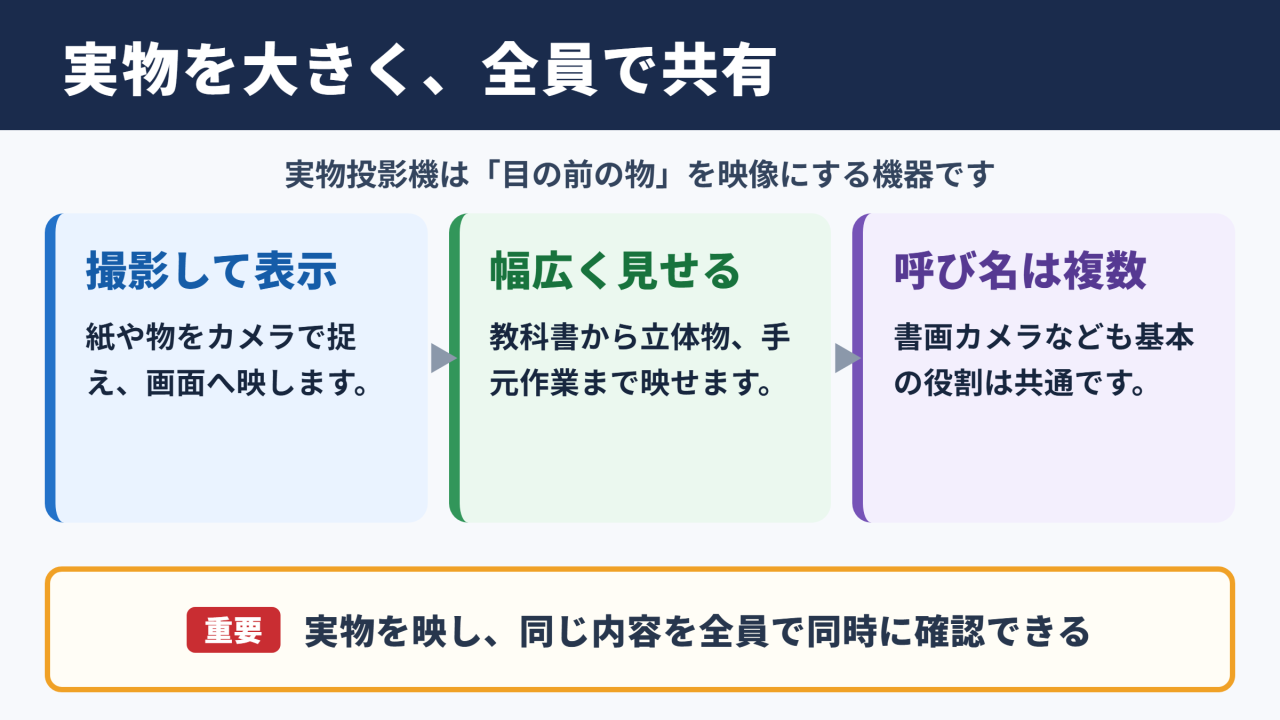
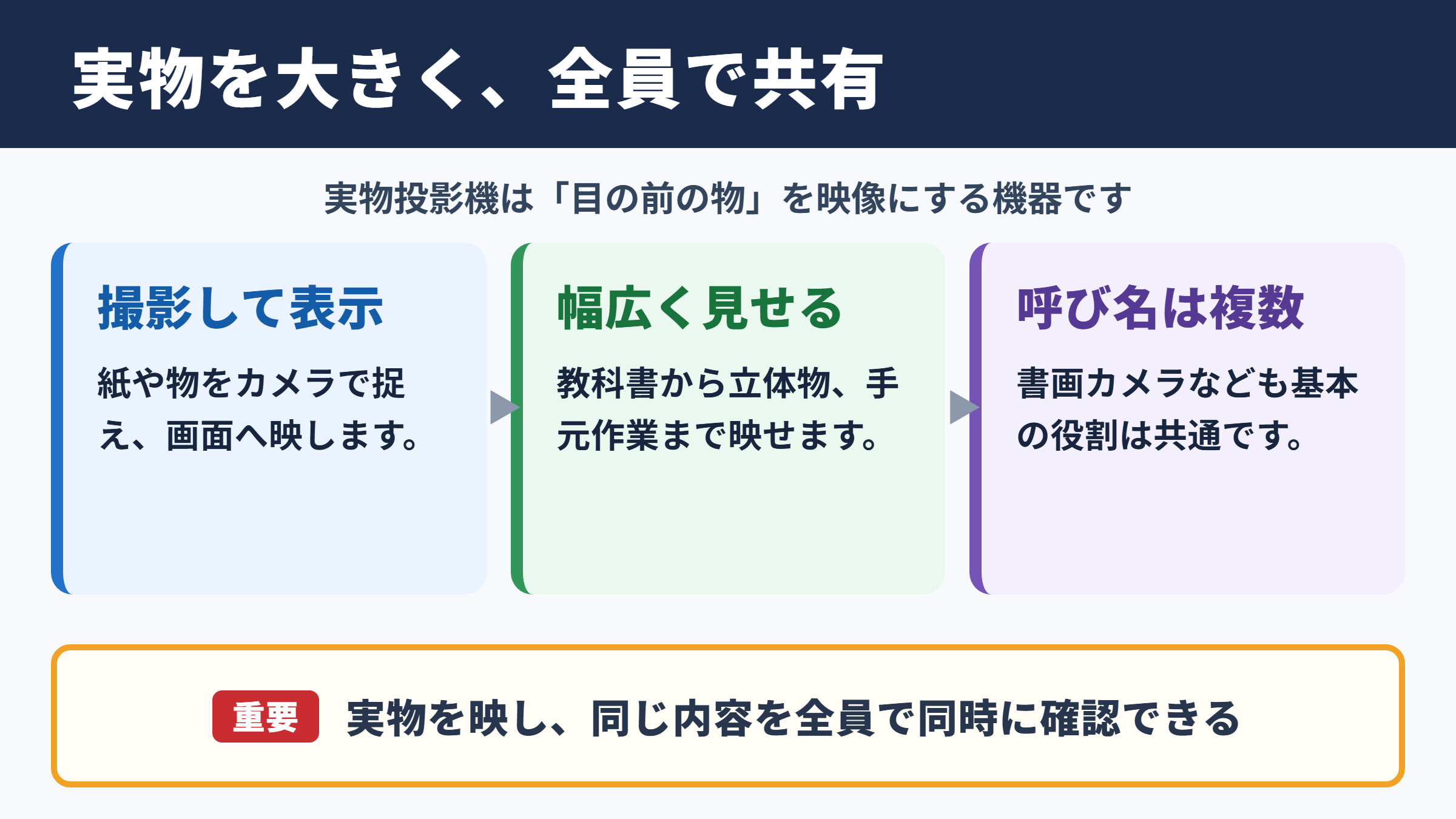
実物投影機とは、カメラで捉えた対象物をモニター、プロジェクター、電子黒板などに表示する機器のことです。
机の上に置いたプリント、教科書、写真、ノート、作品、部品などを、そのまま大きく映せる点が大きな特徴です。
書類だけを映す機器と思われがちですが、立体物や細かな手元作業も見せられるため、用途は幅広いといえます。
教育分野では書画カメラという名称がよく使われます。
書画カメラは実物投影機の一種であり、書類や絵、教材を映す目的が強く意識された呼び方です。
メーカーや学校によっては、実物投影機、書画カメラ、ドキュメントカメラ、ビジュアルプレゼンターなどの名称が使い分けられています。
| 名称 | 主な意味 | よく使われる場面 |
|---|---|---|
| 実物投影機 | 実物を撮影して画面に映す機器全般 | 学校、会議、展示、研修 |
| 書画カメラ | 書類や教材の提示を想定した実物投影機 | 教室、講義、塾 |
| ドキュメントカメラ | 文書の投影を中心にした呼び方 | プレゼンテーション、会議 |
| ビジュアルプレゼンター | 映像による説明を重視した呼び方 | 研修、商品紹介、展示会 |
呼び方が異なっても、対象をカメラで映し、見ている人と共有するという基本的な役割は共通しています。
資料を人数分印刷しなくても、全員が同じ内容を同時に確認できることが魅力です。
プロジェクターやWebカメラとの違い
実物投影機はプロジェクターと混同されることがありますが、役割は異なります。
プロジェクターは、パソコンや実物投影機から受け取った映像を大きく投写する機器です。
対して実物投影機は、目の前にある紙や物を撮影して映像信号に変える機器と考えると理解しやすいでしょう。
プロジェクターだけでは、机上のノートをそのまま壁面へ表示することはできません。
実物投影機と組み合わせることで、手書きの過程や教材の細部まで共有できます。
Webカメラとの違いも確認しておくと便利です。
Webカメラは顔を映す用途を想定した製品が多く、机上の書類を真上から安定して撮るには工夫が必要になります。
実物投影機は、アームやカメラヘッドを動かして対象物を映しやすい構造になっているため、手元の説明に特化したカメラとして使いやすい設計です。
実物投影機は映像を作る機器です。
プロジェクターは映像を表示する機器です。
両方を接続すると、紙や立体物を大きく見せる環境を整えられます。
実物を見せることによる理解の深まり
説明を聞くだけでは伝わりにくい内容でも、実際の対象を見せると理解しやすくなります。
たとえば理科の授業で植物の葉脈を映せば、児童や生徒は細かな模様まで同時に観察できます。
美術では作品の質感や筆の動きを共有でき、家庭科では手元の縫い方を拡大して示せます。
ビジネスでは契約書の記入箇所、製品の操作部、試作品の構造などを説明する際に便利です。
画面共有ではデジタル資料に限られますが、実物投影機なら現物を使った説明へ自然に切り替えられます。
説明者と聞き手が同じ箇所を見ながら話せるため、指示の行き違いを減らしやすい点も見逃せません。
放映される映像の仕組み
続いては実物投影機が対象物をどのように撮影し、画面に表示するのかを確認していきます。
レンズと撮像素子による映像化
実物投影機のカメラ部分には、レンズと撮像素子が搭載されています。
レンズは対象物から反射した光を取り込み、撮像素子は受け取った光を電気信号へ変換します。
この信号が映像として処理され、HDMIやUSBなどの接続端子を通じてモニターやパソコンへ送られる仕組みです。
撮像素子にはCMOS方式が使われることが多く、静止画だけでなく動画も滑らかに表示できます。
解像度が高い機種ほど、文字の輪郭や細かな図表、部品の刻印などを見やすく映せる傾向があります。
ただし、高解像度であれば常に見やすいとは限りません。
投影先の画面サイズ、接続先の対応解像度、会場の照明、対象物との距離も映像の見え方に影響します。
映したいものに対して適切な距離と明るさを選ぶことが、きれいな映像につながります。
照明とオートフォーカスの働き
実物投影機には、対象物を明るく見せるためのLEDライトが付いている製品があります。
照明が不足すると、文字が読みにくくなったり、立体物の陰が濃くなったりします。
内蔵ライトを使えば、室内照明だけでは足りない状況でも見やすさを補いやすくなります。
焦点を合わせる機能も重要です。
オートフォーカス搭載機では、紙から小物へ映す対象を切り替えたときに、自動でピントを調整してくれます。
手動フォーカスのみの機種では、対象との距離を変えた後にピント調整が必要になることがあります。
頻繁に教材や製品を入れ替える場合は、オートフォーカスの反応速度も確認したい項目です。
小さな文字を映すときは、対象物をカメラに近づけすぎないことが大切です。
近づけすぎると一部しか映らず、端の文字にピントが合いにくくなる場合があります。
全体を映してから必要な部分だけズームする流れが、説明しやすい方法です。
出力端子と接続方法
実物投影機の映像出力には、HDMI、USB、VGAなどが使われます。
現在はHDMI接続が主流で、対応するモニターやプロジェクターに比較的簡単に接続できます。
パソコンへ取り込む用途では、USB接続でWebカメラのように認識される機種もあります。
オンライン会議ソフトでカメラを選択すれば、手元の資料や実演を遠隔地の参加者へ共有可能です。
| 接続方法 | 主な接続先 | 向いている利用場面 |
|---|---|---|
| HDMI | テレビ、モニター、プロジェクター | 教室、会議室、展示会 |
| USB | パソコン | オンライン授業、Web会議、録画 |
| VGA | 旧型のプロジェクターやモニター | 既存設備を活用する環境 |
| SDカード保存 | 本体や記録媒体 | 画像や動画を後で確認する場合 |
利用前には、接続先の端子とケーブルを確認しておくと安心です。
変換アダプターを用意すれば接続できる場合もありますが、映像が映らない原因になりやすいため、事前確認が欠かせません。
実物投影機の基本的な使い方
続いては初めて使う方が押さえておきたい、実物投影機の基本的な使い方を確認していきます。
設置前に確認したい準備
使用前には、投影先となるモニター、プロジェクター、電子黒板、またはパソコンを準備します。
次に実物投影機を安定した机の上へ置き、電源ケーブルと映像ケーブルを接続します。
アーム式の製品は、カメラ部分をゆっくり起こし、撮影範囲が机上に向くように調整してください。
対象物を置く場所に影がかからないか、ケーブルが手元の作業を邪魔しないかも確認したいところです。
投影面に映像が表示されない場合は、接続先の入力切替を見直します。
モニターやプロジェクター側がHDMI入力ではなく別の入力を選択していると、正しく接続されていても画面に映りません。
機器の電源を入れる順番より、入力切替の確認が解決の近道になることも多いでしょう。
対象物を映す手順
電源を入れて映像が表示されたら、台座や机上の撮影範囲へ対象物を置きます。
書類を映す場合は、紙が傾かないようにまっすぐ置くと見やすくなります。
ノートへ文字を書く実演では、利き手の影が画面を覆わない位置に立つことがポイントです。
必要に応じてカメラヘッドの向き、高さ、ズーム倍率を調整します。
対象物がぼやけている場合は、オートフォーカスボタンを押すか、フォーカス操作でピントを合わせましょう。
基本的な操作の流れは、接続、入力切替、対象物の配置、ピント調整、明るさ調整です。
発表の直前に慌てないためにも、この順番を一度試しておくと安心できます。
細かな部分を見せるときは、ズーム機能を活用します。
ただし、急に大きく拡大すると聞き手が現在地を見失うことがあります。
最初に全体像を映してから、説明したい箇所へ寄るようにすると、内容の流れを追いやすくなります。
画質を整えるための操作
映像が暗いと感じたら、内蔵ライト、室内照明、明るさ設定を確認します。
光沢のある紙やビニール素材では、ライトが反射して白く飛ぶことがあります。
その場合はライトの向きを変える、対象物の角度を少しずらす、室内照明を調節するといった対策が有効です。
色味が不自然なときは、ホワイトバランスの設定を確認してください。
白い紙を基準に調整すると、教材や製品の色を比較的自然に表示できます。
文字が読みにくい場合には、コントラスト設定を少し高める方法もあります。
ただし設定を強くしすぎると、写真や図の細かな濃淡が失われるため、見せたい対象に合わせた調整が大切です。
教育現場での活用方法
続いては書画カメラとして実物投影機を使う教育現場での活用方法を確認していきます。
教材を全員で共有する授業
教育現場では、教科書やワークシートを大きく映す使い方が基本になります。
教師が説明したいページを映せば、児童や生徒は自分の教材と画面を見比べながら学習できます。
ページ番号だけを伝える場合と比べて、どの図や文章に注目すべきかを示しやすくなります。
資料の一部へ指を差したり、ペンで印を付けたりする動作も、そのまま共有可能です。
特に低学年の授業や、図表の読み取りを行う場面では、視線をそろえる工夫が学びを支えます。
全員が同じ教材の同じ位置を見る時間を作れることは、実物投影機ならではの利点です。
教室後方の児童にも見えやすくなり、発言や活動に参加しやすい環境づくりにもつながります。
手元の実演と作品発表
実物投影機は、手順を見せながら説明したい授業で力を発揮します。
算数ではコンパスや定規の使い方、理科では実験器具の扱い方、家庭科では調理や裁縫の作業を映せます。
美術では絵の具の混ぜ方、書写では筆の運び方を大きく表示できるため、言葉だけでは伝わりにくい動きを共有しやすいでしょう。
児童や生徒のノート、観察記録、制作物を映して発表することもできます。
発表者が前方まで作品を運ばなくても、着席したまま画面で説明できる場面があります。
作品をカメラの下へ置いて見せるだけで発表の準備が進むため、発表への心理的な負担を軽くできる可能性もあります。
教育現場では、正解だけを映す必要はありません。
考え方の異なる途中のノートや、複数の作品を比較して映すことで、対話を生み出す授業につながります。
オンライン授業と記録への応用
パソコンへUSB接続できる実物投影機は、オンライン授業にも活用できます。
会議アプリや授業配信ツールでカメラとして選択すれば、教師の手元を遠隔の参加者に送れます。
板書の代わりにノートへ書き込みながら説明する方法は、自宅からの配信でも取り入れやすいでしょう。
授業の様子を静止画や動画として保存できる機種なら、教材の記録にも役立ちます。
観察の途中経過、実験の結果、制作物の変化を残しておけば、振り返りの材料になります。
ただし児童や生徒の氏名、顔、個人情報が映り込む場合には、学校のルールに沿った取り扱いが必要です。
共有範囲や保存先を決めたうえで、安全に活用する運用を整えましょう。
ビジネスでの活用方法
続いては会議、研修、営業などで実物投影機を使うビジネスでの活用方法を確認していきます。
会議資料と手書きメモの共有
ビジネスの会議では、印刷した資料へ書き込みながら説明したい場面があります。
実物投影機を使えば、手書きのメモや付箋を画面に映し、参加者全員と変更内容を共有できます。
パソコンで資料を修正する前の検討段階でも、紙を使って素早く意見を整理できることが利点です。
図面や契約書の一部を見せながら確認する場合は、重要箇所を指し示せるため、認識合わせが進めやすくなります。
遠隔会議に接続すれば、会議室にいる参加者とオンライン参加者へ同じ映像を配信できます。
手元にある資料をすぐ映せるため、画面共有用のデータを探す時間を抑えられることもあります。
ただし機密情報が記載された書類は、映す範囲を十分に確認することが必要です。
製品説明と研修での利用
小型製品、部品、サンプル、工具などを見せる説明では、実物投影機が役立ちます。
写真だけでは伝わりにくい厚み、質感、接続部分、操作ボタンの位置も、現物を動かしながら示せます。
営業担当者が新製品の特徴を紹介する場面や、サービススタッフが保守手順を教える研修などで活用しやすいでしょう。
とくに細かな作業を伴う研修では、受講者が説明者の手元を見られることが重要です。
前方の机で作業している様子をモニターへ映せば、後方の人も細部を確認できます。
見えにくさによる理解の差を減らし、質問の質を高める効果も期待できます。
製品を映すときは、背景に無地のシートを敷くと輪郭が見やすくなります。
白い製品には濃い背景、黒い製品には明るい背景を選ぶと、形状を伝えやすくなります。
展示会とオンライン商談での見せ方
展示会では、来場者が製品の近くまで来られない場合があります。
実物投影機で手元のサンプルを大型モニターへ映せば、複数の来場者へ同時に細部を見せられます。
小さなアクセサリー、精密部品、食品の断面、冊子の中面なども、拡大表示によって印象を伝えやすくなります。
オンライン商談でも、画面共有の資料と実物映像を切り替えることで説明に変化を付けられます。
最初にスライドで全体像を説明し、その後に実物投影機で製品の操作や質感を見せる流れは自然です。
映像が揺れると見づらくなるため、本体を安定した台の上へ置き、対象物をゆっくり動かすことが大切です。
聞き手の視点を意識して、何を見てほしいのかを言葉でも補うと、より伝わる商談になります。
機種選びと導入時の確認点
続いては実物投影機を選ぶ際に確認したい機能や、導入後に困らないためのポイントを確認していきます。
解像度とズーム性能の確認
機種選びでは、まず映したい対象の大きさと細かさを考えます。
文字中心の資料を映すなら、フルHD対応の製品でも十分に使いやすい場合があります。
細かな部品、精密な図面、質感のある作品を大画面で見せたい場合は、より高い解像度に対応した機種が候補になります。
ただし画素数だけで判断せず、レンズ性能、オートフォーカス、照明、接続先の画面解像度も合わせて確認しましょう。
ズームには光学ズームとデジタルズームがあります。
光学ズームはレンズの働きで拡大するため、画質を保ちやすい特徴があります。
デジタルズームは映像を電子的に拡大する方式で、倍率を上げるほど粗さが見えることがあります。
小さな対象を頻繁に映すなら、光学ズームの有無と倍率をチェックするとよいでしょう。
設置形状と操作性の比較
実物投影機には、据え置き型、アーム型、折りたたみ型などがあります。
教室や会議室に常設するなら、安定性が高く操作ボタンの多い据え置き型が向いています。
複数の部屋へ持ち運ぶ場合は、軽量で折りたためる機種が便利です。
収納時の大きさ、持ち手の有無、電源アダプターの扱いやすさまで見ると、導入後の負担を想像しやすくなります。
| 確認項目 | チェックしたい内容 | 向いている利用例 |
|---|---|---|
| 本体サイズ | 設置場所と収納場所に収まるか | 教室の教卓、会議室 |
| 重量 | 持ち運びの頻度に合うか | 巡回授業、訪問営業 |
| オートフォーカス | 対象の切替時に素早くピントが合うか | 実演、授業、研修 |
| 内蔵ライト | 暗い対象や立体物を見やすくできるか | 作品、部品、試料 |
| USB対応 | パソコンのカメラとして使えるか | Web会議、遠隔授業 |
導入後のトラブルを防ぐ準備
実物投影機を導入する際は、本体だけでなく周辺環境も整える必要があります。
モニターやプロジェクターの入力端子、ケーブルの長さ、コンセントの位置を確認しておきましょう。
共有する場所では、誰でも扱えるように接続手順を簡単な案内として残しておくと便利です。
電源を入れても映らない、ピントが合わない、映像が暗いといった基本的な対処法をまとめておけば、利用者の不安を減らせます。
導入前には、実際に映す教材や製品を使って試すことが重要です。
仕様表だけでは分からない文字の読みやすさ、影の出方、操作のしやすさを確認できます。
利用場面に近い条件で試すことで、選定の失敗を防ぎやすくなります。
定期的にレンズ周辺のほこりを確認し、柔らかいクロスで手入れすることも大切です。
強くこすると傷の原因になるため、メーカーの取扱説明書に沿って清掃してください。
長く使うためには、機能だけでなく日常的な管理のしやすさにも目を向けることが必要です。
実物投影機の活用ポイントのまとめ
それでは最後に実物投影機の意味と活用ポイントをまとめていきます。
実物投影機は、紙の資料、教材、手書きのノート、作品、製品、部品などを撮影し、大きな画面やパソコンへ映し出す機器です。
教育現場では書画カメラとして、教材の共有、手元の実演、作品発表、オンライン授業に活用されています。
ビジネスでは会議資料の確認、製品説明、技術研修、展示会、オンライン商談などで役立ちます。
使い方の基本は、接続先を確認し、対象物を置き、ピントと明るさを整えることです。
映像を分かりやすくするには、最初に全体を映し、必要な箇所へズームし、光の反射や影を調整する流れが効果的でしょう。
機種を選ぶ際は、解像度、ズーム、オートフォーカス、接続端子、持ち運びやすさを、実際の利用場面に合わせて比較することが大切です。
目の前にあるものを誰とでも見やすく共有できることが、実物投影機のもっとも大きな価値です。
説明したい対象と聞き手の距離を縮める道具として、目的に合った使い方を取り入れてみてください。