1600dpiという表記を、マウスの仕様表、スキャナー、プリンター、画像編集ソフトなどで見かける機会は少なくありません。
数字が大きいほど高性能に思えますが、dpiは機器によって意味合いが変わり、単純に高ければよいとは限らない単位です。
用途に合わない設定を選ぶと、操作が過敏になったり、印刷が粗く見えたり、データ容量だけが増えたりすることもあります。
この記事では1600dpiの意味を軸に、解像度の基本、機器別の読み方、用途に応じた選び方までをわかりやすく紹介します。
1600dpiの意味と結論
それではまず1600dpiの意味と、選ぶ際に押さえたい結論について解説していきます。
dpiが表す密度の考え方
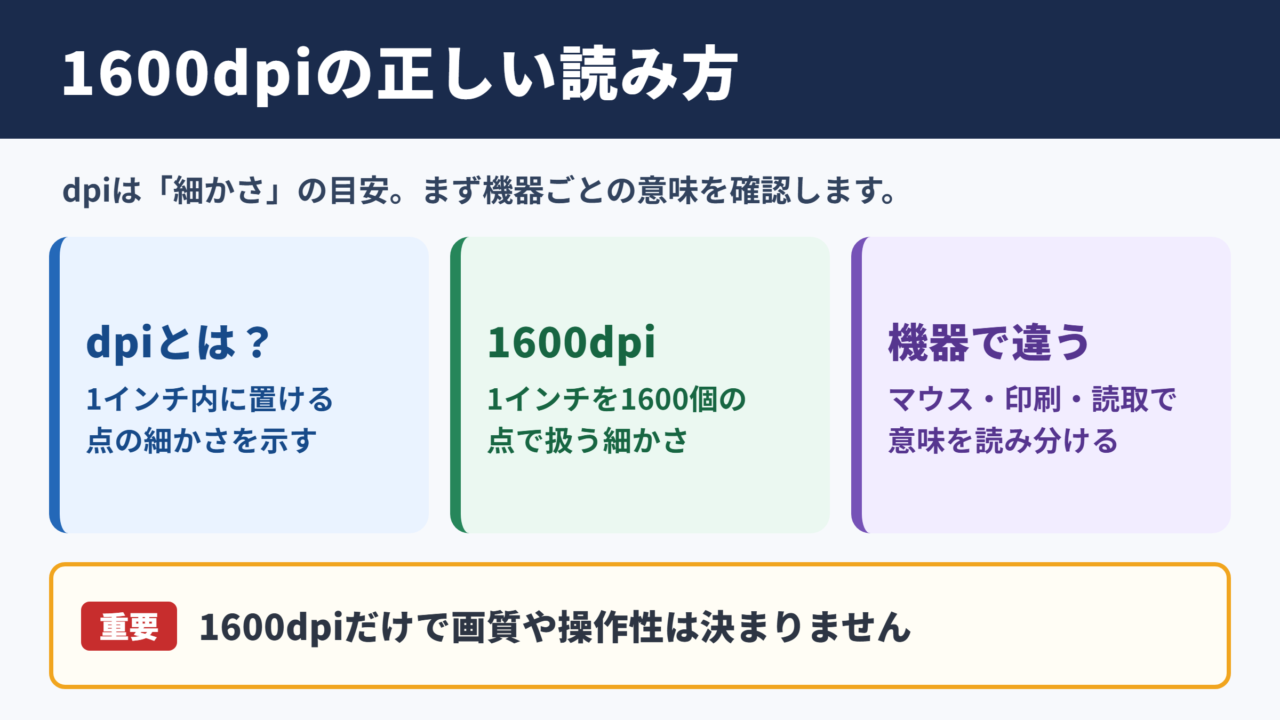
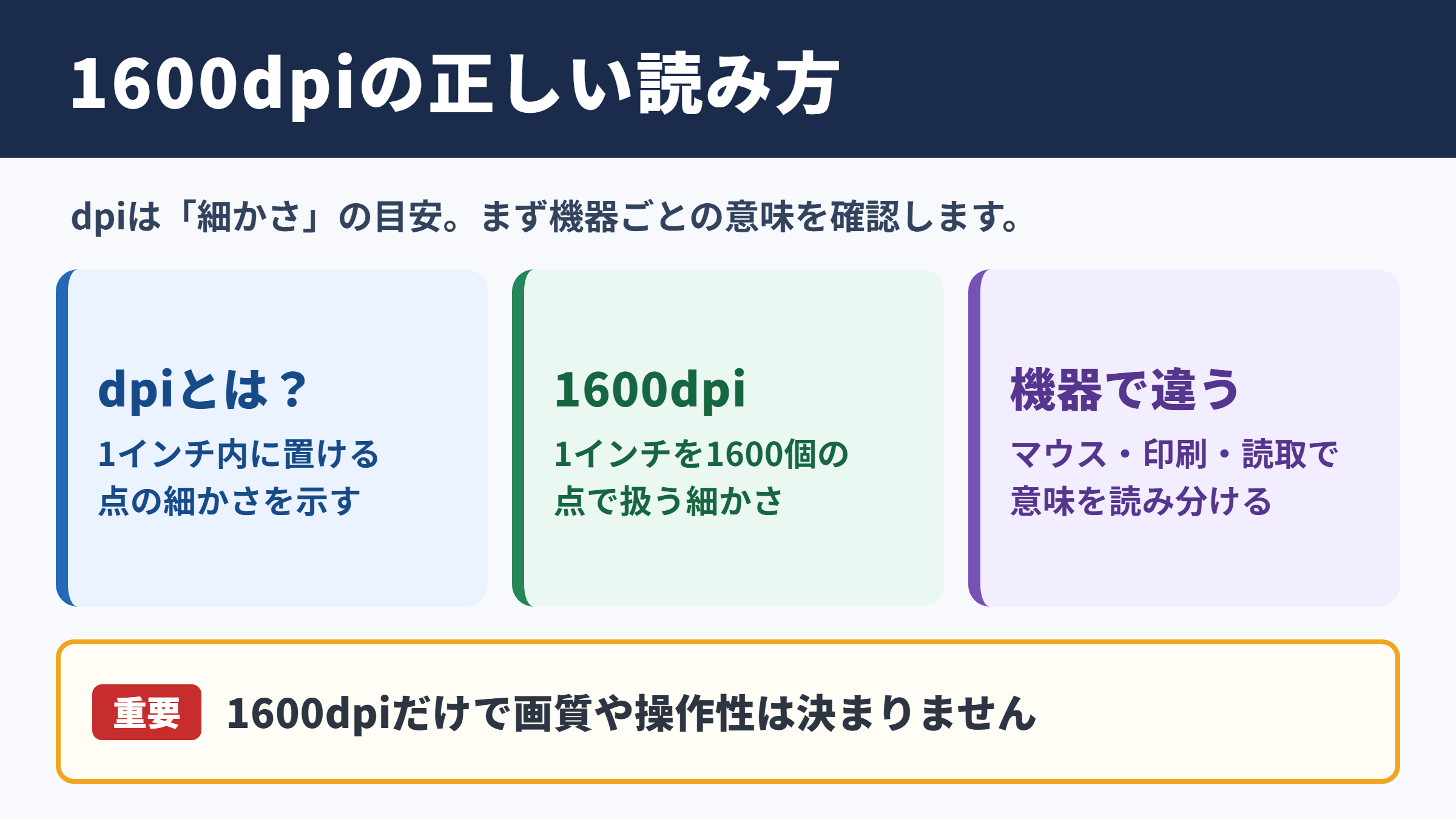
dpiはDots Per Inchの略で、1インチの中にどれだけ細かな点を配置できるかを示す単位です。
1インチは約25.4mmのため、1600dpiは1インチの範囲を1600個の点で扱える細かさを表します。
ただし、点が何を意味するかは機器によって異なります。
プリンターでは紙に打ち込むインクの点、スキャナーでは原稿を読み取る細かな区画、マウスでは机上での移動を検出する細かさとして理解するとよいでしょう。
1600dpiは解像度の高さを示す目安ですが、画質や操作性を単独で保証する数字ではありません。
たとえばマウスの場合、1600dpiはマウスを1インチ動かした際に、画面上のポインターが1600カウント分移動する設定を意味します。
一方で印刷の場合は、1600dpiという数値が機器の内部的な描画精度を表していても、写真の見栄えは元画像の画素数や用紙、インク、印刷方式にも左右されます。
1600dpiを見たときは、最初にどの機器の仕様なのかを確認することが重要です。
マウスなら操作速度、スキャナーなら読み取りの細かさ、プリンターなら印字の緻密さに関係する数値として読み分けましょう。
解像度と画素数の違い
dpiとよく混同される言葉に、ピクセル数、ppi、画素数があります。
ピクセルはデジタル画像を構成する最小単位であり、横3000ピクセル、縦2000ピクセルのように画像そのものの大きさを表します。
これに対してdpiは、主に印刷や出力時の密度を考えるための単位です。
画面表示の密度については、Pixels Per Inchを意味するppiが使われることがあります。
実務ではdpiとppiを厳密に区別せずに使う場面もありますが、画像を印刷するなら、画像のピクセル数と印刷サイズを組み合わせて考える必要があります。
たとえば横1600ピクセルの画像を100dpiで印刷すると、横幅は約16インチになります。
同じ画像を200dpiで印刷すれば、横幅は約8インチとなり、紙の上ではより細かく表現されます。
印刷幅の目安は、画像の横ピクセル数を印刷解像度で割って求められます。
横1600ピクセルを200dpiで出力する場合、1600を200で割るため、印刷幅は約8インチです。
1600dpiが適する場面
1600dpiは、マウスの一般的な作業、フルHD程度の画面環境、軽いゲーム、細かな表計算作業などで扱いやすい水準です。
極端に低い設定よりポインターを広く動かせる一方、高すぎる設定ほどわずかな手ぶれが目立ちにくいことが特長でしょう。
マウス用途では1600dpiは、多くの人にとって速度と細かな調整のバランスを取りやすい設定です。
ただし、27インチ以上の高解像度ディスプレイを複数使う場合や、広い画面を大きく横断したい場合には、さらに高いdpiが便利になるケースもあります。
反対に、精密な照準合わせが必要なゲームや細密なレタッチでは、ゲーム内感度やソフト側の倍率を含めて総合的に調整する考え方が向いています。
マウスにおける1600dpi
続いてはマウスにおける1600dpiの役割と、実際の設定方法を確認していきます。
ポインター移動量との関係
マウスのdpiは、センサーが移動距離をどれだけ細かく検出するかを示します。
1600dpiに設定すると、800dpiに比べて同じ距離を動かしたときのポインター移動量は基本的に2倍です。
そのため、低いdpiから1600dpiへ変更した直後は、カーソルが速すぎると感じるかもしれません。
これは精度が急に落ちたわけではなく、手の移動に対する反応量が変わったためです。
dpiを上げたときは、OSのポインター速度やアプリケーション側の感度も一緒に見直すと操作感を整えやすくなります。
Windowsではポインターの精度を高める設定が有効になっていると、動かす速度によってカーソルの移動量が変化します。
一定の操作感を求めるなら、この加速機能の有無も確認したほうがよいでしょう。
作業別のおすすめ設定
事務作業では、広い画面を素早く移動でき、文字選択や小さなボタンにも対応しやすい1600dpiが便利です。
デザイン制作では、細部を扱う場面だけアプリ内のズーム機能や一時的な低速モードを使うと、手首への負担を抑えながら作業できます。
ゲームでは、プレイするジャンルと画面解像度によって適正値が変わります。
| 用途 | dpiの目安 | 考え方 |
|---|---|---|
| 文書作成とWeb閲覧 | 800から1600dpi | 文字選択と画面移動の両方を行いやすい範囲 |
| 表計算と複数画面 | 1200から2400dpi | 広い表示領域を素早く横断しやすい設定 |
| 画像編集 | 800から1600dpi | ズーム機能と組み合わせて細かな操作を補う方法 |
| FPSゲーム | 400から1600dpi | ゲーム内感度も含めて振り向き距離を調整する方法 |
| 高解像度ディスプレイ | 1600から3200dpi | 画面の広さと表示倍率を踏まえて検討する範囲 |
表の数値はあくまで出発点であり、手の大きさ、マウスパッドの広さ、姿勢によって快適な位置は変わります。
一度決めた後も、数日ほど使って手首や肩に力が入っていないかを確かめるとよいでしょう。
ゲーム内感度との調整
ゲームではdpiだけでなく、ゲーム内感度との掛け合わせで照準の速さが決まります。
1600dpiでゲーム内感度を低めにする方法は、細かな入力を保ちながら広い範囲を操作したい人に選ばれています。
一方、800dpiでゲーム内感度を高めにしても、近い操作速度を作ることは可能です。
重要なのはdpiの数字を競うことではなく、振り向きやエイムの再現性を保てる設定を続けることです。
設定を変えるたびに感度を大きく上下させると、手の感覚が定着しにくくなります。
1600dpiを試すなら、最初はゲーム内感度を現在の半分程度にして、実際の視点移動を確認する流れがわかりやすいでしょう。
800dpiでゲーム内感度が2.0の場合、1600dpiではゲーム内感度を1.0にすると、理論上は近い移動量になります。
ただしゲームごとの処理やマウス加速の設定により、体感差が出る可能性もあります。
印刷とスキャンにおける解像度
続いては印刷とスキャンにおける解像度の考え方を確認していきます。
プリンターのdpiと仕上がり
プリンターの1600dpiは、印刷ヘッドが細かなインク滴をどれだけ密に配置できるかに関わる仕様です。
高いdpiは文字の輪郭、細線、グラデーションのなめらかさに好影響を与えることがあります。
しかし、元画像が小さい場合、プリンターのdpiだけを上げても不足した情報を補えるわけではありません。
低解像度の画像を大きく引き伸ばすと、輪郭がぼやけたり、画像の粗さが見えたりします。
印刷品質はプリンターのdpi、画像のピクセル数、用紙、インク、印刷設定の組み合わせで決まります。
写真では、一般的に300ppi前後を印刷用データの目安として扱うことがあります。
ただし鑑賞距離が長いポスターや、表現を意図的に粗く見せるデザインでは、必ずしも高い数値が必要とは限りません。
スキャナーの光学解像度
スキャナーでは、光学解像度と補間解像度を分けて確認することが大切です。
光学解像度はセンサーが実際に読み取れる細かさであり、機器本来の性能を比較するうえで参考になります。
補間解像度はソフトウェアで中間の点を増やした数値です。
補間により画像サイズは大きくなりますが、原稿に存在しない細部が新しく記録されるわけではありません。
1600dpiで写真や資料をスキャンする場合は、将来の再編集や部分拡大を考えた保存用データとして役立つことがあります。
ただし、書類を画面で読むだけなら300dpi程度でも十分な場合が多く、1600dpiでは保存容量と作業時間が増えやすくなります。
スキャンでは高解像度ほど万能ではありません。
閲覧用、OCR用、保存用、拡大編集用という目的を決め、必要な範囲でdpiを選ぶことが効率的です。
原稿別の読み取り目安
文字中心の書類をPDF化するなら、300dpi前後でも読みやすさと容量のバランスを取りやすいでしょう。
小さな文字が多い資料や、OCRで文字認識の精度を高めたい場合には、400dpiから600dpiを検討できます。
写真プリントの保存では600dpi程度が扱いやすく、古い写真の一部分を大きく使う予定があるなら1200dpiや1600dpiが候補になります。
| 原稿の種類 | 目安となる設定 | 主な目的 |
|---|---|---|
| 契約書や一般書類 | 200から300dpi | 閲覧と通常の文字認識 |
| 小さな文字の資料 | 400から600dpi | 文字の判読性とOCR精度の向上 |
| L判などの写真 | 600dpi前後 | 家庭用写真の保存と再印刷 |
| 古写真やネガ | 1200から1600dpi以上 | 部分拡大や修復を見据えた保存 |
| 線画や細密イラスト | 600から1200dpi | 線の輪郭をなるべく保つ作業 |
1600dpiは細部を残したい保存用途で価値を発揮しやすく、日常的な文書スキャンでは過剰になることもあります。
画像データと印刷サイズの関係
続いては画像データと印刷サイズの関係を確認していきます。
ピクセル数から印刷寸法を考える方法
画像をきれいに印刷できるかを判断するときは、dpiの設定値だけでなく、画像の縦横ピクセル数を確認します。
たとえば2400ピクセルの横幅を300dpiで印刷する場合、2400を300で割るため、横幅は約8インチです。
約8インチは約20cmなので、A4用紙の横幅に近い写真を比較的高精細に出力できる計算になります。
同じ画像を150dpiで印刷すれば約16インチまで広げられますが、近くで見ると細かさの差がわかる可能性があります。
印刷サイズの計算では、ピクセル数をdpiで割るとインチ単位の長さが求められます。
その値に25.4を掛けると、mm単位の印刷サイズへ換算できます。
1600dpiという設定値の誤解
画像編集ソフトで解像度を1600dpiへ変更しても、再サンプルを行わない限り、画像の実際のピクセル数は変わりません。
この場合に変化するのは、主に印刷時に想定される物理的なサイズです。
たとえば同じ3000ピクセル幅の画像でも、300dpiなら約25cmの幅で出力され、1600dpiなら約4.8cmほどの幅になります。
1600dpiへ設定しただけで、写真の情報量そのものが大幅に増えるわけではありません。
数値を変更する前に、再サンプルの有無とピクセル寸法がどう変わるかを必ず確認しましょう。
画像を拡大してピクセルを増やす処理は、補間によって見た目を整えることはできますが、撮影時の細部を完全に復元する処理ではありません。
用途別に見る適正な密度
名刺や小さなラベルのように近距離で見る印刷物では、細かな線や文字が目に入りやすいため、十分な解像感が求められます。
一方、店舗ポスターや展示パネルは離れた場所から見ることが多く、印刷サイズが大きくても必要な解像度は相対的に下がります。
WebサイトやSNSでの表示は、印刷用のdpi値よりも、実際のピクセル寸法、ファイル容量、表示領域のほうが重要です。
1600dpiの画像をそのままWebに掲載しても、表示する画面のピクセル数を超える細かさは見えません。
Web用途ではdpiの数字より、表示したい幅に対して十分なピクセル数があるかを優先しましょう。
1600dpiを選ぶ際の注意点
続いては1600dpiを選ぶ際に見落としやすい注意点を確認していきます。
数値だけで性能を比較しない視点
同じ1600dpi表記でも、マウス、プリンター、スキャナーでは測定対象も性能への影響も異なります。
マウスであればセンサーの追従性、ポーリングレート、持ちやすさ、クリック感も操作性に影響します。
プリンターであればインクの種類、ノズル制御、色管理、用紙との相性が画質を左右します。
スキャナーではセンサー方式、色再現、原稿の密着性、ゴミ取り機能なども確認対象です。
dpiは比較の入口として便利ですが、購入判断を一つの数値だけに任せないことが大切です。
容量と処理時間の増加
スキャン解像度を上げると、縦横の点数が増えるため、データ容量は大きく増加します。
解像度を2倍にすると、同じ範囲では縦横それぞれの点数が増えるため、総画素数はおおむね4倍になります。
1600dpiで多数の写真を取り込む場合、保存先の空き容量、バックアップ方法、編集ソフトの処理速度を事前に確認したいところです。
高精細なTIFF形式やPNG形式は編集や保存に向く一方で、JPEGより容量が大きくなりやすい傾向があります。
大量の原稿を扱うときは、まず少数の原稿を1600dpiで試し、ファイル容量と画質を実測する方法が安心です。
必要以上に重いデータを量産しないことが、後の整理や共有を楽にします。
設定を見直すタイミング
マウスの1600dpiが合わないと感じるなら、作業中に肩や手首が緊張していないか、カーソルを行き過ぎていないかを観察しましょう。
画面解像度を変更したとき、ディスプレイを増設したとき、用途がゲームからデザイン作業へ変わったときも、設定を見直すよい機会です。
スキャンでは、保存目的が単なる閲覧から修復や再印刷へ変わった場合に、より高いdpiの必要性を検討できます。
印刷では、仕上がりサイズを変更したときに、元画像のピクセル数が足りているかを再確認してください。
目的、出力サイズ、閲覧距離の三つを整理すると、1600dpiが必要かどうかを判断しやすくなります。
1600dpiの考え方のまとめ
1600dpiとは、1インチあたり1600個の点を扱う細かさを示す数値です。
ただし、その意味はマウス、プリンター、スキャナーで異なるため、仕様表の数字だけを見て高性能と判断しないことが大切です。
マウスでは1600dpiは日常作業から軽いゲームまで対応しやすい、バランスのよい設定になりやすいでしょう。
印刷では元画像のピクセル数と出力サイズを、スキャンでは保存目的と容量を合わせて考える必要があります。
1600dpiを使うべきか迷ったら、何をどの大きさで扱い、どこまで細部を残したいのかから逆算してください。
数値の大きさではなく、実際の使いやすさと仕上がりを基準に選ぶことで、解像度をより効果的に活用できます。