LZHファイルとは?圧縮形式の仕組みと解凍の基本を解説!
LZHファイルは、以前のWindowsパソコンや日本語ソフトの配布でよく使われていた圧縮ファイル形式です。
現在はZIP形式が主流になったため、拡張子を見ても開き方がすぐには分からない人もいるでしょう。
しかし、古い資料やソフトウェア、メールの添付ファイルなどでLZHファイルに出会う機会は残っています。
この記事では、LZHファイルの仕組み、圧縮と解凍の基本、安全に扱う際の注意点を分かりやすく解説します。
LZHファイルの意味と基本的な仕組み
それではまずLZHファイルの意味と基本的な仕組みについて解説していきます。
LZHファイルという圧縮形式
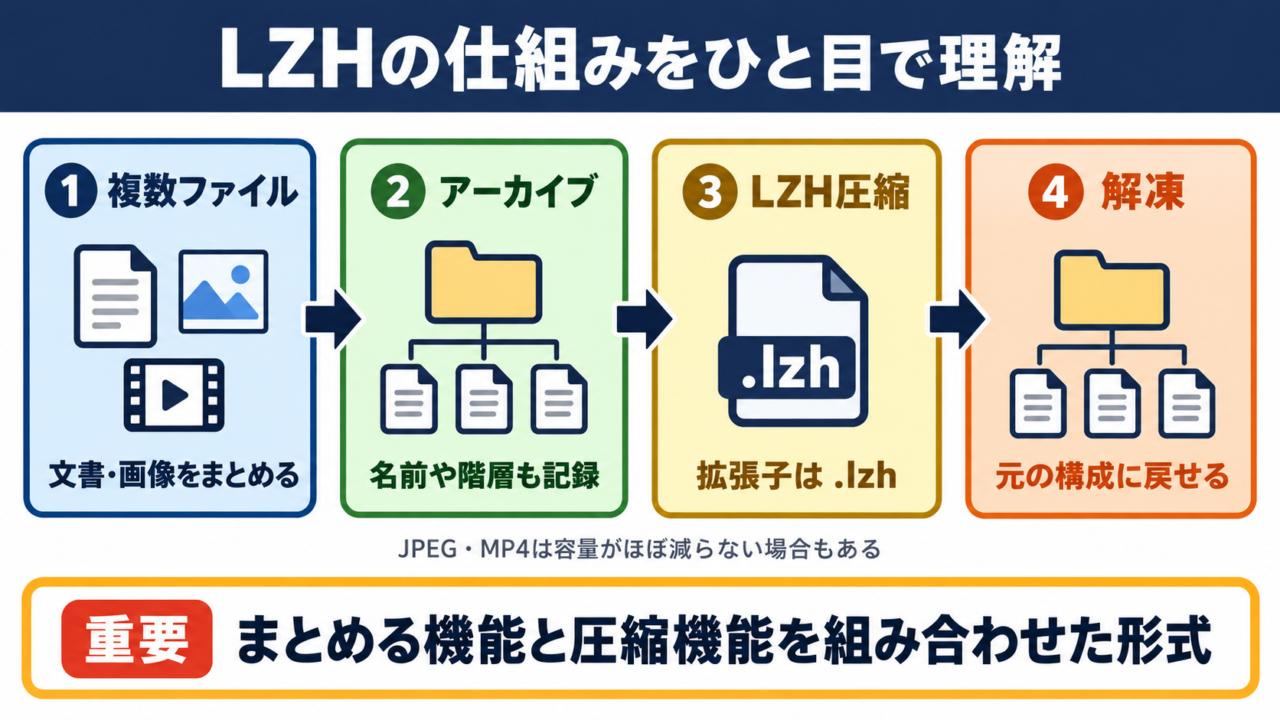
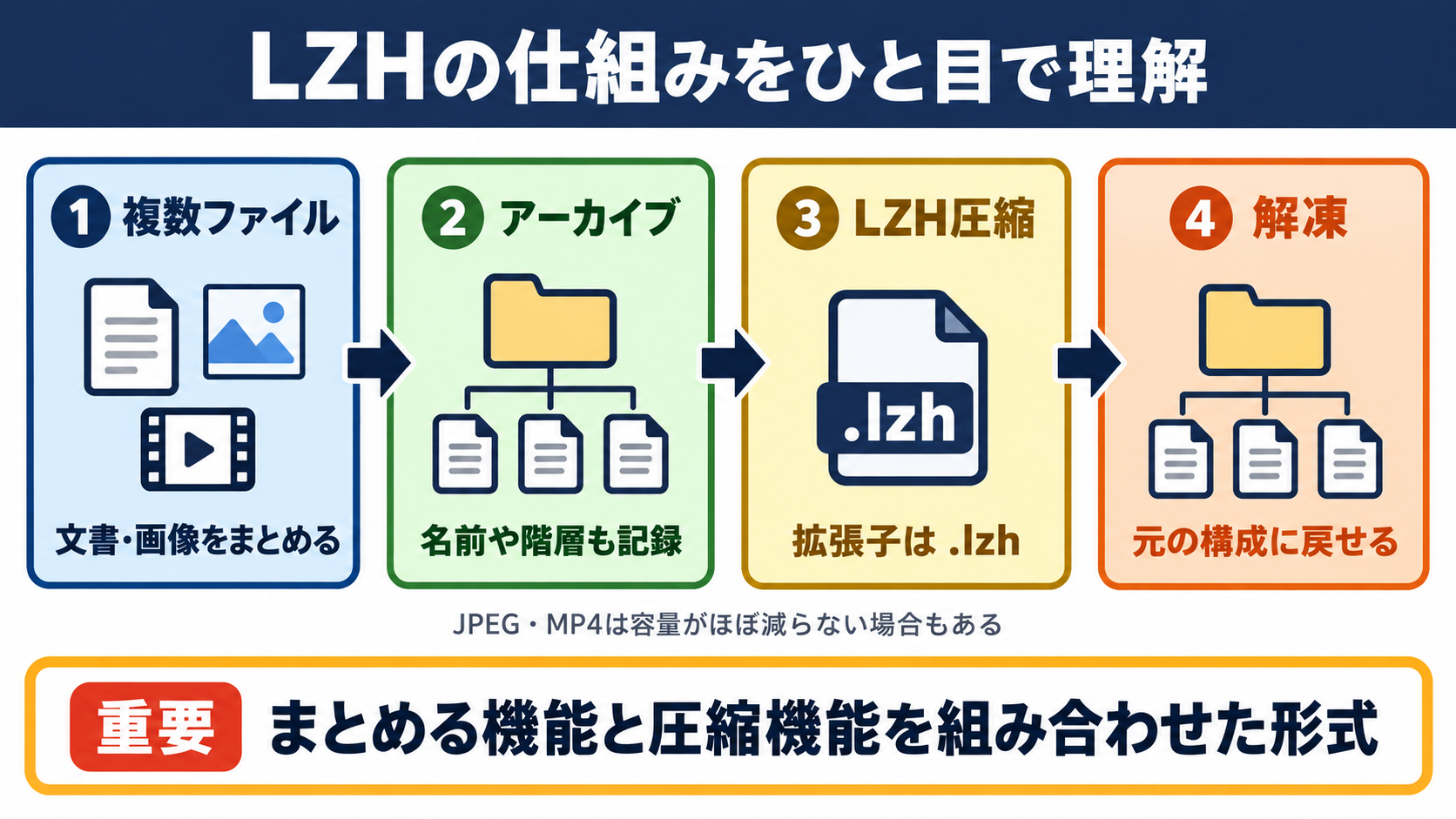
LZHファイルは、複数のファイルやフォルダーをまとめ、容量を小さくできる圧縮ファイル形式です。
拡張子は主に.lzhで、ファイル名の末尾が「sample.lzh」のように表示されます。
LZHは、LHAという圧縮方式をもとに作られたアーカイブ形式として広まりました。
アーカイブとは、複数のデータを1つのファイルにまとめる仕組みを指します。
たとえば写真3枚と文書2個をメールで送りたい場合、それぞれを別々に添付するより、1つのLZHファイルにまとめたほうが管理しやすくなります。
データの内容によっては容量も減るため、通信量や保存領域を節約できる場合があります。
ただし、すでに圧縮されているJPEG画像やMP4動画は、LZHにしても容量がほとんど小さくならないことがあります。
これは画像や動画の形式自体に、データ量を減らす仕組みがすでに含まれているためです。
ファイルを1つにまとめることと、必ず大幅に容量が減ることは同じ意味ではありません。
古いフリーソフトの配布ページや社内保管された資料では、現在でもLZH形式が使われていることがあります。
拡張子だけで危険と決めつけず、送信元と内容を確認したうえで扱うことが大切です。
圧縮と解凍の処理の流れ
圧縮はデータを小さくまとめる処理であり、解凍は元のファイル構成に戻す処理です。
圧縮前のフォルダーには、文書、画像、設定ファイルなどが個別に入っています。
圧縮ソフトは、それらのファイル名、階層、日時などの情報も記録しながらLZHファイルを作成します。
解凍すると、保存されていた情報を読み取り、元のようなフォルダー構成でデータを取り出せます。
たとえば「資料」フォルダー内に「説明書.txt」と「画像」フォルダーがある場合、解凍後もその構成を保てることが一般的です。
一方で、解凍先を適当に選ぶと、デスクトップやダウンロードフォルダーにファイルが散らかることがあります。
解凍前に専用フォルダーを作っておくと、どのファイルが展開されたものかを後から確認しやすくなります。
資料フォルダーの中に説明書.txtと画像フォルダー
圧縮後の状態
資料.lzhという1つのファイル
解凍後の状態
指定した保存先に資料フォルダーとその中身を復元
LZHファイルそのものをダブルクリックしても、中身が自動的に使える状態になるとは限りません。
必要なファイルを取り出す解凍作業まで行って、はじめて通常のデータとして利用できます。
LHAとLZHの名称の関係
LHAは圧縮ソフトや圧縮方式の呼び名として使われ、LZHは作成された圧縮ファイルの拡張子として知られています。
両者は関連が深いため、「LHAファイル」と「LZHファイル」が同じような意味で使われることがあります。
実際には、LHAは圧縮プログラム名や方式名として広まった言葉です。
LZHは、LHA形式で作られたアーカイブファイルに付く代表的な拡張子と考えると理解しやすいでしょう。
Windowsの普及期には、配布サイトで「LHAで解凍してください」と案内される例が多く見られました。
その案内は、LZHファイルを展開できるソフトを用意するよう伝えている場合がほとんどです。
現在では、対応ソフトの説明にLZH、LHA、LHarcなどの表記が混在することもあります。
名称の違いだけで別の形式だと判断せず、対応拡張子や対応方式を確認することが重要です。
| 用語 | 主な意味 | 使われる場面 |
|---|---|---|
| LZH | 圧縮ファイルの拡張子、形式名 | ファイル名、対応形式の表示 |
| LHA | 圧縮方式、関連ソフトの呼び名 | 解凍ソフトの説明、古い案内文 |
| アーカイブ | 複数データをまとめたファイル | 圧縮形式全般の説明 |
| 解凍 | アーカイブから中身を取り出す処理 | 利用前の操作 |
用語の呼び方には時代やソフトごとの差があります。
まずは対象ファイルが.lzhであることと、利用するソフトがLZH形式に対応していることを確認しましょう。
圧縮率を左右するデータの特徴
続いては圧縮率を左右するデータの特徴を確認していきます。
繰り返しデータを利用する圧縮の考え方
LZHの圧縮では、データ内にある繰り返しを見つけて短く記録する考え方が使われます。
文章ファイルには、同じ文字列や似た単語が何度も登場します。
たとえば「東京都」という語が大量に含まれる文書では、その並びを毎回そのまま保存するより、以前に出た位置を参照する形で記録したほうが効率的です。
LZHでは、このような繰り返しを利用する辞書型の圧縮方法が用いられます。
データを読み込む側も同じ規則を知っているため、短く記録された情報から元の内容を復元できます。
圧縮後のファイルを正しく解凍できるのは、圧縮と解凍が対応した手順で動くからです。
文字が多いテキスト、CSV、BMP形式の画像などは、圧縮前後でサイズ差が出やすい傾向があります。
反対に、すでに効率よく圧縮された形式は、さらに短くできる余地が少なくなります。
同じ語句が多いテキスト、表計算データ、未圧縮の画像
圧縮効果が小さい例
JPEG画像、MP3音声、MP4動画、ZIPファイル
圧縮率はファイルの種類と内容によって変わります。
圧縮率だけを目的にするのではなく、配布しやすさや保管のしやすさも含めて形式を選ぶとよいでしょう。
ファイルサイズと圧縮率の見方
圧縮率は、圧縮後の容量が圧縮前の容量に対してどの程度になったかを示す目安です。
圧縮率は一般に、圧縮後のサイズを圧縮前のサイズで割り、100を掛けて求めます。
値が小さいほど、圧縮後の容量が小さくなったことを表します。
ただし、圧縮率が50パーセントだからといって、すべてのデータで同じ効果が得られるわけではありません。
内容が同じように見える文書でも、文字コード、画像の埋め込み、重複するデータ量によって結果が変わります。
圧縮率 = 圧縮後の容量 ÷ 圧縮前の容量 × 100
圧縮前が10 MB、圧縮後が4 MBの場合
4 MB ÷ 10 MB × 100 = 40パーセント
この場合、容量は元の40パーセントになっています。
ここで使うMBはメガバイトで、ファイル容量を表す単位です。
同じ単位で計算すればよいため、圧縮前後の両方がKBでも両方がGBでも計算の考え方は変わりません。
容量が小さくなっても、作成日時やファイル名などの情報が少し加わるため、極端に小さいファイルでは逆に容量が増える場合もあります。
そのため、数KB程度の小さなファイルを1個だけ圧縮しても、節約効果を実感しにくいでしょう。
パスワード付きアーカイブの扱い
パスワード付きのLZHファイルは、正しいパスワードがなければ中身を取り出せないように設定されたアーカイブです。
機密性のある資料をメールで送る際、古くからパスワード付き圧縮ファイルが使われることがありました。
しかし、パスワードを同じメール本文に書いたり、直後に別メールで送ったりすると、安全性は十分とはいえません。
また、利用するソフトによってはパスワード付きLZHへの対応状況が異なります。
ファイルを受け取ったのに解凍できない場合、破損だけでなく、暗号化方式に対応していない可能性も考えられます。
パスワードが不明な状態で、推測を繰り返すことは避けるべきです。
送信者に正規の連絡手段で確認し、対象ファイルとパスワードの組み合わせを確かめましょう。
パスワード入力を求められた場合ほど、送信者と用途の確認を丁寧に行いましょう。
業務データを扱う場合は、所属組織のファイル送信ルールや情報管理方針を優先する必要があります。
LZHファイルを解凍する基本手順
続いてはLZHファイルを解凍する基本手順を確認していきます。
対応ソフトの確認
LZHファイルを解凍するには、使用中のOSでLZH形式に対応した解凍ソフトを利用します。
Windowsの標準機能はZIP形式には対応していますが、LZH形式をそのまま扱えない場合があります。
そのため、ファイルを開く前に、信頼できる提供元のソフトで対応状況を確認する必要があります。
対応形式の一覧にLZHまたはLHAと記載されているかを見れば、判断しやすくなります。
古い解凍ソフトは、現在のOSで正常に動かないことや、安全性の更新が止まっていることがあります。
ダウンロードする際は、公式サイト、開発元、配布元の信頼性を確認することが重要です。
ソフト名だけを検索して、広告表示された不明な配布ページから入手するのは避けたほうがよいでしょう。
インストール時には、不要な追加ソフトやブラウザー設定の変更を求められていないかも確認します。
更新状況や配布元が不明なソフトは、業務用パソコンに導入しないほうが安全です。
社内パソコンでは、勝手にソフトを追加できないことがあります。
その場合は、情報システム担当者にファイルの扱いを相談する方法が適切です。
保存先を決めて展開する操作
解凍時は、ファイルを直接開く前に、展開先のフォルダーを決めておくと整理しやすくなります。
まず、受け取ったLZHファイルをダウンロードフォルダーなどで確認します。
次に、内容が分かる名前の新しいフォルダーを作成します。
たとえば「2026年11月受領資料」のように、受領日や用途を含めると後から探しやすくなるでしょう。
解凍ソフトのメニューから、展開、解凍、ここに解凍などの項目を選びます。
その後、先に作成したフォルダーを保存先として指定します。
LZHファイルの送信元と用途を確認
展開専用のフォルダーを作成
解凍ソフトで展開先を指定
解凍後のファイル一覧を確認
必要なファイルだけを開く
解凍後に同名のファイルがある場合、上書き確認の画面が出ることがあります。
内容を確認しないまま上書きを選ぶと、以前のファイルを失うおそれがあるため、別の保存先を選ぶか名前を変更するのが安全です。
解凍後のファイル確認
解凍が完了した後は、すぐに実行ファイルを開かず、ファイル名と種類を確認することが大切です。
解凍したフォルダーには、説明書、画像、文書、プログラムなど、複数の種類のファイルが入っていることがあります。
一般的な文書と思っていたファイルが、実際には実行形式である場合もあるため注意が必要です。
Windowsでは、ファイル名の拡張子を表示する設定にすると、.txt、.pdf、.exeなどを判別しやすくなります。
特に.exe、.bat、.cmd、.js、.vbsなどの実行につながるファイルは、用途が明確になるまで開かないようにします。
説明書がある場合は、先にテキストやPDFの内容を読み、必要な操作と配布元を確認しましょう。
ウイルス対策ソフトでスキャンすることも、解凍後の確認手順の一つです。
| 確認項目 | 見るポイント | 注意点 |
|---|---|---|
| ファイル名 | 依頼内容と一致しているか | 不自然な名前は開かない |
| 拡張子 | 文書、画像、実行形式の区別 | 拡張子の二重表示に注意 |
| 作成日時 | 受領時期と大きく違わないか | 日時だけで安全とは判断しない |
| 説明書 | 用途、操作方法、配布元 | 記載内容を鵜呑みにしない |
| セキュリティ確認 | 対策ソフトのスキャン結果 | 警告が出たら実行しない |
ファイルの種類が不明なときは、無理に開こうとせず、送信者や管理担当者に確認するほうが安心です。
ZIP形式との違いと利用場面
続いてはZIP形式との違いと利用場面を確認していきます。
LZHとZIPの形式比較
LZHとZIPはいずれもファイルをまとめて圧縮できる形式ですが、現在の互換性ではZIPのほうが広く使われています。
ZIP形式は、Windows、macOS、スマートフォン、各種クラウドサービスなどで扱いやすいことが大きな特徴です。
多くの環境で標準的に対応しているため、相手が専用ソフトを持っているか確認する手間を減らせます。
一方、LZHは日本のパソコン文化の中で広く利用されてきた経緯があり、古いデータの保管形式として残っています。
圧縮形式としての役割は似ていますが、相手がすぐに開けるかという点では差があります。
新しくファイルを配布する場合は、特別な理由がなければZIP形式を選ぶ場面が多いでしょう。
| 比較項目 | LZH | ZIP |
|---|---|---|
| 主な利用状況 | 古い配布データ、保管資料 | 現在の一般的な配布 |
| 標準対応 | 専用ソフトが必要な場合がある | 多くのOSで扱いやすい |
| 互換性 | 環境によって確認が必要 | 幅広い環境で利用しやすい |
| 向く場面 | 既存のLZH資料を取り出す場合 | 新規にファイルを共有する場合 |
| 注意点 | 対応ソフトの安全性確認 | 添付ファイルの送信元確認 |
どちらの形式でも、圧縮されたこと自体は安全性の保証になりません。
形式の新旧よりも、送信元、内容、解凍後のファイルを確認する姿勢が重要です。
新規配布での形式選び
新しくファイルを共有するなら、受け取る人が開きやすいZIP形式を選ぶのが基本です。
相手がLZH形式を指定している場合や、既存の運用でLZHが必要な場合を除き、あえてLZHを作成する必要は少ないでしょう。
ZIP形式なら、Windowsの標準機能で展開できるケースが多く、導入手順の説明も簡潔になります。
複数の相手に資料を送る場合は、利用環境がばらばらであることを想定する必要があります。
パソコンだけでなく、スマートフォンやタブレットで内容を確認する人もいるためです。
送信前には、圧縮ファイルを自分で一度展開し、中身が正しく入っているかを確認しましょう。
ファイル名に機種依存文字や長すぎる名称があると、相手の環境で表示や解凍に問題が出ることがあります。
半角英数字、ハイフン、アンダースコアを中心に、用途が伝わる名前へ整えると管理しやすくなります。
古いLZHファイルを扱う場合と、新しく配布するファイルを作る場合は、分けて考えましょう。
取引先や組織に指定形式がある場合は、独自の判断より指定された運用を優先します。
LZHファイルの安全な取り扱いとまとめ
LZHファイルは、複数のデータをまとめ、内容によっては容量を小さくできる圧縮形式です。
LHAと関連する古くからの形式であり、現在でも過去の資料やソフトウェアの配布データで見かけることがあります。
解凍にはLZH形式へ対応したソフトが必要になる場合があるため、OSとの互換性と配布元の信頼性を確認しましょう。
展開先のフォルダーを先に用意すると、解凍後のデータを整理しやすくなります。
解凍後はファイル名、拡張子、説明書を確認し、用途が分からない実行ファイルを開かないことが重要です。
新しくファイルを共有する場面では、一般的にZIP形式のほうが多くの環境で扱いやすいでしょう。
一方で、受け取ったLZHファイルは、送信元と内容が明確なら必要な手順で解凍できます。
まずは信頼できる対応ソフトを確認し、専用フォルダーへ安全に展開するところから始めてみてください。