iPhoneで写真の全選択ができない時は?ライブラリでのやり方も解説(iphone ライブラリ 全選択・写真アプリの一括選択など)
iPhoneの写真アプリで画像をまとめて選びたいのに、全選択の項目が見当たらず困ることがあります。
とくにライブラリ内の写真を削除したい時、アルバムへ追加したい時、共有したい時には、効率よく一括選択する方法を知っておくと便利です。
iPhoneでは画面や写真の保存場所によって操作が少し異なるため、目的に合う手順を使い分けることが大切になります。
iPhone写真アプリで全選択できない時の結論
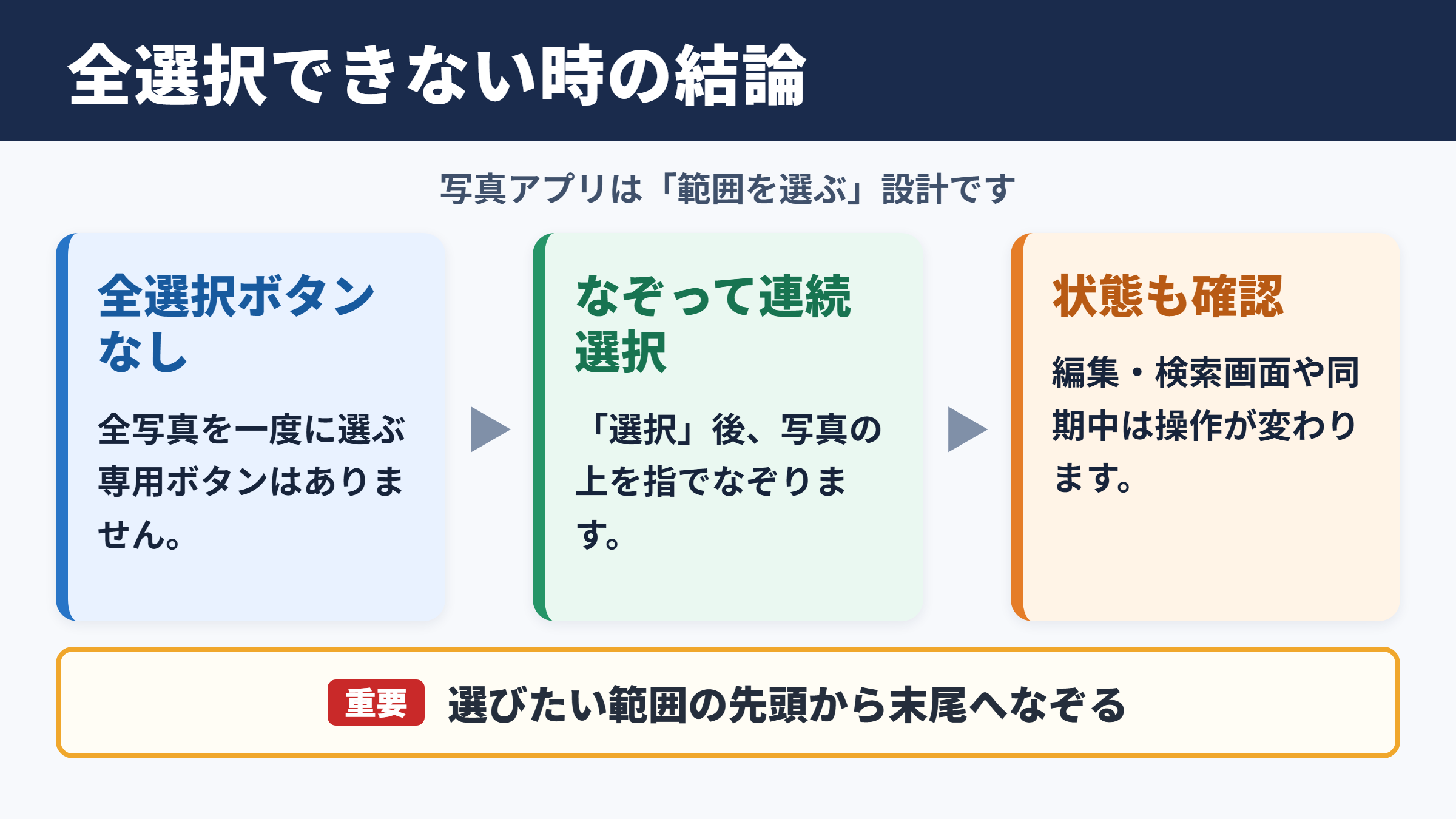
それではまずiPhone写真アプリで全選択できない時の結論について解説していきます。
ライブラリ画面に全選択ボタンがない理由
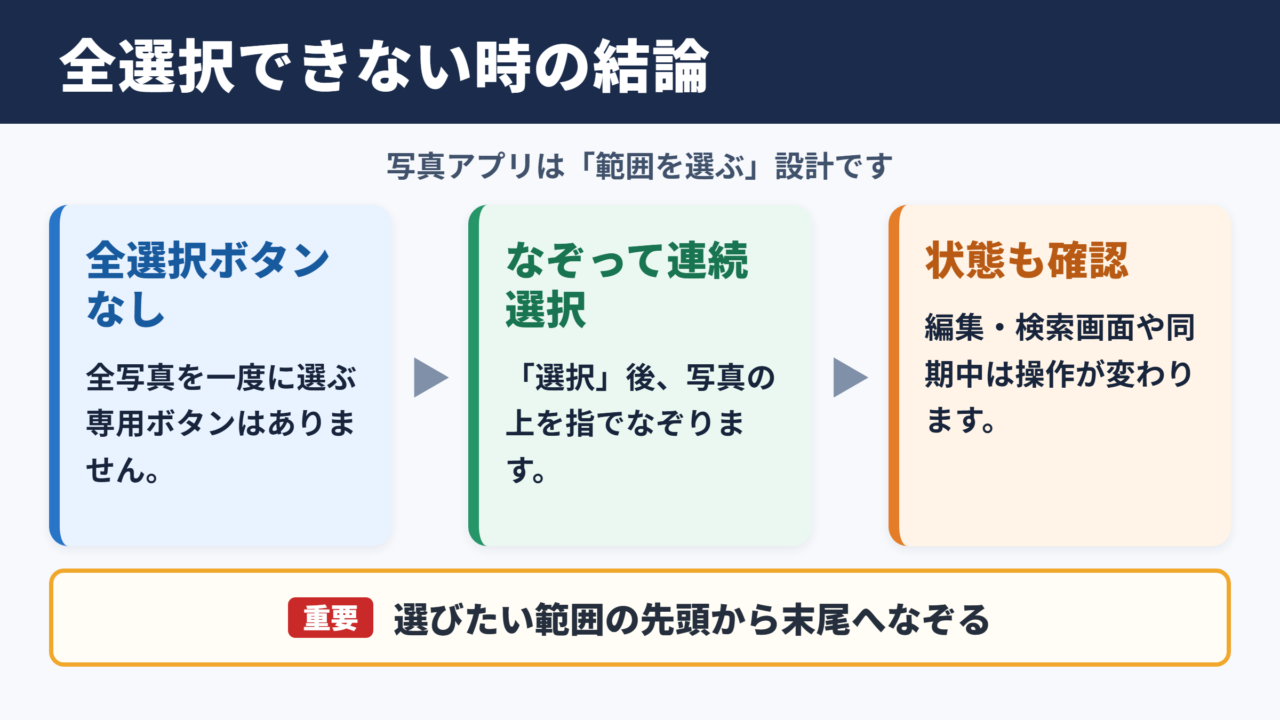
iPhone標準の写真アプリでは、ライブラリに保存されている写真すべてを対象にした全選択ボタンが常に表示される仕様ではありません。
そのため、パソコンのフォルダ操作のように、画面上部の全選択を押して一度にすべて選ぶ方法を探しても見つからない場合があります。
写真アプリは、誤削除や大量共有を避けるため、基本的には必要な写真を範囲指定して選ぶ設計です。
ただし、複数の写真を高速で選択する機能、アルバム内での一括選択、MacやWindowsを活用した管理方法は用意されています。
写真アプリのライブラリでは、全写真を一度に選ぶ専用ボタンが表示されないことがあります。
選択モードで指をスライドさせる操作や、アルバム単位での操作を使うと、大量の写真も効率よく扱えます。
写真を大量に選ぶ基本操作
ライブラリを開いたら、画面右上の選択をタップします。
続いて写真の上を指でなぞると、触れた写真が連続して選択されます。
この操作は一枚ずつタップするより速く、撮影日ごとに並んだ写真をまとめて選ぶ時に便利です。
最初の写真に触れた状態で上下左右へゆっくり指を動かすと、画面外の写真までスクロールしながら選べる場合があります。
選択したい範囲の先頭から末尾へ向かってなぞることが、操作を安定させるポイントです。
操作できない時に確認したい状態
選択をタップしても写真が選べない場合は、写真アプリが編集画面や検索結果画面になっていないか確認します。
共有中の画面、メモリー、人物、最近削除した項目などでは、通常のライブラリと同じ操作ができないことがあります。
iCloud写真の同期中であれば、サムネイルの読み込みに時間がかかることもあるでしょう。
通信状態を確認し、写真アプリを閉じて開き直すだけで改善するケースもあります。
ライブラリでの一括選択手順
続いてはライブラリでの一括選択手順を確認していきます。
ライブラリ表示の切り替え方法
写真アプリを起動し、画面下部または画面内のライブラリを開きます。
表示が年別、月別、すべての写真などに分かれている場合は、目的の範囲まで移動してください。
最近追加した項目や日付ごとの表示では、必要な画像を絞り込みやすくなります。
大量の写真を整理する前には、対象となる撮影期間を先に決めると、誤って必要な写真まで選ぶリスクを減らせます。
スワイプによる連続選択
選択モードに入った後、最初に選びたい写真をタップし、そのまま指を滑らせます。
複数行にまたがる場合でも、指を動かした範囲にある写真を連続で指定できます。
写真が多いほど、画面を一気に速くなぞるより、数十枚ずつ確認しながら進める方が安全です。
スクロールしながら選択できるかどうかはiOSのバージョンや画面の状態で変わるため、動作が不安定な時は日付単位で分けて選びましょう。
選択作業の例です。
旅行写真を削除したい場合は、旅行初日の写真から最終日の写真までを日付ごとに表示し、範囲を区切って選択すると確認しやすくなります。
選択後に実行できる主な操作
写真を複数選択すると、共有、アルバムに追加、非表示、複製、削除などのメニューを利用できます。
共有ではAirDrop、メッセージ、メール、ファイルアプリ、クラウドストレージなどを選択可能です。
削除を実行した写真はすぐに完全消去されるわけではなく、最近削除した項目へ移動します。
ただしiCloud写真を使っている場合は、同じApple Accountで同期している端末にも削除結果が反映されるため注意が必要です。
アルバムでの写真一括選択
続いてはアルバムでの写真一括選択を確認していきます。
アルバム単位で整理する利点
ライブラリ全体から目的の写真を探すより、先にアルバムへまとめておくと選択作業が楽になります。
仕事用、子どもの行事用、旅行用、SNS投稿候補など、用途別のアルバムを作成しておくと後から見返す時にも役立ちます。
削除候補だけを一時的なアルバムへ集める方法なら、ライブラリを直接操作するよりも慎重に確認できます。
なお、通常のアルバムから写真を取り除いても、ライブラリ本体の写真まで削除されるわけではありません。
アルバム内の選択操作
写真アプリでアルバムを開き、右上の選択をタップします。
画面内に全選択が表示される場合は、その項目をタップするとアルバム内の写真をまとめて指定できます。
全選択が表示されない場合でも、スワイプ操作で連続選択できることがあります。
アルバムに含まれる写真だけを共有したい時や、別のアルバムへ移したい時には、この方法が向いています。
| やりたいこと | おすすめの場所 | 注意点 |
|---|---|---|
| 撮影日をまたぐ写真を探す | ライブラリ | 範囲を分けて選択する |
| 特定テーマの写真をまとめる | アルバム | 元の写真はライブラリに残る |
| 不要写真を完全に整理する | ライブラリと最近削除した項目 | 同期端末への影響を確認する |
| 家族や仕事相手へ送る | 共有用アルバム | 写真の公開範囲を見直す |
アルバムから削除する時の違い
アルバム内で選択した写真に対し、アルバムから削除を選ぶと、そのアルバムとの関連だけが外れる操作になることがあります。
一方でライブラリから削除を選択すると、写真そのものが最近削除した項目へ移動します。
メニュー表示はiOSのバージョンによって変わるため、実行前に削除対象がアルバムだけか写真そのものかを確認してください。
アルバムから外す操作と、ライブラリから写真を削除する操作は意味が異なります。
大切な写真を整理する時は、まずアルバムから外す方法を使い、問題がないことを確認してから削除すると安心です。
全選択が表示されない原因
続いては全選択が表示されない原因を確認していきます。
iOSのバージョンによる画面差
iPhoneの写真アプリはiOSの更新によって、タブの名称、ボタンの位置、選択画面の表示が変わることがあります。
インターネットで見つけた手順と自分のiPhone画面が違う場合、古いiOS向けの説明を見ている可能性があります。
設定アプリから一般、ソフトウェアアップデートを開き、利用可能な更新がないか確認しましょう。
ただし、更新直後は写真ライブラリの解析やiCloud同期が進み、写真アプリの動作が一時的に重く感じることもあります。
検索結果や共有画面での制限
検索タブで表示した結果、人物ごとの写真、重複項目、非表示アルバムなどは、通常のライブラリとは異なる選択ルールになる場合があります。
共有シートから写真を追加する画面でも、すべての写真を一度に選べないことがあります。
このような時は、いったん写真アプリのライブラリまたは対象アルバムに戻り、そこから選択を始めるのが確実です。
どの画面で全選択したいのかを切り分けると、原因を見つけやすくなります。
写真アプリや端末の一時的な不具合
画面が反応しない、選択ボタンを押しても戻ってしまう、スクロール中に選択が解除される場合は、一時的な不具合も考えられます。
写真アプリを終了し、iPhoneを再起動してから同じ操作を試してください。
ストレージ容量が極端に不足していると、アプリの処理が遅くなることがあります。
設定アプリの一般からiPhoneストレージを開き、空き容量を確認することも大切です。
改善を試す順番です。
写真アプリを閉じる、iPhoneを再起動する、通信状態を確認する、iOSを更新する、空き容量を確保するという順に進めると原因を整理しやすくなります。
一括削除と共有時の注意点
続いては一括削除と共有時の注意点を確認していきます。
削除前にバックアップを確認する重要性
複数の写真を削除する前には、iCloud写真、Googleフォト、パソコン、外付けストレージなどに必要なデータが保存されているか確認しましょう。
iCloud写真はバックアップというより同期の役割が強いため、iPhoneで削除した写真が他のApple製品からも消えることがあります。
同期とバックアップは同じ意味ではありません。
残しておきたい写真があるなら、別の保存先へコピーしてから整理する方法が安全です。
最近削除した項目の確認方法
削除した写真は通常、最近削除した項目に一定期間保存されます。
誤って削除してしまった時は、この項目を開いて写真を選び、復元をタップすれば戻せる可能性があります。
一方で最近削除した項目から完全に削除すると、復元は難しくなります。
大量削除の直後はすぐに完全消去せず、数日間は内容を確認できる状態にしておくとよいでしょう。
共有する写真の枚数と容量管理
写真を何百枚も一度にメールやメッセージで送ろうとすると、容量制限にかかることがあります。
AirDropなら近くのApple製デバイスへ比較的大きなデータも送りやすい一方、受信側の空き容量が必要です。
共有リンクやクラウドストレージを利用する場合は、公開範囲と有効期限を設定できるか確認してください。
位置情報や人物が写り込んだ写真は、送信前に内容を見直すことが重要です。
大量の写真を共有する時は、まず枚数を分け、必要なら画質を調整して送信してください。
削除や共有を実行する前に、対象件数と選択内容を最後に一度確認する習慣が役立ちます。
写真整理を効率化する設定と工夫
続いては写真整理を効率化する設定と工夫を確認していきます。
重複写真とスクリーンショットの整理
同じ構図の写真や連写画像、不要になったスクリーンショットは、ストレージを圧迫しやすい項目です。
写真アプリのユーティリティに重複項目が表示される場合は、内容を比較して結合または削除を検討できます。
スクリーンショット、画面収録、領収書、ダウンロード画像なども種類ごとに見直すと、写真ライブラリがすっきりします。
削除対象を種類別に分けると、一度に全選択できなくても作業負担を抑えられます。
お気に入りと非表示機能の使い分け
残したい写真にはお気に入りを付けると、整理の途中でも大切な画像をすぐに探せます。
人に見せたくない写真や、一時的にライブラリから目立たなくしたい画像には非表示機能が便利です。
非表示は削除ではないため、写真を残したまま表示だけを整えたい時に適しています。
ただし、端末を家族と共有する場合は、非表示アルバムの表示設定やFace IDによる保護も確認しましょう。
定期的に整理する習慣
写真が数千枚を超えてから一気に整理すると、選択ミスが起きやすく時間もかかります。
月末、旅行後、イベント後など、タイミングを決めて数分ずつ確認する方法がおすすめです。
不要写真を消し、残したいものをアルバムへ移し、共有予定の写真を別にまとめるだけでも管理しやすくなります。
写真アプリの一括選択機能は便利ですが、整理の目的を決めてから操作することが最も重要です。
月ごとの整理例です。
月初に前月のスクリーンショットを確認し、月末にお気に入り写真をアルバムへ追加する流れを作ると、ライブラリ全体を見失いにくくなります。
まとめ
iPhoneの写真アプリでは、ライブラリ全体に対する全選択が常に用意されているわけではありません。
選択モードで写真をスワイプして範囲指定したり、アルバムへ写真を集めてから一括操作したりすると、効率よく整理できます。
全選択ができない時は、開いている画面、iOSのバージョン、アプリの一時的な不具合、iCloud写真の同期状態を確認してください。
削除前には保存先を確認し、最近削除した項目も活用すれば、写真を失う心配を減らせるでしょう。
写真の一括選択は便利な機能ですが、対象を確かめながら少しずつ進めることが、安心できるライブラリ管理につながります。