
N値計算のフリーソフトは?おすすめツールも!(Excel:無料:使い方など)
N値は、統計処理や品質管理、分析結果の整理で使われる重要な数値です。
ただし、計算式や入力条件を取り違えると、結果の信頼性が下がるおそれがあります。
そこで役立つのが、Excelで使える無料テンプレートやフリーソフトです。
この記事では、N値計算に利用しやすいツールの選び方、Excelでの基本的な使い方、確認すべき注意点までをわかりやすく整理します。
N値計算フリーソフトの選び方
それではまず、N値計算に使うフリーソフトとExcelツールの選び方について解説していきます。
目的に合う計算方式
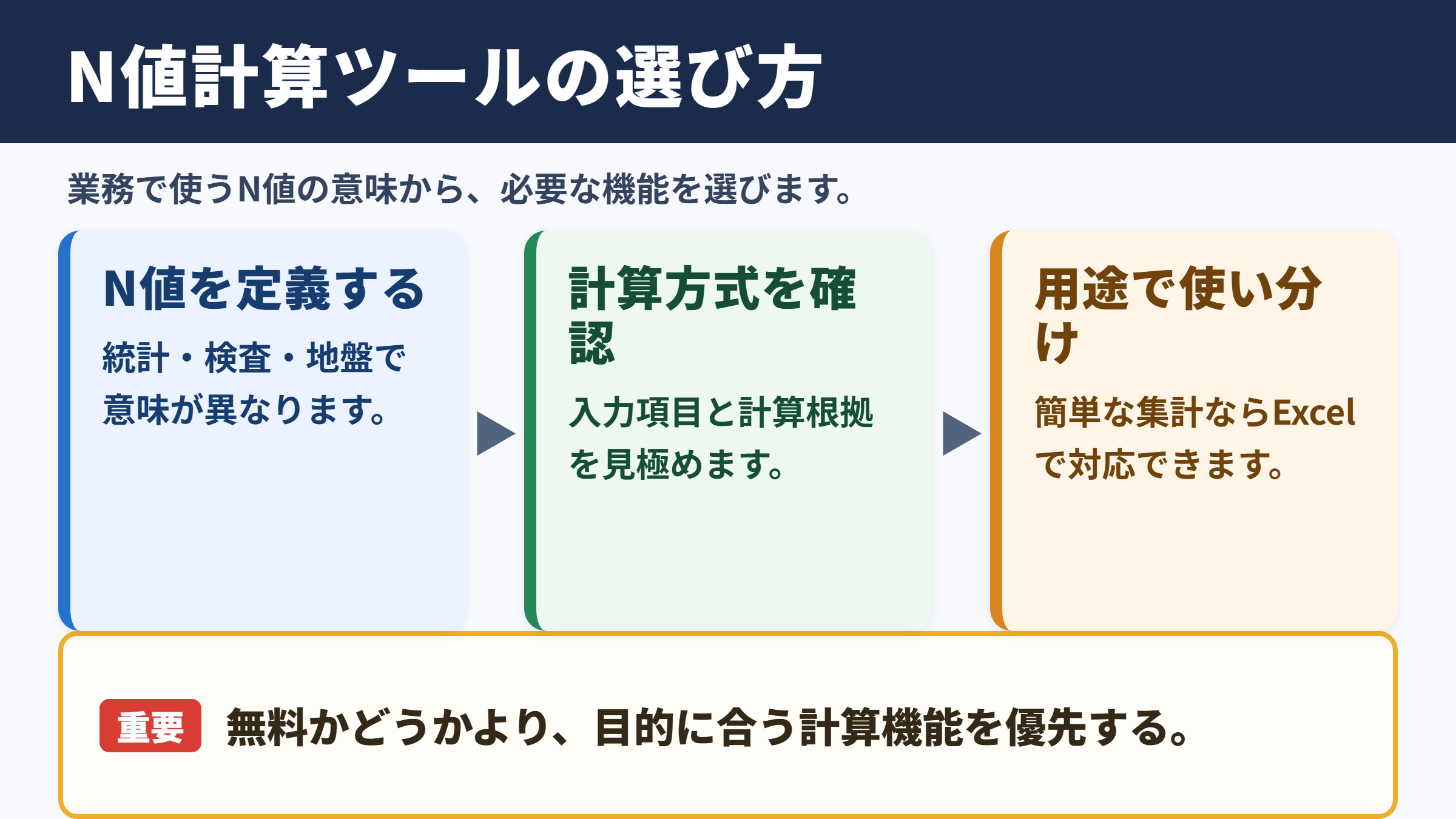
N値計算ソフトを選ぶ際は、最初に何のN値を算出したいのかを明確にすることが大切です。
N値という言葉は、分野によって意味や算出方法が異なります。
たとえば統計では標本数やデータ数を示すことがあり、土質調査では標準貫入試験の打撃回数を指す場合があります。
品質管理や検査業務では、測定数、試験回数、集計対象の件数として使われることもあるでしょう。
同じ名称のツールでも、入力項目と計算ロジックが目的に合わなければ、実務では使いにくくなります。
| 利用場面 | N値の考え方 | 向いているツール |
|---|---|---|
| 統計分析 | サンプル数や有効データ数 | Excel関数テンプレート |
| アンケート集計 | 回答件数や対象人数 | 集計表付きExcelシート |
| 品質検査 | 検査数やロット内の測定数 | 入力フォーム付き表計算ツール |
| 地盤調査 | 標準貫入試験の打撃回数 | 地盤調査向け専用ソフト |
| 研究データ | 解析対象となる観測数 | 統計ソフトまたはExcel |
まずは自分の業務で使うN値の定義を確認し、その定義に対応する計算機能を持つものを探しましょう。
無料であることだけを基準にせず、計算根拠を確認できる設計かどうかも重要な判断材料になります。
無料ツールとExcelの使い分け
簡単なN値の集計であれば、Excelの関数だけでも十分に対応できるケースが多くあります。
入力済みのデータを数えるだけなら、COUNT関数、COUNTA関数、COUNTIF関数などが便利です。
一方で、複数の条件を含む判定、帳票の自動出力、グラフ作成、履歴管理まで必要になる場合は、専用のフリーソフトや配布テンプレートを検討するとよいでしょう。
無料ツールを導入する前には、N値の定義、入力単位、対象期間、除外条件を必ず確認してください。
計算結果だけを見るのではなく、どのデータが集計対象になったかを追える仕組みが重要です。
Excelは多くの職場で利用されているため、担当者間でファイルを共有しやすい点が強みです。
ただし、セルの上書きや数式削除が起こると、集計結果が変わる可能性があります。
入力欄と計算欄を色分けし、数式セルを保護するなど、運用面の工夫も欠かせません。
確認しやすい画面構成
N値計算ツールは、機能が多いほど良いとは限りません。
特に日常業務で使う場合は、入力から結果確認までの流れが単純なものが適しています。
日付、対象名、測定値、判定条件、N値を一画面または一枚のシートで確認できると、チェック作業がスムーズです。
計算式が見えるExcelテンプレートは、根拠を説明しやすいという利点もあります。
反対に、ブラックボックス化したソフトでは、数字の意味を確認するのに時間がかかることがあります。
初めて導入する場合は、少量のテストデータを入力し、手計算の結果と一致するか確かめてから本番運用へ進むと安心でしょう。
ExcelによるN値計算の基本操作
続いては、Excelを使ったN値計算の基本的な使い方を確認していきます。
データ入力表の作成
ExcelでN値を計算するには、最初にデータを整理した入力表を用意します。
列見出しには、対象番号、日付、測定項目、値、判定、備考などを配置すると管理しやすくなります。
統計上のN値を数える場合は、対象となる回答や測定結果を一行ずつ入力する形式が基本です。
空白セル、文字列、エラー値をどう扱うかによって集計結果が変わるため、入力ルールはあらかじめ統一しましょう。
数値が入力されたセル数を求める例です。
=COUNT(B2:B101)
文字列を含め、空白ではないセル数を求める場合はCOUNTA関数を使います。
=COUNTA(B2:B101)
COUNT関数は数値だけを数えるため、回答欄に文字が入るアンケートやカテゴリーデータでは期待した値にならないことがあります。
データの形式に合わせて関数を選ぶことが、正確なN値計算の第一歩です。
条件付き集計の設定
実務では、全データ数ではなく、特定の条件を満たす有効データだけをN値として扱うことも少なくありません。
たとえば、判定列が有効となっている行だけを数えたい場合があります。
このようなケースではCOUNTIF関数やCOUNTIFS関数が便利です。
判定列Cに有効と入力された件数を数える例です。
=COUNTIF(C2:C101,”有効”)
日付や部門など、複数の条件を設定する場合はCOUNTIFS関数を利用します。
=COUNTIFS(C2:C101,”有効”,D2:D101,”営業”)
有効件数と全件数を分けて表示すると、集計の透明性が高まります。
欠損値や除外対象を含んだままN値を出すと、平均値、比率、標準偏差などの後続計算にも影響するため注意が必要です。
条件付き書式を設定し、除外行を目立つ色にする方法も実用的でしょう。
テンプレートの保存方法
計算式を毎回作り直す手間を減らすには、完成した表をテンプレートとして保存します。
入力データを消した状態で原本ファイルを残し、実際の案件ごとにコピーして使う方法がわかりやすいでしょう。
ファイル名には、作成日、対象業務、版数を入れておくと、古い計算式を誤って使うリスクを抑えられます。
共有フォルダで運用する場合は、誰が数式を変更できるかも決めておくと安心です。
特にN値が報告書や意思決定に使われるなら、元データ、計算用ファイル、出力結果を別々に保管する運用が向いています。
Excelの数式は見た目には正しくても、参照範囲が途中で切れていることがあります。
新しい行を追加した後は、N値の計算範囲に最新データが含まれているかを確認してください。
無料で使えるN値計算ツールの種類
続いては、無料で利用しやすいN値計算ツールの種類を確認していきます。
Excel関数型のテンプレート
最も導入しやすいのは、Excel関数を組み込んだ無料テンプレートです。
パソコンにExcelまたは互換表計算ソフトが入っていれば、追加のインストールをせずに使い始められます。
入力欄に値を入れると、N値、平均値、最大値、最小値、割合などが自動更新される構成が一般的です。
数式を確認しながら使えるため、計算過程を理解したい人にも適しています。
一方で、複雑なマクロが組み込まれたファイルは、セキュリティ設定によって開けないことがあります。
初めて使うテンプレートでは、マクロなしで完結するものを選ぶと扱いやすいでしょう。
ブラウザ型の計算ツール
Web上で数値を入力し、すぐにN値や関連指標を確認できる計算ツールもあります。
ソフトのインストールが不要なため、外出先や共有パソコンから試算したい場面では便利です。
ただし、業務データや個人情報を入力する場合は慎重な判断が必要になります。
氏名、顧客番号、調査地点、未公開の測定データなどは、外部サイトへそのまま入力しないほうが安全です。
利用規約、保存の有無、通信の安全性を確認し、必要に応じて匿名化した数値だけを扱いましょう。
専門分野向けのフリーソフト
地盤、品質管理、研究、製造検査など、専門的なN値を扱う場合は分野専用のフリーソフトが候補になります。
専用ソフトには、単純な件数計算だけでなく、深度別の整理、グラフ化、帳票出力、規格との照合などの機能が備わっていることがあります。
その反面、入力形式が独自仕様である場合や、最新版のOSで動作しない場合もあるため、導入前の確認が欠かせません。
| ツールの種類 | 主な利点 | 注意点 |
|---|---|---|
| Excelテンプレート | 編集しやすく共有しやすい | 数式の破損に注意 |
| ブラウザ計算機 | すぐに試算できる | 機密情報の入力を避ける |
| 専用フリーソフト | 専門帳票やグラフに対応しやすい | 更新状況と対応環境を確認 |
| 統計ソフトの無料版 | 分析機能が豊富 | 操作習得に時間が必要 |
ツールの選定では、機能数よりも、日常の作業時間をどれだけ減らせるかを見てください。
入力ミスを減らし、結果を説明しやすくする仕組みが整っていることが理想です。
N値計算における入力データの確認
続いては、N値計算の精度を左右する入力データの確認ポイントを解説していきます。
欠損値と空白セルの扱い
N値を求めるとき、空白セルを単純にゼロとして扱うと、集計の意味が変わってしまうことがあります。
空白は未入力なのか、対象外なのか、測定不能なのかを区別する必要があります。
たとえばアンケートで無回答者を除く場合、その人数を有効回答Nとして扱うのが一般的です。
一方、検査工程で測定が行われなかった記録は、業務上の問題として別途管理する必要があるかもしれません。
空白の意味を決めずに計算式だけを作ると、担当者によってN値が変わる原因になります。
重複データの除外
同じ対象が複数回入力されていると、N値が実際より大きくなる可能性があります。
特に複数人が同じデータを更新する運用では、コピーと貼り付けによる重複に注意が必要です。
Excelでは、対象番号や管理番号を使って重複を確認できます。
範囲A2からA101にある重複を除いた件数を確認する考え方です。
Excelのバージョンによって使える関数は異なりますが、UNIQUE関数とCOUNTA関数を組み合わせる方法があります。
=COUNTA(UNIQUE(A2:A101))
古いExcelでは、重複の削除機能やピボットテーブルを使って確認する方法もあります。
元データを直接削除する前に、必ずコピーを保存しておくと復元しやすいでしょう。
入力形式の統一
日付、数値、文字列の入力形式が混在すると、集計関数が正しく働かないことがあります。
たとえば、数値の10と文字列の10は、表計算ソフトでは別の値として扱われる場合があります。
半角と全角、前後の空白、表記ゆれも集計漏れの原因です。
判定列に有効、OK、対象など複数の表現が混ざると、COUNTIF関数では別々に数えられます。
入力規則のプルダウンを設定し、選択肢を固定すると、N値の再現性を高めやすくなります。
データ量が増えるほど、最初の入力ルールが大きな差につながるでしょう。
N値の計算結果を活用する方法
続いては、算出したN値を分析や報告に活用する方法を確認していきます。
平均値や比率との組み合わせ
N値は件数そのものを表すだけでなく、他の指標の信頼性を読むための基礎になります。
平均値が同じでも、N値が10件の場合と1,000件の場合では、結果の受け止め方が変わります。
比率を示す場合も、分子と分母を併記すると情報が伝わりやすくなります。
有効件数が80件、対象者数が100件の場合の有効率の例です。
有効率 = 80 ÷ 100 × 100
有効率は80パーセントとなり、N値は80と示せます。
報告書では、平均値だけでなく、対象となったN値、除外件数、集計期間を近くに記載すると親切です。
読み手が数値の背景を把握しやすくなり、認識違いも防げます。
グラフによる見える化
N値の推移を月別、部門別、製品別に整理すると、業務の変化を把握しやすくなります。
Excelでは棒グラフや折れ線グラフを使い、件数の増減を視覚的に示せます。
ただし、N値が極端に異なるグループを同じ比率で比較すると、誤解を招くことがあります。
少数のデータから得られた高い割合は、参考値として扱う必要があるでしょう。
グラフにはN値を注記することで、数字だけが独り歩きすることを防げます。
報告書への記載方法
N値の記載は、短くても集計条件がわかる形にすることが大切です。
たとえば、有効回答80件、対象100件、集計期間は4月から6月のように書くと、前提が明確になります。
統計結果を扱う場合は、欠損値の扱い、外れ値の除外基準、分析対象の条件も必要に応じて示しましょう。
N値は大きければ必ず良いというものではありません。
対象の選び方、データ品質、計算条件が明確であることが、結果の価値を支えます。
社内向けの資料では、専門用語を減らし、N値が何件を意味するのかを文章で補足すると理解されやすくなります。
外部向け資料では、計算方法を簡潔に示し、再確認できる状態にしておくと信頼につながるでしょう。
N値計算ツール利用時の注意点
続いては、N値計算の無料ソフトやExcelを使う際の注意点を確認していきます。
計算式の検証
無料テンプレートやフリーソフトを使う場合でも、計算結果をそのまま採用するのは避けたほうがよいでしょう。
最初の利用時には、数件のデータを手計算し、ソフトの結果と照合してください。
特に条件付き集計、四捨五入、空白セルの扱い、文字列の判定は誤差が出やすい部分です。
計算式が複雑になるほど、検証用の小さなデータセットを用意する価値が高まります。
ファイルの更新とバックアップ
Excelファイルは、意図しない上書きや削除が起こりやすい形式です。
作業前の原本、作業中のファイル、確定版を分けて保存すると、修正履歴を追いやすくなります。
ファイル名に年月日や版数を付けるだけでも、取り違えを減らせます。
共有環境では、同時編集のルールと確定担当者を決めることも大切です。
計算対象が重要な調査や品質記録である場合は、定期的なバックアップを習慣にしましょう。
無料ツールの安全性
インターネット上で配布されている無料ソフトには、更新が停止しているものもあります。
ダウンロード前には、配布元、公開日、対応OS、利用規約を確認してください。
不明な広告が多いサイトや、不要なソフトの導入を促す画面には注意が必要です。
マクロ付きのExcelファイルを開く際は、発行元と内容を確認してから有効化しましょう。
業務で使用するなら、ウイルス対策ソフトで確認し、社内の情報管理ルールに沿って扱うことが重要です。
便利さと安全性の両方を確認する姿勢が、無料ツールを長く使うための基本になります。
まとめ
N値計算のフリーソフトを探している場合は、まず自分が扱うN値の意味と計算条件を整理することが大切です。
単純な件数集計であれば、ExcelのCOUNT、COUNTA、COUNTIF、COUNTIFSなどの関数を使うことで、無料でも実用的な計算環境を作れます。
専門的な帳票や分析が必要な場合は、分野向けのフリーソフトも候補になるでしょう。
ただし、ツールを選ぶ際には、空白セル、重複、入力形式、条件設定が正しく扱えるかを確認してください。
計算式の検証、元データの保管、バックアップも欠かせないポイントです。
N値の数字だけで判断せず、どのデータをどの条件で数えたかまで確認することで、Excelや無料ツールをより安心して活用できます。
