Windows 11を使っていると、初期設定のままの分かりにくいパソコン名を変更したくなることがあります。
自宅や職場で複数台のパソコンを管理している場合、デバイス名を用途や利用者に合わせて整理すると、ネットワーク上の識別やBluetooth機器の接続先確認がしやすくなります。
ただし、パソコンの名前、Windowsへのサインインに使うユーザー名、ユーザーフォルダー名は別の項目です。
目的に合う名前を変更するためには、どの名称を変えたいのかを最初に切り分けることが大切です。
この記事で確認できるポイントです。
・Windows 11の設定からデバイス名を変更する手順
・システムの詳細設定を使う変更方法
・Microsoftアカウントやローカルアカウントのユーザー名を変える注意点
パソコン名の変更後には再起動が必要になるため、作業中のファイルを保存してから進めましょう。
Windows 11でパソコンの名前を変更する方法
それではまず、設定アプリからWindows 11のパソコン名を変更する基本操作について解説していきます。
もっとも分かりやすく、一般的におすすめできる方法は「設定」のシステム画面から変更する方法です。
ここで変更する名称はデバイス名またはPC名と呼ばれ、ネットワークや周辺機器の一覧に表示されるコンピューター名に反映されます。
設定アプリからの変更手順
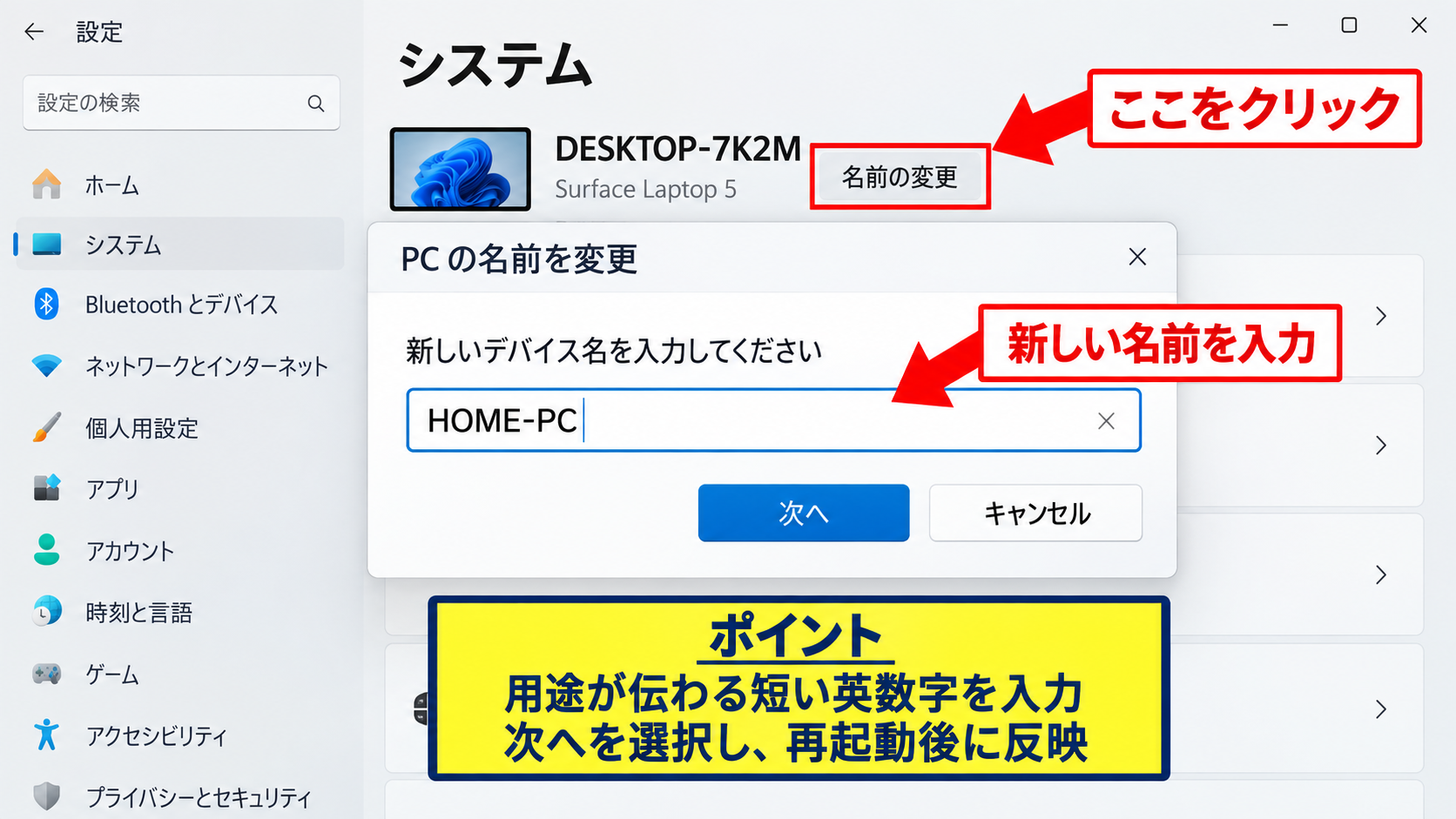
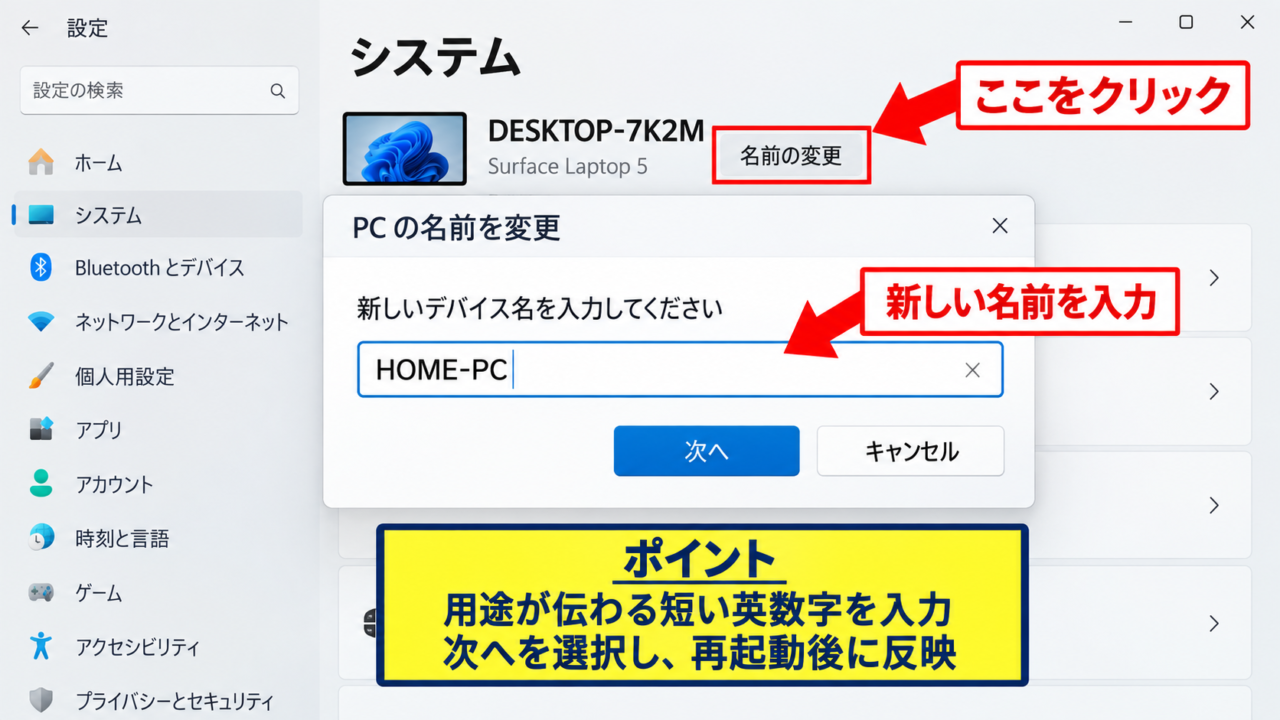
スタートボタンをクリックし、歯車のアイコンの「設定」を開きます。
左側の一覧で「システム」が選ばれていることを確認します。
画面上部に現在のパソコン名が表示されているため、その近くにある「名前の変更」をクリックしましょう。
名前の入力画面が開いたら、任意の新しいデバイス名を入力します。
例えば、個人用なら「HOME-PC」、仕事用なら「SALES-LAPTOP」のように、用途が伝わる短い英数字を使うと管理しやすくなります。
入力を終えたら「次へ」を選択し、「今すぐ再起動する」または後で再起動する操作を行います。
再起動が完了するまで、新しい名前はWindows全体に反映されません。
使用できる文字と名前の付け方
デバイス名には、英字、数字、ハイフンを使うとトラブルを避けやすいです。
Windowsのパソコン名は15文字以内を目安にし、記号や空白、日本語を避けると、古いネットワーク機器や共有設定との互換性を保ちやすくなります。
特に職場のネットワークでは、すでに使われている名前と重複しないように注意が必要です。
部署名、利用者のイニシャル、端末種別を組み合わせると、一覧を見たときに区別しやすくなります。
たとえば「TOKYO-SATO-NB」や「DEV-DESKTOP」のように、運用ルールに沿った命名が便利です。
一方で、氏名、生年月日、住所などの個人情報をデバイス名に含めることはおすすめできません。
再起動後の確認方法
再起動後は、もう一度「設定」から「システム」を開くと、画面上部に新しい名前が表示されます。
また、「システム情報」やエクスプローラーの「PC」からプロパティを確認する方法でも、変更結果を確認できます。
共有フォルダーやプリンターの接続先一覧では、表示の更新に少し時間がかかる場合があります。
以前の名前が残って見えるときは、対象のパソコンとルーターを再起動し、ネットワーク一覧を更新してみましょう。
【操作のポイント】パソコン名の変更は入力直後には確定せず、再起動後に有効になります。
Windows設定に表示されるデバイス名
続いては、デバイス名がどこで使われ、変更すると何に影響するのかを確認していきます。
デバイス名は、Windows 11がネットワーク上で自分のパソコンを識別するために持つ名称です。
ネットワークでのパソコン識別
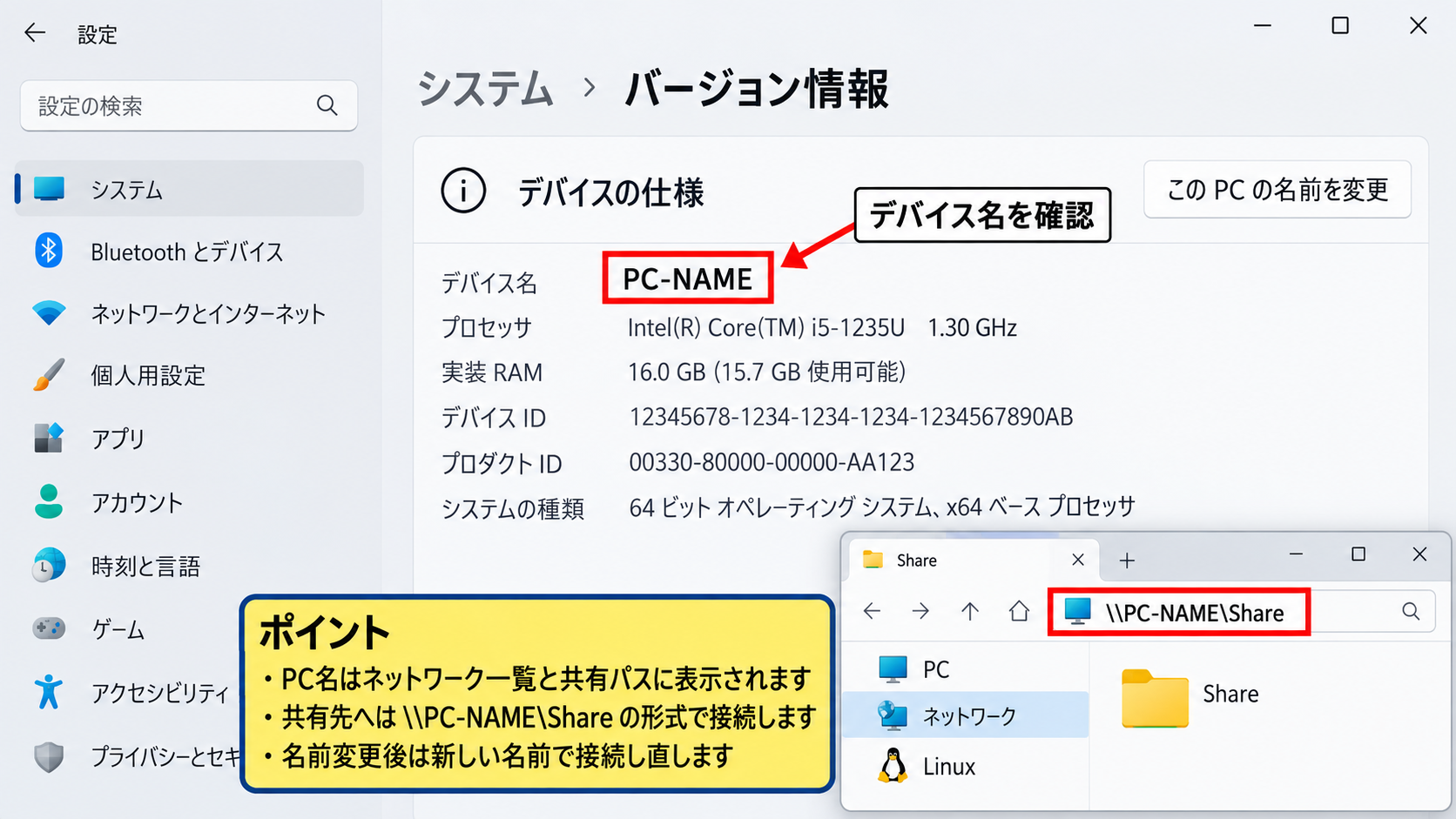
同じ家庭内LANや社内ネットワークに複数のパソコンがあると、ネットワーク一覧にそれぞれのPC名が表示されます。
デバイス名を分かりやすくしておくと、共有フォルダーへ接続する相手を誤りにくくなります。
パソコン名は、共有フォルダーのパスにも使われます。
共有フォルダーの表示例です。
\\PC-NAME\Share
上記のPC-NAMEの部分が、変更したデバイス名に置き換わります。
変更直後は、ほかのパソコンが古い名前を記憶していることがあります。
共有先に接続できないときは、新しい名前で接続し直すか、ネットワークドライブの設定を更新しましょう。
Bluetoothと周辺機器での表示
Bluetooth機器の接続画面や、一部の無線ディスプレイ、プリンターの管理画面では、パソコンのデバイス名が表示されることがあります。
近くに同じようなPC名が多い環境では、名前を変えることで自分の端末を判断しやすくなります。
会議室のディスプレイへ画面を投影する場面では、識別しやすい名称が接続ミスの防止につながります。
ただし、機器側の一覧が更新されるまで少し待つ必要がある場合もあります。
変わらない場合は、Bluetoothをオフとオンに切り替えるか、対象機器を再接続してみてください。
変更しても変わらない項目
パソコン名を変更しても、Windowsへのログイン画面で使うユーザー名や、Microsoftアカウントの表示名は変わりません。
デスクトップやドキュメントを保存するユーザーフォルダーの名前も、通常はそのままです。
デバイス名とアカウント名を同じものとして扱わないことが、設定変更の失敗を防ぐ基本です。
目的がログイン画面の氏名変更なら、アカウント設定を確認する必要があります。
目的がエクスプローラー内のユーザーフォルダー名の変更なら、さらに慎重な対応が必要です。
【操作のポイント】ネットワーク名を整える目的なら、ユーザー名ではなくデバイス名を変更します。
システムの詳細設定からのコンピューター名変更
続いては、従来のシステム画面を使ってコンピューター名を変更する方法を確認していきます。
設定アプリの場所が見つからない場合や、ドメイン、ワークグループに関する項目も確認したい場合に役立つ方法です。
システムのプロパティを開く手順
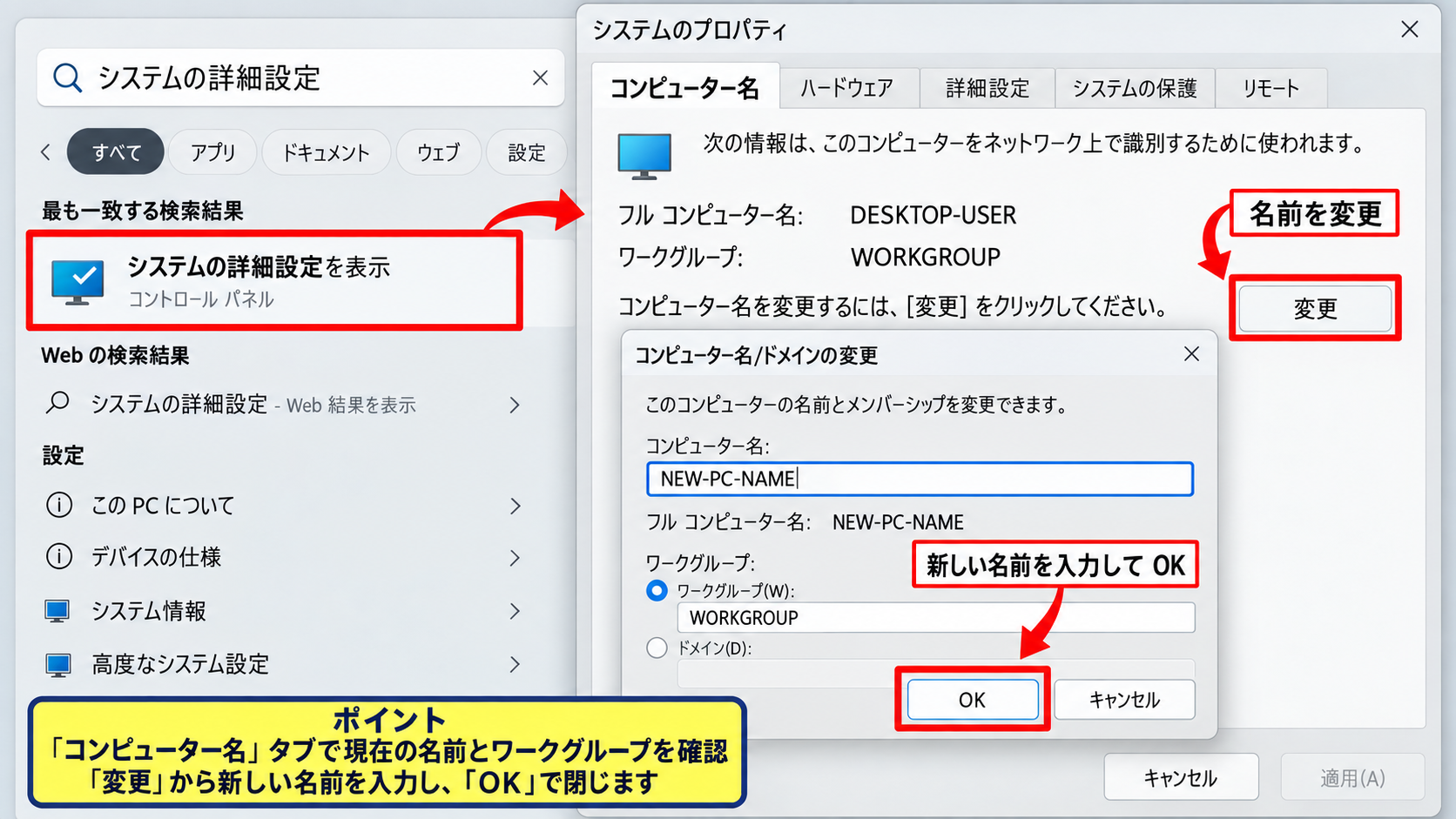
スタートメニューで「システムの詳細設定」と入力して検索します。
検索結果に表示された「システムの詳細設定を表示」を選択すると、「システムのプロパティ」画面が開きます。
「コンピューター名」タブを開くと、現在のフルコンピューター名とワークグループが確認できます。
ここで「変更」ボタンをクリックすると、コンピューター名を入力する画面が表示されます。
新しい名前を入力し、「OK」をクリックして画面を閉じます。
ワークグループとドメインの確認
一般的な家庭用パソコンでは、ワークグループとして「WORKGROUP」が設定されています。
会社や学校の管理下にあるパソコンでは、組織のドメインに参加している場合があります。
ドメイン参加済みのパソコンでは、勝手に名前を変えると管理システムや社内ネットワークに影響する可能性があります。
管理者から命名規則を案内されている場合は、そのルールを優先してください。
設定項目が灰色で選べない場合や、管理者資格情報を求められる場合は、組織のIT担当者へ相談するのが安全です。
管理者権限と再起動の必要性
コンピューター名の変更には、通常、管理者権限を持つアカウントが必要です。
標準ユーザーでサインインしている場合は、変更の途中で管理者アカウントのパスワード入力を求められることがあります。
変更が受け付けられると、「変更を適用するにはコンピューターを再起動する必要があります」という案内が表示されます。
開いているアプリや作業中のデータを保存し、再起動を行いましょう。
再起動前の確認項目です。
・WordやExcelなどの未保存ファイルを保存する
・共有フォルダーへアクセス中の処理を終える
・会社PCでは管理者のルールを確認する
【操作のポイント】組織が管理するPCでは、コンピューター名を変更する前に管理方針を確認します。
Windows 11のユーザー名変更
続いては、ログイン時やスタートメニューに表示されるユーザー名を変更する方法を確認していきます。
ユーザー名は、Microsoftアカウントでログインしているか、ローカルアカウントでログインしているかによって変更方法が異なります。
Microsoftアカウントの表示名変更
MicrosoftアカウントでWindows 11へサインインしている場合、表示名はMicrosoftアカウントの個人情報として管理されています。
「設定」から「アカウント」を開き、自分の情報に表示されるアカウントの種類を確認しましょう。
Microsoftアカウントの場合は、Web上のMicrosoftアカウント管理ページで名前を編集します。
編集後はサインアウトとサインイン、または再起動を行うと、Windows側にも新しい表示名が反映されやすくなります。
この操作で変わるのは主に表示名であり、メールアドレスやユーザーフォルダー名まで自動で変更されるわけではありません。
ローカルアカウントのユーザー名変更
ローカルアカウントを使っている場合は、コントロールパネルの「ユーザーアカウント」から表示名を変更できることがあります。
スタートメニューで「コントロールパネル」を検索し、「ユーザーアカウント」を開きます。
対象のアカウントを選択して「アカウント名の変更」を選び、新しい表示名を入力します。
変更後にサインアウトしてサインインし直すと、スタートメニューやログイン画面に新しい名前が表示されます。
ローカルアカウントの表示名を変えても、Cドライブ内のUsersフォルダーにあるユーザープロファイル名は通常変更されません。
【操作のポイント】ユーザー名の変更では、表示名とユーザーフォルダー名を別々に考えます。
ユーザーフォルダー名の取り扱い
エクスプローラーで「C:\Users」を開くと、アカウントごとのユーザーフォルダーが表示されます。
このフォルダー名は、アプリの設定、OneDrive、環境変数、ショートカットなど、多くの情報と結び付いています。
ユーザーフォルダーを単純に名前変更すると、アプリが起動しない、保存先が見つからないなどの問題が起こるおそれがあります。
フォルダー名をどうしても変えたい場合は、新しいアカウントを希望の名前で作成し、データを移行する方法が比較的安全です。
安全性を優先した移行の考え方です。
・新しいローカルアカウントまたはMicrosoftアカウントを作成する
・新しいアカウントで一度サインインする
・必要なドキュメントや画像をコピーする
・問題なく使えることを確認してから旧アカウントを整理する
【操作のポイント】ユーザーフォルダー名を変更したいときは、直接のリネームより新規アカウントへの移行を検討します。
パソコン名変更時の注意点とトラブル
続いては、パソコン名を変更した後に起こりやすいトラブルと対処の考え方を確認していきます。
名前の変更そのものは難しい操作ではありませんが、共有やリモート接続を利用している場合は確認が必要です。
共有フォルダーに接続できない場合
別のパソコンから共有フォルダーへ接続していた場合、古いコンピューター名を使ったショートカットは利用できなくなることがあります。
エクスプローラーのアドレスバーで、新しいパソコン名を使って共有フォルダーを開いてください。
ネットワークドライブを割り当てている場合は、一度切断してから新しいパスで再接続すると改善しやすいです。
IPアドレスを指定して接続する方法もありますが、通常は新しいPC名で設定し直すほうが管理しやすいでしょう。
リモートデスクトップ接続先の更新
リモートデスクトップを使う場合、接続先の欄に以前のコンピューター名が保存されていることがあります。
変更後は、リモートデスクトップ接続を開き、新しいデバイス名またはIPアドレスを入力して接続を試します。
接続先の名前を変えただけでリモートデスクトップの有効化設定が解除されることは通常ありません。
それでも接続できない場合は、対象PCが起動しているか、同じネットワークに接続されているか、リモートデスクトップが有効かを順番に確認しましょう。
古い名前が表示され続ける場合
再起動後にも古いパソコン名が見える場合は、表示している場所を確認します。
設定の「システム」にあるデバイス名が新しくなっていれば、Windows本体の変更は完了しています。
ルーター、プリンター、Bluetooth機器、ネットワーク上の別PCでは、情報の更新が遅れることがあります。
しばらく待ってから再検索するか、関係する機器を再起動してください。
確認の順番です。
・Windows 11を再起動する
・設定のシステム画面で新しいデバイス名を確認する
・接続先の機器またはネットワーク一覧を更新する
【操作のポイント】変更が反映されないように見えるときは、Windows側の表示と接続先側の表示を分けて確認します。
まとめ Windows 11のデバイス名とパソコンの名前を変更する方法
Windows 11でパソコンの名前を変更する場合は、「設定」から「システム」を開き、「名前の変更」を選ぶ方法が基本です。
新しい名前を入力した後は再起動を行うことで、デバイス名がネットワークや周辺機器の一覧へ反映されます。
パソコン名はネットワーク上の識別名であり、Windowsにログインするユーザー名とは異なります。
ログイン画面の名前を変えたい場合は、Microsoftアカウントまたはローカルアカウントの表示名を変更します。
一方で、Cドライブ内のユーザーフォルダー名は関連設定が多いため、安易な変更を避けることが重要です。
共有フォルダー、リモートデスクトップ、社内ネットワークを利用している場合は、名前を変更した後に接続先の設定も確認しましょう。
用途が分かる短いデバイス名に整えれば、複数台のWindows PCをより安全かつ効率的に管理できます。