Wordで長い文書を編集していると、文書全体を一度に選択したい場面があります。
書式の統一、文字数の確認、コピー、削除、フォント変更などでは、全選択の操作を知っているだけで作業時間を大きく短縮できます。
とくにCtrlキーとAキーを組み合わせるショートカットは、Wordを使うなら覚えておきたい基本操作です。
この記事では、ワード全選択ショートカットのやり方から、範囲選択との違い、うまくできない場合の確認点まで、文書全体の選択に関わる操作をわかりやすく紹介します。
Wordの全選択ショートカットと基本操作
それではまず、Wordの全選択ショートカットと基本操作について解説していきます。
CtrlキーとAキーで文書全体を選択する方法
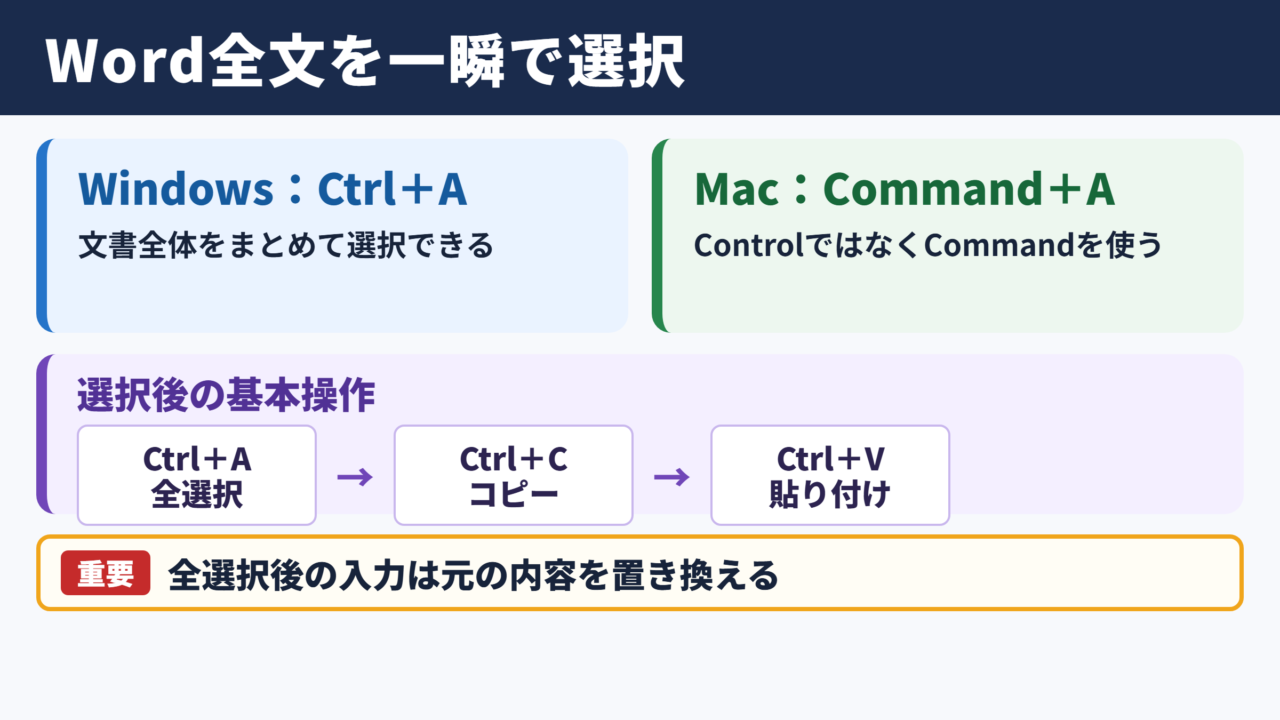
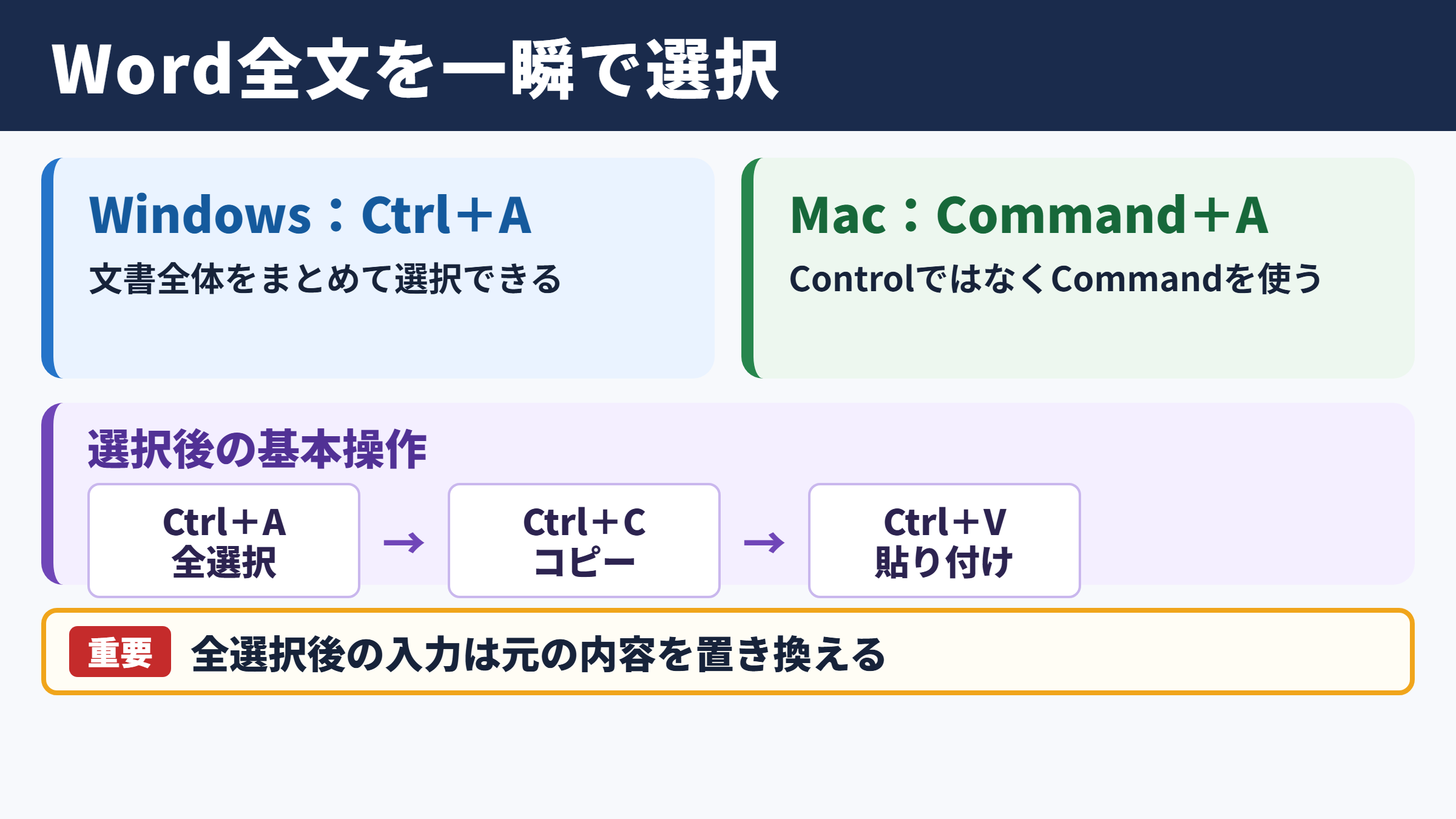
Windows版Wordで文書全体を選択する基本のショートカットは、Ctrlキーを押しながらAキーを押す操作です。
Wordの編集画面がアクティブな状態でCtrl+Aを入力すると、文字、段落、表、画像、ヘッダーやフッターなどを含む文書内容が選択状態になります。
選択された範囲は背景色が変わるため、どこまで選択されているかを見た目でも確認できます。
全選択後に文字を入力すると、元の内容がまとめて置き換わるため、入力前には必ず選択状態を確認しましょう。
Wordで全文を選択する場合は、Ctrl+Aがもっとも速く、覚えやすい方法です。
マウスで最初から最後までドラッグするよりも、長文や複数ページの文書で確実に操作できます。
文書をコピーしたい場合は、Ctrl+Aの後にCtrl+Cを押します。
別の場所へ貼り付けるときは、貼り付け先をクリックしてCtrl+Vを入力すれば完了です。
Macで文書全体を選択する方法
Mac版Wordでは、Commandキーを押しながらAキーを押すことで文書全体を選択できます。
表記はCommand+Aとなり、WindowsのCtrl+Aと同じ目的で使えるショートカットです。
MacではControlキーではなくCommandキーを使う点が重要で、Windowsから移行した直後は押し間違えやすいところでしょう。
Word以外にも、ブラウザ、メモアプリ、メール作成画面などでCommand+Aが全選択として働くケースは多くあります。
そのため、全選択はWordだけに限られない共通操作として覚えておくと便利です。
Windowsでの操作はCtrl+Aです。
Macでの操作はCommand+Aです。
コピーはWindowsがCtrl+C、MacがCommand+Cとなります。
リボンとマウスを使う全選択の方法
ショートカットを使いにくい場合は、Wordのリボンから選択操作を行う方法もあります。
ホームタブを開き、編集にある選択をクリックすると、すべて選択を選べます。
画面の表示やWordのバージョンによって配置が少し異なることはありますが、ホームタブ内の編集関連メニューを探すと見つけやすいでしょう。
マウス操作だけで全選択したい場合は、文書の左余白部分を利用する方法もあります。
ただし、文書の構成や表示倍率によっては狙った位置をクリックしにくく、複数ページの文書では操作に時間がかかります。
確実性と速さを比べると、日常的な編集ではショートカットが最適です。
全選択が役立つ編集作業
続いては、全選択が役立つ編集作業を確認していきます。
フォントと文字サイズの一括変更
文書全体のフォントや文字サイズをそろえたいとき、全選択は非常に有効です。
Ctrl+Aで全文を選択し、ホームタブからフォント名やサイズを指定すれば、基本的には文書全体へ同じ書式を適用できます。
提出先から指定フォントを求められたレポートや、社内書式に合わせる議事録では、修正漏れを防ぐためにも一括変更が役立ちます。
ただし、見出し、本文、注釈で異なる書式を使っている文書では、全選択による変更でデザインが崩れることがあります。
そのような場合は、変更前にコピーを保存するか、Wordのスタイル機能を使って見出しと本文を分けて管理すると安心です。
全選択してフォントを変更すると、見出しや表内の文字も影響を受ける場合があります。
完成済みの文書では、書式の統一が必要な箇所だけを範囲選択する判断も大切です。
全文コピーと別文書への貼り付け
既存のWord文書をひな形として使う場合、全文をコピーして新しい文書へ貼り付ける操作が便利です。
Ctrl+A、Ctrl+C、新規文書でCtrl+Vという流れで、内容と書式をまとめて複製できます。
文章だけを再利用したいときは、貼り付け後に表示される貼り付けオプションから、テキストのみを保持する形式を選ぶこともできます。
画像や表、段落のインデントまで残したい場合は、元の書式を保持する貼り付けが向いています。
何を引き継ぎ、何を新しく整えるかを考えて貼り付け形式を選ぶと、後からの修正が楽になります。
| 目的 | 向いている操作 | 注意点 |
|---|---|---|
| 文書を丸ごと複製 | 全選択後にコピーして貼り付け | 古い氏名や日付を残さないよう確認 |
| 文章だけを再利用 | 全選択後にテキスト形式で貼り付け | 見出しや表の書式は整え直しが必要 |
| 一部の章だけを移動 | 範囲選択後にコピー | 段落記号や改ページの選択漏れに注意 |
文書内容の削除と作り直し
Word文書の内容をすべて削除して作り直すときも、全選択は役立ちます。
Ctrl+Aの後にDeleteキーまたはBackspaceキーを押すと、選択された本文をまとめて削除できます。
ただし、削除後に保存すると元の内容へ戻しにくくなるため、重要なファイルは別名で保存してから操作するのがおすすめです。
誤って削除した直後なら、Ctrl+Zで元に戻せます。
操作の取り消しはWord編集の基本なので、全選択後に意図しない変更をしてしまった場合も、慌てず最初にCtrl+Zを試してみてください。
全選択して削除した直後の復元はCtrl+Zです。
作り直しの前には、元ファイルの複製や別名保存をしておくと安心でしょう。
全選択と範囲選択の使い分け
続いては、全選択と範囲選択の使い分けを確認していきます。
文章の一部だけを選ぶドラッグ操作
修正したい箇所が限られている場合は、全選択ではなくマウスによるドラッグ選択が適しています。
選択したい文章の先頭へカーソルを置き、マウスボタンを押したまま末尾まで動かすと、その部分だけを指定できます。
短い単語、1文、1段落の書式を変えたいときには、もっとも直感的な方法です。
一方で、画面をまたぐ長い範囲ではドラッグ中に位置がずれやすく、選択漏れが発生することもあります。
その場合は、Shiftキーを使った選択を組み合わせると作業しやすくなります。
Shiftキーを使う連続範囲の選択
文書内の離れた位置まで連続して選びたいときは、Shiftキーを利用します。
まず範囲の開始位置をクリックし、Shiftキーを押しながら終了位置をクリックすると、開始位置から終了位置までが選択されます。
キーボードでは、Shiftキーを押しながら矢印キーを使うことで、文字単位で選択範囲を広げられます。
さらにCtrlキーとShiftキーを押しながら左右の矢印キーを使うと、単語単位で範囲を広げたり縮めたりできます。
細かな表現を直すときは、キーボードでの範囲選択が正確です。
| 選択したい単位 | 主な操作 | 活用場面 |
|---|---|---|
| 文書全体 | Ctrl+A | 全文コピーや全体書式の変更 |
| 短い文章 | マウスでドラッグ | 単語や1文の修正 |
| 文字単位 | Shift+矢印キー | 誤字や語尾の修正 |
| 単語単位 | Ctrl+Shift+矢印キー | 用語の置換や削除 |
| 段落単位 | 段落をドラッグまたはShiftで選択 | 段落の移動や書式変更 |
複数箇所を選択するときの注意点
Wordでは、通常の文章編集で複数の離れた場所を同時に選択する操作は、状況によって制限されることがあります。
同じ語句を複数修正したいときは、ひとつずつ選択するよりも検索と置換の機能を使う方が効率的です。
ホームタブの置換機能、またはCtrl+Hを使うと、指定した文字列を別の文字列へまとめて変更できます。
たとえば旧社名、表記ゆれ、誤記を修正する作業では、全選択より検索と置換の方が目的に合うこともあります。
操作の目的がコピーなのか、書式変更なのか、文字の置換なのかを分けて考えることが、Word作業を速くするコツです。
全選択できないときの確認ポイント
続いては、全選択できないときの確認ポイントを確認していきます。
Wordの編集画面にカーソルがあるかの確認
Ctrl+Aを押しても期待どおりに選択されない場合、Wordの本文エリアが操作対象になっていない可能性があります。
たとえば検索ボックス、ファイル名の入力欄、図形内のテキスト、表のセル内にカーソルがあると、選択範囲が限定されることがあります。
Wordの本文を一度クリックし、文字を入力できる位置にカーソルを置いてからCtrl+Aを試してください。
それでも一部しか選択されない場合は、編集している場所がテキストボックスや表の中ではないかを確認しましょう。
Ctrl+Aは、現在カーソルが置かれている編集領域を基準に動作することがあります。
本文全体を選びたいときは、通常の本文段落をクリックしてからショートカットを押すことがポイントです。
表やテキストボックス内だけが選択される原因
Word文書には、本文以外に表、図形、テキストボックス、ヘッダー、フッターなど、複数の編集領域があります。
表のセル内にカーソルがある状態でCtrl+Aを押すと、最初はセル内の文字だけが選択されることがあります。
同じショートカットをもう一度押すことで、表全体や文書全体へ選択範囲が広がる場合もあります。
テキストボックス内でも同様に、内部の文章だけが対象になることがあるため、選択の挙動が変わっても故障とは限りません。
どの領域を編集しているかを意識すると、全選択の戸惑いを減らせます。
ショートカットが反応しない場合の対処
Ctrl+Aがまったく反応しない場合は、キーボード自体の状態や他のアプリの動作も確認しましょう。
メモ帳やブラウザなど別のアプリでCtrl+Aを試し、全選択できるかを確かめる方法があります。
他のアプリでは動くのにWordだけで動かないときは、Wordの画面が固まっている、編集制限が設定されている、アドインの影響を受けているといった可能性も考えられます。
ファイルが読み取り専用になっている場合でも選択自体はできることが多いものの、変更や削除が反映できないことがあります。
まずは文書を保存し、Wordを再起動してから同じ操作を試すとよいでしょう。
確認の順番は、本文をクリックすること、別アプリでCtrl+Aを試すこと、Wordを再起動することです。
重要な文書では、再起動前に保存状況を確認してください。
Wordの選択操作を速くするショートカット
続いては、Wordの選択操作を速くするショートカットを確認していきます。
行頭と行末までを選択する操作
現在のカーソル位置から行頭または行末までを選択したい場合は、ShiftキーとHomeキー、またはShiftキーとEndキーを使います。
Shift+Homeではカーソル位置から行頭まで、Shift+Endではカーソル位置から行末までを選択できます。
メール文や箇条書きの一行を修正するときに便利で、マウスへ手を移す回数を減らせます。
ノートパソコンではHomeキーやEndキーが別キーと共用されていることもあるため、Fnキーの併用が必要な場合があります。
キーボード配列に合わせて、自分の端末で一度試しておくと安心でしょう。
段落や文書末尾までを選択する操作
カーソル位置から文書の先頭までを選択するには、Ctrl+Shift+Homeを使います。
反対に、カーソル位置から文書の末尾までを選択するには、Ctrl+Shift+Endを使います。
文書の途中から後半だけを削除したいときや、追記前の文章だけをコピーしたいときに役立つ操作です。
全文ではなく途中から末尾まで選びたい場面では、Ctrl+Aよりも適したショートカットとなります。
| ショートカット | 選択範囲 | 主な用途 |
|---|---|---|
| Ctrl+A | 文書全体 | 全文コピーと全体書式の変更 |
| Shift+Home | カーソルから行頭 | 行の前半を修正 |
| Shift+End | カーソルから行末 | 行の後半を修正 |
| Ctrl+Shift+Home | カーソルから文書先頭 | 前半部分のコピーや削除 |
| Ctrl+Shift+End | カーソルから文書末尾 | 後半部分のコピーや削除 |
検索と置換を使った効率的な修正
文書全体に同じ言葉が何度も出てくる場合は、選択操作に加えて検索と置換を覚えると便利です。
Ctrl+Fで検索欄を表示すると、調べたい語句を文書内から探せます。
Ctrl+Hでは置換画面を開けるため、古い表現を新しい表現へ変更する作業をまとめて行えます。
ただし、すべて置換を使う前には、意図しない単語まで変更されないか確認する必要があります。
たとえば短い文字列を置換する場合、別の単語の一部にも含まれていることがあります。
検索結果を確認してから段階的に置換する姿勢が、ミスを防ぐポイントです。
Wordの全選択ショートカットのまとめ
Wordの全選択ショートカットは、WindowsではCtrl+A、MacではCommand+Aです。
文書全体のコピー、文字サイズやフォントの統一、内容の削除など、基本的な編集作業をすばやく進められます。
一方で、表やテキストボックス内にカーソルがあると、文書全体ではなくその領域だけが選択されることがあります。
まず本文をクリックしてから操作することを意識すると、意図した範囲を選びやすくなるでしょう。
全文を選ぶCtrl+Aだけでなく、ShiftキーやCtrl+Shiftキーを組み合わせた範囲選択も覚えると、Wordでの修正作業がさらに快適になります。
目的に合わせて全選択と範囲選択を使い分けることが、文書全体を効率よく整える近道です。