Excelで図形や画像、テキストボックスを使って資料を整えていると、複数のオブジェクトをまとめて動かしたい場面が出てきます。
しかし、セルを全選択する操作とは異なり、オブジェクトだけを一度に選ぶ方法は分かりにくく、意図せずセルを選択してしまうこともあるでしょう。
この記事では、Excelのオブジェクト全選択、複数選択、図形や画像の管理方法、便利なショートカットキーを順番に解説します。
Excelでオブジェクトを全選択する基本操作
それではまず、Excelでオブジェクトをまとめて選択する基本操作について解説していきます。
オブジェクトの選択から全選択する手順
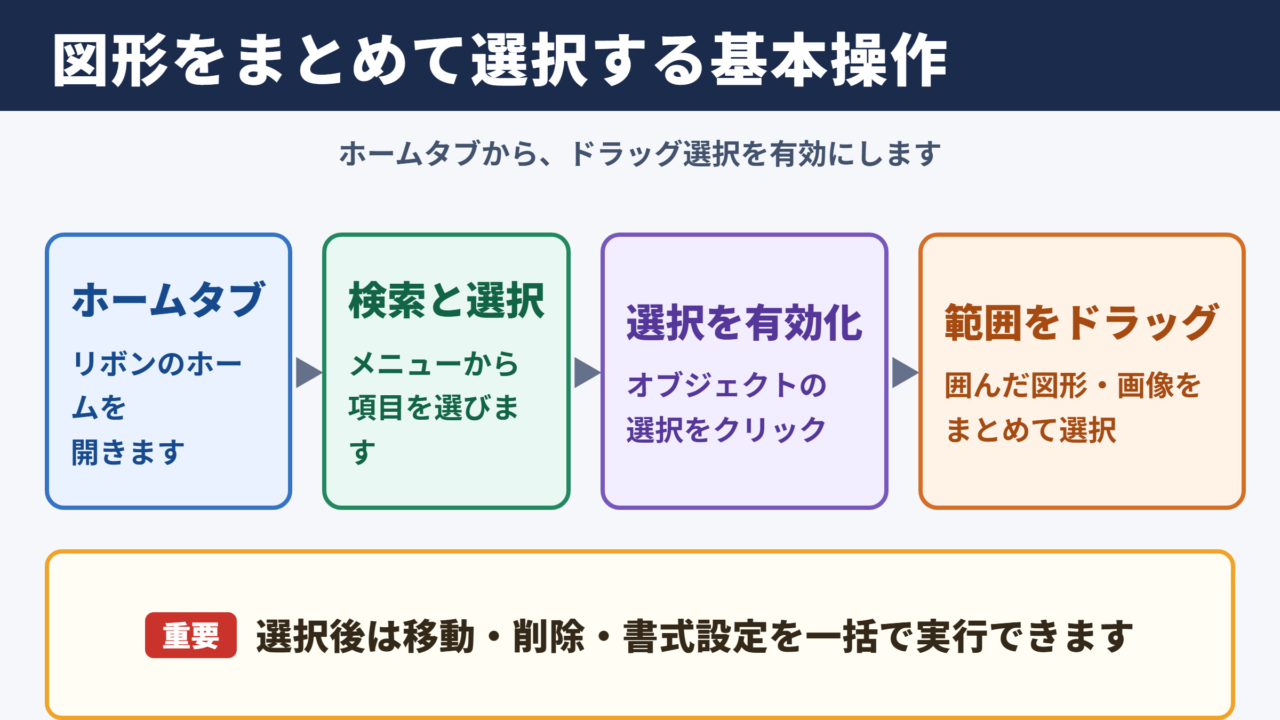
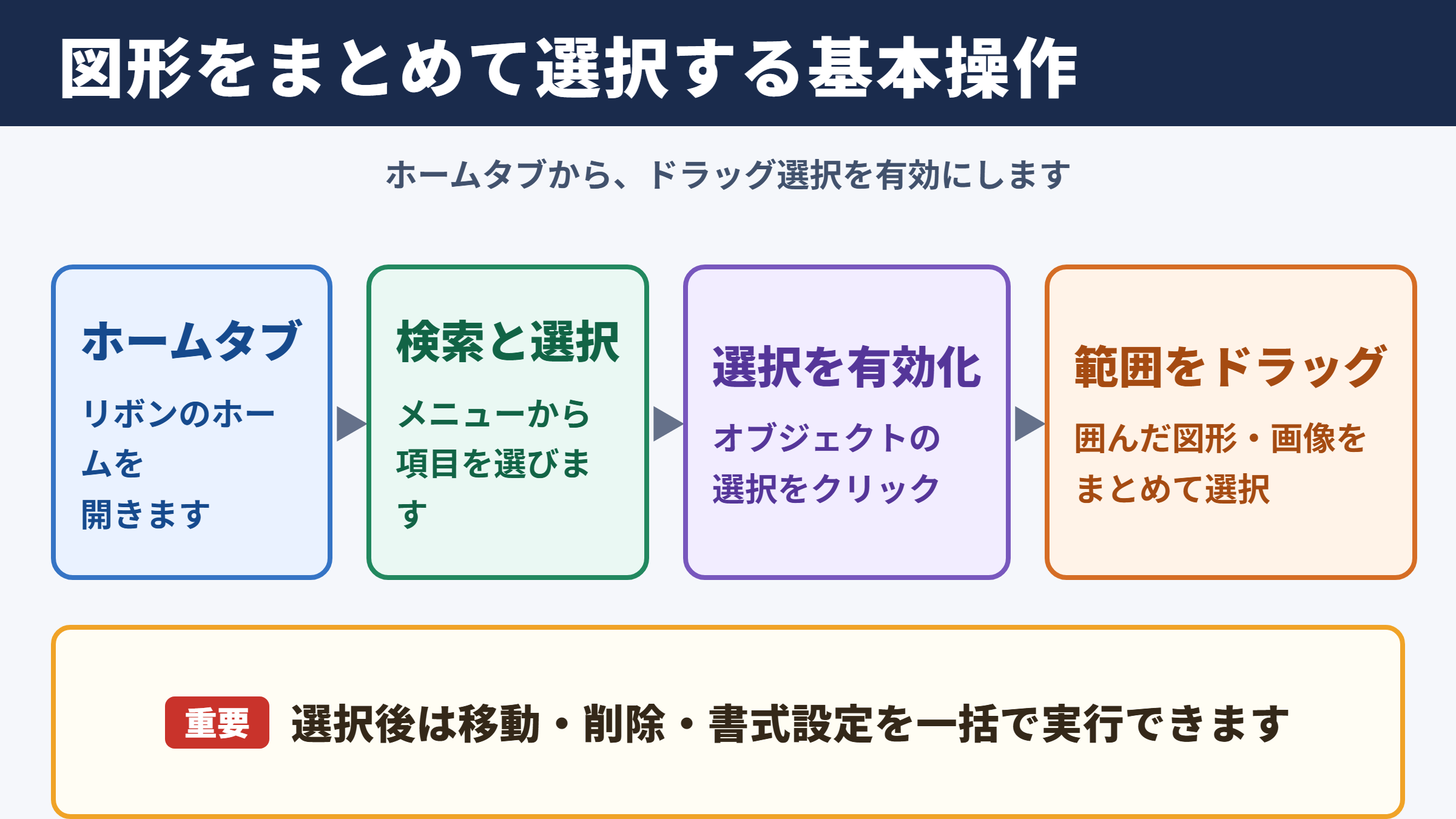
ワークシート上の図形、画像、アイコン、テキストボックス、SmartArtなどをまとめて選ぶには、ホームタブにある検索と選択を利用します。
ホームタブから検索と選択を開き、オブジェクトの選択をクリックすると、マウスポインターが選択用の形に変わります。
その状態でシート上をドラッグすると、ドラッグ範囲に含まれるオブジェクトを選択できます。
広い範囲を囲めば、シート内に配置された複数の図形や画像を一度に選べるでしょう。
セルをドラッグしても通常はセル範囲の選択になりますが、オブジェクトの選択を有効にすると図形を対象にできます。
選択後は、移動、削除、サイズ変更、グループ化、書式設定などをまとめて実行できます。
レイアウトを作り直す作業では、個別にクリックするよりも大幅に手間を減らせます。
基本的な操作の流れは、ホームタブを開く、検索と選択を選ぶ、オブジェクトの選択を有効にする、対象をドラッグで囲む、という順番です。
ジャンプ機能でオブジェクトを選ぶ方法
キーボード中心で操作したい場合は、ジャンプ機能を使う方法も便利です。
F5キー、またはCtrlキーとGキーを押すと、ジャンプの画面を開けます。
そこでセル選択をクリックし、オブジェクトを選択して決定すると、アクティブなシートにあるオブジェクトを一括で選択できます。
Excelのバージョンによって画面表示に違いはありますが、セル選択の一覧からオブジェクトを指定する流れは共通です。
ジャンプ機能は、見えにくい位置のオブジェクトも含めて選択したい場合に向いています。
大量の図形が重なっているシートや、画像がセルの背後にあるシートでも、選択漏れを抑えやすくなります。
オブジェクト全選択で注意したい対象範囲
オブジェクト全選択では、図形だけでなく画像、テキストボックス、ワードアート、ボタン、グラフなども対象になる場合があります。
一方で、セルに入力した文字列やセルの背景色、条件付き書式はオブジェクトとして選択されません。
表全体を操作したいときと、図形だけを操作したいときでは、選択方法を使い分ける必要があります。
たとえば、表の書式をコピーしたいならセル範囲を選択し、説明用の吹き出しを移動したいならオブジェクトを選択します。
目的と異なる対象を選んだままDeleteキーを押すと、必要な図形をまとめて削除するおそれがあります。
操作前には、選択されたオブジェクトの周囲に白いハンドルが表示されているか確認すると安心です。
オブジェクトを全選択した直後は、削除や移動を急がず、選択範囲にグラフや入力用ボタンが含まれていないか確認してください。
ショートカットキーによるオブジェクト選択
続いては、オブジェクト選択に役立つショートカットキーを確認していきます。
F5キーとCtrlキーとGキーの活用
Excelでオブジェクトを全選択する際に覚えておきたいのが、F5キーとCtrlキーとGキーです。
どちらもジャンプ機能を呼び出すショートカットキーであり、セル選択からオブジェクトを指定するための入口になります。
マウス操作では探しにくいメニューを開かずに済むため、作業を繰り返す場合に便利でしょう。
ショートカットキーを押した後は、セル選択を選び、オブジェクトを指定して実行します。
一度覚えると、複数の図形を配置した帳票やプレゼンテーション用のシートで活用しやすくなります。
| 目的 | 操作 | 主な用途 |
|---|---|---|
| ジャンプ画面を開く | F5キー | キーボードから対象を指定する |
| ジャンプ画面を開く | CtrlキーとGキー | F5キーと同様の操作 |
| 複数の個別選択 | Ctrlキーを押しながらクリック | 必要な図形だけを追加する |
| 選択を解除する | Escキー | 操作を取り消さず選択状態を外す |
| 選択した図形を削除する | Deleteキー | 不要なオブジェクトを削除する |
Ctrlキーを使った複数オブジェクトの選択
すべてのオブジェクトではなく、必要なものだけを複数選びたい場合は、Ctrlキーを押しながら図形をクリックします。
最初に一つ目の図形を選択し、Ctrlキーを押したまま次の図形をクリックすると、選択対象を追加できます。
画像とテキストボックス、矢印と吹き出しのように、種類が異なるオブジェクトも同時に選択可能です。
Ctrlキーを使う方法は、残したい図形が多く、動かしたい図形だけを限定したい場面で特に有効です。
誤って不要な図形を追加した場合は、Ctrlキーを押しながらその図形をもう一度クリックすると、選択対象から外せます。
ただし、オブジェクトが重なっているとクリックしにくいため、選択ウィンドウと組み合わせると効率が上がります。
Altキー操作とリボンのキーヒント
ExcelではAltキーを押すと、リボンの各機能に対応するキーヒントが表示されます。
マウスを使えない環境や、操作手順を標準化したい場合には役立つ機能です。
表示された文字に従ってホームタブ、検索と選択へ進むことで、オブジェクトの選択をキーボードから実行できます。
キーヒントはExcelのバージョンや言語設定により表示が異なるため、画面上の案内を確認しながら入力してください。
頻繁に使うなら、クイックアクセスツールバーに関連コマンドを追加する方法もあります。
操作を覚える際は、固定のキー列を暗記するより、Altキーで表示される案内を読む習慣をつけると応用が利きます。
複数選択の基本は、全体を選ぶならジャンプ機能、必要なものだけ選ぶならCtrlキーを押しながらクリック、という使い分けです。
図形や画像をまとめて操作する方法
続いては、選択した図形や画像をまとめて整える方法を確認していきます。
グループ化によるレイアウト管理
複数の図形を一つのまとまりとして扱いたいときは、グループ化を利用します。
Ctrlキーを押しながらグループ化したい図形を選び、図形の書式タブからグループ化を実行します。
グループ化すると、複数の図形を一回のドラッグで移動でき、拡大縮小もまとめて行えます。
工程図の矢印と説明文、組織図の枠と文字、注釈用のアイコンと吹き出しなどは、グループ化と相性が良い組み合わせです。
完成した部品ごとにグループ化しておくと、後から配置を調整するときにレイアウトが崩れにくくなります。
再編集が必要になった場合は、グループ化を解除すれば個別の図形を変更できます。
配置と整列をそろえる手順
複数のオブジェクトを選択した後は、図形の書式タブにある配置機能を使うと位置をそろえられます。
左揃え、中央揃え、右揃え、上揃え、上下中央揃え、下揃えなどを使えば、手作業で微調整する必要が減ります。
さらに、横方向に整列、縦方向に整列を使うと、複数の図形の間隔を均等にできます。
社内資料や報告書は、内容だけでなく図形の位置がそろっているかどうかで読みやすさが変わります。
表の横に説明用アイコンを並べる場合も、整列機能を使えば視線の流れを整えやすいでしょう。
| 機能 | できること | 活用例 |
|---|---|---|
| 左揃え | 左端の位置をそろえる | 縦に並ぶ説明ボックス |
| 上下に整列 | 横方向の間隔を均等にする | 手順を示すアイコン |
| 左右に整列 | 縦方向の間隔を均等にする | 組織図の担当者枠 |
| 前面へ移動 | 重なり順を手前にする | 画像の上に注釈を置く |
| 背面へ移動 | 重なり順を後ろにする | 背景用の図形を配置する |
サイズ変更と縦横比の維持
複数の画像や図形を選択すると、同じサイズにそろえる作業も行えます。
図形の書式タブのサイズ設定では、高さと幅を数値で入力できるため、見た目を正確に統一できます。
写真やロゴを拡大縮小するときは、縦横比を固定する設定を確認してください。
縦横比を維持しないままサイズを変えると、人物写真や丸いロゴが不自然に伸びることがあります。
画像を複数扱う場合は、先に基準となる一枚のサイズを決めてから、ほかの画像を合わせると作業が安定します。
図形では、Shiftキーを使いながらドラッグすると、比率を保ちやすい場合があります。
見た目を整える際は、移動、整列、サイズ変更、グループ化の順番で進めると、後から配置を戻す作業を減らせます。
選択ウィンドウを使った重なり順の管理
続いては、重なったオブジェクトを管理しやすくする選択ウィンドウについて確認していきます。
選択ウィンドウを開く方法
図形の書式タブやホームタブの検索と選択から、選択ウィンドウを開くことができます。
選択ウィンドウには、現在のシートにある図形、画像、テキストボックスなどが一覧で表示されます。
シート上で直接クリックしにくいオブジェクトでも、一覧から選択できる点が大きな利点です。
背景画像の上に文字が重なっている場合や、小さな図形が多数ある場合にも役立ちます。
選択ウィンドウは、見えないオブジェクトを探すための一覧表として使える便利な機能です。
オブジェクト名の変更と識別
選択ウィンドウでは、図形の名前を分かりやすい名称に変更できます。
初期状態では、四角形 1、画像 3、テキストボックス 7のような名前が並び、数が増えると判別しづらくなります。
そこで、月別売上グラフ、注意書き、申請ボタン、背景画像など、役割が分かる名称に変えておくと管理しやすくなります。
名前を整えることで、削除したいオブジェクトや前面に出したい図形を正確に選べるでしょう。
VBAで図形を操作する場合にも、意味のある名前を付けておくとコードの保守性が高まります。
名称の例として、画像 1を会社ロゴ、四角形 4を入力案内、テキストボックス 2を更新日と変更しておくと、シート修正時の迷いを減らせます。
表示と非表示を切り替える操作
選択ウィンドウでは、各オブジェクトの表示と非表示を切り替えられます。
目のアイコンを操作すると、削除せずに一時的に図形や画像を隠せます。
複雑なレイアウトを修正する際は、背景、装飾、注釈などを一時的に非表示にすると、必要なオブジェクトを選びやすくなります。
印刷前に補助線や作業用メモだけを隠したい場合にも活用できます。
非表示は削除ではないため、作業途中の要素を安全に退避したいときに便利です。
ただし、非表示のオブジェクトを含むファイルを共有する際は、受け取る側に必要な情報まで隠していないか見直してください。
オブジェクトを選択できない場合の対処法
続いては、図形や画像をうまく選択できない場合の原因と対処法を確認していきます。
シート保護が設定されている場合
Excelのシート保護が有効になっていると、図形の編集や移動が制限されることがあります。
クリックしても選択できない、選択できてもドラッグで動かせない場合は、校閲タブからシート保護の状態を確認してください。
保護を解除するにはパスワードが必要なケースもあるため、共有ファイルでは管理者に確認が必要です。
保護を外せない場合は、複製したファイルで編集する方法も考えられますが、情報管理のルールには従う必要があります。
選択できない原因が操作ミスとは限らず、シート保護やブック保護が関係していることもあります。
オブジェクトがセルの背後にある場合
図形や画像がほかのオブジェクトの背後に隠れている場合、シート上で直接選択するのは難しくなります。
このようなときは、選択ウィンドウから対象をクリックする方法が有効です。
また、前面へ移動や背面へ移動を使い、重なり順を調整するとクリックしやすくなります。
背景用に大きな長方形を置いている場合は、背面に送るか、選択ウィンドウで一時的に非表示にすると良いでしょう。
見えない図形を削除したい場合も、一覧から名称を確認して操作するほうが安全です。
セル選択モードとの違いを確認する方法
Excelでは通常、マウス操作の対象はセルです。
そのため、オブジェクトの選択を有効にしていない状態でドラッグしても、セル範囲が選択されるだけです。
図形を複数選択したいのにセルの色が変わる場合は、オブジェクトの選択モードになっているかを見直してください。
また、数式バーの左にある名前ボックスへ移動先を入力した直後などは、セル選択の状態に戻っていることがあります。
セルとオブジェクトは別の対象として扱われるため、目的に応じて選択モードを切り替えることが重要です。
選択できないときは、シート保護、重なり順、選択モードの三つを順に確認すると、原因を切り分けやすくなります。
オブジェクト選択を効率化する実務の工夫
続いては、オブジェクトの選択作業をより効率的にする実務上の工夫を確認していきます。
作成時から図形を整理する習慣
オブジェクトが増えてから整理しようとすると、選択や重なり順の管理に時間がかかります。
図形を追加する段階で、用途ごとに位置をそろえ、選択ウィンドウで名前を付ける習慣を持つと後工程が楽になります。
たとえば、入力欄は青、注意書きは黄、操作ボタンは緑のように、色や形にルールを決める方法があります。
同じ役割のオブジェクトを同じ形式にそろえると、複数選択後の編集も行いやすくなります。
テンプレートを作る場合は、編集してはいけない背景図形を背面に置き、必要に応じて保護することも有効です。
コピーと貼り付けを活用する方法
同じデザインの図形を複数作るなら、最初から作り直すのではなく、既存の図形をコピーして使います。
コピーした図形は書式、サイズ、枠線、文字設定を引き継ぐため、デザインの統一につながります。
複数の図形をグループ化してからコピーすれば、完成した部品をそのまま増やすこともできます。
貼り付け後に配置機能で間隔を整えると、手順図や比較表を短時間で作成できるでしょう。
コピーした後に位置だけを調整する作り方は、Excel資料の見た目を安定させる基本です。
印刷前に確認したいチェック項目
画面上では整って見えても、印刷プレビューでは図形がページの端で切れていることがあります。
オブジェクトを選択して移動した後は、ファイルタブの印刷画面で配置を確認してください。
ページレイアウトの余白、拡大縮小、印刷範囲も、図形の表示位置に影響します。
画像やロゴが大きいと、表の印刷範囲が広がり、意図しない空白ページが出ることもあります。
共有前には、非表示にしたオブジェクト、作業用のテキストボックス、不要な図形が残っていないかも確認すると安心です。
まとめ
Excelでオブジェクトを全選択するには、ホームタブの検索と選択からオブジェクトの選択を使う方法や、F5キーまたはCtrlキーとGキーでジャンプ機能を開く方法があります。
必要な図形だけを選ぶなら、Ctrlキーを押しながらクリックする操作が便利です。
選択後は、グループ化、整列、サイズ変更、重なり順の調整を行うことで、図形や画像を効率よく管理できます。
重なったオブジェクトや見えない図形には、選択ウィンドウが役立つでしょう。
セルの選択とオブジェクトの選択を使い分けることが、Excelで見やすい資料を作るための重要なポイントです。
今回紹介した操作を覚えておけば、複数オブジェクトの編集や図形レイアウトの修正を、よりスムーズに進められます。