パソコンやスマートフォンを使う場面で、ソフトウェアという言葉を耳にする機会は多いでしょう。
しかし、アプリケーションやOS、ハードウェアとの違いまで説明しようとすると、少し曖昧に感じるかもしれません。
ソフトウェアは、機器を目的に応じて動かすためのプログラムやデータの総称です。
目に見える部品ではないものの、現代の仕事、学習、買い物、娯楽を支える重要な存在といえます。
この記事では、ソフトウェアの基本的な意味と仕組みを押さえながら、代表的な種類、ハードウェアとの違い、アプリケーションとの関係をわかりやすく紹介します。
ソフトウェアの意味と役割
それではまず、ソフトウェアとは何かについて解説していきます。
目に見えない命令とデータの集合
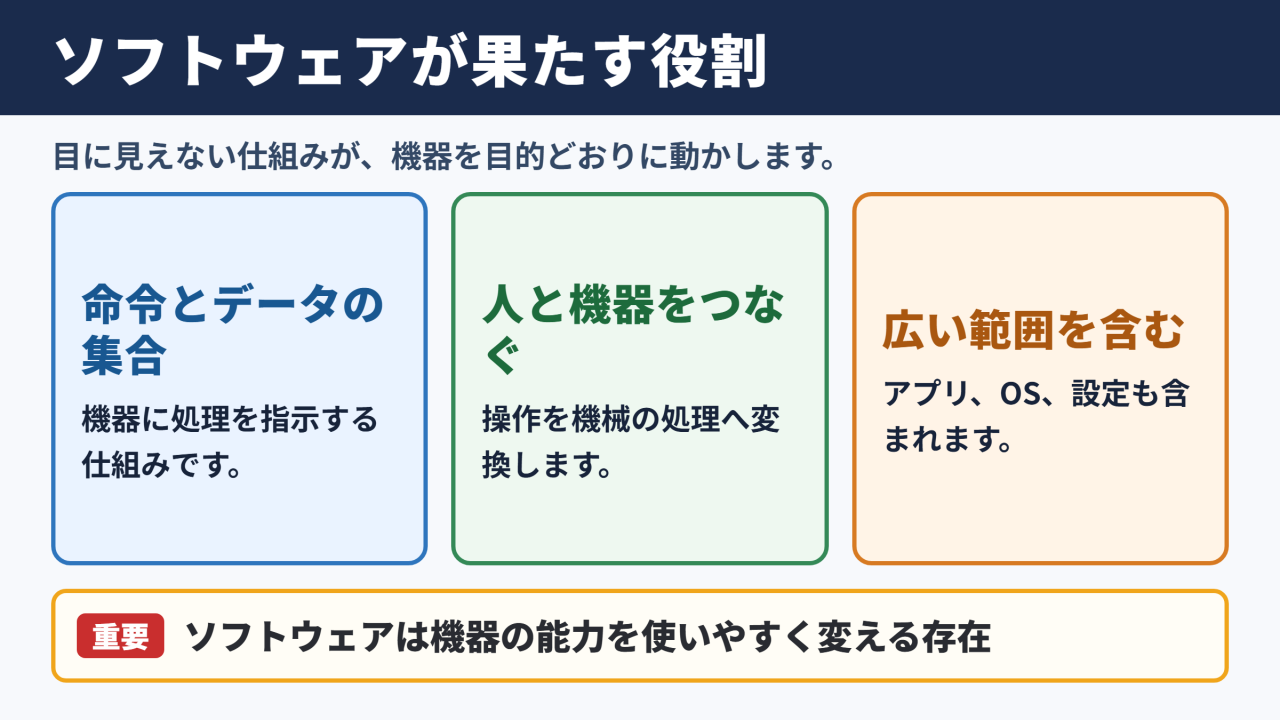
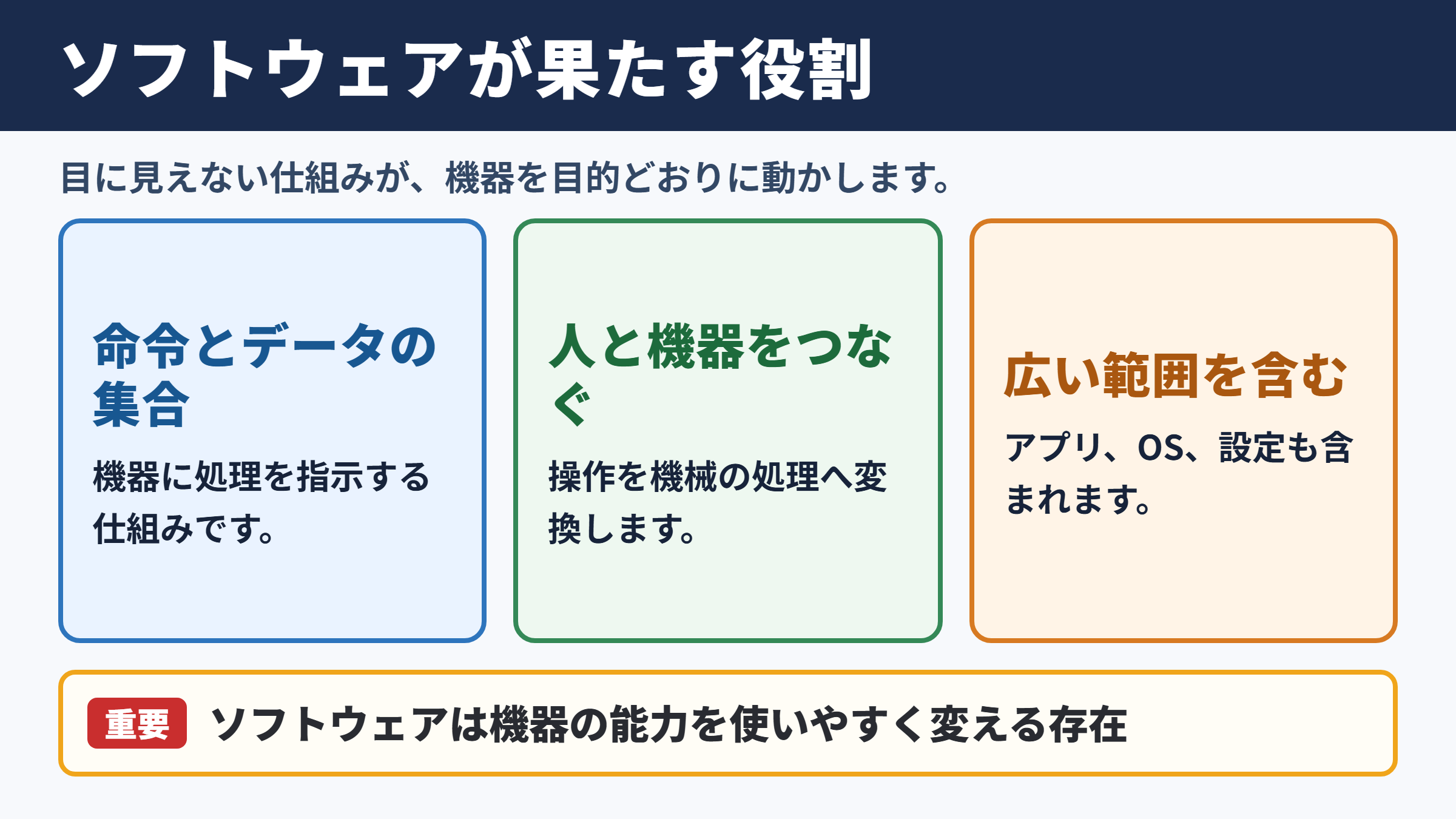
ソフトウェアとは、コンピューターやスマートフォンなどの機器に、どのような処理をさせるかを指示するプログラムと関連データの総称です。
本体やキーボードのように手で触れるものではなく、画面上で動作する仕組みとして存在しています。
たとえば文書を作るソフトでは、文字を入力したときに画面へ表示し、保存ボタンを押したときにファイルとして記録する命令が組み込まれています。
利用者はボタンやメニューを操作するだけですが、その裏側では数多くの命令が順番に実行されています。
ソフトウェアがなければ、高性能なパソコンであっても、計算、通信、画像表示といった仕事を目的どおりに行えません。
機器の能力を使いやすい形へ変える存在がソフトウェアです。
利用者と機器をつなぐ仕組み
コンピューターの内部では、CPUが非常に細かな命令を処理しています。
ただし、人がCPUへ直接命令を出すことは現実的ではありません。
そこで、操作しやすい画面や入力欄を用意し、人の指示を機械が理解できる処理へ変換する役割をソフトウェアが担います。
写真編集ソフトで明るさを調整すると、利用者はスライダーを動かすだけです。
その操作を受け取ったソフトウェアは、画像データの色や明度を計算し直し、結果を画面へ表示します。
このように、人の目的と電子機器の処理を橋渡しすることが、ソフトウェアの大きな役割です。
ソフトウェアは、機器を動かすための命令、処理手順、設定情報、関連データを含む仕組みです。
画面に表示されるアプリだけでなく、機器の土台を支えるOSや制御用のプログラムもソフトウェアに含まれます。
プログラムだけではない広い概念
ソフトウェアという言葉は、単一のプログラムだけを意味するとは限りません。
操作画面、設定ファイル、辞書データ、説明書、更新用データなどをまとめて指す場合もあります。
たとえば業務システムでは、画面を動かすプログラムだけでなく、顧客情報を保存するデータベースや権限設定も重要な構成要素です。
これらが連携することで、受注管理や在庫管理といった業務が円滑に進みます。
そのためソフトウェアを選ぶ際は、機能の多さだけでなく、更新のしやすさ、操作性、セキュリティ、他サービスとの連携も確認したいところです。
ハードウェアとの違い
続いては、ソフトウェアとハードウェアの違いを確認していきます。
形のある部品と形のない仕組み
ハードウェアとは、パソコン本体、ディスプレイ、マウス、SSD、CPUなど、実際に触れられる機器や部品を指します。
一方のソフトウェアは、ハードウェア上で動く命令やデータです。
両者は別のものですが、片方だけでは十分に役割を果たせません。
パソコン本体があってもOSやアプリケーションがなければ、利用者が行いたい作業を進めにくいでしょう。
逆に、優れたソフトウェアも、動作させるCPUや記憶装置、通信環境がなければ使えません。
ハードウェアが体、ソフトウェアが動き方を決める仕組みと考えると、関係をイメージしやすくなります。
| 比較項目 | ソフトウェア | ハードウェア |
|---|---|---|
| 意味 | 機器を動かすプログラムやデータ | 形のある機器、部品、装置 |
| 代表例 | OS、表計算ソフト、ゲーム、ブラウザ | CPU、メモリ、画面、キーボード |
| 変更方法 | インストール、更新、設定変更 | 交換、増設、修理 |
| 劣化の特徴 | 不具合、古い仕様、脆弱性への対応が課題 | 故障、摩耗、性能不足が課題 |
| 利用時の視点 | 機能、使いやすさ、互換性 | 性能、容量、接続規格、耐久性 |
ハードウェアの性能を引き出す関係
ソフトウェアは、ハードウェアが持つ性能を利用して処理を実現します。
動画編集ソフトで高画質の映像を扱う場合、CPU、メモリ、グラフィック機能、保存容量などが作業の快適さに影響します。
ソフトウェア側が高度な機能を備えていても、端末の性能が不足すれば動作が遅くなったり、起動できなかったりすることがあります。
反対に、性能の高い端末でも、目的に合うソフトウェアが入っていなければ能力を活かしきれません。
購入や導入を検討するときは、必要な機能だけでなく、推奨されるOS、メモリ容量、対応ブラウザも確かめることが大切です。
故障と不具合の見分け方
パソコンが正常に動かないとき、原因がハードウェアなのかソフトウェアなのかを切り分ける必要があります。
電源が入らない、異音がする、画面が物理的に割れているといった症状は、ハードウェア側の問題が疑われます。
一方で、特定のアプリだけが起動しない、更新後からエラーが出る、保存データが正しく表示されない場合は、ソフトウェアの設定や互換性が関係しているかもしれません。
まず再起動し、更新状況、空き容量、エラーメッセージを確認すると、原因を絞り込みやすくなります。
切り分けの例として、同じファイルを別の端末で開ける場合、そのファイル自体よりも元の端末にあるソフトウェア設定や環境が原因の可能性があります。
反対に、複数のアプリで保存や起動に失敗する場合は、記憶装置やOSなどを幅広く確認するとよいでしょう。
ソフトウェアが動く仕組み
続いては、ソフトウェアが動作する流れを確認していきます。
プログラミング言語から実行までの流れ
ソフトウェアは、プログラマーがプログラミング言語を使って処理内容を書き、コンピューターで実行できる形へ整えることで作られます。
人が読みやすいコードは、そのままではCPUが理解しにくいことがあります。
そこで、コンパイラやインタープリタと呼ばれる仕組みが、命令を機械が処理できる形へ変換します。
利用者がアプリを起動すると、OSが必要なプログラムをメモリへ読み込み、CPUが命令を順に処理していきます。
画面表示、キー入力、ネットワーク通信、ファイル保存も、この流れの中で連携しています。
ソフトウェアの基本的な流れは、入力、処理、出力として整理できます。
たとえば検索アプリでは、入力が検索語、処理がデータの照合、出力が検索結果です。
OSが担う管理と仲介
OSはオペレーティングシステムの略で、ソフトウェアとハードウェアの間を管理する基本ソフトウェアです。
代表例には、Windows、macOS、Linux、Android、iOSがあります。
OSは、アプリケーションがメモリや保存領域を使う順番を調整し、キーボードやプリンターなどの機器を利用できるようにします。
複数のアプリを同時に使えるのも、OSが処理を管理しているためです。
アプリケーションが仕事道具なら、OSは道具を安全に使えるよう整える土台といえるでしょう。
アップデートが必要になる理由
ソフトウェアは一度導入すれば終わりではなく、継続的な更新が行われます。
更新には新機能の追加だけでなく、不具合の修正、処理速度の改善、セキュリティ上の弱点への対応という目的があります。
インターネットにつながる機器は、外部からの攻撃や不正アクセスの対象になる可能性があります。
そのため、重要な更新を長期間保留することは避けたほうがよいでしょう。
ただし業務用のシステムでは、更新によって既存の機能や連携先に影響が出る場合もあります。
更新前にバックアップを取り、検証環境で動作を確認する姿勢が安心につながります。
ソフトウェアの更新は、便利さを増やすためだけの作業ではありません。
安全性と安定性を保つための保守でもあるため、提供元からの案内やサポート期限を定期的に確認しましょう。
ソフトウェアの種類
続いては、代表的なソフトウェアの種類を確認していきます。
基本ソフトウェア
基本ソフトウェアは、コンピューター全体を動かす基盤となるソフトウェアです。
最も身近な例はOSであり、アプリケーションの実行、ファイル管理、利用者アカウントの管理、周辺機器との接続などを担います。
プリンターやマウスといった機器をOSで使うために、デバイスドライバーと呼ばれるソフトウェアが必要になることもあります。
基本ソフトウェアは普段あまり意識されませんが、他のソフトウェアが正常に動くための前提となる重要な存在です。
応用ソフトウェア
応用ソフトウェアは、利用者の具体的な目的をかなえるためのソフトウェアです。
文書作成、表計算、画像編集、会計、メール、動画視聴、地図、ゲームなど、多くのアプリケーションがこの種類に含まれます。
個人向けのものだけでなく、顧客管理、販売管理、勤怠管理、設計支援といった企業向けの業務ソフトもあります。
必要な応用ソフトウェアは、利用者の職種や生活スタイルによって変わります。
機能が豊富な製品を選ぶより、日常の作業を無理なく続けられるものを選ぶことが大切でしょう。
| 種類 | 主な役割 | 具体例 |
|---|---|---|
| 基本ソフトウェア | 端末や部品を管理する | OS、デバイスドライバー |
| 応用ソフトウェア | 利用者の作業や目的を支える | 文書作成、会計、画像編集、ゲーム |
| ミドルウェア | 複数のシステムや機能をつなぐ | データベース管理、通信基盤 |
| 組み込みソフトウェア | 機器そのものを制御する | 家電、自動車、ルーターの制御 |
| クラウド型ソフトウェア | ネットワーク経由で機能を提供する | オンラインストレージ、Web会議 |
クラウド型と組み込み型
近年は、端末へ大きなプログラムを入れず、インターネット経由で利用するクラウド型ソフトウェアが広く使われています。
ブラウザから利用できるサービスでは、複数人で同じ資料を編集したり、離れた場所から最新データへアクセスしたりしやすい点が魅力です。
一方、エアコン、テレビ、自動車、医療機器などの内部で動く組み込みソフトウェアもあります。
こちらは機器の動作を直接制御するため、安全性、安定性、消費電力への配慮が特に重要になります。
用途によって求められる設計は異なりますが、どちらも生活や社会を支えるソフトウェアです。
アプリケーションとの違い
続いては、ソフトウェアとアプリケーションの違いを確認していきます。
アプリケーションはソフトウェアの一部
アプリケーションとは、利用者が特定の目的を果たすために使うソフトウェアを指します。
そのため、アプリケーションはソフトウェアの一種です。
スマートフォンで使う地図、SNS、カメラ、決済、ゲームのアプリは、いずれもアプリケーションに当たります。
パソコンで使うブラウザ、表計算ソフト、メールソフトも同様です。
ただし、OSやデバイスドライバーも広い意味ではソフトウェアに含まれるため、ソフトウェアとアプリケーションは完全な同義語ではありません。
アプリとOSの役割分担
アプリケーションは、OSが用意する機能を利用して動作します。
たとえばカメラアプリは、OSを通じてカメラ部品へアクセスし、撮影した画像を保存領域へ記録します。
アプリが直接すべての部品を管理するのではなく、OSが仲介することで、複数のアプリや機器を安定して扱いやすくなります。
アプリのインストール時に、写真、位置情報、マイクなどへの権限を求められることがあります。
これはアプリがOSを通じて必要な機能を使うための確認です。
不要な権限まで許可しないことは、プライバシーと情報管理の基本になります。
地図アプリで現在地を表示する場合、アプリケーションは地図の表示機能を提供します。
位置情報の取得や画面表示、通信の管理は、OSや端末のハードウェアと連携して行われます。
インストール型とWebアプリケーション
アプリケーションには、端末へインストールして使う型と、ブラウザ上で利用するWebアプリケーションがあります。
インストール型は端末の機能を活用しやすく、通信が不安定な場所でも一部の作業を続けられる場合があります。
Webアプリケーションは、インストールの手間を抑えやすく、更新が提供側で行われる点が特徴です。
どちらが適しているかは、オフライン利用の必要性、共同編集の頻度、扱うデータの重要性、社内ルールなどで変わります。
利用場所や目的を整理して選ぶと、導入後の使いにくさを減らせるでしょう。
ソフトウェア選びと安全な使い方
続いては、ソフトウェアを選び安全に使うためのポイントを確認していきます。
目的と必要機能の整理
ソフトウェア選びでは、最初に何をしたいのかを具体的に整理することが重要です。
文書を作成したい場合でも、個人用のメモ、複数人での共同編集、帳票作成、契約書管理では必要な機能が異なります。
使わない高度な機能が多い製品は、費用や学習の負担だけが増えることもあります。
反対に、必要な連携機能や権限管理がないと、後から運用が難しくなるかもしれません。
現在の作業だけでなく、利用人数や将来の拡張も考慮して比較することが大切です。
対応環境とライセンスの確認
導入前には、使用するOS、端末の性能、ブラウザ、ファイル形式との互換性を確認しましょう。
特定のOSでしか動かないソフトウェアや、古い端末では快適に使えないサービスもあります。
また、ソフトウェアには買い切り型、月額型、年額型、無料版、試用版など、さまざまなライセンス形態があります。
個人利用のみ可能なライセンスを業務で使うと、利用規約に抵触する可能性があります。
料金だけで決めず、利用可能な人数、サポート範囲、保存容量、解約後のデータ取り扱いまで確認すると安心です。
無料ソフトウェアでも、広告表示、機能制限、データ利用の条件、サポート範囲はそれぞれ異なります。
重要な書類や顧客情報を扱う場合は、提供元の信頼性と利用規約を確認したうえで導入しましょう。
更新とバックアップの習慣
安全に使い続けるには、OSとアプリケーションを適切に更新し、データを定期的にバックアップする習慣が欠かせません。
ランサムウェアなどの被害では、端末内のファイルが暗号化され、利用できなくなるケースがあります。
外付け保存先やクラウド保存先を併用し、復元できる状態を保つことが有効です。
不審なメールの添付ファイルを開かない、非公式サイトからソフトウェアを入手しない、多要素認証を設定することも重要になります。
ソフトウェアは便利な道具だからこそ、導入後の管理まで含めて使い方を考える必要があります。
ソフトウェアの意味と活用のまとめ
ソフトウェアは、パソコン、スマートフォン、家電、自動車などの機器に処理内容を伝え、目的に応じた動作を実現するプログラムやデータの総称です。
目に見える機器であるハードウェアとは異なり、形はありませんが、機器の価値を引き出すために欠かせません。
アプリケーションはソフトウェアの一部であり、OSはアプリとハードウェアをつなぐ基本的な役割を担います。
文書作成や業務管理のような身近な用途から、家電制御やクラウドサービスまで、ソフトウェアは幅広い場面で利用されています。
導入時には、必要な機能、対応環境、料金体系、セキュリティ、更新方法を確認することがポイントです。
目的に合うソフトウェアを選び、適切に更新とバックアップを行うことで、便利さと安全性を両立しやすくなるでしょう。