
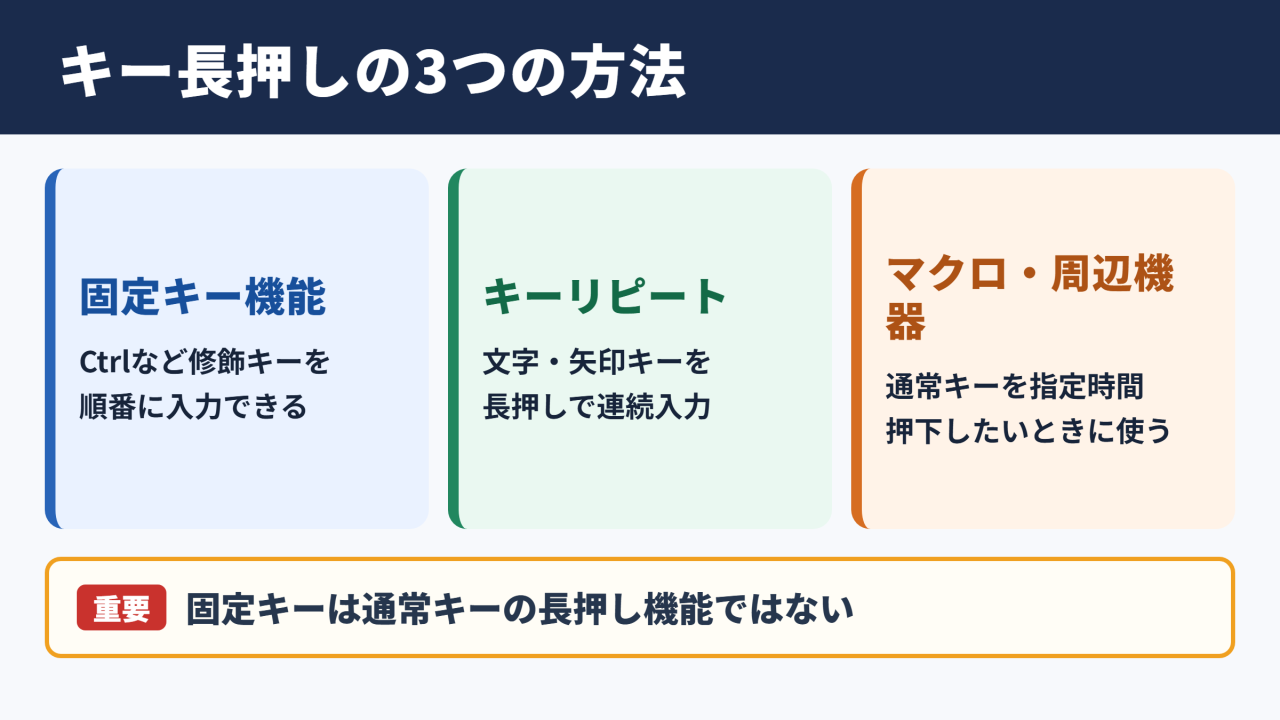
Windowsで特定のキーを押しっぱなしにしたい場面は、ゲーム操作、表計算ソフトでの連続移動、ショートカットキーの利用、文字入力の補助など幅広くあります。
ただし、キーボードのキーを物理的に固定する方法には故障や誤入力の心配もあり、用途に合わせてWindowsの機能や設定を使い分けることが大切です。
この記事では、固定キー機能、キーの連続入力、オンスクリーンキーボード、外部ツールを使う場合の考え方まで、初心者にもわかりやすく解説します。
特定キーを押しっぱなしにする主な方法
それではまず特定のキーを押しっぱなしにする主な方法について解説していきます。
固定キー機能による修飾キーの保持
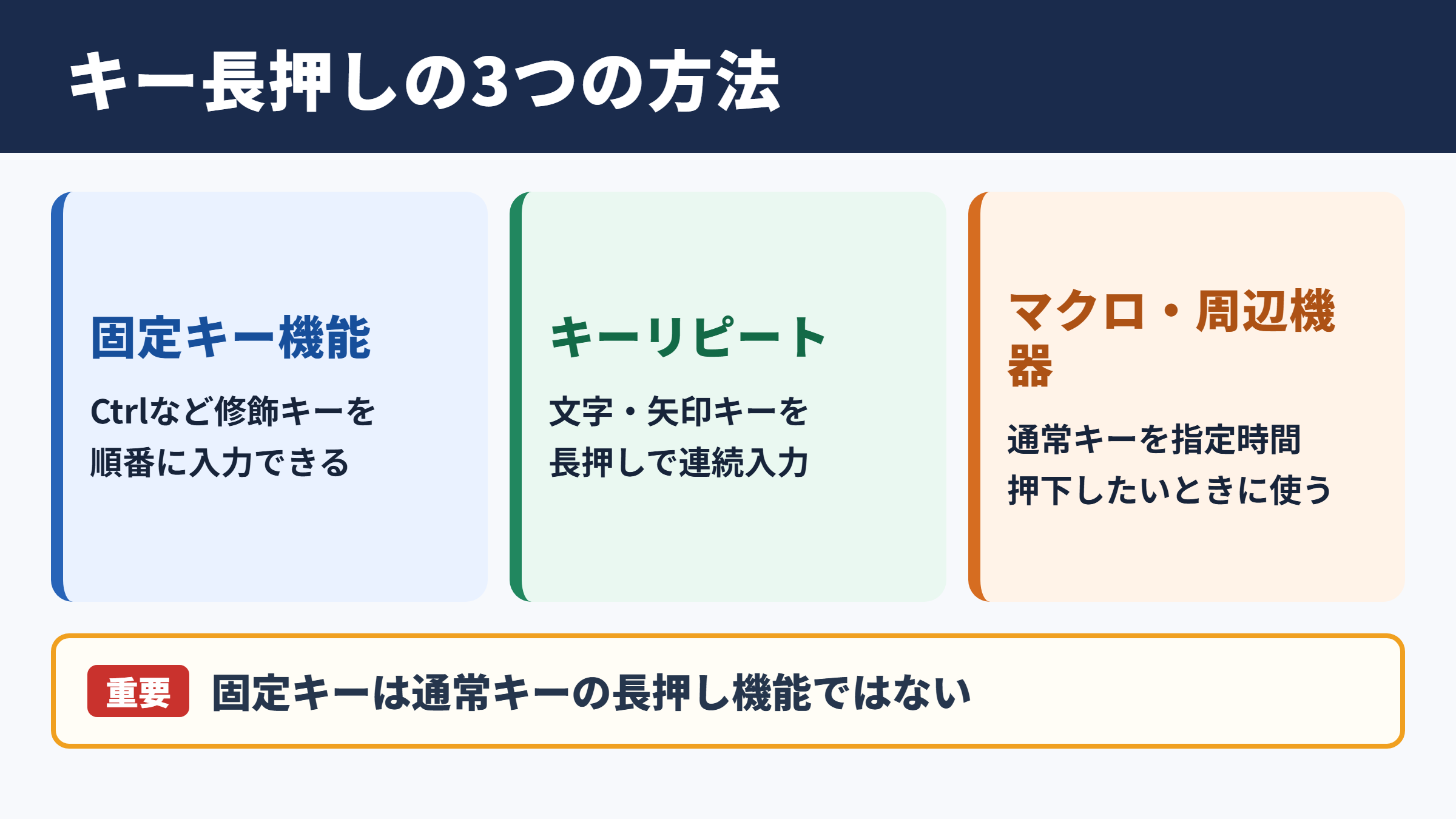
Windowsの固定キー機能は、Shiftキー、Ctrlキー、Altキー、Windowsキーのような修飾キーを押し続けなくても使えるようにするアクセシビリティ機能です。
たとえばCtrlキーを一度押してからCキーを押すと、Ctrlキーを押し続けずにコピー操作を実行できます。
指の力が入りにくい場合や、片手でキーボードを操作する場合にも役立つ機能でしょう。
一方で、Aキーや矢印キーなどの通常キーを常に押下状態にする機能ではありません。
固定キー機能は、複数キーを同時に押す操作を順番に入力できるようにする設定だと理解しておくと混乱しにくくなります。
固定キー機能で扱える代表的なキーはShiftキー、Ctrlキー、Altキー、Windowsキーです。
文字キー、数字キー、Enterキー、矢印キーを継続して押し続ける用途とは仕組みが異なります。
キーリピートによる連続入力
文字キーや矢印キーを押し続けたときに同じ操作が繰り返される仕組みは、キーリピートまたは自動反復入力と呼ばれます。
たとえば右矢印キーを長押しするとカーソルが右へ移動し続け、Backspaceキーを長押しすると文字が連続して削除されます。
この動作は多くのキーボードで初期状態から有効ですが、反応が遅い、連続入力が速すぎると感じる場合には設定を調整できます。
キーを押してから反復が始まるまでの時間と、反復する速さの両方を見直すことがポイントです。
ソフトウェアや周辺機器による継続入力
通常キーを指定した時間だけ押下状態にしたい場合は、キーボードのマクロ機能、ゲーム用コントローラー、専用ソフトウェアを使う方法があります。
ただし、オンラインゲームや業務システムでは自動入力ツールの使用が利用規約に触れることもあるため、利用するサービスのルールを先に確認してください。
単なる作業補助として使う場合でも、意図しない連続操作が起きる可能性があります。
最初は短い時間と限定したアプリで試し、正常に停止できることを確かめてから利用するのが安心です。
キーを押しっぱなしにする方法は、修飾キーを保持したいのか、文字や矢印を連続入力したいのかで選択肢が変わります。
目的に合わない方法を使うと、入力ミスや操作不能につながるため注意が必要です。
固定キー機能の設定手順
続いては固定キー機能の設定手順を確認していきます。
Windowsのアクセシビリティ設定から有効にする方法
Windows 11では、スタートメニューから設定を開き、アクセシビリティ、キーボードの順に進むと固定キー機能を設定できます。
固定キー機能のスイッチをオンにすると、修飾キーを同時押ししなくてもショートカットキーを使える状態になります。
Windows 10でも、設定から簡単操作を選び、キーボードの項目へ進む流れで設定可能です。
表示名はWindowsのバージョンによって少し異なりますが、キーボード関連のアクセシビリティ設定を探せば見つけやすいでしょう。
Ctrlキーを押しながら操作する頻度が高い人にとっては、手首や指への負担を減らす助けにもなります。
Shiftキーを連続で押して切り替える方法
固定キー機能は、Shiftキーを5回続けて押す操作でオンまたはオフに切り替えられる設定があります。
急に確認画面が表示された場合は、ショートカット操作が有効になっている可能性があります。
頻繁にShiftキーを使う作業では意図せず反応することもあるため、不要であればショートカットによる起動をオフにしておくと安心です。
設定画面では、固定キー機能をオンにするためのキーボードショートカットを許可する項目を確認してください。
Shiftキーを5回押すと固定キー機能の切り替え確認が表示されることがあります。
作業中に誤って表示された場合は、設定画面でショートカット起動の項目を見直します。
ロック状態と解除方法
固定キー機能では、修飾キーを一度押すと次のキー操作まで有効になり、二度押すとロック状態になる場合があります。
たとえばShiftキーがロックされたままだと、英字入力が大文字になる、数字キーで記号が入力されるといった現象が起こります。
この状態は故障ではなく、修飾キーが保持されている状態かもしれません。
同じ修飾キーをもう一度押す、または固定キー機能をオフにすることで解除できることがあります。
入力内容がおかしいと感じたら、Caps Lockキーだけでなく固定キー機能の状態も確認するとよいでしょう。
キーリピートと連続入力の調整
続いてはキーリピートと連続入力の調整を確認していきます。
キーボードのプロパティを開く手順
文字や矢印キーを長押しした際の連続入力速度は、キーボードのプロパティで調整できます。
Windowsの検索欄にキーボードと入力し、キーボードの設定やコントロールパネルのキーボード項目を開く方法がわかりやすいでしょう。
キーボードのプロパティでは、表示までの待ち時間と表示の間隔に関する調整項目が用意されています。
設定後はテスト用の入力欄でキーを押し続け、希望する速度になっているか確認してください。
表示までの待ち時間の考え方
表示までの待ち時間は、キーを押し始めてから連続入力が始まるまでの時間です。
短く設定すると、少し長押ししただけで同じ文字が連続して入力されます。
長く設定すれば、意図しない連続入力を抑えやすくなります。
文章入力で同じ文字が何度も出てしまう人は、待ち時間を長めに調整すると操作しやすくなることがあります。
反対に、表計算ソフトでセルを矢印キーで素早く移動したい場合は、短めの設定が便利です。
表示の間隔と入力速度の調整
表示の間隔は、連続入力が始まったあとに文字やカーソル移動が繰り返される速さを示します。
速くしすぎると、目的の位置を通り過ぎたり、必要以上の文字を削除したりしやすくなります。
ゆっくりすぎると作業効率が下がるため、用途に応じた中間の速度から試すのがおすすめです。
| 調整項目 | 短くまたは速くした場合 | 長くまたは遅くした場合 | 向いている場面 |
|---|---|---|---|
| 表示までの待ち時間 | すぐに連続入力が始まる | 誤操作を防ぎやすい | ゲーム操作、文字入力の安定化 |
| 表示の間隔 | カーソルや文字が速く動く | 細かい位置合わせがしやすい | 表計算、文書編集、フォーム入力 |
| テスト欄の確認 | 実際の感覚を確かめられる | 設定ミスを早期に防げる | 変更後の最終確認 |
連続入力の調整では、速さだけでなく待ち時間も重要です。
誤入力が多い場合は速度を下げる前に、反復開始までの待ち時間を長くする方法も試してください。
オンスクリーンキーボードの活用
続いてはオンスクリーンキーボードの活用を確認していきます。
画面上のキーボードを表示する方法
物理キーボードを長時間押し続けにくい場合は、Windowsのオンスクリーンキーボードが役立ちます。
Windowsの検索欄でスクリーンキーボードと入力するか、アクセシビリティ設定からキーボードを開くと表示できます。
画面に表示されたキーをマウスやタッチ操作で選べるため、キーボード本体の不具合を切り分けたいときにも便利です。
修飾キーをクリックしてから文字キーをクリックすれば、CtrlキーやShiftキーを使う操作も実行できます。
クリックロックとキー保持の違い
オンスクリーンキーボードでは、物理キーの長押しとは異なり、クリック操作で修飾キーを有効にする使い方が中心になります。
そのため、キーを押下したままの状態を完全に再現するというより、同時押し操作を補助する機能として考えるとよいでしょう。
マウスのクリックロックは、ドラッグ操作を続けるための設定であり、キーボードの固定キー機能とは別のものです。
両者を混同すると設定場所がわからなくなるため、キーボード操作なのかマウス操作なのかを分けて判断してください。
物理キーボードの不具合確認
特定キーが押しっぱなしになっているように見える場合、設定ではなくキーボードの物理的な不具合が原因かもしれません。
キーの隙間にほこりや異物が入っている、飲み物がこぼれた、キーキャップが引っかかっているといった状況を確認します。
別のキーボードを接続して同じ現象が出るかを調べると、パソコン側の設定かキーボード本体かを判断しやすくなります。
ノートパソコンでは無理にキーを外すと破損することもあるため、清掃や修理は機種の案内に従ってください。
外部ツールとマクロ機能の注意点
続いては外部ツールとマクロ機能の注意点を確認していきます。
ゲーミングキーボードのマクロ設定
ゲーミングキーボードには、特定のキー操作を記録して割り当てるマクロ機能が備わっている製品があります。
キーを押している間だけ入力を繰り返す設定、指定回数だけ入力する設定、特定のショートカットを一度に送る設定などが選べる場合もあります。
製品ごとに設定ソフトや名称が異なるため、説明書や公式サポート情報を確認してから設定しましょう。
作業用に使う場合は、停止キーを別に用意すると、誤作動が起きたときにも落ち着いて対処できます。
マクロ設定の例として、特定のキーを押している間だけ矢印キーを反復入力する設定があります。
ただし、対象アプリの仕様や利用規約によっては使用できない場合があります。
自動入力ソフトを使う前の確認
自動入力ソフトには、指定したキーを一定時間押し続ける機能や、一定間隔でキーを送信する機能があります。
一方で、パスワード入力画面、オンライン対戦ゲーム、社内システムなどではセキュリティ上の問題や規約違反になる可能性があります。
特にオンラインサービスでは、自動化行為がアカウント停止の対象になることもあるため、安易に使わないことが重要です。
安全に使えるのは、自分のパソコン内での単純な検証、個人用の定型作業、利用が明確に認められているソフト内の操作などに限られます。
誤作動を防ぐための準備
連続入力やキー保持を使う前には、保存していないファイルを閉じるか保存しておくと安心です。
Deleteキー、Enterキー、Tabキーなどは、意図しない連続入力によってデータ変更や画面移動を起こすことがあります。
すぐ停止できるEscキーや専用の停止操作を確認してから実行する習慣をつけましょう。
最初はメモ帳のような影響の少ないアプリで動作を試すと、設定内容を把握しやすくなります。
外部ツールやマクロ機能は便利ですが、利用規約、セキュリティ、誤作動への備えを確認してから使うことが大切です。
特にオンラインサービスでは、許可されている機能だけを利用してください。
キーが押しっぱなしになる場合の対処
続いてはキーが押しっぱなしになる場合の対処を確認していきます。
固定キー機能とフィルターキーの確認
キー入力がいつもと違うときは、固定キー機能だけでなくフィルターキー機能も確認してください。
フィルターキー機能は、短いキー入力を無視したり、連続入力の反応を調整したりするアクセシビリティ機能です。
有効になっていると、キーを押しても反応が遅い、長押ししないと入力されないと感じることがあります。
設定画面のアクセシビリティ内にあるキーボード項目で、不要な機能がオンになっていないか見直しましょう。
突然入力感覚が変わった場合は、機能のオンオフを確認することが最初の手順です。
再起動とドライバーの確認
一時的な入力不良であれば、パソコンを再起動することで改善する場合があります。
USBキーボードの場合は、一度取り外してから別のUSBポートへ接続し直す方法も有効です。
改善しない場合は、デバイスマネージャーでキーボードドライバーの状態を確認します。
更新が必要なケースもありますが、問題が起きた直後に新しいドライバーを導入した場合は、元に戻す選択肢も検討してください。
キーボード本体の清掃と交換判断
特定のキーだけが連続入力される、キーを離しても入力が止まらない場合は、キーボード本体の接点不良が疑われます。
電源を切ったうえで表面のほこりを取り除き、外付けキーボードなら別の端末で動作を確認すると原因を絞り込めます。
液体をこぼしたあとから症状が出た場合は、通電を続けると故障が広がるおそれもあります。
無理な分解は避け、保証内容や修理窓口を確認することが安全です。
特定キーを押しっぱなしにする方法のまとめ
特定のキーを押しっぱなしにしたい場合は、まず目的を整理することが大切です。
Ctrlキー、Shiftキー、Altキー、Windowsキーを保持したいなら、Windowsの固定キー機能が適しています。
文字キーや矢印キーを長押しして連続入力したいなら、キーボードのプロパティでキーリピートの待ち時間と速度を調整してください。
物理キーボードが使いにくい場合には、オンスクリーンキーボードも有効な選択肢になります。
マクロ機能や自動入力ツールを使う場合は、誤作動への対策と利用規約の確認を忘れないようにしましょう。
反対に、キーが勝手に押しっぱなしになるときは、固定キー機能、フィルターキー機能、キーボードの汚れや故障を順番に確認すると原因を見つけやすくなります。
