ODBCとは?データベース接続の仕組みとドライバーの役割を解説!
ODBCという言葉は、Excelでデータベースの情報を取り込むときや、業務システム同士を連携させるときに目にすることがあります。
ただし、アプリケーションとデータベースがどのようにつながるのか、ドライバーは何をしているのかまで把握している人は少なくありません。
ODBCは、特定のデータベース製品に依存しにくい形で、データの読み書きを行うための重要な仕組みです。
接続設定を誤ると、認証失敗や文字化け、データ取得エラーなどが起こるため、基本構造を理解しておく価値があります。
この記事では、ODBCの意味、接続時の流れ、ドライバーの役割、設定時の注意点をわかりやすく解説します。
ODBCの意味とデータベース接続の基本構造
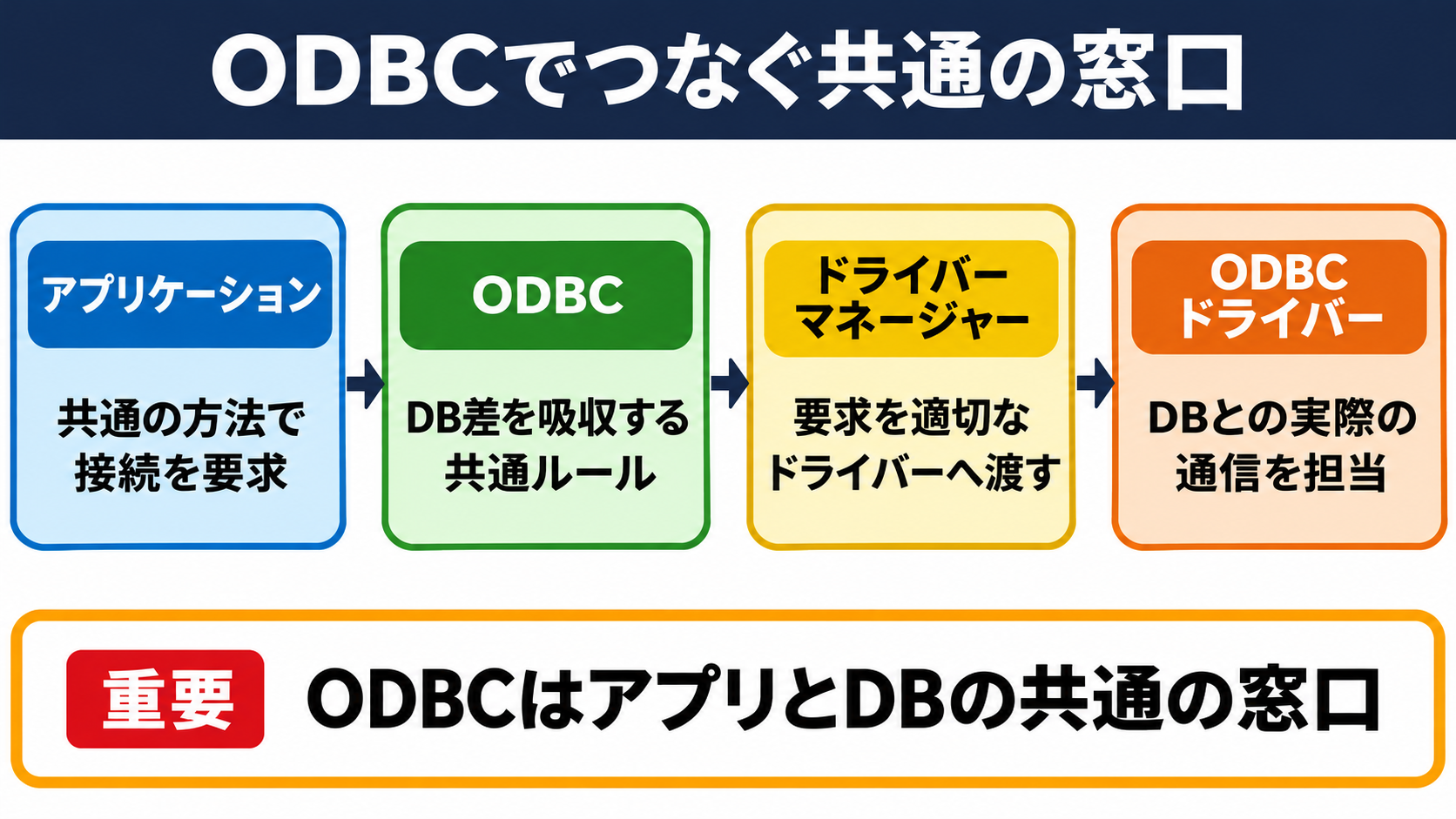
それではまずODBCの意味と基本的な仕組みについて解説していきます。
ODBCと共通インターフェースの役割
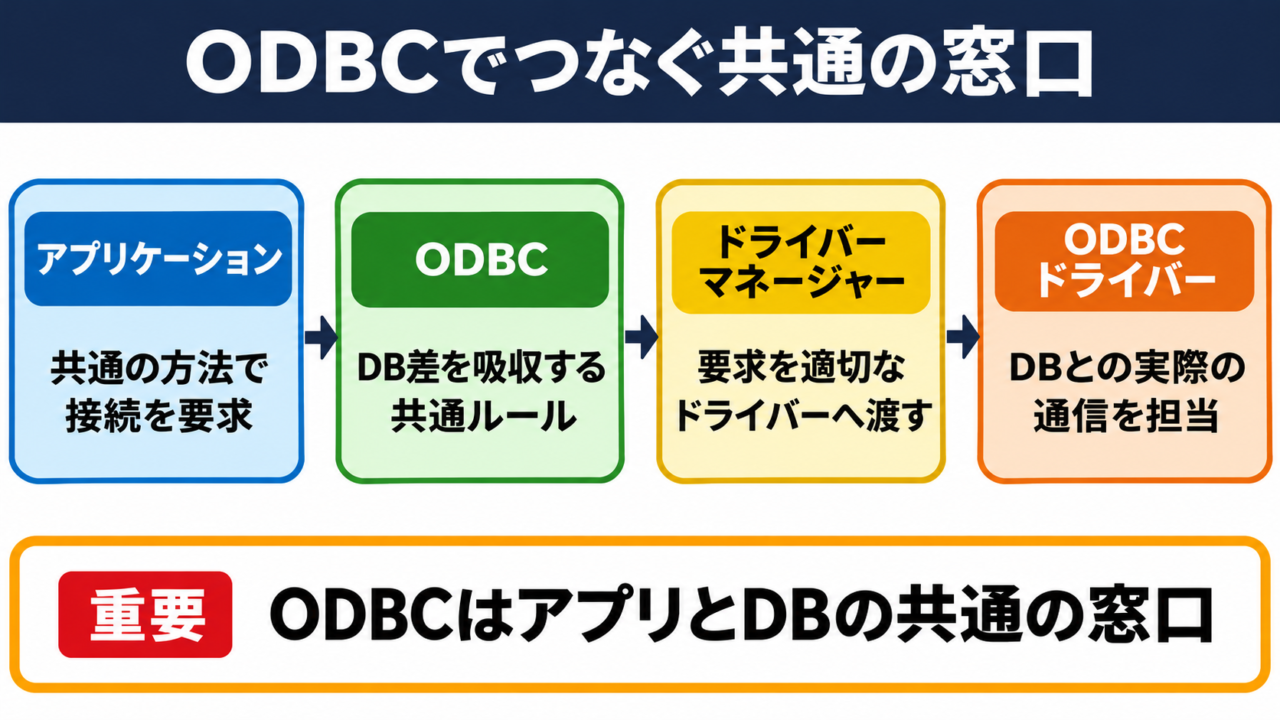
ODBCは、アプリケーションが共通の方法でさまざまなデータベースに接続するための標準的なインターフェースです。
ODBCはOpen Database Connectivityの略で、日本語ではオープンデータベースコネクティビティと説明されます。
アプリケーション側がデータベースごとの細かな命令方法をすべて覚えなくても、共通の窓口を通して接続できる点が特徴です。
たとえばExcelから顧客管理用のSQL Serverへ接続し、売上データを一覧として取得する処理を考えてみましょう。ExcelはODBCを利用することで、データベース固有の通信処理を直接扱わずに済みます。
この仕組みがない場合、アプリケーションごとにMySQL用、Oracle Database用、PostgreSQL用と別々の接続処理を用意する必要があります。
ODBCは、こうした差を吸収するための共通ルールとして働きます。
ただし、ODBCそのものがデータベースの内容を保存したり、勝手にデータを変換したりするわけではありません。
実際の接続先とのやり取りは、後述するODBCドライバーが担当します。
ODBCはアプリケーションとデータベースの間に置かれる共通の窓口です。
データベース製品が異なっても、アプリケーション側の基本的な操作をそろえやすくなります。
この考え方を押さえると、接続エラーが起きた際に、アプリケーション、ODBC設定、ドライバー、データベースのどこを確認すべきか整理しやすくなるでしょう。
アプリケーションとデータベース間の通信経路
ODBC接続では、アプリケーションの要求がODBCドライバーマネージャーとドライバーを経由してデータベースへ届きます。
利用者が画面で検索条件を入力すると、アプリケーションはデータ取得のためのSQLを作成します。
SQLは、データベースに対して検索、追加、更新、削除などを指示するための言語です。
そのSQLはODBCの共通機能を通じてドライバーマネージャーへ渡されます。ドライバーマネージャーは、利用するドライバーを選び、要求を適切な接続先へ振り分けます。
次にODBCドライバーが、対象データベースが理解できる通信形式や命令へ橋渡しを行います。
データベースが処理した結果は、逆の順番でアプリケーションに戻されます。
アプリケーションから結果が返るまでの基本的な流れ
アプリケーションがSQLを実行します。
ODBCドライバーマネージャーが利用するドライバーを選びます。
ODBCドライバーがデータベースへ接続します。
データベースがSQLを処理して結果を返します。
たとえば売上表を作るために、今月の受注データだけを取得する場合も、この経路を通ります。
接続先のサーバー名やログイン情報が間違っていれば、SQLの内容が正しくても接続段階で失敗します。
一方で接続が成功しても、テーブル名や列名が誤っていれば、SQLの実行段階でエラーになるため、問題が起きた位置を切り分けることが大切です。
ODBCとデータベース製品ごとの対応関係
ODBCを使う場合でも、接続するデータベースに対応したドライバーは必ず必要です。
ODBCは共通の接続手順を提供しますが、すべてのデータベースを単独で理解する万能なソフトウェアではありません。
Microsoft SQL Server、MySQL、PostgreSQL、Oracle Databaseなどは、それぞれ通信方法や認証方式、データ型の扱いに違いがあります。
そのため、利用する製品に合ったドライバーを導入し、アプリケーションが使うODBCのビット数とも一致させます。
64ビット版のExcelから接続するなら、原則として64ビット版のODBCドライバーが必要です。32ビット版のドライバーだけを入れても、接続先一覧に表示されないことがあります。
以下の表は、代表的な接続先と必要になる要素を整理したものです。
| 接続先の例 | 必要になるドライバー | 主な利用場面 | 確認したい点 |
|---|---|---|---|
| Microsoft SQL Server | SQL Server対応ODBCドライバー | 社内業務システム、分析基盤 | サーバー名、認証方式 |
| MySQL | MySQL対応ODBCドライバー | Webサービス、社内ツール | ポート番号、文字コード |
| PostgreSQL | PostgreSQL対応ODBCドライバー | 業務アプリケーション、分析処理 | SSL設定、データベース名 |
| Oracle Database | Oracle対応ODBCドライバー | 基幹システム、大規模業務 | 接続識別子、クライアント設定 |
| Microsoft Access | Access対応ドライバーまたはプロバイダー | 小規模な台帳、ローカル管理 | ファイルの場所、排他利用 |
表にある名称が同じでも、ドライバーの世代や対応する暗号化方式によって接続できない場合があります。
特に古い業務ソフトを使う環境では、新しいドライバーへ入れ替える前に、接続テストを行うことが欠かせません。
ODBCドライバーとドライバーマネージャーの役割
続いてはODBCドライバーとドライバーマネージャーの役割を確認していきます。
ODBCドライバーによる命令変換
ODBCドライバーは、共通形式の要求を接続先データベースに適した通信や処理へ変換する部品です。
アプリケーションは、ODBCを通じて接続、SQL実行、検索結果の取得といった操作を依頼します。
このとき、データベースごとに異なる接続用の通信処理やデータ型の扱いを調整するのがODBCドライバーです。
たとえば日付の表記や真偽値の扱いは、データベース製品ごとに差が出ることがあります。アプリケーションが扱う値とデータベースが扱う値の間を調整することも、ドライバーの重要な役目です。
文字列を送受信するときには、文字コードや文字化けへの配慮も必要になります。
日本語の顧客名を取得したら記号や漢字が崩れた場合、アプリケーションの表示設定だけでなく、ドライバーや接続時の文字コード設定を確認する必要があります。
ただし、ドライバーがすべてのSQL方言の差を完全に吸収できるわけではありません。
特定のデータベースだけで使える関数や独自構文をSQLに含めると、別製品へ移行したときにそのまま動かない可能性があります。
ODBCドライバーは接続先に合わせて処理を橋渡しします。
共通化できる範囲と、データベース固有の機能として残る範囲を分けて考えることが重要です。
移植性を重視するなら、SQLは標準的な記述を基本にし、製品固有の機能は必要な箇所に限定すると管理しやすくなります。
ドライバーマネージャーによる接続先選択
ドライバーマネージャーは、アプリケーションからの接続要求に対して、使用するODBCドライバーを仲介する役割を担います。
Windowsでは、ODBCデータソースアドミニストレーターから、導入済みのドライバーやデータソース名を確認できます。
アプリケーションは、設定されたデータソース名を指定することで、どのサーバーへどのドライバーで接続するかを判断しやすくなります。
データソース名はDSNとも呼ばれ、Data Source Nameの略です。たとえば販売管理用データベースに対して、社内でわかりやすい名前を付けて登録できます。
DSNを利用すると、接続先情報をアプリケーションの設定画面に毎回すべて入力せずに済みます。
一方でDSN名だけを見て、実際のサーバーやデータベース名まで把握したつもりになるのは危険です。
DSNに登録される代表的な情報
利用するODBCドライバーの種類
データベースサーバーの名前またはIPアドレス
接続するデータベース名
認証方式と接続時の追加設定
担当者が変わる環境では、DSN名の意味と実際の接続先を対応表として残しておくと、障害対応が円滑になります。
特に検証環境と本番環境で似た名称を使う場合は、接続先を取り違えない命名ルールが必要です。
システムDSNとユーザーDSNの使い分け
ODBCのDSNは、利用範囲に応じてユーザーDSNとシステムDSNを使い分けます。
ユーザーDSNは、基本的に設定したWindowsユーザーだけが利用できるデータソースです。
個人用のExcel分析や、特定担当者だけが行うデータ確認では、ユーザーDSNが扱いやすいでしょう。
システムDSNは、そのパソコン上の複数ユーザーやサービスから利用できるデータソースです。定期実行される処理や、複数の担当者が同じ端末を使う業務では、こちらが適することがあります。
ただし、システムDSNを作成しただけで、すべてのアプリケーションが利用できるわけではありません。
32ビット用と64ビット用のODBC管理画面は分かれているため、アプリケーションの種類に合う側で設定する必要があります。
| 設定方法 | 主な利用者 | 向いている場面 | 注意点 |
|---|---|---|---|
| ユーザーDSN | 設定したWindowsユーザー | 個人分析、担当者専用の作業 | 別ユーザーでは利用できない |
| システムDSN | 端末上の複数ユーザー、サービス | 共用端末、定期処理 | 権限と設定変更の管理が必要 |
| ファイルDSN | ファイルを参照できる利用者 | 設定の配布、接続情報の共有 | ファイルの保管場所に注意 |
| DSNを使わない接続 | 接続文字列を持つアプリケーション | アプリ側で接続先を管理する場合 | 認証情報の保護が必要 |
開発環境ではユーザーDSNで試し、本番環境では運用ルールを整えたうえでシステムDSNを使う、といった分け方もできます。
どの方法でも、パスワードを安易に設定ファイルへ平文で残さないことが重要です。
ODBC接続の設定手順と接続文字列
続いてはODBC接続の設定手順と接続文字列を確認していきます。
接続前に確認したい環境情報
ODBC接続を設定する前に、接続先、認証方法、ドライバーの種類、アプリケーションのビット数を確認します。
設定を始める前に情報を集めることで、原因不明の接続エラーを減らせます。
最低限必要なのは、データベースサーバー名、ポート番号、データベース名、利用者名、認証方法です。
クラウド上のデータベースでは、接続元のIPアドレスを許可リストへ登録する必要がある場合もあります。正しいIDとパスワードを入力しても接続できないときは、ネットワーク側の許可設定を確認しましょう。
また、アプリケーションが32ビットか64ビットかを調べ、対応するODBCドライバーを準備します。
ExcelやAccessから接続する場合は、Officeのビット数が基準になります。
接続設定前の確認手順
利用するアプリケーションの種類とビット数を確認します。
接続先データベースと対応するODBCドライバーを確認します。
サーバー名、ポート番号、データベース名を管理者へ確認します。
認証方式と接続元ネットワークの許可条件を確認します。
設定情報をメール本文やチャットに散在させると、後から確認しにくくなります。
機密情報を含まない範囲で接続項目の一覧を作り、パスワードだけは安全な方法で別管理すると運用しやすくなります。
DSNを利用した基本的な接続設定
DSNを使う接続では、対応ドライバーを選び、接続先情報を登録してからテストを実行します。
WindowsのODBCデータソースアドミニストレーターを開くと、ユーザーDSNやシステムDSNの一覧を確認できます。
新しいデータソースを追加する際は、接続するデータベースに対応したドライバーを選択します。
その後、DSN名、サーバー名、データベース名、認証方式などを入力し、ドライバーが用意する接続テストを実施します。
接続テストが成功してから、Excel、BIツール、業務アプリケーション側で同じDSN名を指定する流れが一般的です。
ここで重要なのは、テスト成功がアプリケーションでの動作成功を必ずしも意味しない点です。
アプリケーション側のSQL、利用者権限、参照するテーブル名に問題があれば、データ取得の段階で失敗することがあります。
DSNの接続テストでは、まずネットワーク、認証、ドライバーの組み合わせを確認できます。
その後にアプリケーションから必要なデータを取得できるかを確認すると、問題を段階的に切り分けられます。
特に本番データベースへ初めて接続する場合は、更新や削除ではなく、権限を限定した読み取り用の検索から試すと安心です。
接続文字列による直接指定
接続文字列は、ドライバー名や接続先情報をアプリケーション側で直接指定するための設定情報です。
DSNを登録せずに接続できるため、配布するアプリケーションごとに接続先を切り替えたいときに使われます。
接続文字列には、使用するドライバー、サーバー、データベース、認証方式などを含めます。
ただし、製品ごとに必要な項目名や暗号化設定が異なるため、利用するドライバーの公式な説明を確認することが大切です。
以下は項目の考え方を示す例であり、実際に必要な指定は接続先の種類によって変わります。
接続文字列に含める主な要素
Driverは利用するODBCドライバーを指定します。
Serverは接続するサーバー名またはIPアドレスを指定します。
Databaseは利用するデータベース名を指定します。
UIDとPWDは利用者名とパスワードを指定する項目です。
接続文字列へパスワードを直接書くと、設定ファイルの閲覧者やバックアップ先から情報が漏れるおそれがあります。
可能であれば統合認証、秘密情報を保護する仕組み、実行環境の安全な設定領域などを利用し、認証情報の露出を減らしましょう。
SQL実行時の注意点とトラブル対処
続いてはSQL実行時の注意点とトラブル対処を確認していきます。
データ型と文字コードの確認
ODBC経由でデータを扱うときは、数値、日付、文字列のデータ型と文字コードの違いに注意が必要です。
画面上では同じように見える値でも、データベース内部では整数、小数、日付時刻、文字列など異なる型で保存されています。
たとえば郵便番号は数字だけで構成されていても、先頭のゼロを保持する必要があるため、文字列として扱うことがあります。
これを数値として読み込むと、先頭のゼロが消えたり、桁数が変わったりする可能性があります。
日付についても、年月日だけを扱う列と時刻を含む列では、比較や表示の結果が変わります。
海外製のデータベースや古いシステムと連携する場合、日本語の文字化けや全角半角の違いも確認対象になります。
データを取得した直後に数件を目視で確認し、氏名、住所、日付、金額、コード値など重要な列を検証すると安心です。
| 確認項目 | 起こりやすい問題 | 具体例 | 対処の考え方 |
|---|---|---|---|
| 文字列 | 文字化け、末尾の空白 | 氏名の漢字が記号になる | 文字コードとドライバー設定を確認 |
| 数値 | 桁落ち、丸め誤差 | 金額の小数部が変わる | 列の型と表示形式を確認 |
| 日付時刻 | 時差、時刻の欠落 | 更新日時がずれる | 保存形式とタイムゾーンを確認 |
| 真偽値 | 値の表現差 | 真が数値で返る | アプリ側の判定条件を確認 |
| NULL | 空文字列との混同 | 未入力と空欄が区別できない | NULL判定を明示する |
データ型の問題は、接続自体は成功しているため見落とされがちです。
集計結果が合わない、日付で絞り込めないといった症状が出た場合は、取得した値の型を確認するところから始めましょう。
認証エラーとネットワーク障害の切り分け
接続エラーは、認証情報、接続先指定、ネットワーク、権限の順に切り分けると原因を見つけやすくなります。
エラーメッセージにログイン失敗と表示される場合、利用者名やパスワードだけでなく、選択した認証方式も確認します。
Windows認証を使う設定なのにデータベース認証用のIDを入力しても、期待どおりには接続できません。
サーバーが見つからない場合は、サーバー名、IPアドレス、ポート番号、VPN接続の有無を見直します。
社外から接続する場面では、社内ネットワークへ接続するVPNが切れているだけで、ODBC設定が正しくても通信できないことがあります。
接続テストが通るのに特定テーブルだけ参照できないなら、データベース内の権限不足が疑われます。
エラー時の確認順序
接続先サーバー名とポート番号を確認します。
ネットワーク接続とVPNの状態を確認します。
認証方式、利用者名、パスワードを確認します。
接続後に必要なテーブルやビューの権限を確認します。
エラー画面を見て何度も同じ設定を入力し直すより、どの段階で止まっているかを記録する方が効率的です。
表示されたエラー文、発生時刻、利用したDSN名、接続元端末を控えておくと、管理者へ相談するときにも状況を共有しやすくなります。
安全な運用と権限管理の考え方
ODBC接続では、必要なデータだけに必要な操作を許可する最小権限の考え方が基本です。
分析用のExcelからデータを読むだけなら、データを更新できる強い権限は通常必要ありません。
読み取り専用のアカウントを用意すれば、誤って更新SQLを実行した場合の影響を小さくできます。
共有端末でシステムDSNを使う場合は、誰が接続情報を変更できるのかも決めておく必要があります。
接続先情報が変わったとき、各利用者が個別に設定を修正すると、設定差による障害が起こりやすくなります。
また、パスワードの更新後に古い認証情報が残ると、定期実行処理が停止することがあります。
運用担当者は、アカウントの有効期限、パスワード変更、ドライバー更新、サーバー証明書の更新などを一覧で管理するとよいでしょう。
データベースへ接続できることと、個人情報や機密情報を自由に扱ってよいことは別の問題です。
取得したデータをCSVとして保存する場合も、保存先のアクセス権限や持ち出しルールを確認することが重要になります。
ODBCの意味とデータベース接続のまとめ
ODBCは、アプリケーションが共通の仕組みを通じてデータベースへ接続するための重要な技術です。
ODBCを利用すると、アプリケーション側はデータベースごとの違いをある程度意識せずに、SQLによる検索や更新を行いやすくなります。
ただし実際の接続には、対象データベースに対応したODBCドライバーが必要です。
ドライバーマネージャーは利用するドライバーを仲介し、DSNは接続先情報を整理するために役立ちます。
設定時には、アプリケーションとドライバーのビット数、サーバー名、認証方式、ネットワークの許可条件を確認しましょう。
データを取得できた後も、文字コード、日付、数値、NULLなどの型を確認し、意図した内容になっているかを確かめることが大切です。
また、読み取り専用アカウントなどを利用し、必要以上の権限を与えない運用も欠かせません。
まずは接続先情報を整理し、テスト用の読み取り処理からODBC接続を試してみると理解を深めやすいでしょう。