DHCPとは?IPアドレスを自動設定する仕組みを解説!
パソコンやスマートフォンをWi-Fiにつなぐと、特別な設定をしなくてもインターネットを使えることがほとんどです。
その裏側では、機器が通信に必要なIPアドレスなどの情報を受け取り、ネットワークに参加する準備を整えています。
この設定を自動化する代表的な仕組みがDHCPです。
家庭のルーターから会社の大規模なネットワークまで幅広く使われており、仕組みを知ると接続トラブルの原因も見つけやすくなります。
この記事では、DHCPの役割、IPアドレスが割り当てられる流れ、固定IPとの違い、利用時の注意点をわかりやすく解説します。
DHCPの意味とIPアドレス自動設定の基本
それではまずDHCPの意味と基本的な役割について解説していきます。
DHCPの定義とネットワーク参加の仕組み
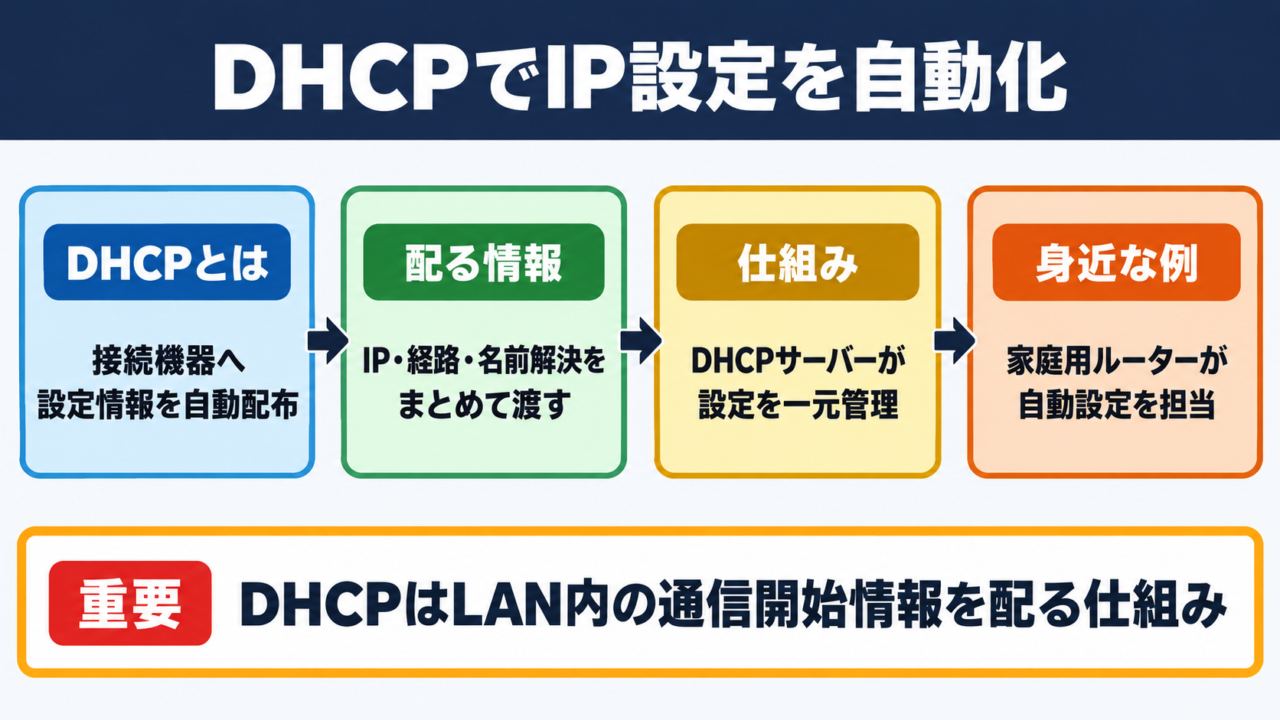
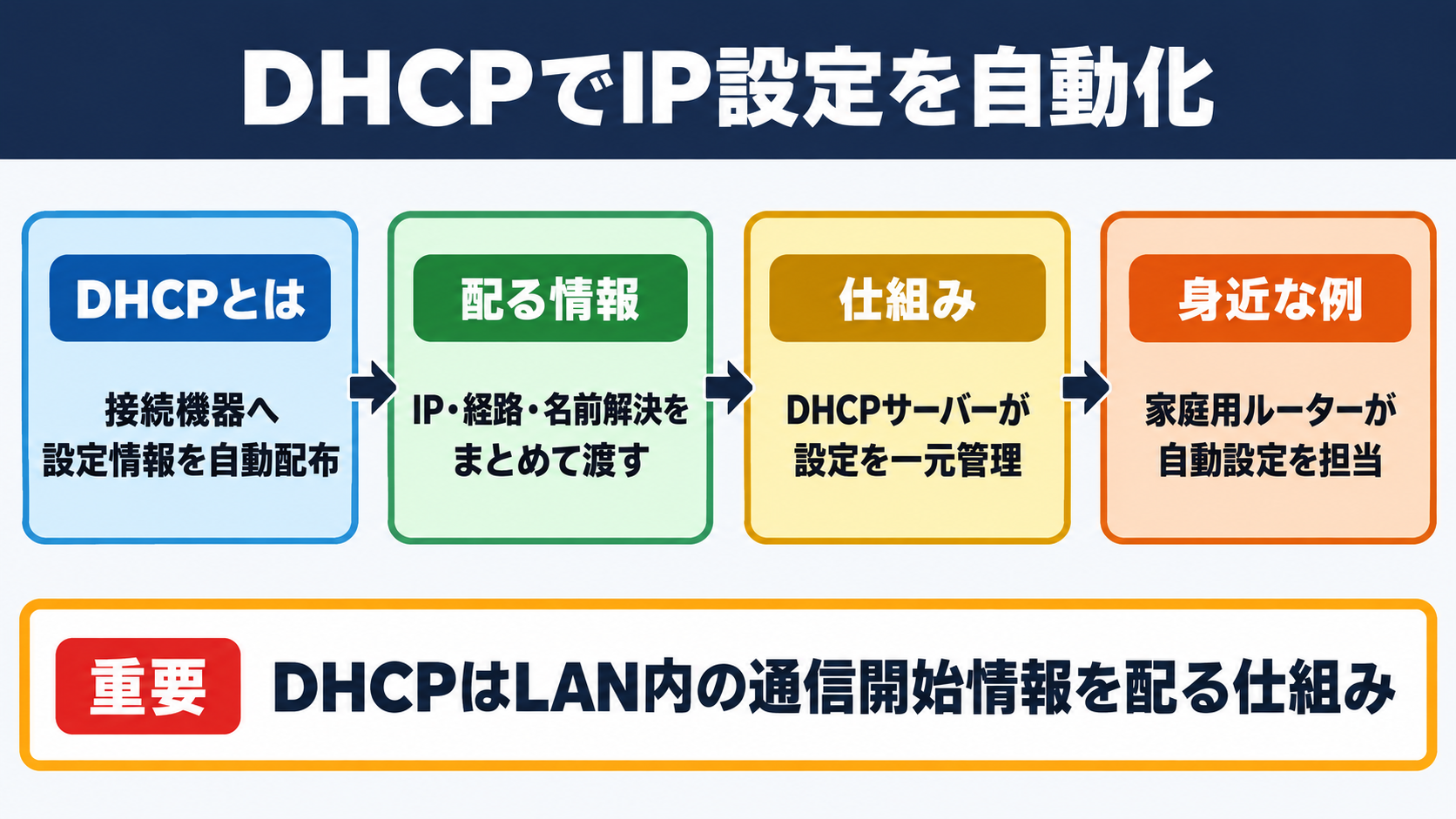
DHCPは、ネットワークに接続した機器へIPアドレスなどの設定情報を自動で配布する仕組みです。
DHCPはDynamic Host Configuration Protocolの略で、日本語では動的ホスト構成プロトコルと説明されます。
ここでいうホストとは、ネットワークへ接続するパソコン、スマートフォン、プリンター、ゲーム機、監視カメラなどの機器を指します。
機器が通信を始めるには、自分を識別するIPアドレスだけでなく、通信先へ向かうための経路や名前解決に使う情報も必要です。これらを利用者が一台ずつ入力すると、設定漏れや入力ミスが起こりやすくなります。
DHCPサーバーは、必要な設定をまとめて管理し、接続してきた機器へ渡す役目を担います。
たとえば家庭用ルーターには、DHCPサーバー機能が標準で備わっていることが一般的です。
自宅のWi-Fiへ新しいスマートフォンを接続したとき、利用者がIPアドレスを意識しなくても通信できるのは、ルーターがDHCPの処理を行っているためです。
DHCPは、機器ごとのネットワーク設定を中央で配布し、接続作業を簡単にするための仕組みです。
設定する側と利用する側の負担を減らせる点が、広く使われる理由です。
ただし、DHCPはインターネット回線そのものを提供する機能ではありません。
あくまで社内LANや家庭内LANなどで、機器が正しく通信を始めるための情報を配る仕組みとして理解すると整理しやすいでしょう。
IPアドレスと関連設定の役割
DHCPが配布する情報の中心はIPアドレスですが、実際には複数の通信設定が一緒に渡されます。
IPアドレスは、ネットワーク上で機器を識別し、データの送信先と返信先を判断するための番号です。
同じネットワーク内で同一のIPアドレスを複数の機器に設定すると、宛先が混乱して通信が不安定になる場合があります。
DHCPでは未使用のアドレスを管理し、接続した機器へ重複しないように割り当てます。これにより、台数が増えても管理者が個別設定を繰り返す手間を抑えられます。
また、サブネットマスクは、IPアドレスのうちどこまでがネットワークを表す部分かを判断する情報です。
デフォルトゲートウェイは、別のネットワークやインターネットへ通信を送る出口に当たります。
DNSサーバーの情報は、Webサイトのドメイン名をIPアドレスへ変換する際に必要です。ブラウザーでサイト名を入力してもページを開けない場合、DNS設定が関係していることがあります。
DHCPで代表的に配布される情報
IPアドレスは機器を識別する番号です。
サブネットマスクは通信できる範囲を判断する情報です。
デフォルトゲートウェイは外部ネットワークへの出口です。
DNSサーバーは名前からIPアドレスを調べるための問い合わせ先です。
これらを一括で配布できるため、利用者はネットワーク名とパスワードを選ぶだけで接続できる場面が増えます。
一方で、DHCPの設定内容が誤っていると、多数の機器へ同じ誤設定が配られるため、管理画面で配布項目を確認することも重要です。
DHCPによるアドレス割り当ての流れ
続いてはDHCPによるアドレス割り当ての流れを確認していきます。
接続直後の四段階の通信
DHCPの基本的なやり取りは、発見、提案、要求、応答という四段階で進みます。
ネットワークへ初めて接続した機器は、まだ自分のIPアドレスもDHCPサーバーの場所も把握していません。
そのため最初に、DHCPサーバーを探すための発見メッセージをネットワーク内へ送信します。
応答できるDHCPサーバーは、利用可能なIPアドレスと設定内容を提案します。
機器は受け取った提案の中から利用する内容を選び、その設定を使いたいという要求を返します。家庭内のようにDHCPサーバーが1台だけの環境でも、この手順で設定の確認が行われます。
最後にDHCPサーバーが応答を返すと、機器は割り当てられたIPアドレスを使って通常の通信を開始できます。
この流れは英語の頭文字からDORAと呼ばれることがあります。
DHCPの基本的な通信手順
Discoverは機器がDHCPサーバーを探す通信です。
OfferはサーバーがIPアドレス候補を提案する通信です。
Requestは機器が提案を利用したいと伝える通信です。
Acknowledgeはサーバーが割り当てを確定する通信です。
途中でサーバーからの応答が届かない場合、機器は正しいIPアドレスを取得できず、ネットワークへ接続できない状態になります。
Wi-Fiにはつながっているのにインターネットが使えないときは、無線接続の問題だけでなく、このDHCP通信が成立しているかも確認対象になります。
リース期間とIPアドレスの再利用
DHCPで割り当てられるIPアドレスは、多くの場合、永続的な所有物ではなく一定期間だけ借りるリース方式です。
DHCPサーバーは、どのIPアドレスをどの機器へいつまで貸し出すかを記録します。
この貸出期間をリース期間と呼び、期限が近づくと機器は同じアドレスを継続して使えるか確認します。
機器が継続利用を申請し、サーバーが認めれば、リース期間が更新されます。
たとえば来客用のWi-Fiでは、短時間だけ接続する端末が多いため、不要になったアドレスを再利用できるリース方式が便利です。接続を終えた端末の情報をいつまでも固定すると、新しい端末に割り当てられるアドレスが不足するおそれがあります。
一方で、常に電源が入っている業務用端末では、短すぎるリース期間が管理上の負担になることもあります。
適切な長さは、端末の入れ替わり頻度、利用台数、管理方針によって異なります。
| 利用環境 | リース期間の考え方 | 向いている理由 |
|---|---|---|
| 家庭内ネットワーク | 比較的長め | 接続する機器の変動が少ないため |
| 来客用Wi-Fi | 短め | 一時的な端末へアドレスを再利用しやすいため |
| 学校や研修会場 | 利用時間に合わせる | 多数の端末が時間帯ごとに入れ替わるため |
| 社内固定席 | 管理方針に合わせる | 端末台帳や機器管理との整合が必要なため |
リース期間を短くすれば必ず通信が速くなるわけではありません。
必要以上に短くするとDHCP通信が増えるため、利用状況に応じて無理のない値を選ぶことが大切です。
DHCPサーバーとクライアントの役割分担
DHCPでは、設定を配るDHCPサーバーと、設定を受け取るDHCPクライアントが役割を分担します。
DHCPサーバーは、IPアドレスの配布範囲、ゲートウェイ、DNSサーバー、リース期間などを管理します。
DHCPクライアントは、サーバーから届いた設定を受け取り、自分のネットワーク設定へ反映する側です。
一般的なパソコンやスマートフォンは、初期設定でDHCPクライアントとして動作するようになっています。
会社では専用サーバーやネットワーク機器がDHCPサーバーになることがあり、複数のネットワークごとに異なる設定を配布する場合もあります。
たとえば社員用、来客用、監視カメラ用のネットワークを分けると、それぞれに適したIPアドレス範囲やDNS設定を適用できます。用途ごとに通信範囲を分けることは、運用の見通しや安全性の向上にも役立ちます。
ただし、同じネットワーク内で意図せず複数のDHCPサーバーが動くと、どちらの設定が配られるか不安定になる可能性があります。
家庭で古いルーターを新しいルーターへ接続した後に通信が不安定になった場合は、両方でDHCPサーバー機能が有効になっていないか確認しましょう。
DHCPサーバーは設定の配布元であり、DHCPクライアントは設定の受信側です。
ネットワーク内で配布元を計画的に管理することが、安定した接続につながります。
固定IPアドレスと自動設定の使い分け
続いては固定IPアドレスと自動設定の使い分けを確認していきます。
DHCPと固定IPアドレスの比較
DHCPは設定の手軽さに優れ、固定IPアドレスは通信先を変えたくない機器の管理に向いています。
固定IPアドレスとは、機器へ管理者があらかじめ決めたIPアドレスを設定し、原則として同じ番号を使い続ける運用です。
DHCPでは、接続状況やリースの状態によって、同じ機器でも割り当てられるIPアドレスが変わることがあります。
日常的に使うノートパソコンやスマートフォンでは、接続先が変わるたびに自動設定を受けられるDHCPが便利です。
一方、プリンターやファイルサーバーのように、ほかの機器から常に同じ宛先でアクセスされる機器では、アドレスを固定したい場面があります。印刷設定の接続先が変わると、利用者のパソコン側で再設定が必要になるためです。
| 比較項目 | DHCP | 固定IPアドレス |
|---|---|---|
| 設定作業 | 自動で受け取る | 機器ごとに手動で入力する |
| アドレス変更 | 変わる場合がある | 原則として変わらない |
| 大量端末の管理 | 効率的 | 台数が増えるほど負担が増える |
| 向く機器 | スマートフォン、ノートパソコン | サーバー、プリンター、監視機器 |
| 主な注意点 | 配布設定の誤り | IPアドレスの重複 |
固定IPアドレスを使う場合は、DHCPが配る範囲と重複しない番号を選ぶ必要があります。
設定を変更する前に、ルーターや管理システムで使用中のアドレス範囲を把握しておくと安心です。
DHCP予約による実用的な管理
DHCP予約は、DHCPの自動設定を使いながら、特定の機器へほぼ同じIPアドレスを渡す方法です。
DHCP予約では、機器固有のMACアドレスと、割り当てたいIPアドレスをDHCPサーバー側で対応付けます。
機器側で固定IPアドレスを直接入力するのではなく、DHCPサーバーが接続時に決まったアドレスを提案する点が特徴です。
この方法なら、DNSサーバーやゲートウェイといった共通設定をDHCPでまとめて管理できます。
たとえばネットワークプリンターをDHCP予約にしておけば、パソコンからの印刷先を安定させつつ、ルーター交換時の設定確認も比較的行いやすくなります。管理者は機器ごとの手入力を減らしながら、必要な端末だけ宛先を固定できます。
ただし、MACアドレスを誤って登録すると、意図した機器へ予約が適用されません。
機器本体のラベル、管理画面、接続一覧を照合し、無線用と有線用で異なるMACアドレスがある機器にも注意しましょう。
DHCP予約を設定する基本手順
対象機器のMACアドレスを確認します。
DHCPサーバーの管理画面で予約用のIPアドレスを指定します。
DHCPの配布範囲や既存の予約と重ならないことを確認します。
対象機器を再接続し、指定したIPアドレスを取得したか確認します。
予約は固定IPアドレスの代わりになる便利な方法ですが、DHCPサーバー側の設定が失われると影響を受けます。
ルーターの初期化や交換を行う前には、予約一覧を記録しておくと復旧作業を進めやすくなります。
用途別に考える設定方法
端末の利用場所や役割を基準にすると、DHCP、自動予約、固定設定の選択がしやすくなります。
移動して使う端末は、接続するネットワークが頻繁に変わるため、通常はDHCPクライアント設定が適しています。
一方で、社内システムへ常時接続するサーバーや、監視対象として管理する機器では、識別しやすいアドレスを維持する運用が求められることがあります。
家庭でも、NASやプリンターへ複数の機器から接続する場合は、DHCP予約を使うと扱いやすいでしょう。
手動の固定設定は、DHCPサーバーを使えない特殊な環境や、厳密なネットワーク設計に従う必要がある場合に選ばれます。一般的な家庭内ネットワークでは、むやみに固定設定を増やすより、DHCPの配布範囲を整理するほうがトラブルを減らせます。
| 機器の例 | おすすめの方式 | 選ぶ理由 |
|---|---|---|
| スマートフォン | DHCP | 家庭、職場、外出先で接続先が変わるため |
| ノートパソコン | DHCP | 持ち運びと接続先変更が多いため |
| ネットワークプリンター | DHCP予約 | 印刷先を安定させながら管理しやすいため |
| NAS | DHCP予約 | 共有フォルダーの接続先を維持しやすいため |
| 業務用サーバー | 固定設定またはDHCP予約 | 組織の運用基準と監視方法に合わせるため |
どの方式でも、IPアドレスの一覧と機器名を記録しておくと、故障交換やネットワーク拡張の際に役立ちます。
設定方式を決める際は、便利さだけでなく、誰が将来管理するかまで考えることがポイントです。
DHCPのトラブルと安全な運用
続いてはDHCPのトラブルと安全な運用を確認していきます。
IPアドレスを取得できない場合の確認
DHCPで接続できないときは、機器、通信経路、DHCPサーバーの順に切り分けると原因を追いやすくなります。
まず、対象機器がWi-FiやLANケーブルを通じてネットワークへ物理的に接続できているか確認します。
無線の場合は電波状況、機内モード、正しいSSIDへの接続、認証パスワードなどが基本的な確認項目です。
次に、ほかの機器も同じネットワークでIPアドレスを取得できないか調べます。
複数の機器で同時に接続できないなら、個別端末よりもルーターやDHCPサーバー側の問題が疑われます。逆に一台だけの問題なら、その端末のネットワーク設定や一時的な不具合を優先して確認できます。
Windowsやスマートフォンの設定画面では、取得したIPアドレス、ゲートウェイ、DNSサーバーを確認できます。
意図したネットワークと異なるアドレスが表示される場合は、別のDHCPサーバーから設定を受け取っている可能性もあります。
DHCPトラブルでは、いきなり設定を大きく変更せず、ほかの機器でも同じ現象が起きるか確認することが有効です。
影響範囲を見れば、端末側とネットワーク側のどちらを調べるべきか判断しやすくなります。
ルーターの再起動は一時的な不具合の解消に役立つことがありますが、会社や共有環境では利用者へ影響するため、管理者の手順に従って実施しましょう。
再起動後も改善しない場合は、DHCPの配布範囲が枯渇していないか、サーバー機能が有効かを確認する段階へ進みます。
IPアドレス重複と設定競合の予防
IPアドレス重複は、同じネットワーク内で複数の機器が同じIPアドレスを使おうとしたときに発生します。
重複が起きると、一方の機器だけが通信できなくなったり、接続が断続的になったりすることがあります。
主な原因は、DHCPの配布範囲内にあるアドレスを別の機器へ手動で固定設定したことです。
たとえばルーターが192.168.1.100から192.168.1.200までをDHCP用にしているのに、プリンターへ192.168.1.150を手動設定すると、将来ほかの端末へ同じ番号が配られるおそれがあります。
このような競合を避けるには、手動設定用の範囲とDHCPの配布範囲を明確に分けます。機器のアドレスを固定したい場合は、可能ならDHCP予約を使う方法も有効です。
また、古いルーターを中継器として利用するときは、DHCPサーバー機能を無効にする必要がある構成があります。
ネットワークの設計によって適切な設定は変わるため、複数のルーターを使う場合は主となる配布元を一つに定めましょう。
誤った設定を防ぐには、機器名、MACアドレス、IPアドレス、接続場所を一覧化することが役立ちます。
特に事業所や店舗のように担当者が変わる環境では、設定内容を引き継げる状態にしておくことが重要です。
DHCPの意味と使い方のまとめ
DHCPは、ネットワークへ接続した機器にIPアドレスやゲートウェイ、DNSサーバーなどの情報を自動で配布する仕組みです。
家庭用ルーターでも広く使われており、スマートフォンやパソコンを手軽にネットワークへ参加させられます。
アドレスの割り当ては、サーバーの探索から提案、要求、確定という流れで進み、リース期間を通じて効率的に再利用されます。
移動して使う端末にはDHCPが向き、プリンターやNASのように接続先を安定させたい機器にはDHCP予約が便利です。
固定IPアドレスを手動設定する場合は、DHCPの配布範囲と重複しないように注意しましょう。
接続トラブルが起きたときは、ほかの機器の状況も確認し、端末側とDHCPサーバー側を順に切り分けることが大切です。
複数のDHCPサーバーやIPアドレス重複を避けるために、ネットワーク機器と設定内容を記録しておくと管理しやすくなります。
自宅や職場のネットワークで困ったときは、まずルーターのDHCP設定と、対象機器が取得しているIPアドレスを確認してみてください。