スマホで撮影した写真をパソコンに保存したいときや、仕事用のPDFをスマホへ移したいときは、目的に合う接続方法を選ぶことが大切です。
USBケーブルで直接つなぐ方法は大量の写真や動画に向き、Bluetoothやクラウドを使う方法はケーブルを用意しにくい場面で役立ちます。
iPhoneとAndroidでは画面表示や選ぶ項目が異なるため、接続してもフォルダーが開かない、充電だけで終わるといったトラブルも起こりがちです。
写真や動画をまとめて移すならUSB接続、少数のファイルを手軽に送りたいならBluetoothやクラウドサービスが便利です。
接続後にスマホ側で許可操作を行うことが、データ転送を成功させる重要なポイントになります。
ここでは、Windowsパソコンを中心に、スマホの写真・動画・書類を安全に転送する手順と、接続できない場合の確認方法を解説します。
パソコンとスマホをUSBケーブルで接続する方法
それではまず、写真やデータを安定して転送しやすいUSBケーブルでの接続方法について解説していきます。
AndroidスマホのUSB接続とファイル転送モード
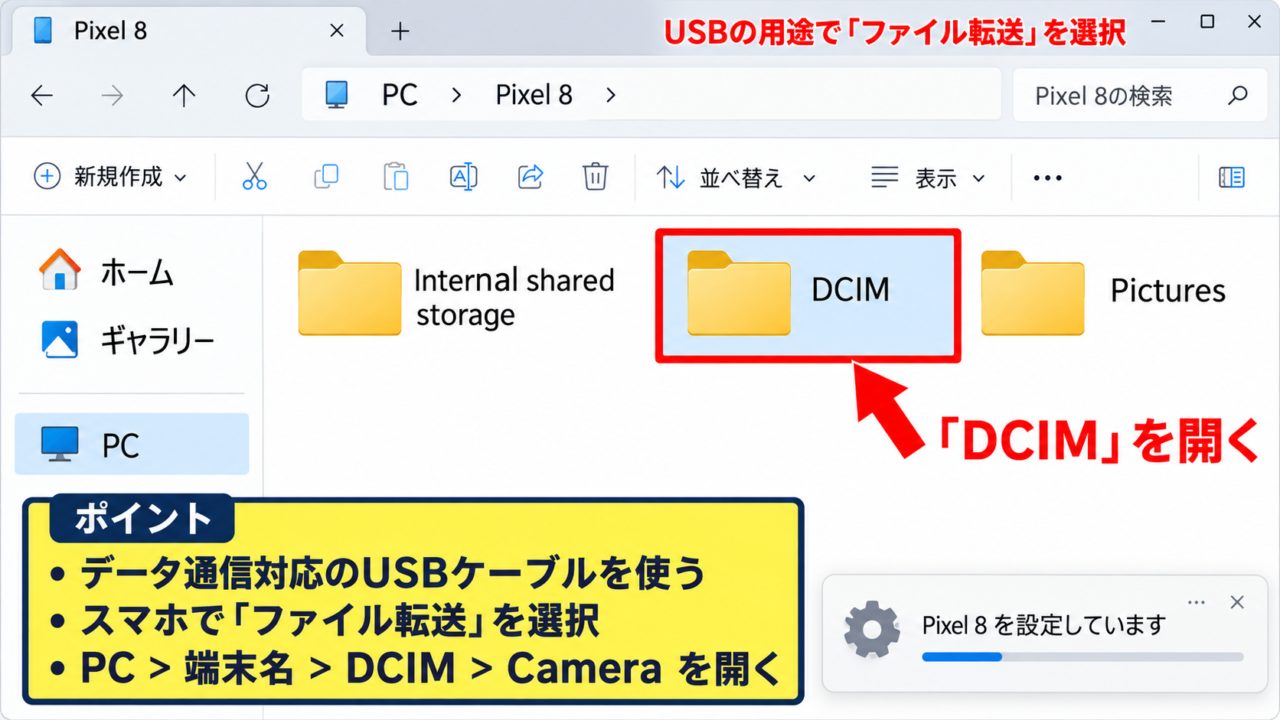
AndroidスマホをWindowsパソコンへ接続する場合は、充電専用ではなく、データ通信に対応したUSBケーブルを使います。
見た目が同じUSB Type-Cケーブルでも、充電だけに対応した製品ではファイルを転送できないことがあります。
スマホに付属していたケーブル、またはパッケージにデータ転送対応と書かれたケーブルを選ぶと安心です。
まず、パソコンのUSBポートとスマホの充電端子をケーブルでつなぎます。
Windowsがスマホを認識すると、画面右下にデバイスを設定している旨の通知が表示される場合があります。
ただし、この段階ではスマホが充電状態になっているだけで、パソコンから内部の写真やファイルを開けないことも珍しくありません。
スマホの画面ロックを解除し、通知領域を上から下へスワイプします。
「このデバイスをUSBで充電中」「USBの設定」などの通知をタップし、USBの用途を選ぶ画面を表示しましょう。
この画面で「ファイル転送」「Android Auto/ファイル転送」「MTP」などを選択します。
充電からファイル転送へ切り替える操作をしないと、パソコン側には写真フォルダーが表示されません。
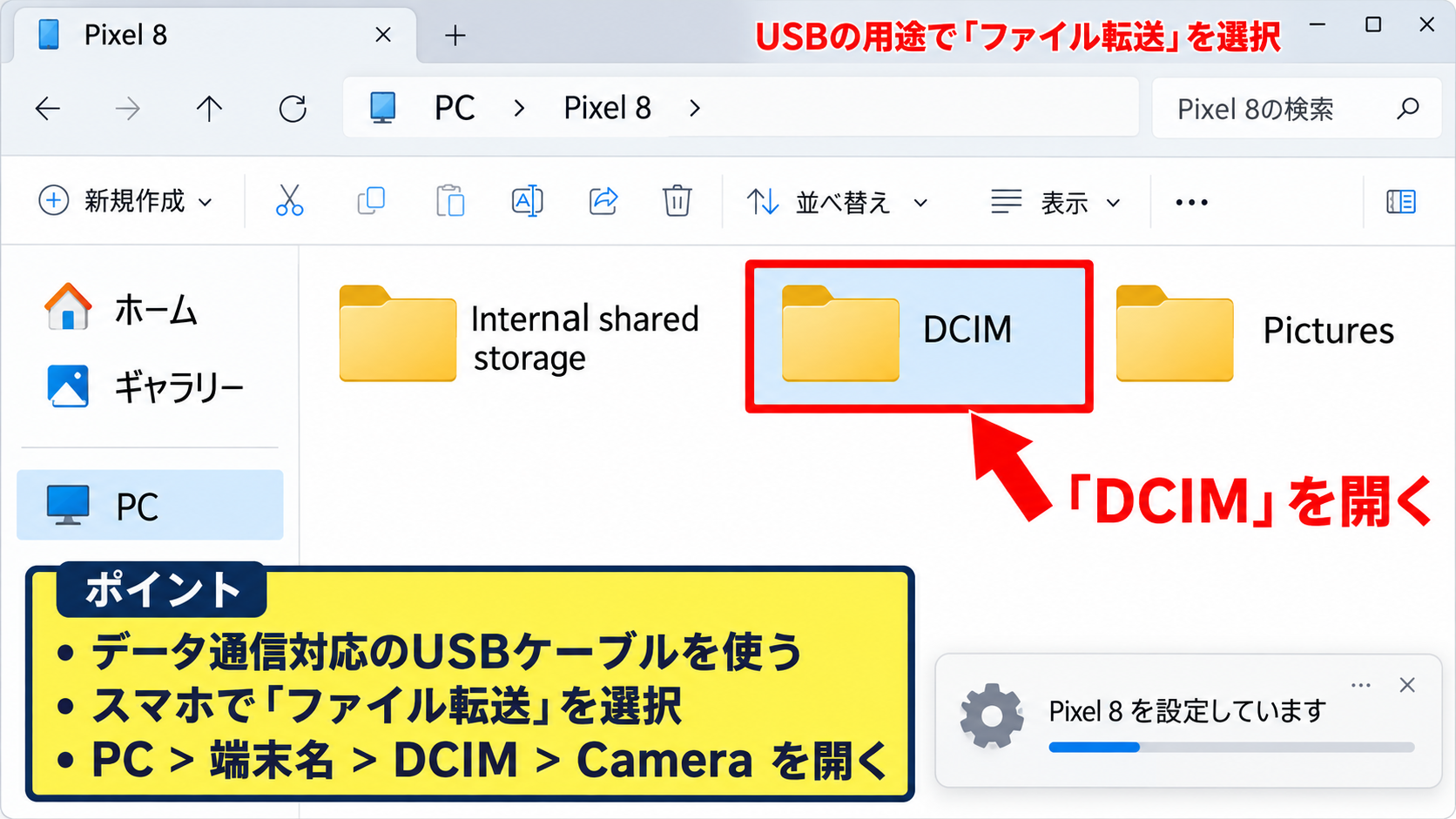
Windowsのエクスプローラーを開き、左側の「PC」を選ぶと、接続したスマホの機種名または端末名がドライブのように表示されます。
端末名をダブルクリックし、「Internal shared storage」や「内部ストレージ」を開きます。
カメラで撮影した写真と動画は、多くの機種で「DCIM」フォルダー、その中の「Camera」フォルダーに保存されています。
スクリーンショットは「Pictures」内の「Screenshots」、LINEなどのアプリで保存した画像はアプリ名に近いフォルダーに入ることがあります。
必要なファイルを選択し、パソコン上の「ピクチャ」などの保存先へドラッグしてコピーします。
移動ではなくコピーにすると、転送に失敗したときもスマホ側の元データを残せます。
【操作のポイント】初回接続時はスマホをロック解除した状態にし、通知から「ファイル転送」を明示的に選択しましょう。
iPhoneのUSB接続と写真・ビデオの読み込み
iPhoneをWindowsパソコンへ接続するときは、iPhoneに対応したLightningケーブルまたはUSB Type-Cケーブルを使います。
ケーブルを接続しただけではデータを開けないことがあるため、iPhoneの画面に表示される確認メッセージを見逃さないことが大切です。
接続後に「このコンピュータを信頼しますか?」と表示されたら、「信頼」をタップし、iPhoneのパスコードを入力します。
この操作は、他人のパソコンから写真を無断で取り出せないようにするための保護機能です。
信頼を許可しない限り、Windows側でiPhoneが認識されても写真を読み込めない場合があります。
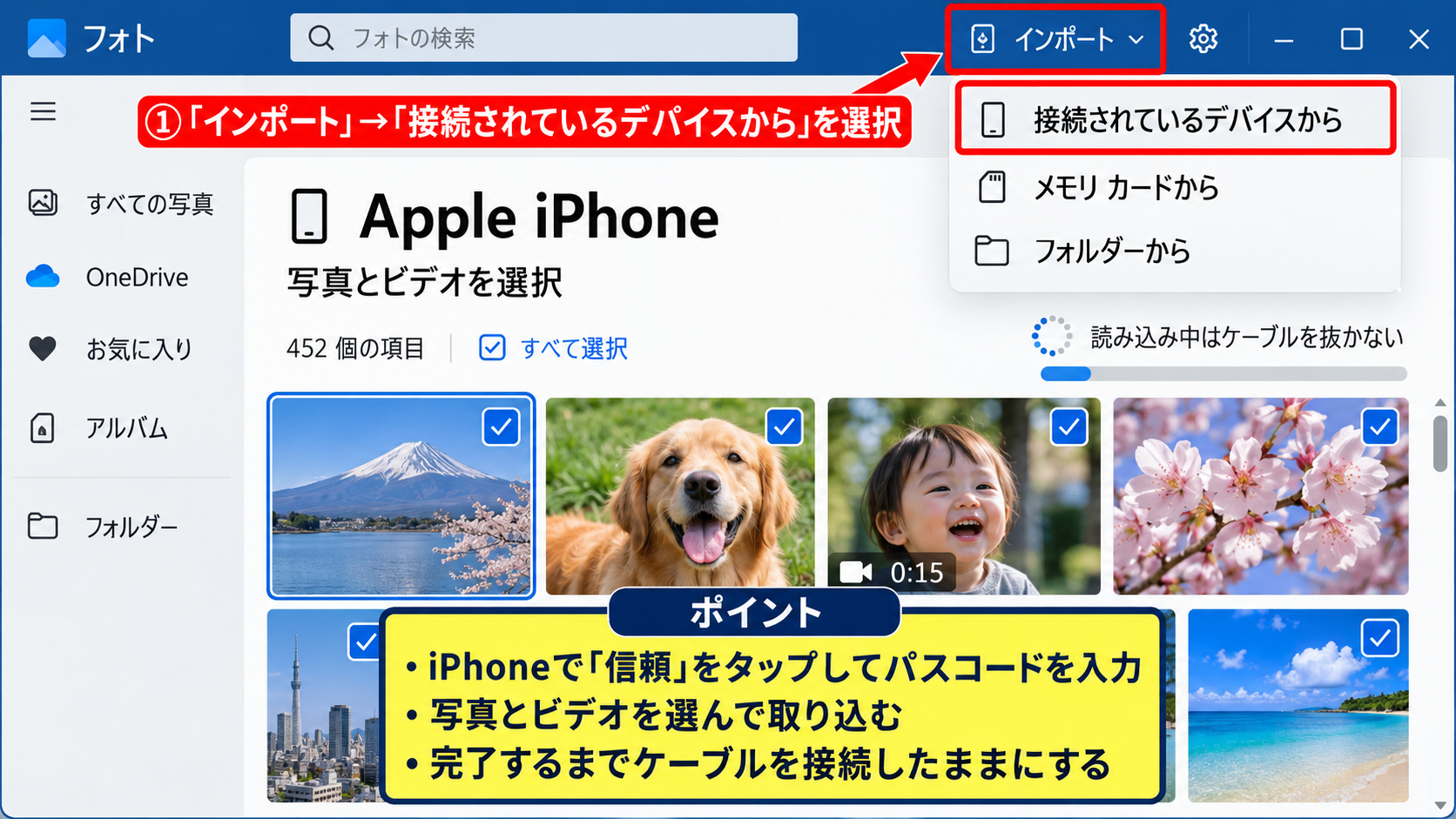
写真を取り込むには、Windowsの「フォト」アプリを起動し、画面上部の「インポート」を選択します。
次に「接続されているデバイスから」をクリックすると、読み込み可能なiPhone内の写真や動画が一覧に表示されます。
すべてを保存する場合は全件を選び、必要なものだけなら撮影日やサムネイルを確認して選択します。
保存先は通常「ピクチャ」フォルダーですが、インポート前にフォルダーを指定できるため、旅行名や年月別のフォルダーへ直接保存すると後から探しやすくなります。
エクスプローラーで「Apple iPhone」を開き、「Internal Storage」から「DCIM」フォルダーへ進んでコピーする方法もあります。
ただし、iPhoneでは写真以外の一般的なファイルをエクスプローラー経由で自由に出し入れする用途には向きません。
PDF、Word、Excelなどの書類は、iCloud Drive、OneDrive、メール、または対応アプリの共有機能を使うほうが扱いやすいでしょう。
取り込み中にケーブルを抜くとファイルが壊れる可能性があるため、進行表示が終わるまで接続を維持します。
【操作のポイント】iPhoneでは「信頼」を選び、写真はWindowsのフォトアプリからインポートすると保存先を管理しやすくなります。
写真と動画をパソコンへ保存する手順
続いては、スマホにある写真と動画を整理しながらパソコンへ保存する手順を確認していきます。
撮影日と保存先を決める写真バックアップ
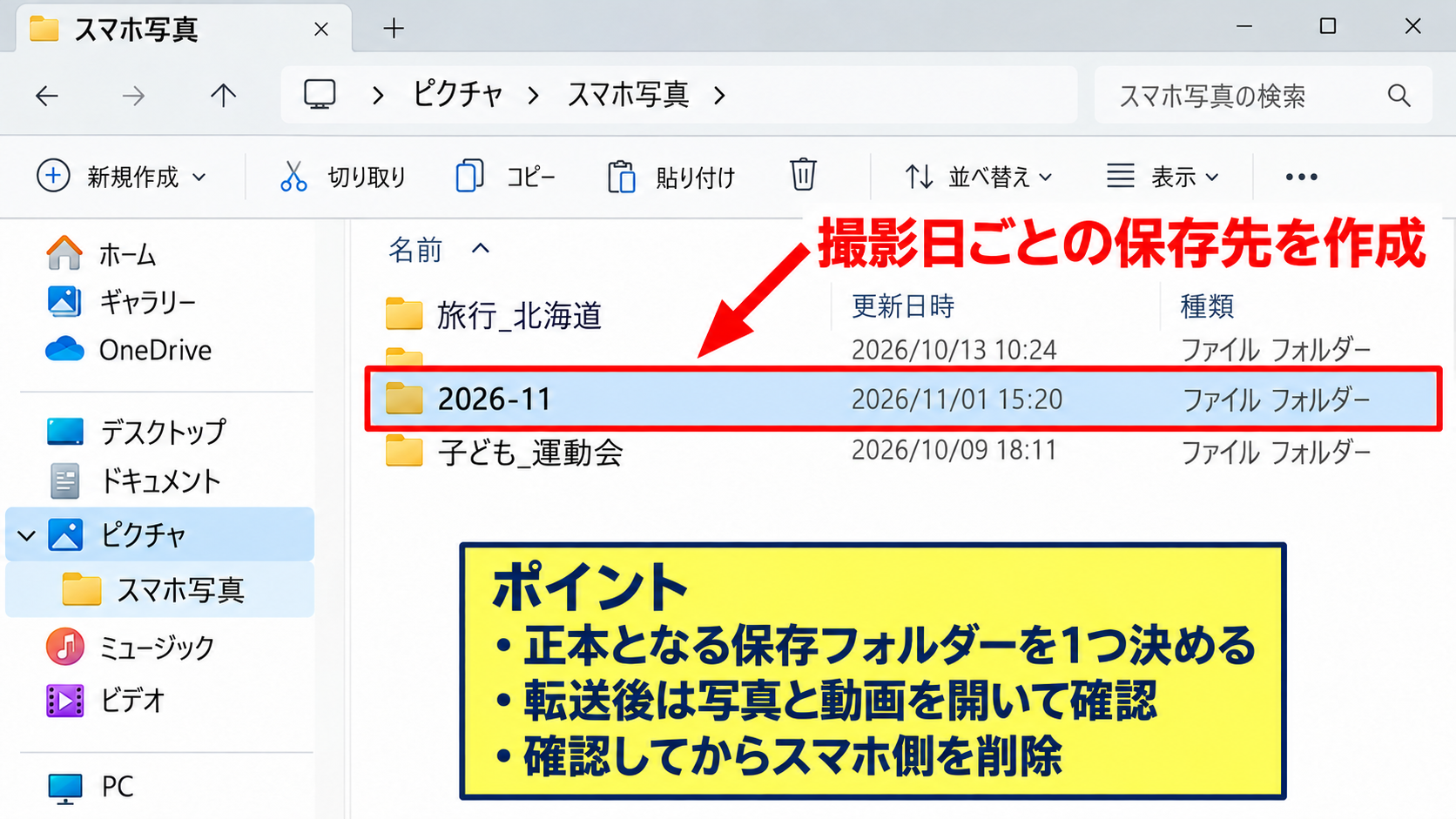
スマホの写真をパソコンへ移す目的がバックアップなら、ただコピーするだけでなく、保存先のルールを最初に決めると管理が楽になります。
たとえばパソコンの「ピクチャ」内に「スマホ写真」という親フォルダーを作り、その下へ「2026-11」「旅行_北海道」「子ども_運動会」といったフォルダーを作成します。
撮影日ごとに保管する方法は、日付順に探したい人に向いています。
イベント名ごとに分ける方法は、アルバムとして見返す機会が多い人に便利です。
同じ写真を複数の場所へコピーすると容量を消費しやすいため、正本となる保存フォルダーを一つ決めることが基本です。
AndroidではDCIMフォルダーを開き、更新日時で並べ替えると、直近で撮影した画像を見つけやすくなります。
iPhoneをフォトアプリで読み込む場合は、インポート画面で撮影日を確認し、必要な範囲だけを選択できます。
動画は写真より容量が大きく、数分の4K動画でも数GBになることがあります。
空き容量が少ないパソコンでは、転送前にエクスプローラーで対象ドライブを右クリックし、「プロパティ」から利用可能な空き領域を確認しましょう。
写真を転送した後は、いきなりスマホ内のデータを削除しないことも大切です。
パソコンの保存先で複数の写真を開き、画像が正常に表示されるか、動画が最後まで再生できるかを確認します。
確認が終わってから不要な写真をスマホで削除すれば、誤操作によるデータ消失を防ぎやすくなります。
大切な家族写真や仕事の記録は、パソコンだけでなく外付けSSDやクラウドにも複製すると、故障や紛失に備えられます。
写真管理では「スマホ」「パソコン」「クラウドまたは外付けドライブ」のように、保存場所を複数に分けると復旧しやすくなります。
【操作のポイント】転送後は数枚の写真と動画を実際に開いてから、スマホ側の削除を判断しましょう。
HEIC形式と動画形式の確認
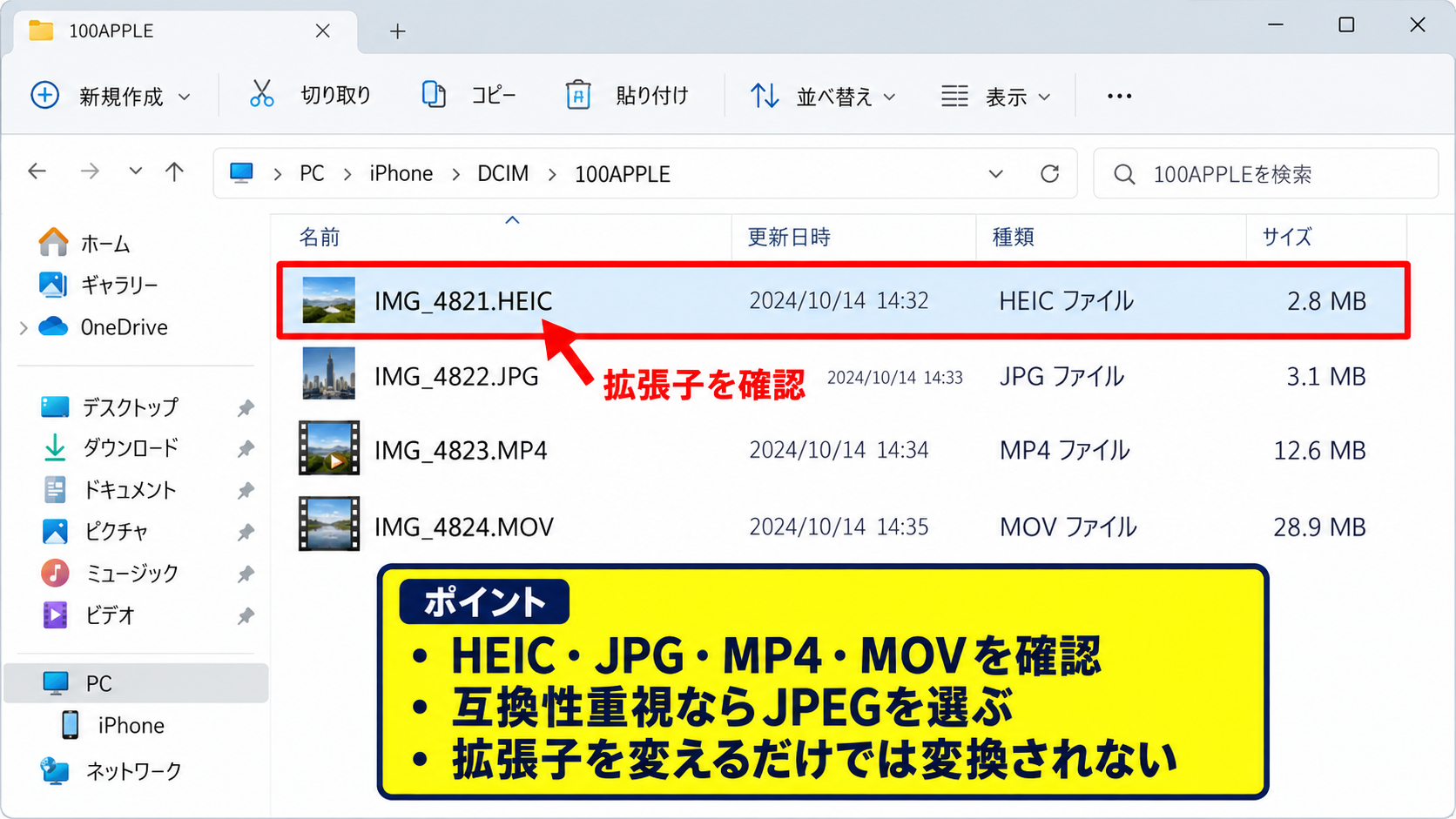
iPhoneで撮影した写真は、設定によってHEIC形式で保存されることがあります。
HEICは高画質のままファイル容量を抑えやすい形式ですが、古いソフトや一部のWebサービスでは開けない場合があります。
Windowsのフォトアプリで問題なく表示できても、取引先へ送る、古いパソコンで使うといった用途ではJPEG形式が必要になるかもしれません。
iPhoneの「設定」から「写真」を開き、「MacまたはPCに転送」の項目を確認すると、転送時に自動変換する設定を選べる機種があります。
「自動」を選ぶと互換性を考慮してJPEGへ変換される場合があり、「元のフォーマットのまま」を選ぶとHEICのままコピーされます。
画質を優先して保管するなら元の形式、互換性を優先して共有するならJPEGを意識するのが判断基準です。
動画も同様に、HEVC形式で保存されたものは高圧縮ですが、再生環境によってはコーデックが必要になります。
動画をコピーしたのに音が出ない、映像が真っ黒になる場合は、転送失敗とは限らず、パソコン側の再生ソフトが形式に対応していない可能性があります。
まずWindowsの標準メディアプレーヤーやフォトアプリで試し、それでも再生できなければ、スマホで互換性の高い形式に変換してから転送する方法を検討します。
ファイル名を変えるだけでは形式は変換されないため、拡張子だけを変更する操作は避けましょう。
また、写真編集アプリで加工した画像は、元画像と編集後画像の両方が保存されていることがあります。
容量を節約したい場合でも、編集前の元データが必要かを確かめてから整理することが重要です。
拡張子はファイルの種類を示す情報です。
HEIC、JPG、MP4、MOVなどを確認し、利用先に合う形式を選びましょう。
【操作のポイント】写真が開けないときは、まずHEICやHEVCなどの形式を確認し、拡張子の変更だけで解決しようとしないことが大切です。
無線接続によるデータ転送の使い分け
続いては、ケーブルを使わずに写真や書類を移す無線接続の方法を確認していきます。
Bluetoothによる少量ファイルの送信
Bluetoothは、近くにあるパソコンとスマホを無線でつなぎ、少量の写真や書類を送るときに使える通信機能です。
USBケーブルを探す必要がなく、インターネット回線を使わずに送れる点が特徴です。
一方で、動画や大量の写真を転送すると時間がかかるため、大きなデータの一括バックアップにはあまり向きません。
Windowsでは「設定」を開き、「Bluetoothとデバイス」からBluetoothをオンにします。
スマホ側でも設定アプリからBluetoothをオンにし、周辺の新しいデバイスを検索します。
パソコン名が表示されたら選択し、両方の画面に出る数字が同じであることを確認してペアリングを完了します。
数字が一致しない場合は、別の機器へ接続しようとしている可能性があるため、許可しないようにしましょう。
Bluetoothは最初にペアリングを済ませておくと、次回以降の送信操作を短縮できます。
Windows側では「Bluetooth経由でファイルを送受信する」を開き、「ファイルを受信する」を選んで待機します。
次にスマホの写真アプリやファイル管理アプリで対象ファイルを選び、「共有」からBluetoothを選択します。
送信先としてパソコン名を選べば、Windows側で保存場所を指定できます。
機種やOSの組み合わせによっては、スマホからWindowsへ直接送信できない場合もあります。
その場合は、後述するクラウドストレージやメーカー提供の連携機能へ切り替えるとスムーズです。
【操作のポイント】Bluetoothは数枚の写真やPDF向きです。
長い動画や数百枚の写真はUSB接続またはクラウドを選びましょう。
クラウドストレージと共有機能の活用
OneDrive、Google Drive、iCloud Driveなどのクラウドストレージを使うと、スマホとパソコンを直接接続しなくてもファイルを共有できます。
スマホでクラウドアプリに写真やPDFをアップロードし、パソコンのブラウザーまたは同期アプリから同じアカウントへログインすれば、保存したファイルをダウンロードできます。
自宅のパソコンだけでなく、会社や学校のパソコンで一時的に資料を確認したい場合にも便利な方法です。
ただし、公共のパソコンでログインした場合は、作業後に必ずサインアウトし、ブラウザーにパスワードを保存しないよう注意します。
クラウドは端末間の受け渡しに便利ですが、通信量と保存容量を確認して使うことが重要です。
スマホのモバイルデータ通信で長時間の動画をアップロードすると、契約プランによっては通信量が増えることがあります。
大きな動画を送る前にはWi-Fiへ接続し、アプリのアップロード設定でモバイル通信を使うかどうかを確認しましょう。
共有リンクを作成して相手へ送る場合は、閲覧のみ、編集可能、期限付きといった権限も確認します。
個人情報が写った写真や社外秘の資料は、誰でも開ける公開リンクにしないことが基本です。
クラウドストレージは、ファイルをスマホからアップロードし、同じアカウントでパソコンから取得する仕組みです。
ケーブル接続ができない場面でも、アカウントの管理と共有範囲の設定を適切に行えば安全性を保ちやすくなります。
【操作のポイント】大容量データはWi-Fiでアップロードし、共有リンクを発行する場合は閲覧権限と有効期限を見直しましょう。
接続できないときの原因と対処法
続いては、ケーブルでつないでもスマホが表示されない場合や、転送が途中で止まる場合の確認ポイントを解説していきます。
ケーブル・USBポート・スマホ画面の確認
パソコンとスマホが接続できないときは、最初にケーブルとUSBポートを確認します。
スマホが充電できていても、ケーブル内部のデータ通信用配線が使えないことがあります。
別のデータ転送対応ケーブルへ交換し、再接続してみましょう。
パソコン側のUSBポートを変えることも有効です。
USBハブを経由している場合は、電力や通信が不安定になるケースがあるため、可能ならパソコン本体のUSBポートへ直接つなぎます。
充電できることと、データ転送できることは同じではありません。
Androidでは接続後に通知領域を開き、「USBの設定」が充電のままになっていないか確認します。
ファイル転送を選べない場合は、いったんケーブルを抜き、スマホを再起動してから接続し直すと改善することがあります。
iPhoneではロック画面のままだと信頼の確認が表示されないことがあるため、画面ロックを解除してから接続します。
「このコンピュータを信頼しますか?」を誤って許可しなかった場合は、iPhoneの設定から「一般」「転送またはiPhoneをリセット」「リセット」と進み、「位置情報とプライバシーをリセット」を行うと信頼確認をやり直せます。
この操作は位置情報やプライバシー関連の許可も初期化するため、内容を理解したうえで実行しましょう。
端子にほこりが詰まっている場合も接触不良の原因になります。
金属製の器具で強く掃除すると端子を傷めるおそれがあるため、無理に取り除かず、必要なら専門店へ相談します。
接続不良の確認順は、ケーブル交換、USBポート変更、スマホのロック解除、USBモード確認、再起動の順に進めると原因を切り分けやすくなります。
【操作のポイント】まず別のケーブルと別のUSBポートを試し、スマホ側でデータ転送を許可しているか確認しましょう。
Windowsの認識不良と安全な取り外し
ケーブルとスマホの設定に問題がなくても、Windowsが一時的に端末を正しく認識しないことがあります。
エクスプローラーの「PC」にスマホ名が表示されない場合は、ケーブルを外し、Windowsを再起動してから接続し直してみましょう。
Windows Updateが保留されていると、USB関連のドライバーやシステム部品が古いままになっている可能性があります。
「設定」から「Windows Update」を開き、利用可能な更新プログラムを適用することも対処法の一つです。
機種によっては、メーカーのスマホ連携アプリや専用ソフトを導入すると認識が安定する場合があります。
ただし、インターネット検索で見つけた不明なソフトを安易にインストールするのは避け、メーカー公式サイトやMicrosoft Storeなど信頼できる入手先を使います。
転送中に接続を外すと、コピー中のファイルが不完全になるおそれがあります。
コピーが終了し、ファイル一覧の更新が止まったことを確認してからケーブルを抜きましょう。
外付けUSBメモリーのように明示的な取り外し操作が必要なケースとは異なり、スマホは通常、転送が完了していればケーブルを外せます。
それでも不安な場合は、エクスプローラーのファイル操作をすべて閉じ、スマホ画面でUSB接続の通知が消えたことを確かめてから外すと安心です。
転送したファイルがパソコン側で見つからないときは、「ダウンロード」「ピクチャ」「ドキュメント」といったよく使うフォルダーを更新日時順に確認します。
保存先を毎回指定する習慣をつけると、転送済みのデータを見失いにくくなります。
認識しない問題では、端末故障と決めつける前に、再起動とWindows更新を試す価値があります。
安全な取り外しは、コピー完了の確認から始まります。
【操作のポイント】転送中の表示が消えてからケーブルを外し、保存先フォルダーでファイルが正常に開けるか確認しましょう。
まとめ パソコンとスマホの接続方法(接続ケーブル・データ転送・写真)
パソコンとスマホを接続して写真やデータを転送するには、データ通信対応のUSBケーブルを使い、スマホ側でファイル転送または信頼の許可を行うことが基本です。
AndroidではUSBの用途を「ファイル転送」に切り替え、iPhoneでは「このコンピュータを信頼」を選んでから写真をインポートします。
大量の写真や動画はUSB接続、少量のファイルはBluetooth、場所を問わず使いたいデータはクラウドという使い分けが便利です。
接続できない場合は、ケーブルが充電専用ではないか、USBポートに問題がないか、スマホがロック解除されているかを順に確認しましょう。
転送後はパソコンで写真や動画を開き、正常に保存されたことを確認してからスマホのデータを整理することが安全な運用につながります。