ノートパソコンを閉じた状態で外部モニター、キーボード、マウスを使うと、デスクトップパソコンのように広い画面で作業できます。
ただし、ふたを閉じるとスリープになる初期設定のままでは、外部ディスプレイも消えて操作できません。
Windowsの電源設定を変更し、映像出力と給電の条件を整えることで、ノートパソコンを閉じたまま安全に運用できます。
閉じたまま使うための要点は、ふたを閉じたときの動作を何もしないに変更すること、外部モニターを正しく選ぶこと、排熱と電源を確保することです。
ここではWindows 11を中心に、起動方法、外部モニターとの接続、設定時の注意点を順に解説します。
ノートパソコンを閉じたまま使うための電源設定
それではまず、ふたを閉じてもスリープへ移行させないための設定について解説していきます。
コントロールパネルでのふたを閉じたときの動作
ノートパソコンを閉じたまま使用するには、最初に電源管理の設定を見直します。
Windowsでは、液晶画面のふたを閉じたことを検知すると、電力の消費を抑えるために通常はスリープ、休止状態、またはシャットダウンへ進む仕組みです。
そのため外部モニターを接続していても、初期設定のままふたを閉じれば映像信号が止まり、画面が暗くなる場合があります。
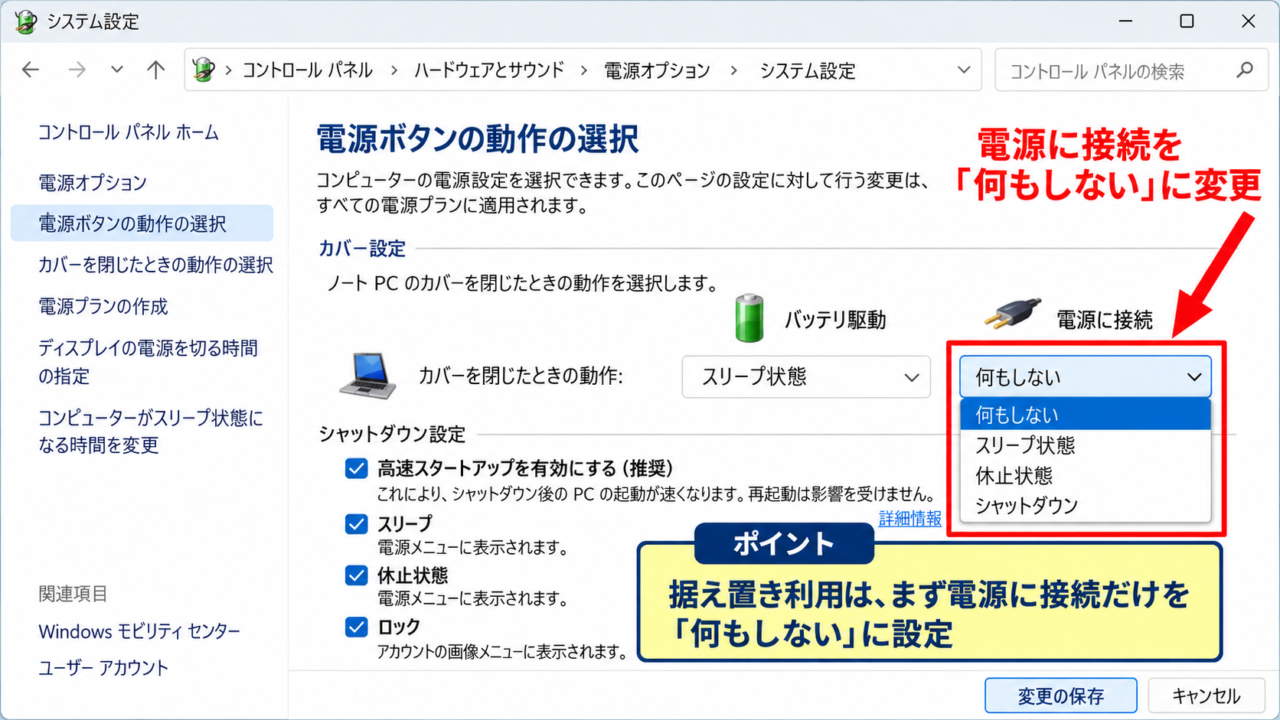
閉じたまま作業したい場合は、電源に接続時の動作を何もしないへ変更します。
スタートメニューでコントロールパネルと入力して開き、ハードウェアとサウンド、電源オプションの順に選択します。
左側にある電源ボタンの動作の選択をクリックすると、電源ボタン、スリープボタン、カバーを閉じたときの動作を指定する画面が表示されます。
カバーを閉じたときの動作には、バッテリ駆動と電源に接続の二つのプルダウンがあります。
据え置きで外部モニターを使うなら、少なくとも電源に接続を何もしないに設定しましょう。
持ち運び中に誤って動作を続けると発熱やバッテリー消費につながるため、バッテリ駆動まで何もしないにするかは使用環境で判断することが大切です。
変更後は変更の保存をクリックし、設定画面を閉じます。
会社支給の端末では、管理者が電源設定を固定していることがあります。
項目が灰色で変更できないときは、無理に設定を回避せず、情報システム部門のルールを確認しましょう。
【操作のポイント】まずは電源に接続だけを何もしないへ変更すると、据え置き利用の便利さと持ち運び時の安全性を両立しやすくなります。
設定アプリから電源とスリープを確認する手順
Windows 11では、設定アプリの画面から現在のスリープ関連設定も確認できます。
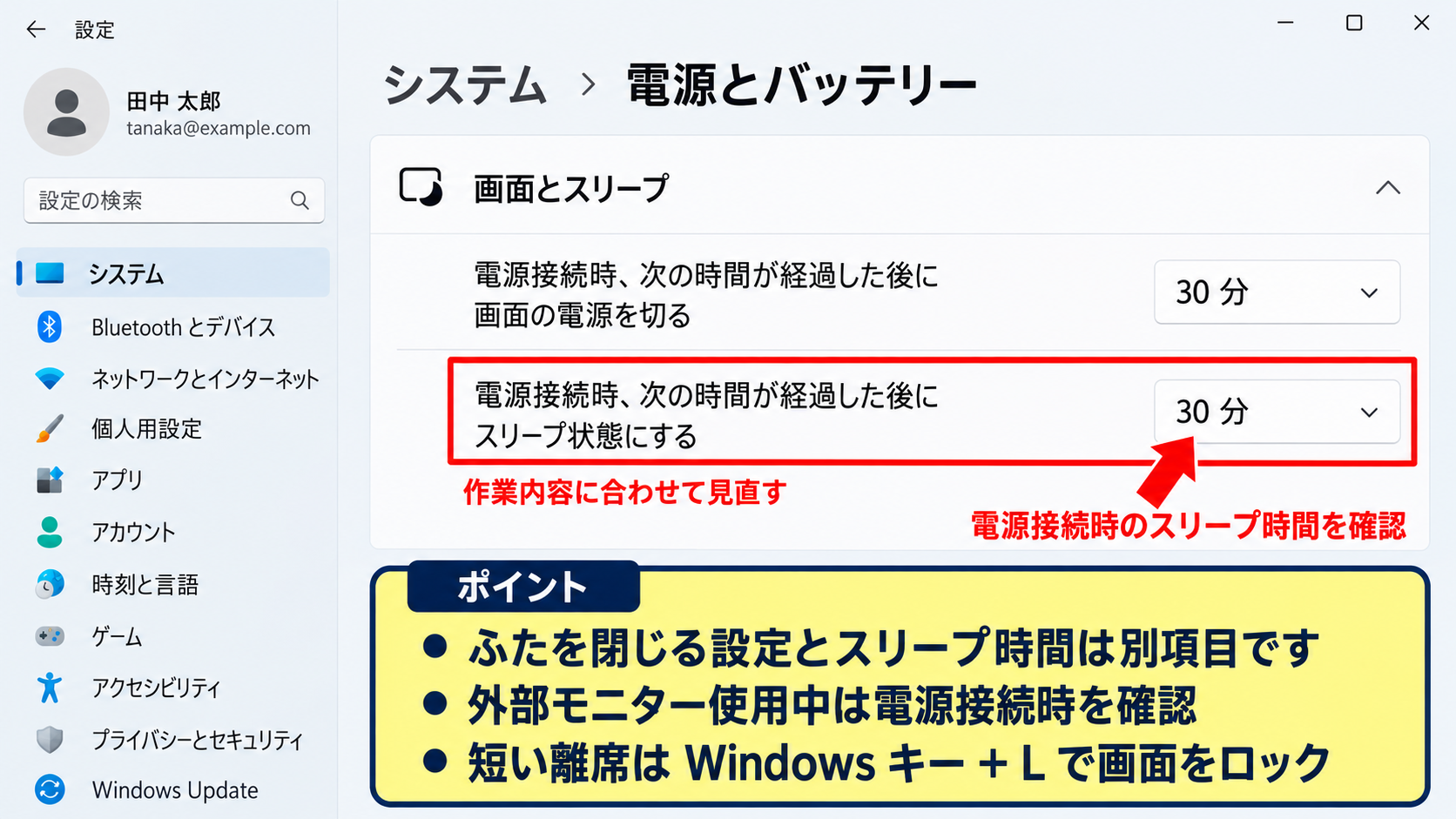
スタートから設定を開き、システム、電源とバッテリーへ進むと、画面とスリープの時間を調整できます。
この画面は、ふたを閉じたときの動作そのものを変更する場所ではありませんが、外部モニター使用中に意図せず省電力状態へ入る原因を見つける際に役立ちます。
たとえば、電源接続時に一定時間後スリープする設定が短すぎると、会議中や長時間の資料確認中に画面が消えるかもしれません。
外部ディスプレイを中心に使う据え置き環境では、電源接続時のスリープ時間を作業内容に合わせて見直すことが重要です。
設定アプリの検索欄に電源とスリープと入力しても、該当画面を素早く表示できます。
一方で、常にスリープしない設定へ変更すると、離席中も消費電力が増え、第三者に画面を見られるリスクも高まります。
数分程度の短い離席ならWindowsキーとLキーを押して画面をロックし、長時間席を外すときはスリープまたはシャットダウンを選ぶ運用が現実的です。
また、Windows Updateの再起動待ちや、周辺機器のドライバー更新後は、設定が意図どおりに動かない場合があります。
外部モニターを使う前に一度再起動し、ふたを閉じても表示が維持されるかを確認すると安心です。
画面が消えたときは、まず電源ランプを確認します。
点滅していればスリープ中の可能性があり、点灯していればモニター入力やケーブルの問題を疑う判断材料になります。
【操作のポイント】ふたを閉じる設定とスリープ時間は別の項目です。
両方を確認すると、閉じた直後だけでなく作業途中で画面が消える問題も防げます。
閉じた状態からの復帰と起動方法
ノートパソコンは機種によって、ふたを閉じたままでは本体の電源ボタンを押しにくい場合があります。
スリープから復帰するだけなら、USBまたはBluetoothのキーボード、マウスの操作で復帰できる設定になっていることがあります。
ただし、完全にシャットダウンした状態からの起動は、外付けキーボードではできず、本体の電源ボタンを押す必要がある機種も少なくありません。
最初の起動方法は、使うノートパソコンの仕様を確認しておくべきポイントです。
据え置き運用で閉じたまま起動したい場合は、USB-Cドッキングステーションや専用ドックに電源ボタンがあるかを確認します。
一部の業務用ノートパソコンには、ドック側の電源ボタンから起動できる設計があります。
対応していない機種では、電源投入時だけふたを少し開けて電源ボタンを押し、Windowsが起動した後に閉じる方法が確実です。
また、BIOSやUEFIにWake on USB、USB Wake Support、Power on AC Attachなどの項目がある場合があります。
これはUSB機器による復帰や、ACアダプターを接続した際の自動起動に関係する設定です。
BIOSの設定変更は誤ると起動不良につながる可能性があるため、名称と意味が確認できる場合に限って行いましょう。
Bluetoothキーボードで復帰できない場合は、Bluetoothアダプターが省電力で停止していることがあります。
まずは有線USBキーボードまたは有線マウスで復帰できるかを試すと、原因を切り分けやすくなります。
【操作のポイント】完全な電源オフから起動する方法と、スリープから復帰する方法は別です。
購入前または据え置き化の前に、閉じた状態で電源ボタンへ触れられるかを確認しましょう。
外部モニターの接続と表示モード
続いては、ノートパソコンを閉じたまま画面を映すための外部モニター接続を確認していきます。
HDMIとUSB Type-Cによる映像出力
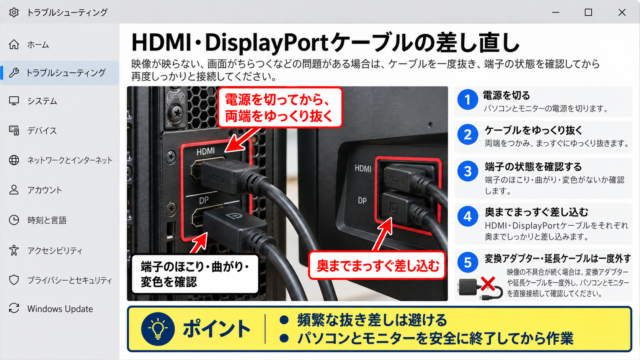
外部モニターへの接続には、HDMI、DisplayPort、USB Type-Cなどを利用します。
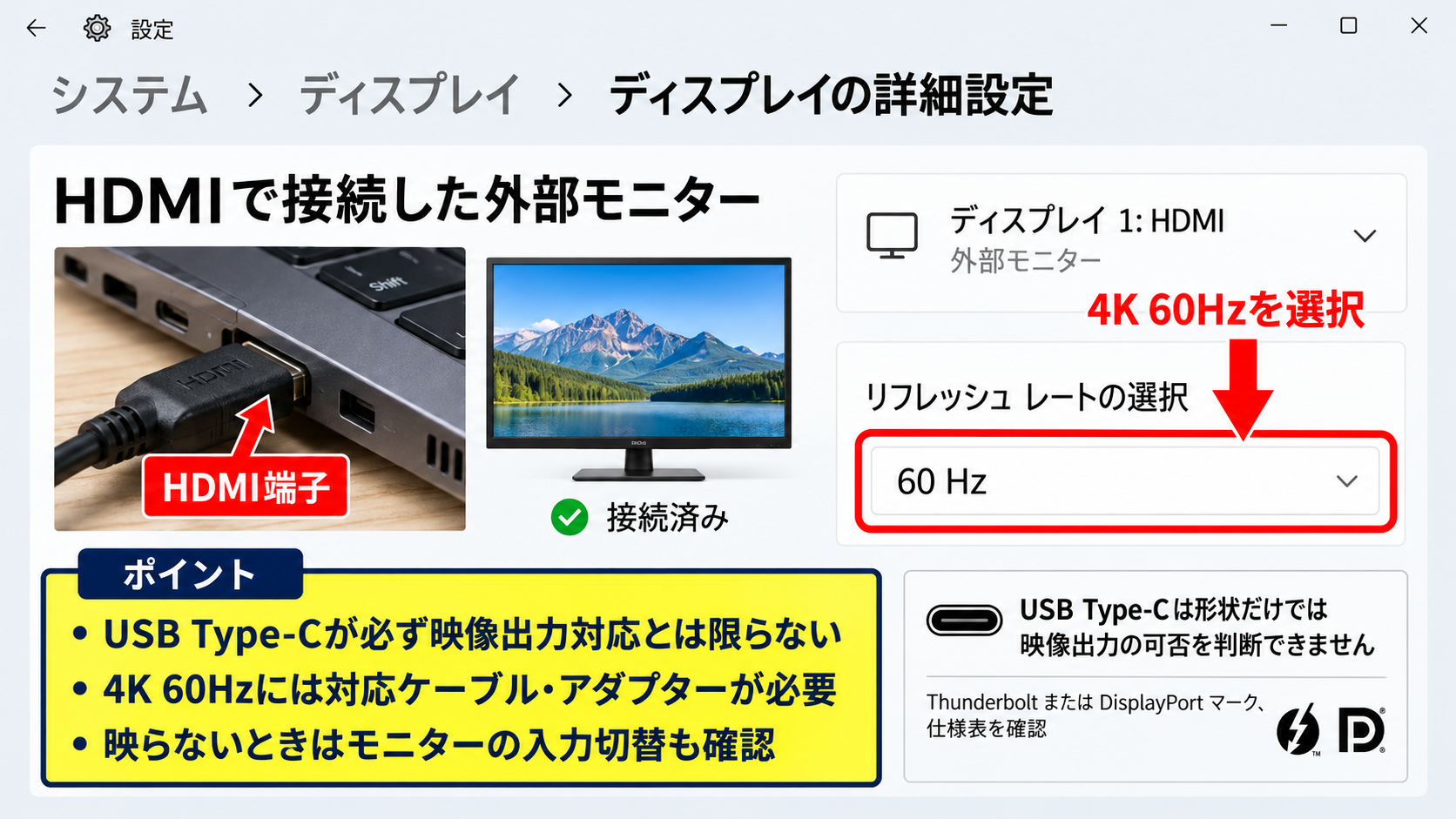
もっとも一般的なのはHDMIケーブルで、パソコンのHDMI端子とモニターのHDMI入力端子を接続する方法です。
USB Type-C端子でも映像を出力できる機種がありますが、すべてのUSB Type-C端子が映像出力に対応するわけではありません。
USB Type-Cは形状だけでは映像出力の可否を判断できないため、パソコンの仕様表を確認します。
ThunderboltマークやDisplayPortマークが端子の近くにあれば、映像出力に対応している可能性があります。
変換アダプターを使う場合は、パソコン側の対応規格、モニター側の解像度、ケーブルの性能がすべて合っている必要があります。
4Kモニターで60Hz表示をしたいのに、古いHDMI規格のケーブルやアダプターを使うと、30Hzまでしか選べないケースがあります。
文字の表示が滑らかでない、マウスカーソルが遅く感じるときは、モニターの設定画面とWindowsの詳細ディスプレイ設定でリフレッシュレートを確認しましょう。
接続後に映像が出ないときは、モニター側の入力切替も見落としがちな点です。
モニターの入力がDisplayPortになっているのに、パソコンをHDMIで接続していれば映りません。
映像が出ない場合は、ケーブルを一度抜き差しし、モニターの入力端子名、パソコンの出力端子、Windowsの表示設定の順に確認すると原因を整理できます。
【操作のポイント】USB Type-Cなら必ず映像が出るとは限りません。
端子の規格と、必要な解像度やリフレッシュレートに対応したケーブルを選びましょう。
WindowsキーとPキーでの外部画面切り替え
モニターを接続しても、表示先がノートパソコン本体だけになっていることがあります。
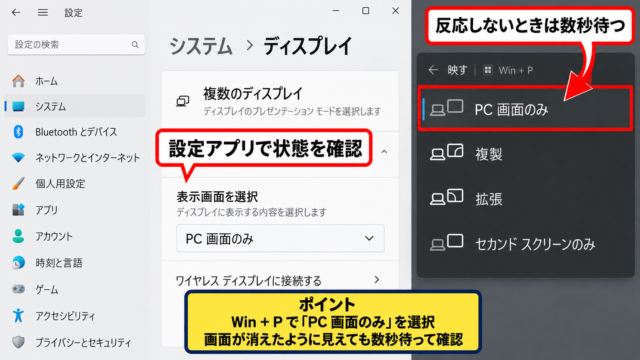
その場合は、Windowsキーを押しながらPキーを押すと、画面右側に表示モードの選択欄が出ます。
選べる項目はPC画面のみ、複製、拡張、セカンドスクリーンのみです。
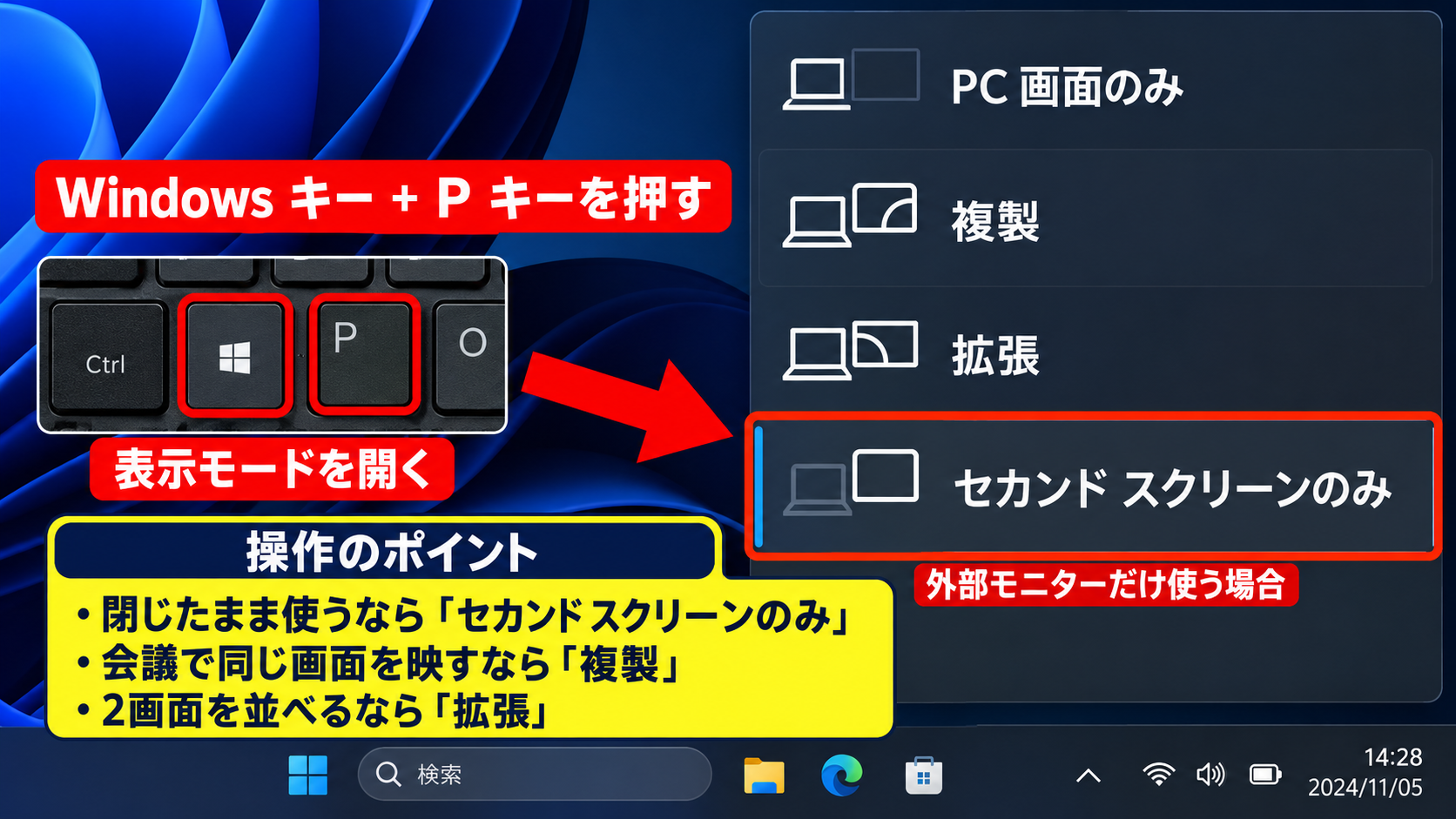
ノートパソコンを閉じて外部モニターだけを使うなら、通常はセカンドスクリーンのみを選びます。
複製はノートパソコンと外部モニターに同じ内容を映すため、会議で画面を共有するときに便利です。
拡張は二つの画面を横につなげたように扱えるので、ふたを開けたまま資料とブラウザーを並べたい場合に向きます。
閉じたまま使う環境では、セカンドスクリーンのみを選ぶと、外部モニターを主画面として扱いやすくなります。
表示モードを選んだ後は、設定、システム、ディスプレイを開き、解像度と拡大縮小の倍率も確認します。
4Kモニターでは解像度を推奨値にし、文字が小さすぎる場合は拡大縮小を125パーセントまたは150パーセントへ上げると読みやすくなります。
解像度だけを下げると、画面全体がぼやけることがあるため、解像度は推奨値のまま倍率を調整する方法がおすすめです。
ショートカットのWindowsキーとPキーは、モニター交換後や会議室のプロジェクター接続時にも使えます。
画面が見えない状況では、数秒待ちながら矢印キーとEnterキーで選択する方法もあります。
【操作のポイント】閉じたまま利用するならセカンドスクリーンのみが基本です。
複製と拡張は、ふたを開けて二画面を活用したい場面で使い分けます。
詳細ディスプレイ設定による主画面の確認
外部モニターが接続できたら、詳細ディスプレイ設定で解像度、表示方向、リフレッシュレートを確認します。
設定アプリのシステムからディスプレイを開くと、検出された画面が番号付きで表示されます。
識別をクリックすると、各モニターに一時的に番号が表示されるため、どちらが外部モニターかを判断できます。
外部モニターを選択して複数のディスプレイの項目を開き、このディスプレイをメインディスプレイにするを選ぶと、タスクバーや新しいウィンドウを外部モニターに表示しやすくなります。
外部モニターが認識されない場合は、ディスプレイ画面の複数のディスプレイにある検出を実行します。
それでも表示されないときは、変換アダプター、ケーブル、モニターの順に別の機器へ交換して確認すると、故障箇所を切り分けられます。
特にUSB-Cドックを使う環境では、ドック本体への給電不足でモニターやUSB機器が不安定になることがあります。
ノートパソコン付属のACアダプター、または必要なワット数に対応するUSB PD充電器を接続しましょう。
【操作のポイント】外部モニターを主画面に設定しておくと、閉じた後でもアプリや通知が見つけやすくなります。
閉じたまま使う際の給電と排熱
続いては、安定して長時間使うための電源と熱対策を確認していきます。
ACアダプターとUSB PDの必要電力
ノートパソコンを閉じたまま外部モニターへ接続すると、通常の持ち運び時より消費電力が増えることがあります。
外部モニター表示、USB機器、オンライン会議、充電を同時に行うと、給電能力が不足する場合があります。
パソコン付属のACアダプターを基本にし、USB-C充電器を使う場合は必要なワット数を満たしているかを確認しましょう。
給電が不足すると、バッテリー残量が少しずつ減る、性能が制限される、モニター接続が切れるといった症状が出ることがあります。
ドッキングステーションの仕様には、ホスト給電が65W、90W、100Wなどと記載されています。
パソコンが100Wを必要とするのに65Wしか供給できない場合、軽作業では使えても動画編集や複数画面表示で不安定になるかもしれません。
ACアダプターの接続端子が一つしかない機種では、映像出力と充電に対応したUSB-Cハブを使う方法もあります。
電源不足が疑われるときは、ハブ経由ではなく付属ACアダプターを直接接続し、症状が改善するかを確認します。
改善した場合は、ハブまたは充電器の給電性能が原因である可能性が高くなります。
【操作のポイント】映像が映ることと、必要な電力を安定供給できることは別の条件です。
接続機器を増やすほど、給電ワット数の確認が重要になります。
通気口をふさがない設置場所
ノートパソコンを閉じた状態で使うときは、排熱経路を妨げない置き方が必要です。
通気口は底面、背面、側面、キーボード付近など、機種ごとに位置が異なります。
布団、クッション、カーペットの上へ直接置くと、底面の吸気口がふさがり、内部温度が上がりやすくなります。
硬く平らな机の上に置き、通気口の周辺に空間を作ることが基本です。
縦置きスタンドを使う場合も、排気口が壁やスタンドの内側へ密着していないかを確認します。
長時間の高負荷作業では、ファンの音が大きくなる、処理が遅くなる、本体が極端に熱くなることがあります。
これはCPUやGPUを保護するために性能を下げる熱制御が働いている可能性があります。
本体を閉じることでキーボード面からの放熱条件が変わる機種もあるため、ゲーム、映像編集、AI処理などを行う場合は、メーカーがクラムシェル運用を想定しているか確認すると安心です。
ほこりがたまった環境では、外側の通気口を柔らかいブラシやエアダスターで清掃することも有効です。
ただし、分解が必要な内部清掃は保証対象外になることがあるため、無理に行わないようにしましょう。
【操作のポイント】閉じたノートパソコンを棚や引き出しへ入れたまま動かすのは危険です。
熱がこもらない場所で、吸気と排気の両方を確保してください。
周辺機器とデスク環境の整え方
続いては、閉じたノートパソコンを快適な作業環境へ変える周辺機器について確認していきます。
キーボードとマウスによる操作環境
ノートパソコンを閉じると本体のキーボードとタッチパッドが使えなくなるため、外付けキーボードとマウスが必要です。
有線USB接続は通信が安定し、電池切れを心配しなくてよい点が利点です。
Bluetooth接続はケーブルを減らせますが、初回のペアリングと電池残量の管理が必要になります。
仕事で毎日使うなら、復帰操作に使える有線機器を一つ用意しておくとトラブル時に役立ちます。
USBレシーバー式の無線キーボードやマウスは、Bluetoothより復帰が安定する場合があります。
ただし、USBポートが少ない薄型ノートパソコンでは、ドッキングステーションやUSBハブを活用すると接続が整理できます。
日本語入力を多用するなら、日本語配列か英語配列かも確認しましょう。
キーボード配列が異なると、記号の位置や変換キーの使い心地が変わります。
また、外部モニターの高さに合わせてキーボードとマウスを置くと、肩や手首への負担を減らせます。
机の上でケーブルが絡む場合は、電源、映像、USBの経路を分けて固定します。
モニターアームやケーブルクリップを使うと、掃除や機器交換の際にも扱いやすくなります。
【操作のポイント】閉じた状態で困らないよう、キーボード、マウス、充電器はパソコンの起動前に接続しておきましょう。
ドッキングステーションと接続の整理
ケーブルを一本だけ接続して使いたい場合は、ドッキングステーションが便利です。
対応するドックを使えば、ノートパソコンのUSB-CまたはThunderbolt端子へ一本つなぐだけで、モニター、LAN、キーボード、マウス、給電をまとめられます。
ただし、ドックの映像出力数や最大解像度は製品ごとに異なるため、接続したいモニター構成に合う仕様を選ぶ必要があります。
たとえば4Kモニターを二台接続する場合、ドックとパソコンの両方が二画面4K出力へ対応していなければ、片方が低解像度になることがあります。
Windowsでは一般に複数モニターを扱いやすい一方、機種や接続方式によっては表示可能な画面数に制限があります。
また、ドック経由で有線LANを使う場合は、Windowsのネットワーク設定で新しいアダプターとして表示されることがあります。
Wi-Fiより有線LANを優先したいときは、ネットワーク接続を確認し、必要に応じてWi-Fiを切り替えます。
ドックを初めて接続した直後は、ドライバーの認識に数分かかることもあります。
不安定なときは、ドックの電源、パソコンへの接続ケーブル、モニターケーブルの順に抜き差しし、最後にパソコンを再起動します。
【操作のポイント】ドックを選ぶ際は、端子数だけでなく、給電ワット数、映像出力規格、利用するモニターの台数を確認しましょう。
まとめ ノートパソコンを閉じたまま使う方法と注意点
ノートパソコンを閉じたまま使うには、電源オプションでカバーを閉じたときの動作を何もしないへ設定し、外部モニターを正しく接続します。
外部モニターだけを使う場合は、WindowsキーとPキーからセカンドスクリーンのみを選ぶと操作しやすくなります。
起動時は本体の電源ボタンが必要な機種もあるため、スリープ復帰と完全起動の違いを確認しておくことが大切です。
また、ACアダプターの給電能力、通気口をふさがない設置、外付けキーボードとマウスの準備も欠かせません。
安全な設置と適切な設定を整えれば、ノートパソコンは省スペースな据え置きパソコンとして快適に活用できます。