Windows11のパソコンで画面に縦線、横線、黒い帯、ちらつくノイズが表示されると、故障ではないかと心配になります。
しかし原因はモニターケーブルの接触不良、表示設定、グラフィックドライバー、液晶パネルなど幅広く、順番に切り分けることが大切です。
この記事では、画面に線やノイズが出たときに確認する場所と、Windows11で行える具体的な対処を分かりやすく紹介します。
最初は電源とケーブルを確認し、次にWindowsの表示設定、最後にパーツ故障の可能性を調べると、無駄な操作を減らせます。
画面に線やノイズが出るときの対処方法1【ケーブルと電源の確認】
それではまず、画面に線やノイズが出るときに最初に確認したいケーブルと電源について解説していきます。
デスクトップパソコンでは、モニターと本体の接続を一度確認するだけで改善するケースがあります。
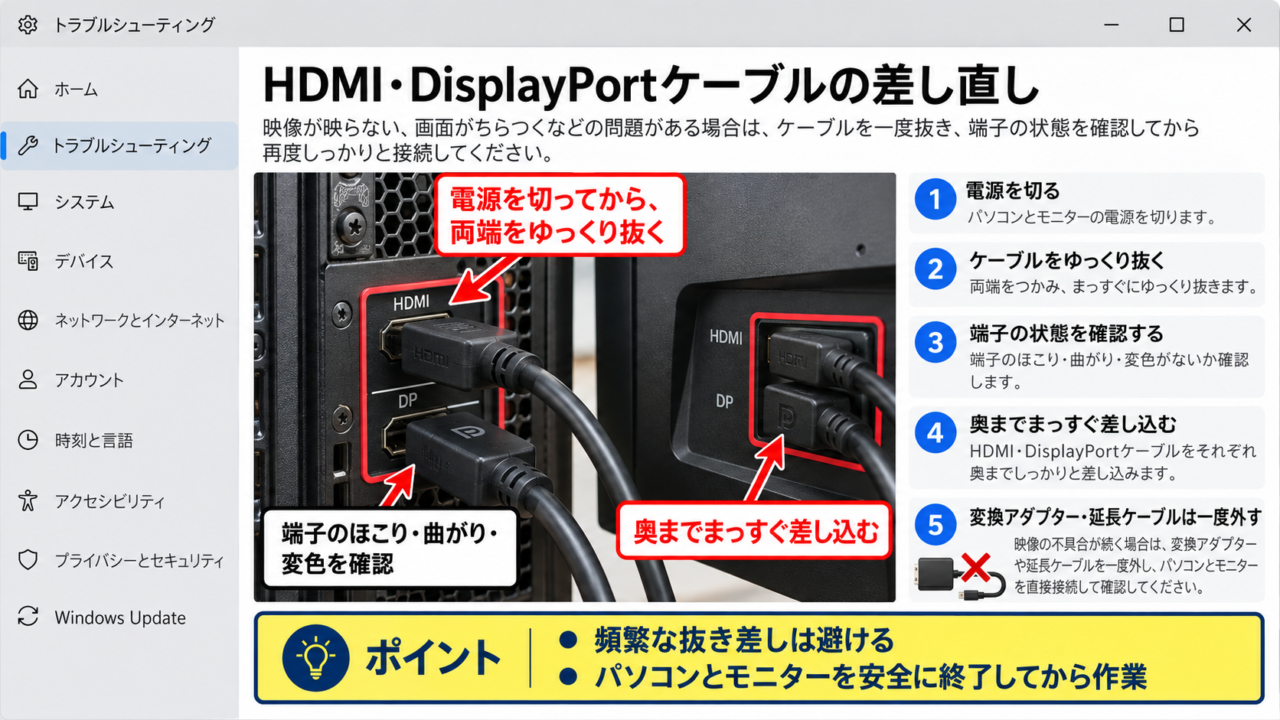
HDMI・DisplayPortケーブルの差し直し
画面に黒い線や一瞬だけ出るノイズがある場合は、映像ケーブルの端子が半端に抜けていたり、内部で接触不良になっていたりする可能性があります。
パソコンとモニターの電源を切り、HDMIまたはDisplayPortのケーブルを両端からゆっくり抜いてください。
端子部分にほこり、曲がり、変色がないかを確認してから、奥までまっすぐ差し込みます。
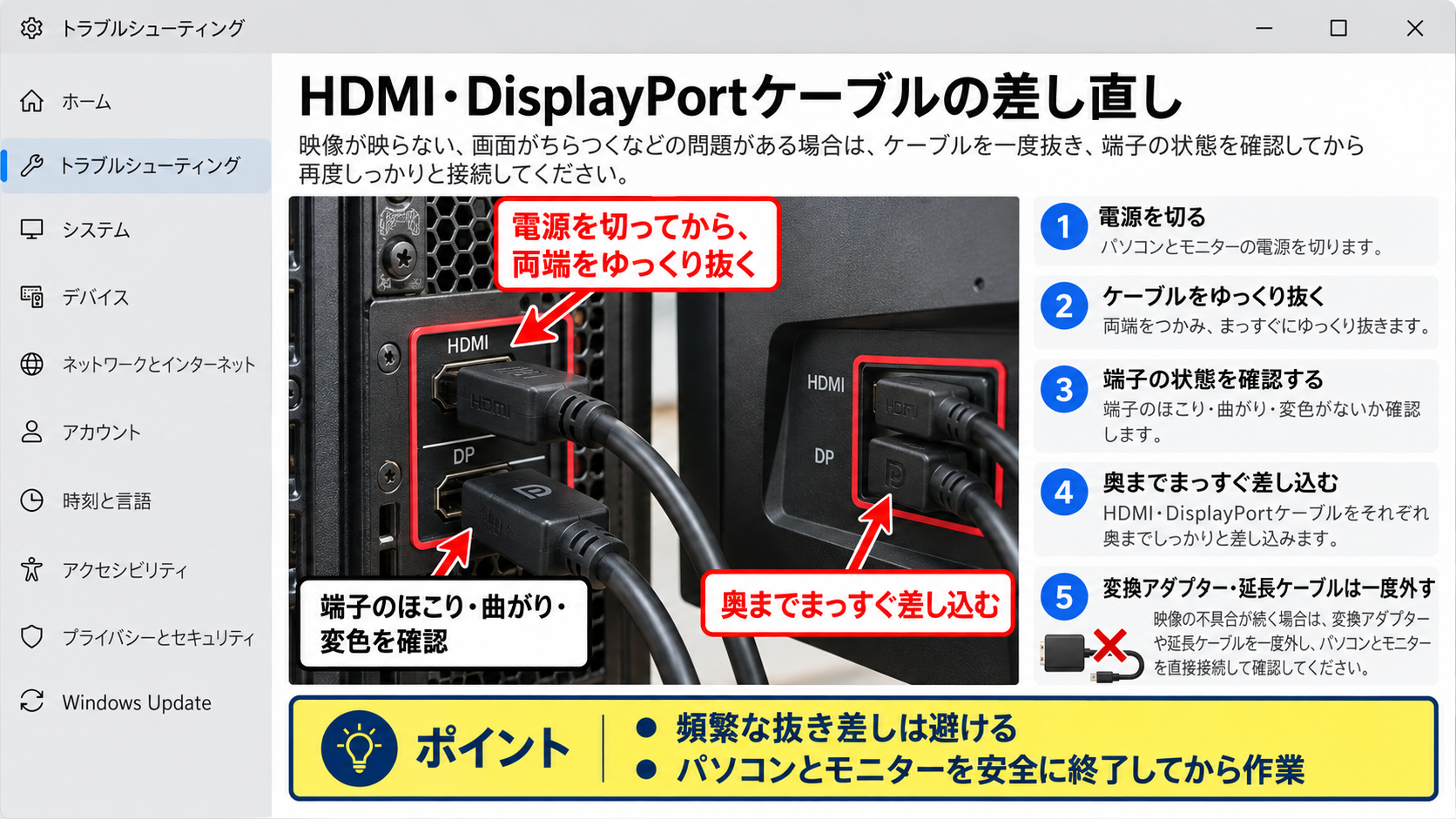
ケーブルを差し直した後は、固定ネジがある端子なら左右を均等に締めることが重要です。
変換アダプターや延長ケーブルを使っている場合は、いったん外してモニターとパソコンを直接接続すると、原因を切り分けやすくなります。
【操作のポイント】電源を入れたままケーブルを頻繁に抜き差しせず、まずパソコンとモニターを安全に終了してから作業します。
別のケーブル・別の端子による切り分け
差し直しても縦線が残るときは、別のHDMIケーブルやDisplayPortケーブルに交換して表示を確認します。
ケーブル内部の断線は外見だけでは判断できず、特定の解像度やリフレッシュレートでだけ症状が現れることもあります。
モニター側とパソコン側に複数の映像端子があるなら、別の端子に接続し直す方法も有効です。
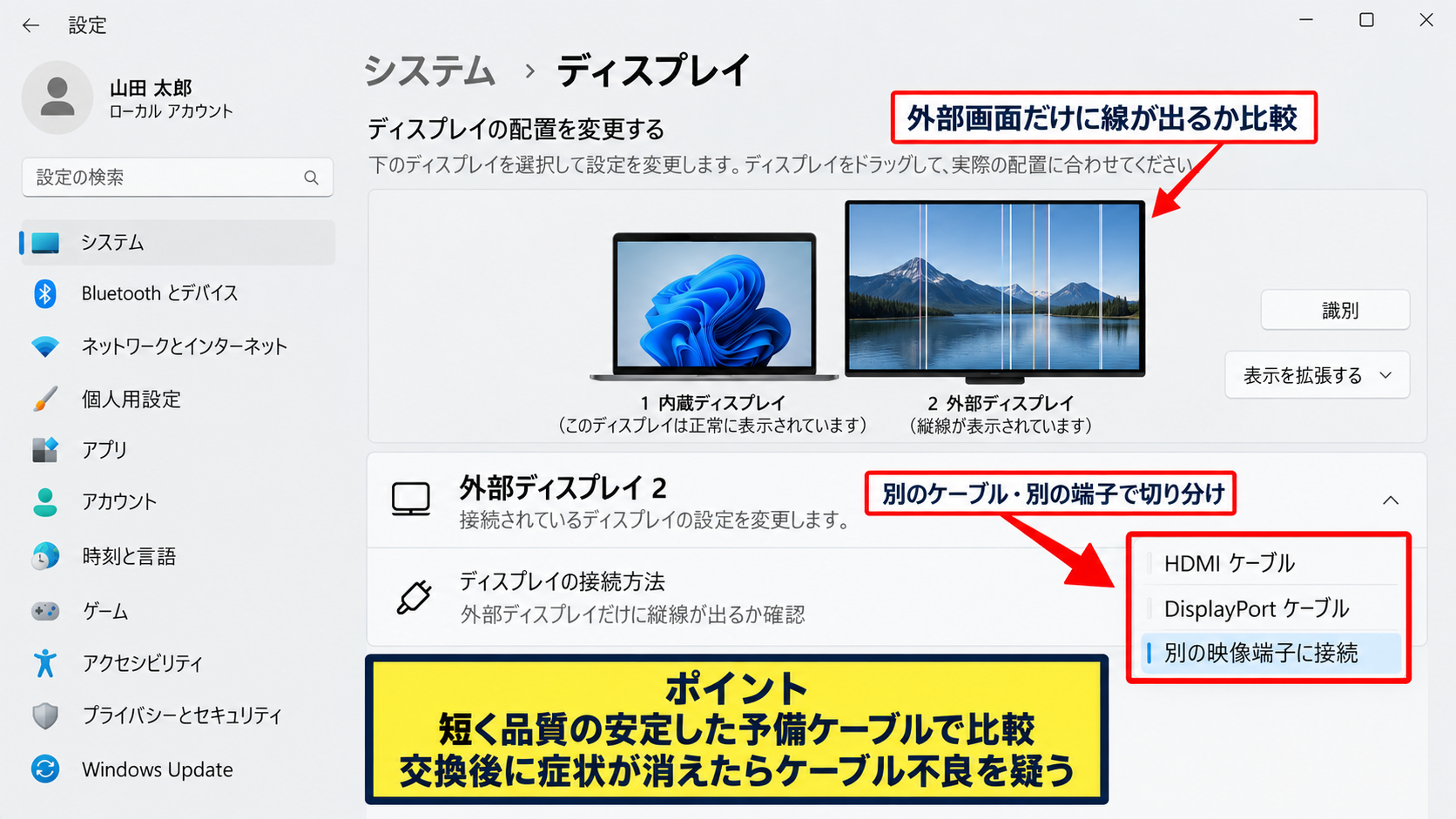
ケーブルを交換して症状が消えた場合は、Windowsの設定よりもケーブル不良を疑うべき状況です。
ノートパソコンに外部モニターを接続している場合、外部画面だけに線が出るのか、本体の液晶画面にも線が出るのかを比較しましょう。
【操作のポイント】同じ規格の予備ケーブルがない場合は、短く品質の安定したケーブルを使って比較すると判断しやすくなります。
モニターの電源リセットと入力切替
モニター本体の制御が一時的に不安定になり、黒い帯や細かいノイズが見える場合もあります。
モニターの電源を切り、電源ケーブルをコンセントから抜いた状態で数十秒待ってから、再接続して起動してください。
モニターに入力切替ボタンがある場合は、HDMIやDisplayPortなど現在使用している入力が正しく選ばれているかも確認します。
モニターの設定メニューが表示されている状態でも線が見えるなら、パソコンではなくモニター本体または液晶パネル側の不具合である可能性が高まります。
パソコンを外してもモニターのメニュー画面に同じ線が出る場合、映像信号ではなくモニターの故障を疑います。
【操作のポイント】モニターの初期化機能を使う前に、明るさや色温度など現在の設定を控えておくと復元がスムーズです。
Windows11の表示設定と再起動による確認
続いては、Windows11の表示設定と再起動による確認について解説していきます。
表示の乱れは、画面解像度やリフレッシュレートがモニターに合っていないときにも発生します。
解像度を推奨値へ戻す操作
デスクトップの何もない場所を右クリックし、表示されたメニューから「ディスプレイ設定」を選択します。
「拡大縮小とレイアウト」にある「ディスプレイの解像度」を確認し、表示されている選択肢から「推奨」と付いた解像度を選びます。
解像度がモニターの仕様と合わないと、画面の端に黒い帯が出たり、文字や画像がにじんだりすることがあります。
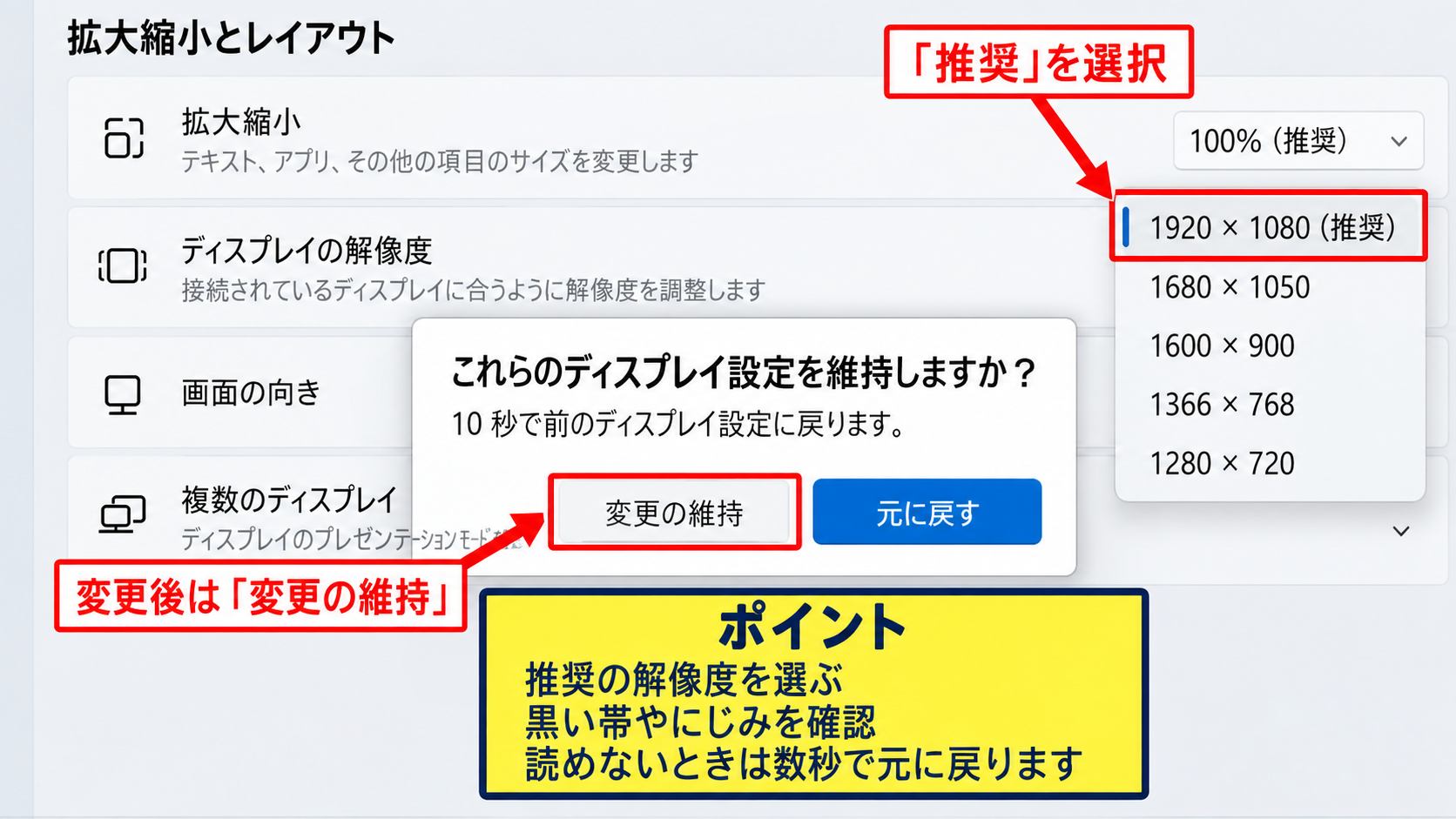
黒い帯は故障ではなく、縦横比が一致していないだけで発生する場合があります。
変更後に「変更の維持」を選び、画像が自然な比率で表示されるかを確認してください。
【操作のポイント】文字が読めないほど表示が崩れたときは、数秒間待つと自動的に以前の設定へ戻るため、慌てて電源を切る必要はありません。
リフレッシュレートの調整
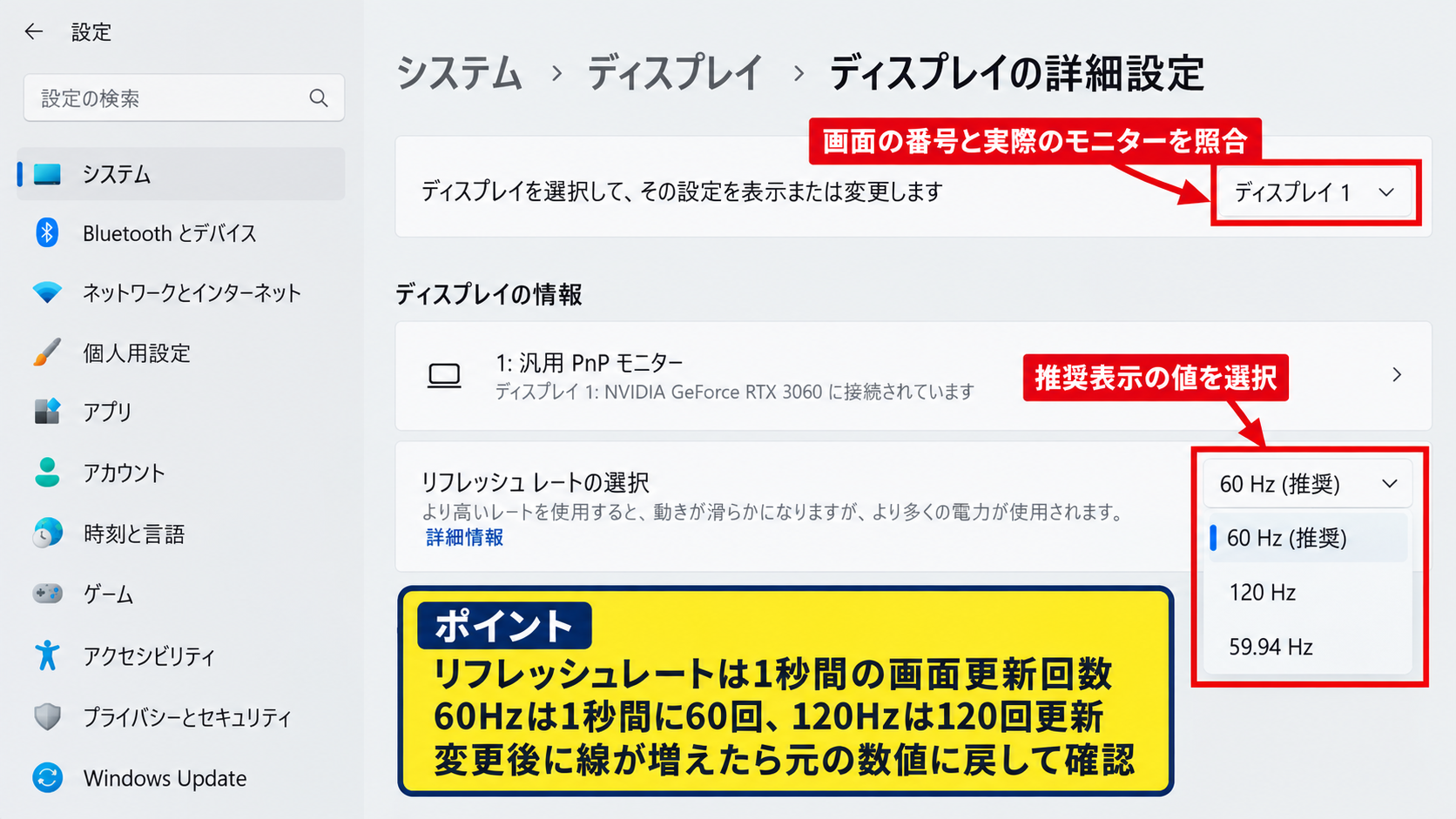
細い横線が流れるように見える、動画再生中だけちらつくといった症状では、リフレッシュレートの確認も必要です。
「ディスプレイ設定」の下部にある「ディスプレイの詳細設定」を開くと、接続中の画面ごとのリフレッシュレートを選べます。
モニターが対応する値のうち、通常は推奨表示される数値を選択しましょう。
高い数値を無理に選ぶより、モニターとケーブルが安定して動く値を優先することが大切です。
複数モニターを利用している場合は、対象のディスプレイを間違えないよう、画面上の番号と実際のモニターを照合してください。
リフレッシュレートは、1秒間に画面を書き換える回数です。
60Hzは1秒間に60回、120Hzは1秒間に120回の更新を表します。
【操作のポイント】設定変更の直後に線が増えた場合は、元の数値へ戻し、別のケーブルや端子で再確認します。
完全シャットダウンと外部機器の取り外し
一時的な表示異常なら、通常の再起動だけで改善する場合があります。
改善しないときは、スタートメニューから電源を選び、Shiftキーを押しながら「シャットダウン」をクリックして完全に電源を切ります。
USBハブ、ドッキングステーション、キャプチャーボードなど映像に関係しそうな周辺機器は、必要最小限まで外して起動してください。
起動直後のメーカーのロゴ画面から線が出る場合は、アプリだけの問題ではないと判断できます。
【操作のポイント】周辺機器を戻すときは一度に全部を接続せず、一つずつ接続して症状が再発する機器を確認します。
グラフィックドライバーの更新と再インストール
続いては、グラフィックドライバーの更新と再インストールについて解説していきます。
ドライバーはWindowsとグラフィック機能をつなぐソフトウェアです。
更新失敗や互換性の問題があると、ゲームや動画を表示したときだけノイズが出る場合があります。
デバイスマネージャーからの状態確認
スタートボタンを右クリックし、「デバイスマネージャー」を選択します。
一覧の「ディスプレイ アダプター」を開くと、Intel、NVIDIA、AMDなどのグラフィックアダプター名を確認できます。
アダプター名の横に黄色い三角形の警告マークが出ているなら、ドライバーの認識に問題がある可能性があります。
表示名をメモしておくと、メーカー公式サイトで正しいドライバーを探しやすくなります。
【操作のポイント】ノートパソコンでは、グラフィックメーカーの汎用ドライバーよりパソコンメーカー提供版が適することがあります。
ドライバー更新の実行
グラフィックアダプターを右クリックし、「ドライバーの更新」を選択します。
「ドライバーを自動的に検索」を選べば、Windows Updateで利用できるドライバーを探せます。
更新が見つからない場合でも、Windows Updateの「詳細オプション」から「オプションの更新プログラム」を開くと、ドライバー更新が表示されることがあります。
更新後は必ず再起動し、同じ作業や動画再生で線が出るかを確認しましょう。
新しいドライバーを入れる前に復元ポイントを作成しておけば、不具合が増えた場合に元の状態へ戻しやすくなります。
【操作のポイント】更新中に電源を切ると表示機能が不安定になるため、ノートパソコンは充電器を接続してから実行します。
更新後の不具合とドライバーのロールバック
画面の線がWindows Update直後やグラフィックドライバー更新直後から始まったなら、新しいドライバーとの相性も考えられます。
デバイスマネージャーで対象アダプターを右クリックして「プロパティ」を開き、「ドライバー」タブの「ドライバーを元に戻す」を確認してください。
ボタンが選べる場合は、以前のバージョンへ戻すことで症状が改善することがあります。
更新前には問題がなかったという時系列は、原因を判断する重要な手掛かりです。
【操作のポイント】ロールバック後も改善しない場合は、ドライバーだけに原因を絞り込まず、ケーブルやモニターの比較へ戻ります。
液晶パネルとグラフィック機能の故障判断
続いては、液晶パネルとグラフィック機能の故障判断について解説していきます。
同じ縦線が常に同じ位置にあり、設定を変えても消えない場合は、ハードウェア側の点検が必要になることがあります。
スクリーンショットによる表示経路の判別
WindowsキーとPrint Screenキーを押して、症状が出ている画面のスクリーンショットを保存します。
保存された画像を別のパソコンやスマートフォンで開き、線やノイズが画像データにも写っているかを確認してください。
画像にも異常が写るなら、グラフィック機能や描画処理側の問題が疑われます。
一方で画像には線がなく、実際のモニターにだけ線が見えるなら、モニター、ケーブル、液晶パネルの表示経路に原因がある可能性が高くなります。
【操作のポイント】写真撮影ではなくスクリーンショットを使うと、カメラ由来のちらつきを混同せずに判別できます。
外部モニター接続によるノートパソコンの確認
ノートパソコンの内蔵画面に黒い線が出るときは、外部モニターを接続して比較します。
外部モニターが正常なら、内蔵液晶パネルや画面へつながるケーブルの不具合が候補です。
内蔵画面と外部モニターの両方に同じノイズが出る場合は、グラフィックチップ、ドライバー、マザーボード側も確認対象になります。
画面の開閉角度で線が出たり消えたりするなら、液晶ケーブルの接触不良が考えられます。
液晶パネルの交換や分解は機種ごとに手順が異なるため、保証期間内なら自分で分解せずメーカー窓口へ相談する方法が安心です。
【操作のポイント】外部モニターが使える状態なら、必要なデータを早めにバックアップしておくと修理時も安心です。
起動画面とセーフモードでの比較
Windowsへのサインイン前、メーカーのロゴやBIOS画面から線が見えるかを確認します。
この段階で異常がある場合は、Windowsのアプリ設定よりもハードウェア要因の可能性が高まります。
反対に通常起動でだけ症状が出て、セーフモードでは出ないなら、追加したソフトウェアやドライバーを見直す判断材料になります。
発生する場面を記録しておくと、修理相談時にも状況を正確に伝えられます。
【操作のポイント】異音、異常な発熱、焦げたようなにおいを伴うときは使用を中止し、電源を切って点検を依頼します。
黒い帯と縦線を再発させない表示環境
続いては、黒い帯と縦線を再発させない表示環境について解説していきます。
一度直った後も、接続方法や設置環境を整えることで表示トラブルの再発を抑えられます。
モニター本来の解像度と縦横比
モニターには、それぞれ最もくっきり表示できる本来の解像度があります。
フルHDのモニターなら1920×1080、WQHDなら2560×1440など、仕様に合った解像度を選ぶことが基本です。
ゲーム機や古いパソコンを接続する場合、出力映像の縦横比がモニターと違うため、左右または上下に黒い帯が出ることがあります。
黒い帯だけで映像が正常なら、画面を引き伸ばさず比率を保つ表示も適切な選択です。
【操作のポイント】画面いっぱいに表示したい場合は、モニター側の画面サイズ設定とグラフィック設定の両方を確認します。
発熱とほこりへの対策
長時間のゲーム、動画編集、高負荷な作業中にノイズが出る場合は、グラフィック機能の発熱が関係することがあります。
パソコン背面や側面の吸気口、排気口が壁や書類で塞がれていないかを確認してください。
ほこりが溜まると冷却性能が下がり、内部温度の上昇によって動作が不安定になることがあります。
柔らかいブラシやエアダスターを使う際は、電源を切ってから清掃することが基本です。
【操作のポイント】掃除機のノズルを基板へ直接近づけると静電気の心配があるため、内部清掃に不慣れなら外側の通気口だけを整えます。
設定変更後の記録とバックアップ
解像度、リフレッシュレート、ドライバーのバージョンを変更したら、変更日と内容を簡単にメモしておくと便利です。
症状が再発したときに、直前に何を変えたかを確認できるためです。
突然画面が映らなくなる事態に備え、写真、文書、仕事のデータは外付けドライブやクラウドへ定期的にバックアップしましょう。
表示トラブルへの備えは、原因を探すための記録と、故障しても困らないためのバックアップの二つです。
【操作のポイント】大切なデータを一か所だけに保存せず、パソコン本体とは別の保存先を用意します。
まとめ Windows11でパソコン画面の線やノイズを直す対処法
Windows11のパソコン画面に縦線、黒い線、黒い帯、ノイズが出るときは、まずモニターケーブルの差し直しと別ケーブルでの比較を行います。
次に、画面解像度を推奨値へ戻し、リフレッシュレートをモニターに合う値へ調整してください。
改善しない場合は、グラフィックドライバーの更新やロールバックを試し、スクリーンショットや外部モニターで原因の場所を切り分けます。
起動画面から同じ位置に線があり、モニター単体のメニューにも線が出る場合は、部品の故障を疑う目安です。
無理に設定を変え続けず、大切なデータをバックアップしたうえで、必要に応じてメーカーや修理店へ相談しましょう。