Windows 11を使っている複数のパソコンをつなぐと、写真や動画、仕事用のファイルを移したり、共有フォルダーを利用したりできます。
接続方法にはLANケーブルを使う有線接続、USBケーブルやUSBメモリーを活用する方法、Wi FiやBluetoothを使う無線接続があり、用途によって適した選択肢が異なります。
大容量ファイルを安定して移すならLAN、有線が難しい場所ならWi Fi、少量のデータを手軽に渡すならUSBや近距離共有という考え方が基本です。
パソコン同士をつなぐ主な目的
・共有フォルダーでファイルをやり取りする
・写真や動画など容量の大きいデータを移行する
・プリンターやNASを複数台で利用する
・リモートデスクトップで別のパソコンを操作する
この記事では、Windows 11のパソコン同士を安全につなぐための準備、LANケーブル、USB、無線接続の手順を順番に解説していきます。
Windows 11でパソコン同士をつなぐ基本手順
それではまず、パソコン同士をつなぐ前に確認したい基本設定について解説していきます。
同じネットワークに接続し、ネットワークの種類をプライベートに設定して、共有を許可する流れがもっとも一般的です。
接続前に確認する項目
・両方のパソコンがWindows 11で起動していること
・同じルーター、または同じ有線LAN機器につながっていること
・ネットワークプロファイルがプライベートであること
・必要なフォルダーだけを共有対象にすること
同じネットワークへの接続
まずは接続する2台のパソコンを、同じ家庭用ルーターや会社のネットワークに参加させます。
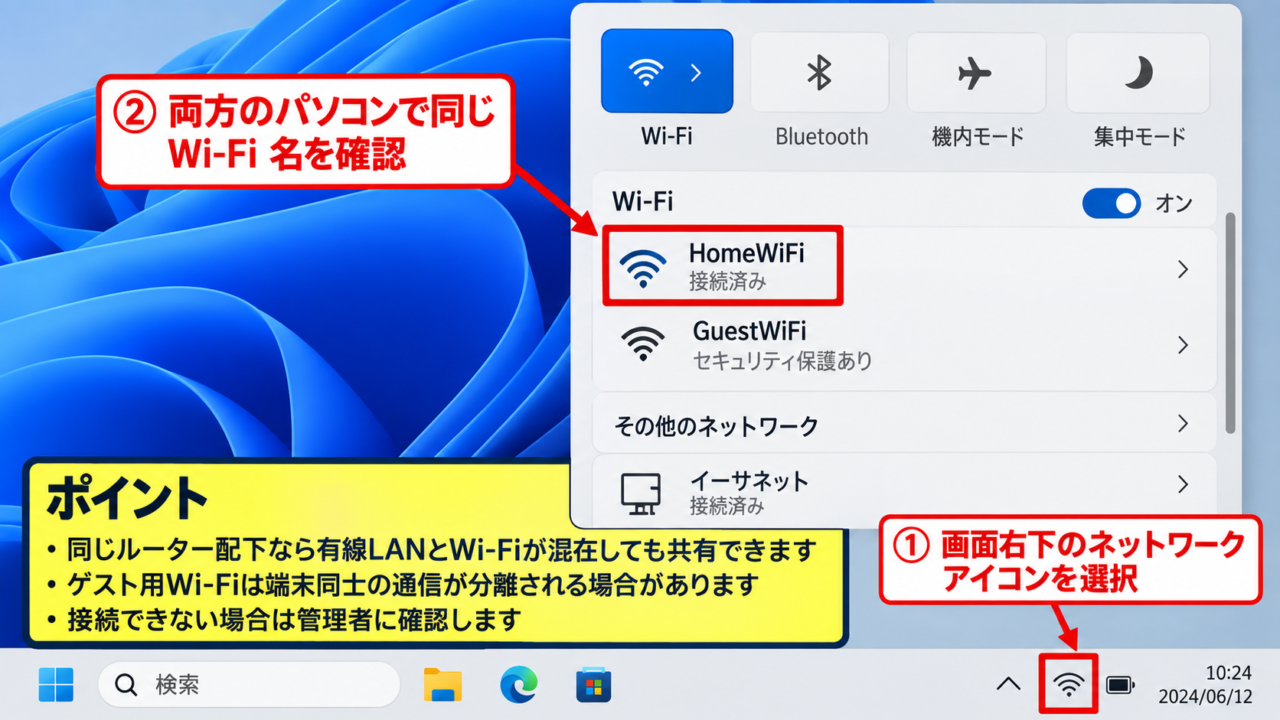
有線LANとWi Fiが混在していても、同じルーター配下であれば通常はファイル共有できます。
片方が有線、もう片方が無線という組み合わせでも、ルーターが正常に通信を中継していれば問題ありません。
画面右下のネットワークアイコンを選択し、両方のパソコンで同じWi Fi名に接続されているか確認しましょう。
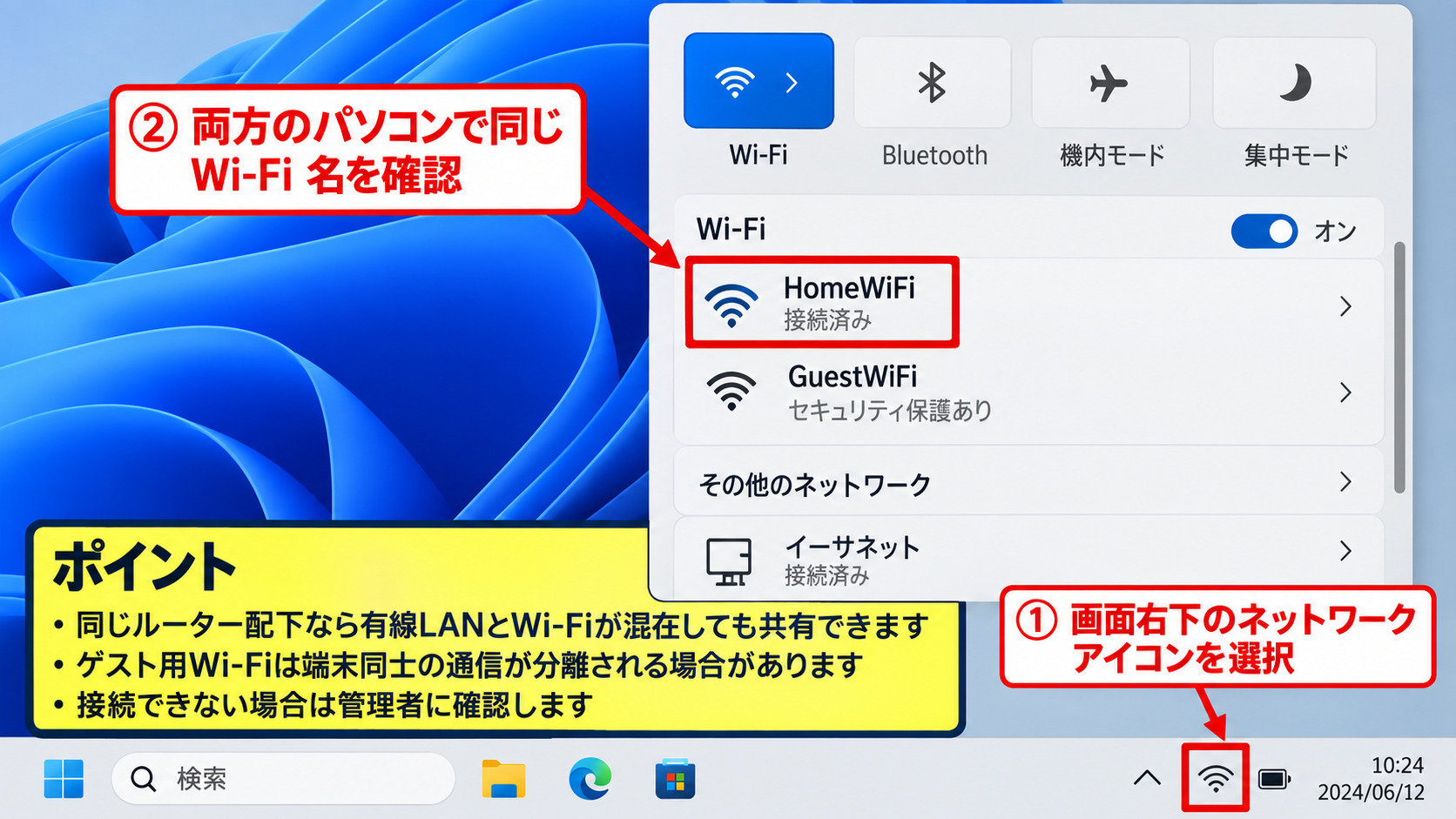
会社や学校のゲスト用Wi Fiでは、利用者同士の通信が分離されている場合があります。
その場合は同じWi Fi名に見えてもパソコン同士を見つけられないため、管理者に確認が必要です。
ネットワークプロファイルの変更
Windows 11では、ネットワークの種類がパブリックになっていると、ほかの機器から見つかりにくい設定になります。
自宅や信頼できる社内LANで共有する場合は、ネットワークプロファイルをプライベートに変更します。
設定を開き、ネットワークとインターネットからWi Fiまたはイーサネットを選び、接続中のネットワークのプロパティを開きます。
ネットワークプロファイルの種類でプライベートネットワークを選択してください。
【操作のポイント】公共施設、ホテル、カフェなど不特定多数が利用する回線では、プライベートへの変更は避けるのが安全です。
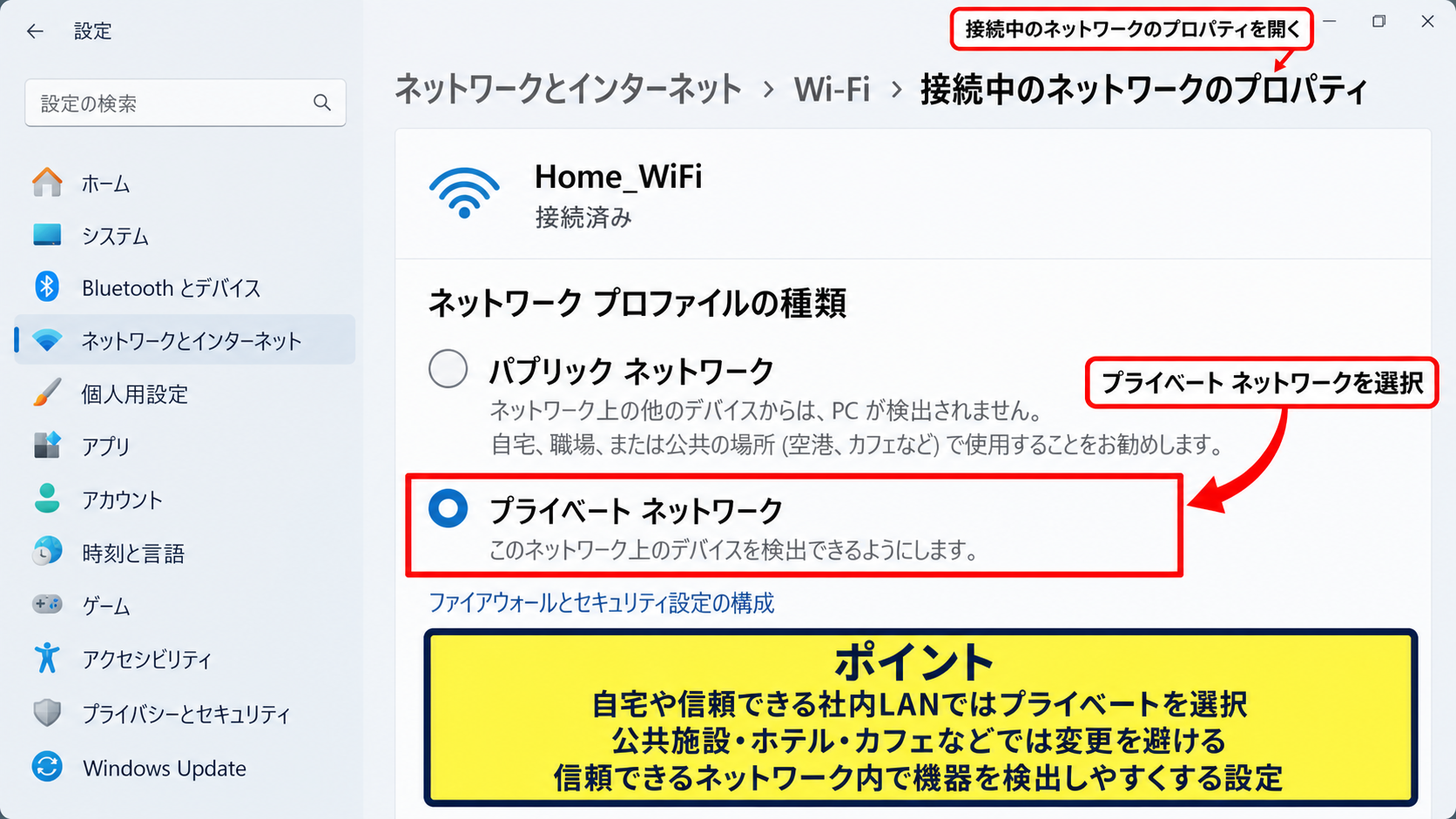
プライベート設定は通信を無条件に公開するものではなく、信頼できるネットワーク内で機器を検出しやすくする設定です。
ネットワーク探索とファイル共有の有効化
共有フォルダーを使う場合は、ネットワーク探索とファイルとプリンターの共有を有効にします。
コントロールパネルを開き、ネットワークと共有センター、共有の詳細設定の順に進みます。
プライベートネットワークの項目で、ネットワーク探索を有効にする、ファイルとプリンターの共有を有効にするを選びます。
保存を選択した後は、エクスプローラー左側のネットワークから相手のパソコン名が表示されるか確認しましょう。
表示されない場合でも、相手のパソコン名またはIPアドレスを直接指定して開けることがあります。
エクスプローラーのアドレスバーへ入力する例
\\パソコン名
\\192.168.1.20
バックスラッシュは環境によって円記号として表示されることがありますが、ネットワーク上の共有先を示す記号です。
LANケーブルによる有線接続
続いては、LANケーブルでパソコン同士をつなぐ方法を確認していきます。
LAN接続は通信が安定しやすく、動画編集素材やバックアップなど、大きなファイルを扱う場面に向いています。
LAN接続が向く場面
・数GB以上の動画や写真を繰り返し転送するとき
・Wi Fiの電波が弱い部屋で作業するとき
・NASや共有プリンターを安定して利用したいとき
ルーターまたはスイッチングハブ経由の接続
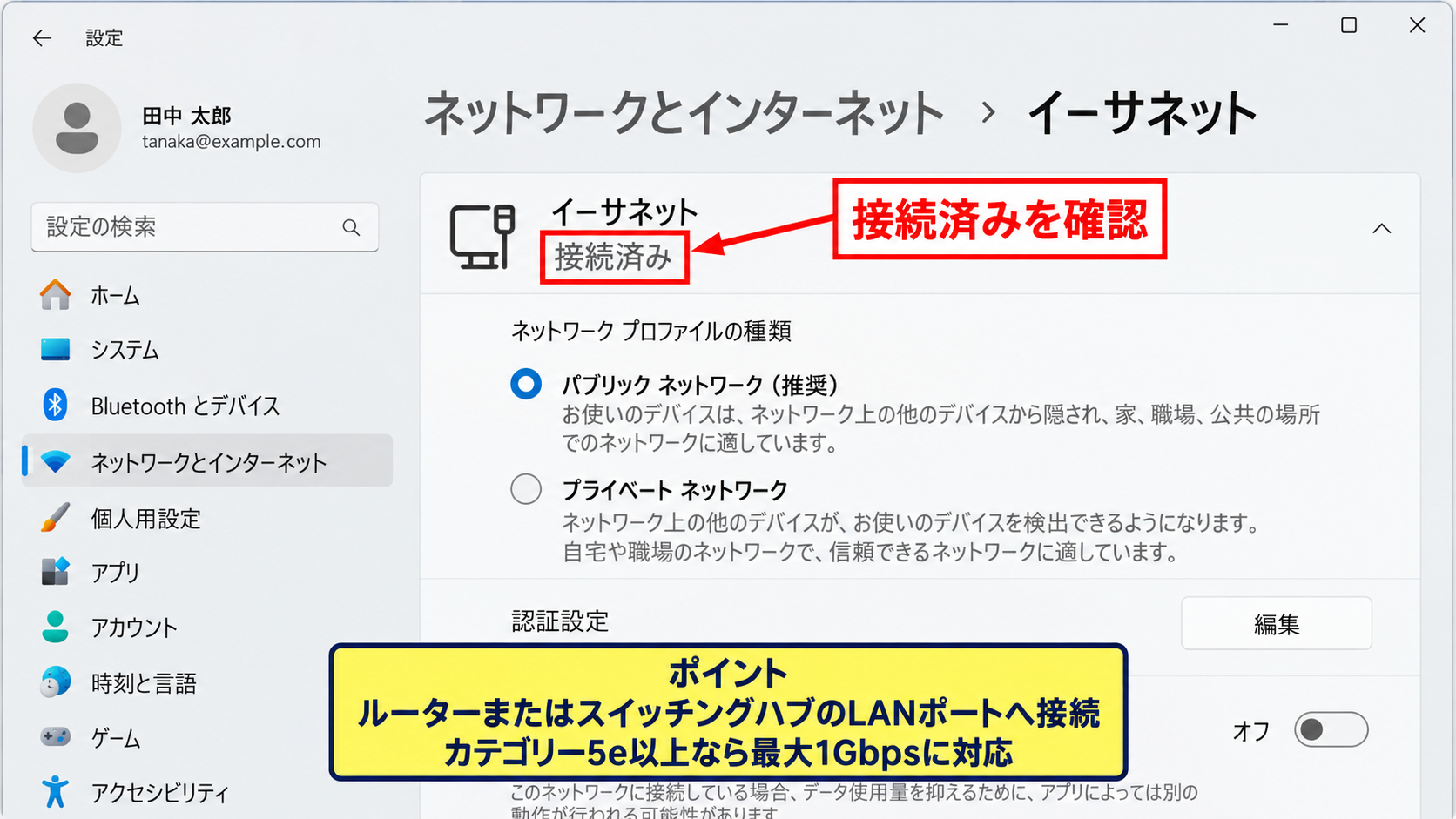
もっとも扱いやすい方法は、2台のパソコンをルーターやスイッチングハブのLANポートへ接続する方法です。
一般的な市販LANケーブルはストレートケーブルでよく、近年のパソコンやルーターは接続を自動判別します。
ギガビット対応のLANポートとカテゴリー5e以上のケーブルを使うと、理論上は最大1Gbpsの通信が可能です。
ケーブルを差し込んだら、設定、ネットワークとインターネット、イーサネットを開き、接続済みと表示されるか確認します。
接続後は、共有したいフォルダーを右クリックし、プロパティ、共有、共有の順に進み、アクセスを許可するユーザーを選択します。
【操作のポイント】一時的な受け渡しでも、共有後は不要な共有設定を削除しておくと管理しやすくなります。
パソコン同士をLANケーブルで直接つなぐ方法
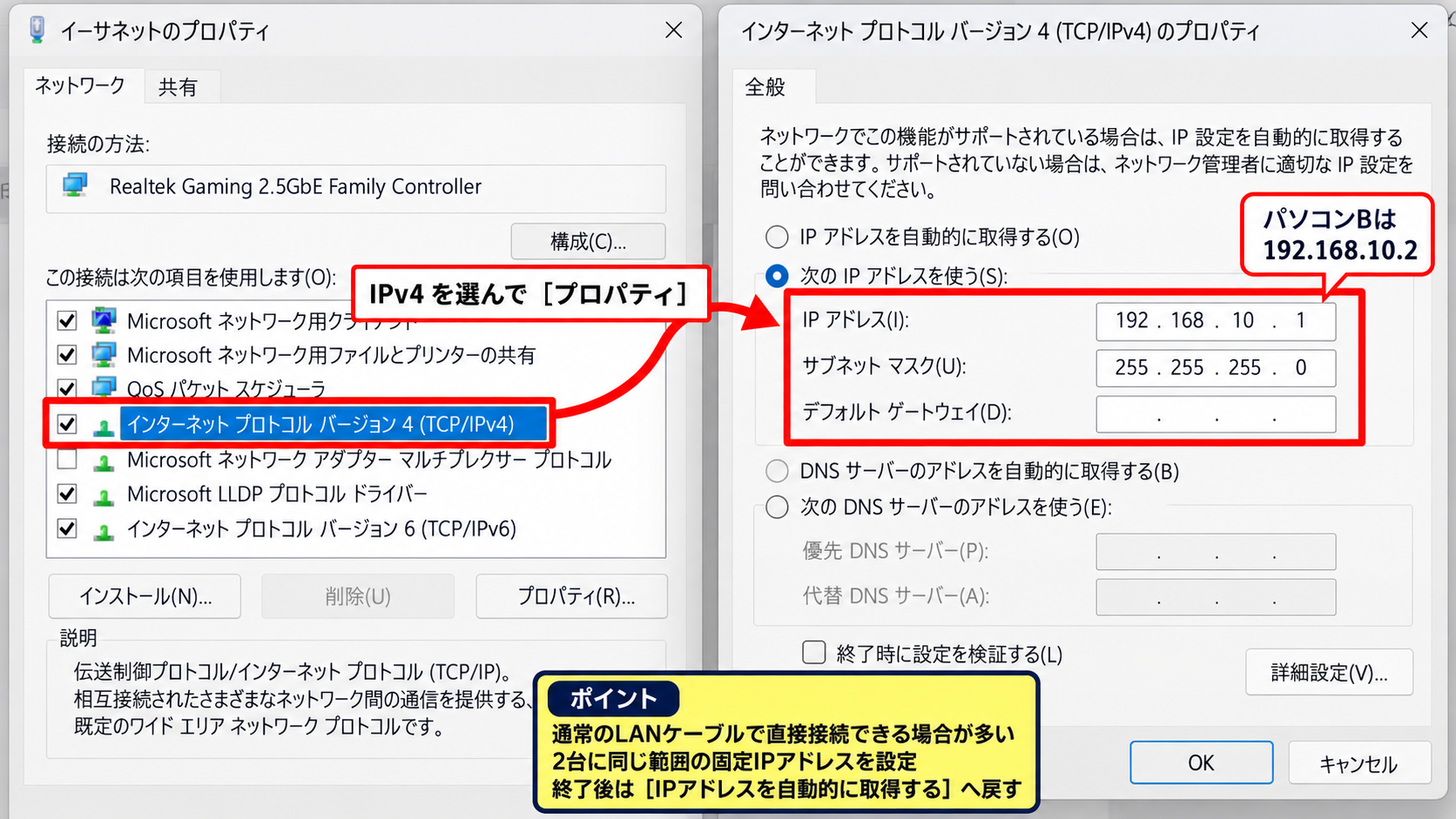
ルーターが使えない場合は、LANケーブルを2台のパソコンへ直接接続することもできます。
現在の多くのLANアダプターはAuto MDI Xに対応しているため、専用のクロスケーブルではなく通常のLANケーブルで接続できる場合が大半です。
ただし、直接接続では自動的にIPアドレスが決まらず、通信できないことがあります。
その場合は、両方のパソコンに同じ範囲の固定IPアドレスを設定します。
直接接続時のIPアドレス設定例
パソコンA IPアドレス 192.168.10.1
パソコンB IPアドレス 192.168.10.2
サブネットマスク 255.255.255.0
デフォルトゲートウェイ 空欄でも可
設定は、コントロールパネルのネットワーク接続からイーサネットのプロパティを開き、インターネットプロトコルバージョン4を選んで変更します。
固定IPアドレスは、普段使うルーターのアドレス帯と重複しない範囲を選ぶことが大切です。
直接接続を終えたら、IPアドレスを自動取得へ戻すと、普段のネットワークへ再接続しやすくなります。
共有フォルダーとアクセス権の設定
LANで物理的につないだだけでは、すべてのフォルダーが相手から見えるわけではありません。
共有したいフォルダーだけを選び、誰が読み取り、誰が編集できるかを設定します。
フォルダーを右クリックしてプロパティを開き、共有タブの詳細な共有から、このフォルダーを共有するにチェックを入れます。
アクセス許可では、読み取りだけにするか、変更も許可するかを選べます。
相手がファイルを削除したり上書きしたりする可能性がある場合は、変更権限をむやみに与えないことが重要です。
【操作のポイント】共有名は日本語でも使えますが、短く分かりやすい名前にするとネットワーク上で探しやすくなります。
USBケーブルとUSB機器によるデータ移行
続いては、USBを利用してパソコン同士でデータを移す方法を確認していきます。
USB端子の形が同じでも、一般的なUSBケーブルでパソコン同士を直結することはできないため、用途に合った機器を選びましょう。
USBを使う主な方法
・USBメモリーや外付けSSDへファイルをコピーする
・データ転送対応のUSBリンクケーブルを使う
・スマートフォンを中継してクラウドへアップロードする
USBメモリーと外付けSSDの利用
もっとも手軽なのは、USBメモリーまたは外付けSSDを使う方法です。
送信元のパソコンでファイルをコピーし、USB機器へ貼り付けた後、取り外して受信側のパソコンへ接続します。
大きな動画や大量の写真を扱うなら、USB 3.0以上に対応した外付けSSDが便利です。
USB 2.0対応機器では転送に時間がかかるため、端子の色や機器の仕様を確認しておくと安心です。
コピーが終わったら、通知領域のハードウェアを安全に取り外してメディアを取り出すを利用し、書き込み中でないことを確認してから抜きます。
【操作のポイント】移行前に空き容量を確認し、コピー元とコピー先のファイル数やサイズを比べると転送漏れを防げます。
USBリンクケーブルの選び方
2台のパソコンをUSBで直接つなぎたい場合は、データ転送用として販売されているUSBリンクケーブルが必要です。
この製品にはケーブル途中に制御チップが組み込まれており、2台のパソコンを安全に認識させます。
一般的なUSB A同士のケーブルを自作したり、充電専用ケーブルをパソコン同士へ接続したりするのは避けましょう。
USBリンクケーブルは製品ごとに対応OSや専用ソフトの有無が異なるため、Windows 11対応を確認してから購入する必要があります。
接続後は製品の案内に従い、両方のパソコンへ専用ソフトを入れ、送信元と受信先を指定してデータを転送します。
ファイルコピー時の安全確認
USBでファイルを移すときは、拡張子を隠さず確認することも大切です。
エクスプローラーの表示からファイル名拡張子を有効にすると、見た目だけが似た不審な実行ファイルを見分けやすくなります。
受信したファイルがExcelマクロ付きファイル、実行ファイル、圧縮ファイルの場合は、送信者と内容を確認してから開きましょう。
コピー完了の確認方法
コピー元のフォルダーを右クリックしてプロパティを開きます。
コピー先のフォルダーでもプロパティを開き、サイズとファイル数を比較します。
数値が一致していれば、基本的には同じ内容が転送されています。
Wi Fiと近距離共有による無線接続
続いては、Wi FiやWindows 11の近距離共有を使う無線接続について確認していきます。
ケーブルを用意できない場合でも、同じ無線LANに参加していれば、共有フォルダーや近距離共有でデータを送れます。
Wi Fi共有フォルダーの利用
Wi Fi接続でも、LAN接続と同じように共有フォルダーを利用できます。
最初に説明したネットワーク探索、ファイル共有、フォルダーの共有設定を行えば、エクスプローラーのネットワークから相手のパソコンへアクセスできます。
Wi Fiの速度はルーターとの距離、壁、接続台数、規格によって変わります。
大容量データを扱う場合は、5GHz帯またはWi Fi 6対応ルーターを利用すると、混雑の影響を受けにくいことがあります。
【操作のポイント】通信が途切れやすい場合は、パソコンをルーターに近づけるか、転送中だけ有線LANへ切り替える方法も有効です。
近距離共有の有効化
近距離共有は、近くにあるWindows 11パソコンへファイルやWebリンクを送る機能です。
設定、システム、近距離共有を開き、近くにいるすべてのユーザーまたは自分のデバイスのみを選びます。
送信する側では、エクスプローラーでファイルを右クリックし、共有を選択すると、検出された相手のパソコン名が表示されます。
受信する側で保存を許可すると、通常はダウンロードフォルダーへファイルが保存されます。
近距離共有はBluetoothで相手を検出し、Wi Fiを利用してデータを転送する仕組みのため、両方の機能を有効にしておくとスムーズです。
Bluetoothとクラウドストレージの使い分け
Bluetoothは小さなファイルの送受信には使えますが、写真や動画を大量に転送する用途では時間がかかることがあります。
OneDriveなどのクラウドストレージは、同じMicrosoftアカウントでサインインしている複数のパソコン間でファイルを同期したい場合に便利です。
一方で、クラウド同期にはインターネット回線と保存容量が必要です。
無線方式の使い分け
・近距離共有 近くの相手へ単発で渡す場面
・共有フォルダー 同じネットワーク内で継続利用する場面
・クラウドストレージ 離れた場所にある複数のパソコンで同期する場面
【操作のポイント】機密性が高いデータは、共有範囲と保存先を確認し、不要になった共有リンクや共有フォルダーを見直しましょう。
接続できない場合の確認項目
続いては、パソコン同士が見つからない、共有フォルダーを開けない場合の確認項目を解説していきます。
原因はケーブル、ネットワークの種類、共有設定、Windowsファイアウォール、アカウント情報などに分かれます。
パソコン名とIPアドレスの確認
相手のパソコンがネットワーク一覧に表示されないときは、パソコン名またはIPアドレスを確認します。
設定、システム、バージョン情報を開くと、デバイス名を確認できます。
IPアドレスは、コマンドプロンプトでipconfigと入力するか、ネットワークのプロパティ画面で確認できます。
エクスプローラーのアドレスバーにパソコン名やIPアドレスを入力しても開けない場合は、同じネットワークにいるかをもう一度確認しましょう。
Windowsファイアウォールと共有設定
Windows セキュリティやセキュリティソフトが、ファイル共有に必要な通信をブロックしていることがあります。
Windows Defender ファイアウォールの許可されたアプリから、ファイルとプリンターの共有がプライベートで許可されているか確認します。
問題の切り分けのためにファイアウォールを完全に無効化したままにすることは、安全上おすすめできません。
共有がうまく動かない場合も、必要な項目だけを許可し、確認後は設定を戻す方針が安心です。
【操作のポイント】共有機能を許可するチェックは、信頼できる自宅や社内のプライベートネットワーク側で確認します。
資格情報とアクセス拒否の対処
共有フォルダーを開く際に資格情報の入力画面が表示されることがあります。
この画面では、共有元パソコンに存在するユーザー名とパスワードを入力します。
Microsoftアカウントを利用している場合は、メールアドレス形式のアカウント名が必要になることもあります。
アクセス拒否になる場合は、共有タブの設定だけでなく、セキュリティタブのアクセス許可も確認してください。
共有のアクセス許可とNTFSのセキュリティアクセス許可の両方で許可されていないと、フォルダーを開けないことがあります。
まとめ パソコン同士をつなぐWindows 11の方法
Windows 11でパソコン同士をつなぐ方法は、データ量、接続する場所、継続して共有するかどうかで選ぶと分かりやすくなります。
大容量のデータを安定して移すなら、ルーターやハブを経由したLANケーブル接続が向いています。
ルーターがない場所で2台だけをつなぐなら、固定IPアドレスを設定したLAN直結も選択肢です。
少量のファイルを簡単に渡す場合はUSBメモリー、近くのWindowsパソコンへ無線で送る場合は近距離共有が便利でしょう。
継続してファイルを使う場合は、共有フォルダーまたはクラウドストレージを活用できます。
接続方法を選ぶ目安
・速度と安定性を優先するならLANケーブル
・手軽に物理的な受け渡しをするならUSBメモリーや外付けSSD
・ケーブルなしで近くの相手へ送るなら近距離共有
・離れた複数のパソコンで同じデータを使うならクラウドストレージ
最後に、共有するフォルダーは必要なものに限定し、信頼できないネットワークで共有を有効にしないことが大切です。
接続の便利さとセキュリティのバランスを保ちながら、Windows 11のファイル共有を活用していきましょう。