Windows 11で文字を消しすぎた、ファイル名を誤って変更した、ドラッグ操作で配置が変わったなど、直前の操作を一つ戻したい場面は少なくありません。
パソコンでは、操作内容に応じてキーボードのショートカット、アプリ内の戻るボタン、エクスプローラーの機能を使い分けることで、作業を落ち着いてやり直せます。
多くのWindowsアプリでは、CtrlキーとZキーを同時に押すと直前の操作を取り消せます。
ただし、すべての操作を戻せるわけではなく、保存や削除の後では対処方法が変わる場合があります。
この記事では、Windows 11のパソコンで一つ戻る方法と、前の操作を取り消すキー、ショートカットを使う際の注意点について解説します。
操作を急いで繰り返す前に、今開いているアプリと変更した内容を確認することが大切です。
パソコンで一つ戻る基本操作
それではまず、Windows 11で前の操作を取り消す基本的な方法について解説していきます。
文字入力、画像編集、表計算、メモ作成などでは、キーボード操作で直前の編集を戻せることが一般的です。
基本となるショートカットは、Ctrlキーを押したままZキーを押す操作です。
表記するとCtrl+Zとなり、Windows 11で利用できる代表的な取り消しショートカットです。
Ctrl+Zキーによる取り消し操作
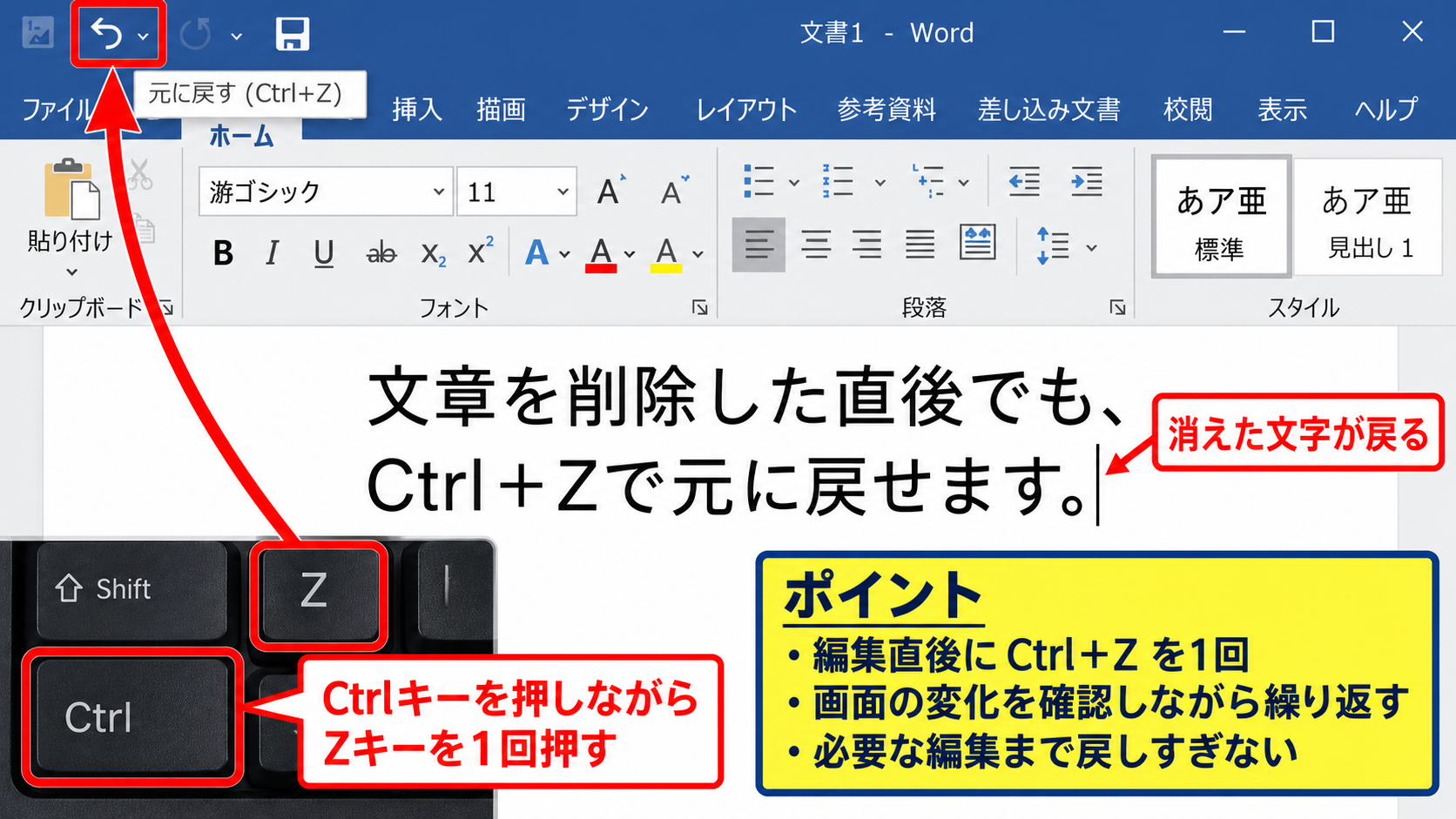
Ctrl+Zは、現在利用しているアプリケーションで行った直前の編集を取り消すためのキー操作です。
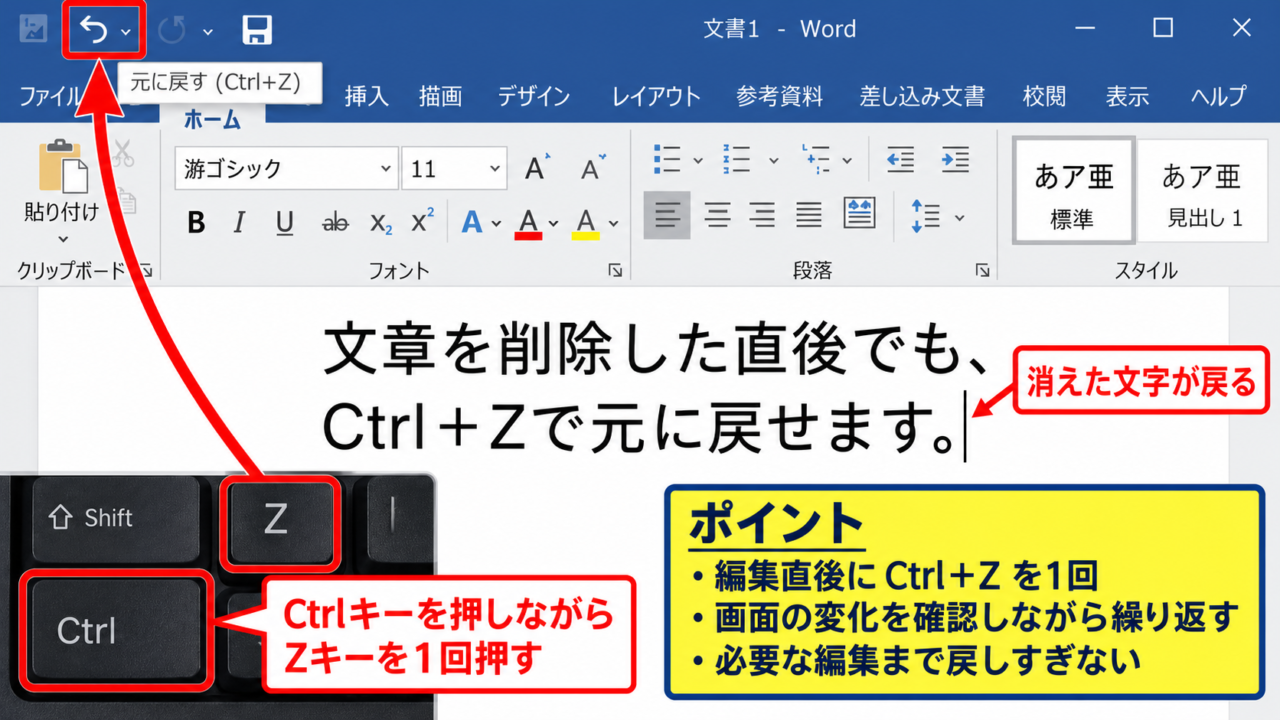
Wordで文章を削除した直後、メモ帳で入力した文字を消した直後、ペイントで線を描いた直後などに使えることがあります。
キーボード左下付近にあるCtrlキーを押し続けながら、アルファベットのZキーを一度押しましょう。
キーを押す順番は厳密ではありませんが、Ctrlキーを先に押してからZキーを押すと誤操作を減らせます。
取り消しが成功すると、消えた文字や変更前の状態が画面に戻ります。
複数の操作を続けて戻したい場合は、Ctrl+Zを一度ずつ繰り返します。
一気に何度も押すと必要な編集まで戻ることがあるため、画面の変化を確認しながら実行するのが安全です。
アプリによっては、上部のメニューにある元に戻すボタンも同じ機能として使えます。
【操作のポイント】Ctrl+Zは編集直後に使うほど効果的です。迷ったときは、まず一度だけ押して画面の変化を確認しましょう。
アプリ画面の元に戻すボタン
キーボード操作に慣れていない場合は、アプリ画面に表示される元に戻すボタンを使う方法もあります。
Word、Excel、ペイントなどでは、左向きの曲線矢印で表されたボタンが元に戻す機能です。
ボタンにマウスポインターを重ねると、元に戻す、取り消しといった説明が表示されることがあります。
このボタンを一度クリックすると、通常は直前の編集だけが取り消されます。
矢印の横に小さな下向き記号がある場合は、戻す操作の履歴を選べるアプリもあります。
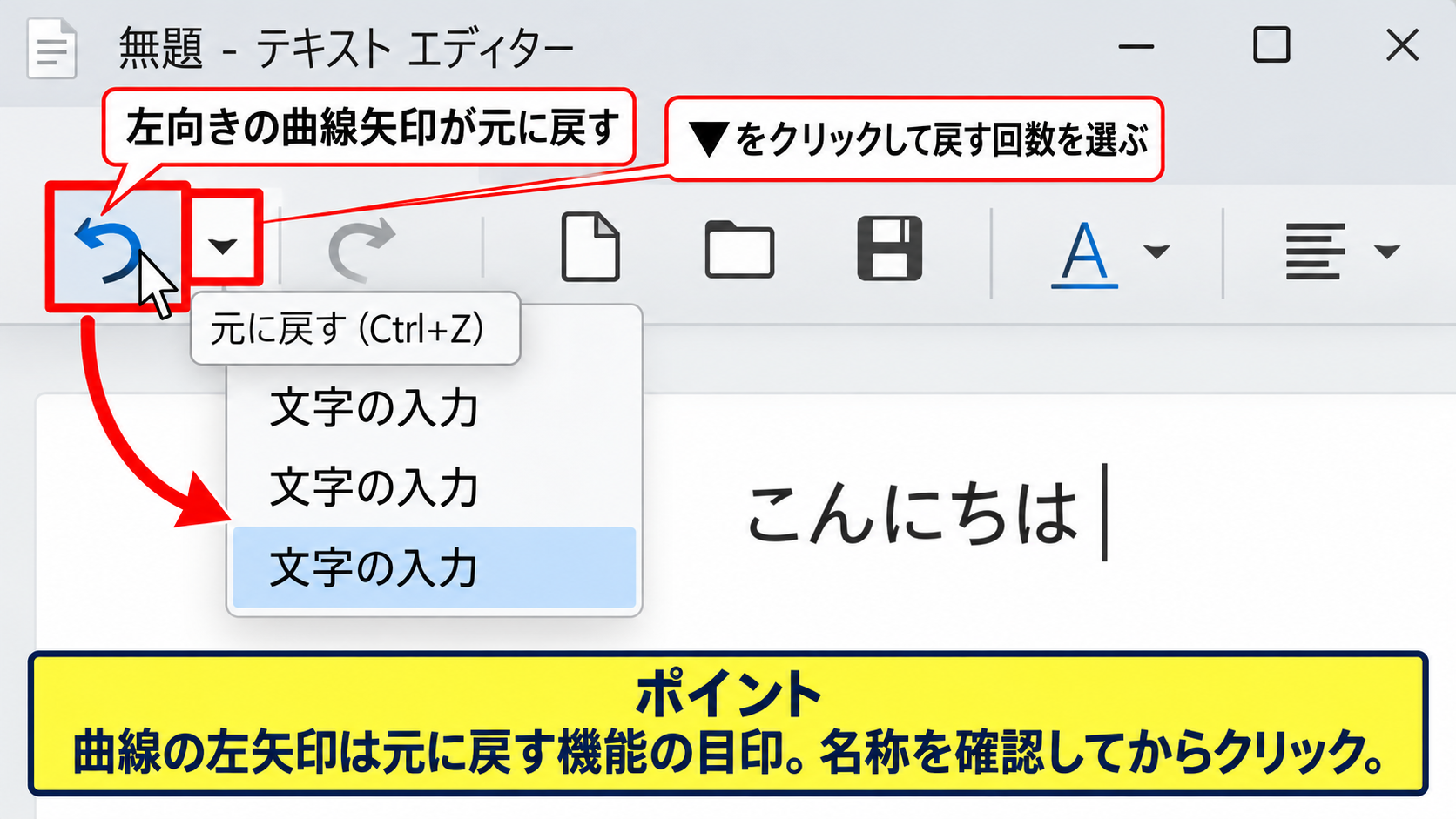
履歴の一覧が表示されたときは、戻したい操作数をよく確認してから選択してください。
たとえば、文字を三回入力してから一覧で三項目を選ぶと、三回分の入力がまとめて取り消されることがあります。
画面上のボタンは、ショートカットを忘れたときにも役立つ視覚的な目印です。
【操作のポイント】曲線の左矢印は元に戻す機能の目印です。ボタンの名称を確認してからクリックすると安心です。
取り消し可能な操作と不可能な操作
Ctrl+Zですべての操作が必ず元に戻るわけではありません。
一般に、文字の入力や削除、図形の移動、色の変更、セル内容の編集などは取り消しの対象になりやすい操作です。
一方で、アプリを閉じた後、保存して終了した後、外部サービスへ送信した後の内容は、同じショートカットでは戻せないことがあります。
ファイルを完全に削除した場合や、上書き保存後にアプリを終了した場合は、別の復元手段が必要になる可能性があります。
また、ゲーム、ブラウザー上の一部操作、システム設定の変更などは、アプリごとに取り消しの対応が異なります。
ショートカットを押しても反応がないときは、現在のアプリが取り消し機能に対応していない、または戻せる履歴が残っていない状態と考えられます。
大切な編集では、変更前のファイルを別名で保存しておくと、操作の取り消しができない場合にも備えられます。
【操作のポイント】Ctrl+Zが反応しないときは連打せず、保存状況とアプリの履歴機能を確認しましょう。
取り消した操作を戻すやり直し機能
続いては、取り消した操作をもう一度戻す、やり直し機能について確認していきます。
Ctrl+Zを押した後に、やはり元の編集が必要だったと気付くこともあります。
やり直しの基本操作は、Ctrlキーを押したままYキーを押すCtrl+Yです。
アプリによってはCtrl+Shift+Zがやり直しに割り当てられている場合もあります。
Ctrl+Yキーによるやり直し操作
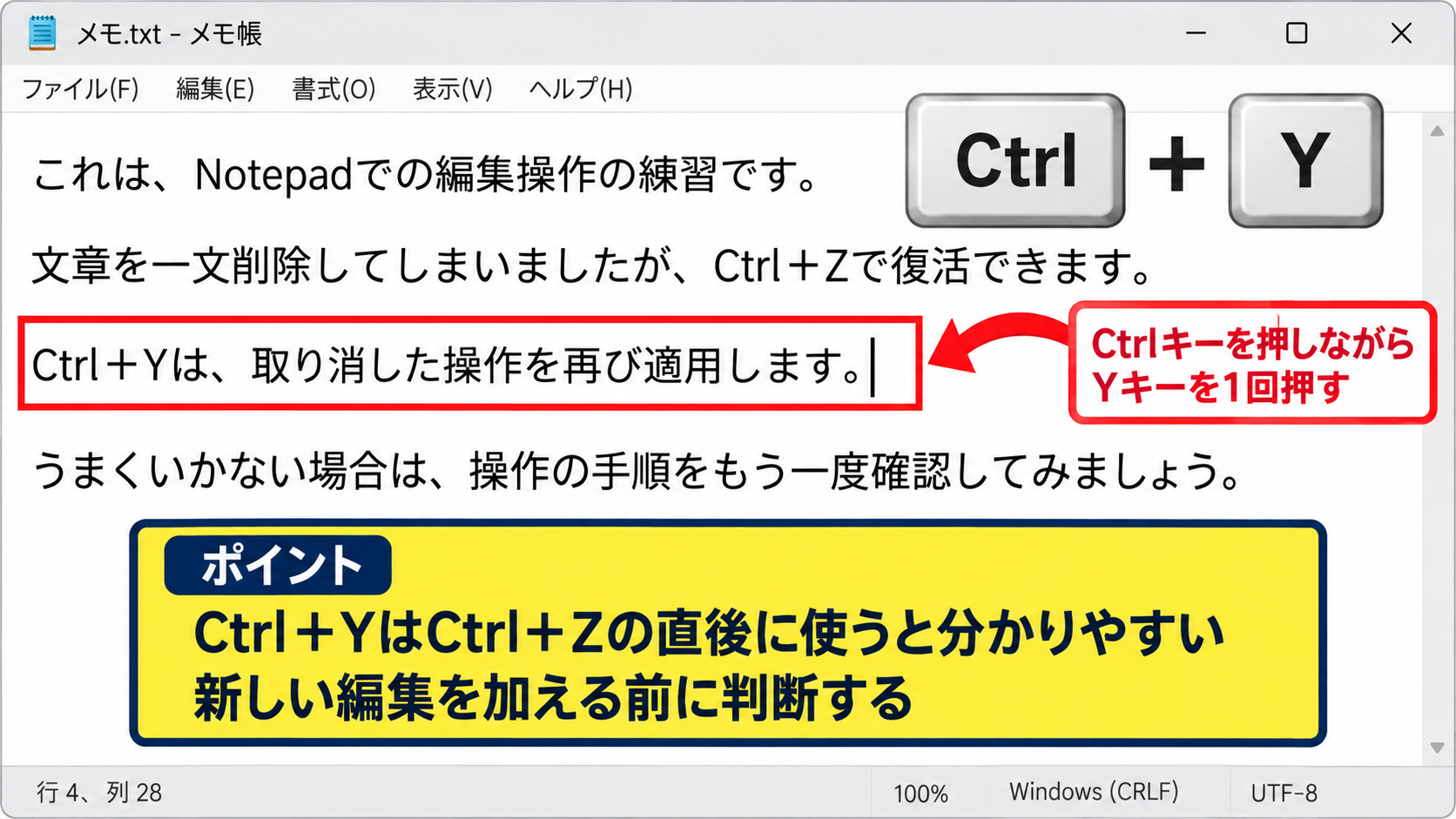
Ctrl+Yは、Ctrl+Zで取り消した操作を再び適用するためのショートカットです。
たとえば、文章を一文削除してからCtrl+Zで復活させ、その復活を取り消したいときにCtrl+Yを使います。
この操作は、元に戻すとやり直すを行き来しながら、必要な状態を見極めたい場合に便利です。
Ctrlキーを押した状態でYキーを一度押し、画面が希望する状態に変わるか確認しましょう。
アプリによっては、編集内容を新しく入力した時点で、やり直しの履歴が消えることがあります。
たとえば、Ctrl+Zで文字を戻した後に別の文字を入力すると、その前に取り消した文字をCtrl+Yで復活できなくなるケースがあります。
これは、新しい編集によって過去とは異なる作業履歴が始まるためです。
【操作のポイント】Ctrl+YはCtrl+Zの直後に使うと分かりやすい操作です。新しい編集を加える前に判断しましょう。
元に戻すとやり直しの履歴
アプリは、編集した順番を履歴として一時的に記録している場合があります。
元に戻すは履歴を過去方向へたどる操作であり、やり直しは取り消した履歴を新しい方向へたどる操作です。
この仕組みを理解すると、操作ミスをした直後でも慌てずに状態を調整できます。
ただし、記録できる履歴数にはアプリごとの上限があります。
長時間にわたり多くの編集を行った後では、最初の方の操作まで戻れないこともあります。
画像編集ソフトやOfficeアプリでは、メモリ使用量や設定によって履歴の保存数が異なることがあります。
重要な段階まで作業が進んだら、ファイルを保存して区切りを作る習慣も有効です。
【操作のポイント】元に戻すとやり直しは履歴を利用します。長い作業では節目ごとの保存を意識しましょう。
やり直しできない場合の確認
Ctrl+Yを押しても画面が変わらない場合は、やり直せる操作が残っていない可能性があります。
Ctrl+Zを使った後に別の入力、削除、貼り付けなどを実行すると、やり直し履歴が消えることが多いためです。
また、ソフトによってはやり直しのショートカットがCtrl+Shift+Zになっています。
上部メニューの編集項目や、右向きの曲線矢印を確認すると、現在やり直しが可能か判断しやすくなります。
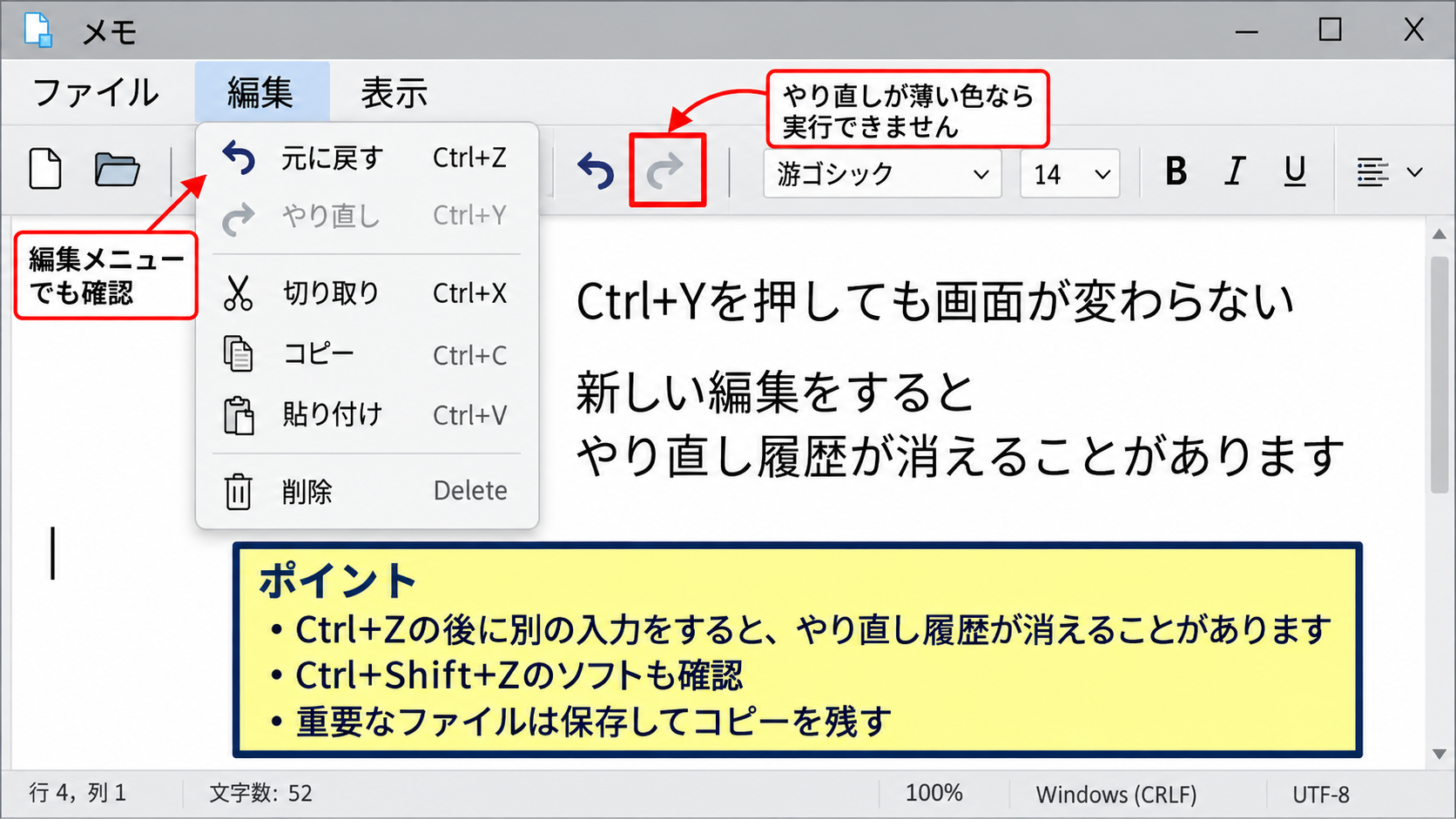
やり直しボタンが薄い色で表示されている場合は、実行できる履歴がない状態です。
無理に別の操作を重ねるより、現在のファイルを一度保存し、必要ならバックアップや以前のバージョンを確認する方が安全な場面もあります。
操作履歴だけに頼らず、重要ファイルはコピーを残すことが大切です。
【操作のポイント】やり直しができないときは、新しい編集で履歴が消えていないか、ショートカットの違いがないか確認しましょう。
エクスプローラーでのファイル操作
続いては、Windows 11のエクスプローラーでファイル操作を一つ戻す方法を確認していきます。
ファイル名の変更、移動、コピー、削除などは、文章編集とは異なる画面で行うため、操作後の確認が重要です。
エクスプローラーで直前のファイル操作を取り消す場合も、Ctrl+Zが使えることがあります。
対象のフォルダー画面を開いたまま、できるだけ早く実行することがポイントです。
名前の変更を一つ戻す操作
エクスプローラーでファイル名を変更した直後なら、Ctrl+Zで元の名前へ戻せる場合があります。
変更したファイルがあるフォルダーを閉じずに、一覧画面の余白をクリックしてからCtrl+Zを押します。
名前を付け直した直後ほど、元に戻す操作が成功しやすい状態です。
ファイル名が以前の表示へ戻ったことを確認してください。
複数のファイル名を連続して変更した場合は、Ctrl+Zを一度押すたびに一操作ずつ戻ります。
変更後に別のフォルダーへ移動したり、エクスプローラーを閉じたりした場合は、取り消しが利用できないことがあります。
【操作のポイント】ファイル名を間違えたら、別の作業へ移る前に同じフォルダーでCtrl+Zを試しましょう。
移動とコピーを取り消す方法
ファイルをドラッグして別のフォルダーへ移動した場合も、操作直後ならCtrl+Zで元の場所へ戻せることがあります。
移動先のフォルダーを開いている状態で、Ctrl+Zを押すと、ファイルが以前のフォルダーへ戻る場合があります。
コピー操作の場合は、作成された複製ファイルが取り消しの対象になることがあります。
移動とコピーは似ていますが、移動では元の場所からファイルがなくなり、コピーでは同じ内容が二つ残る点が違います。
操作後に見当たらなくなったファイルを探すときは、エクスプローラー右上の検索欄でファイル名の一部を検索する方法も有効です。
重要なファイルを扱う際は、ドラッグだけで移動せず、コピーを作って確認してから不要な方を整理すると安心できます。
【操作のポイント】移動先が分からなくなった場合は、むやみに操作を重ねず、検索で現在の保存場所を確認しましょう。
削除したファイルの復元手順
通常の削除操作であれば、ファイルはすぐに完全消去されず、ごみ箱へ移動します。
Ctrl+Zで戻せない、または時間が経過した場合は、ごみ箱を開いて復元する方法を試しましょう。
デスクトップのごみ箱を開き、対象ファイルを選択してから右クリックし、元に戻すを選びます。
元に戻すを実行すると、ファイルは削除前に保存されていた元のフォルダーへ復元されます。
ただし、Shiftキーを押しながら削除した場合や、ごみ箱を空にした場合は、通常のごみ箱復元は利用できません。
OneDriveで同期しているファイルなら、Web上のごみ箱やバージョン履歴で復元できる場合もあります。
【操作のポイント】削除したファイルは、まずごみ箱を確認しましょう。完全削除の操作は慎重に扱うことが大切です。
ブラウザーで前の画面へ戻る操作
続いては、Microsoft Edgeなどのブラウザーで前の画面へ戻る方法について確認していきます。
Webページを閲覧中にリンクを開いた後、ひとつ前のページへ戻りたい場面では、編集の取り消しとは別の戻る機能を使います。
ブラウザーで前のページへ戻る代表的なショートカットは、Altキーを押したまま左矢印キーを押す操作です。
画面左上にある左向き矢印の戻るボタンでも同じように移動できます。
Alt+左矢印キーによるページ移動
ブラウザーでは、Alt+左矢印キーを押すと、閲覧履歴上で一つ前に表示していたページへ戻れます。
検索結果から記事を開いた後に検索結果へ戻る、商品ページから一覧ページへ戻るといった使い方ができます。
この操作は文章を編集した内容を取り消すCtrl+Zとは役割が異なります。
Altキーを押しながら、キーボード右下付近にある左矢印キーを一度押しましょう。
戻った後に再び進みたい場合は、Alt+右矢印キーを押すと、次のページへ進めることがあります。
フォームに入力中の情報は、ページ移動によって消える可能性があるため、送信前の内容には注意が必要です。
【操作のポイント】Webページの移動にはAlt+左矢印を使います。入力フォームを離れる前には内容の保存を確認しましょう。
戻るボタンと履歴一覧
ブラウザーの左上には、通常、左向き矢印の戻るボタンがあります。
このボタンをクリックすると、直前に表示していたページへ戻れます。
戻るボタンの近くに履歴を表示する機能がある場合は、複数前のページを選んで移動できることもあります。
何度もページを移動した後では、履歴一覧から目的のページを選ぶ方が、戻るボタンを連続して押すより確実です。
ブラウザーの履歴画面では、今日、昨日などの単位で閲覧したページを探せます。
誤ってタブを閉じた場合には、Ctrl+Shift+Tで閉じたタブを復元できることがあります。
【操作のポイント】ページを見失ったときは、戻るボタンだけでなく履歴一覧と閉じたタブの復元も確認しましょう。
Webフォーム入力時の注意点
申込画面、問い合わせ画面、ログイン画面などでブラウザーの戻る操作を行うと、入力内容が消える場合があります。
ブラウザーが入力内容を一時的に保持するケースもありますが、サイトの仕組みによって動作は異なります。
特に決済、予約、送信処理の画面では、戻る操作を繰り返すと二重送信や画面の不整合につながる可能性があります。
送信済みか不明なときは、戻る操作よりも受付メール、注文履歴、マイページの表示を確認する方が安全です。
長文を入力するフォームでは、送信前に内容をコピーしておくと、予期せず画面が戻った場合にも再入力の負担を減らせます。
ブラウザーの戻る機能は便利ですが、サイト上の手続きでは画面の案内を優先しましょう。
【操作のポイント】フォームや決済画面では戻る操作を急がず、送信状況と画面の案内を確認することが重要です。
戻せない操作への対処
続いては、Windows 11で一つ戻る操作ができない場合の対処について確認していきます。
ショートカットが使えないときでも、ファイルの履歴、クラウドのバージョン、バックアップなどから復旧できる場合があります。
操作を戻せない場合は、上書き保存や新規編集を続ける前に、現在のファイルをコピーして保全することが重要です。
復元の可能性を残すため、元データへ追加の変更を加えないようにしましょう。
上書き保存後に以前の内容を確認する方法
ファイルを上書き保存した後に、以前の内容へ戻したくなることがあります。
OneDriveやSharePointで保存しているOfficeファイルでは、バージョン履歴を利用できる場合があります。
対象ファイルを開き、ファイル名の周辺や情報画面からバージョン履歴を確認すると、過去の保存時点を選べることがあります。
以前のバージョンを復元する前に、現在の内容を別名で保存しておくと、両方の状態を比較できます。
ローカルに保存したファイルでも、ファイル履歴やバックアップが有効なら、以前のバージョンを確認できる可能性があります。
復元の画面では日時と内容を確認し、必要な部分だけをコピーする方法も検討しましょう。
【操作のポイント】上書き後の復元では、現在のファイルを先に複製してからバージョン履歴を確認しましょう。
アプリが応答しない場合の保存確認
アプリが固まったように見えるときは、すぐに強制終了すると未保存の作業が失われる可能性があります。
まず数分待ち、保存処理や大きなファイルの読み込みが続いていないか確認しましょう。
画面上部に応答なしと表示されても、処理が完了して操作できるようになる場合があります。
どうしても終了が必要な場合は、次回起動時に自動回復ファイルが表示されるアプリもあります。
Officeアプリでは、予期しない終了後に文書の回復ペインが表示されることがあるため、候補ファイルを確認してください。
ただし、自動回復は完全な保存を保証する仕組みではありません。
長時間の作業では、Ctrl+Sでこまめに保存する習慣が、最も確実な予防策になります。
【操作のポイント】応答なしの表示ではすぐに終了せず、処理完了と自動回復の可能性を確認しましょう。
復元前に行う安全な確認
ファイルを復元する操作は便利ですが、誤った時点のデータで上書きすると、現在の内容を失うおそれがあります。
復元を試す前に、対象ファイルをコピーしてバックアップ用のフォルダーへ保存しましょう。
ファイル名には日付や確認用の文字を付けると、どちらが作業中のデータか判断しやすくなります。
たとえば、報告書_作業中、報告書_復元前控えのように区別すると、ファイルを取り違えにくくなります。
復元候補が複数ある場合は、更新日時だけでなく、実際に開いて内容を見比べることも大切です。
業務で共有しているファイルでは、復元前に共同作業者の最新変更がないか確認する配慮も必要でしょう。
【操作のポイント】復元は現在のデータを保全してから実行します。コピーを作る一手間が大きな損失を防ぎます。
まとめ パソコンで一つ戻るWindows 11の方法
Windows 11のパソコンで前の操作を一つ戻す基本操作は、Ctrl+Zです。
文字入力、削除、図形の移動、ファイル名の変更など、アプリやエクスプローラーで行った直前の操作を取り消せる場合があります。
取り消した後に元へ戻したいときは、Ctrl+Yを使うとやり直せます。
ブラウザーで前のページへ戻る場合は、Ctrl+ZではなくAlt+左矢印キー、または画面左上の戻るボタンを使います。
削除済みのファイルはごみ箱、上書き保存したファイルはバージョン履歴やバックアップを確認することが有効です。
戻せない操作に備えるには、重要な節目で保存し、作業前後にファイルのコピーを残すことが最も確実です。
ショートカットと復元機能を使い分けて、Windows 11での操作ミスに落ち着いて対応していきましょう。