Windows11では、エクスプローラー上で写真、PDF、Word文書、Excelファイルなどの名前を変更できます。
ただし、使用中のファイル、拡張子の扱い、同じ名前のファイルの存在などが原因で、名前の変更ができない場合もあります。
この記事では、Windows11でパソコンのファイル名を変更する基本操作から、変更できないときの対処法、同名ファイルの整理までを解説します。
基本はファイルを選択してF2キーを押す方法です。
右クリックのメニューや上部のコマンドバーからも名前を変更できます。
同じフォルダー内では、完全に同じファイル名と拡張子を重複して保存できません。
Windows11でファイル名を変更する方法【F2キーと右クリック】
それではまず、Windows11でファイル名を変更する基本操作について解説していきます。
ファイル名の変更は、対象のファイルを選択して編集状態にし、新しい名前を入力して確定するだけです。
F2キーで名前を編集する操作
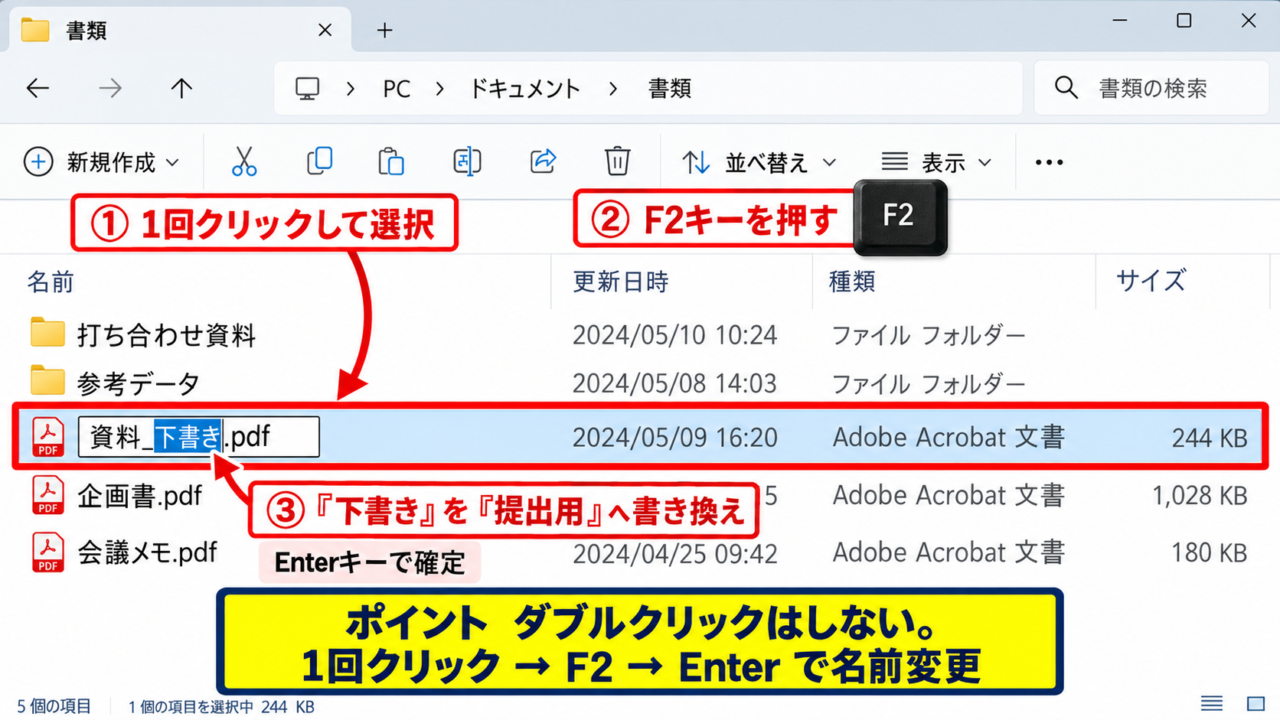
最も速い方法は、エクスプローラーで変更したいファイルを1回クリックして選択し、キーボードのF2キーを押す操作です。
ファイル名の文字が入力できる状態に変わるため、現在の名前を削除するか、必要な部分だけを書き換えます。
入力が終わったらEnterキーを押すと、変更後のファイル名が確定します。
ファイルをダブルクリックすると開いてしまうため、名前を変える前は1回だけクリックして選択することが大切です。
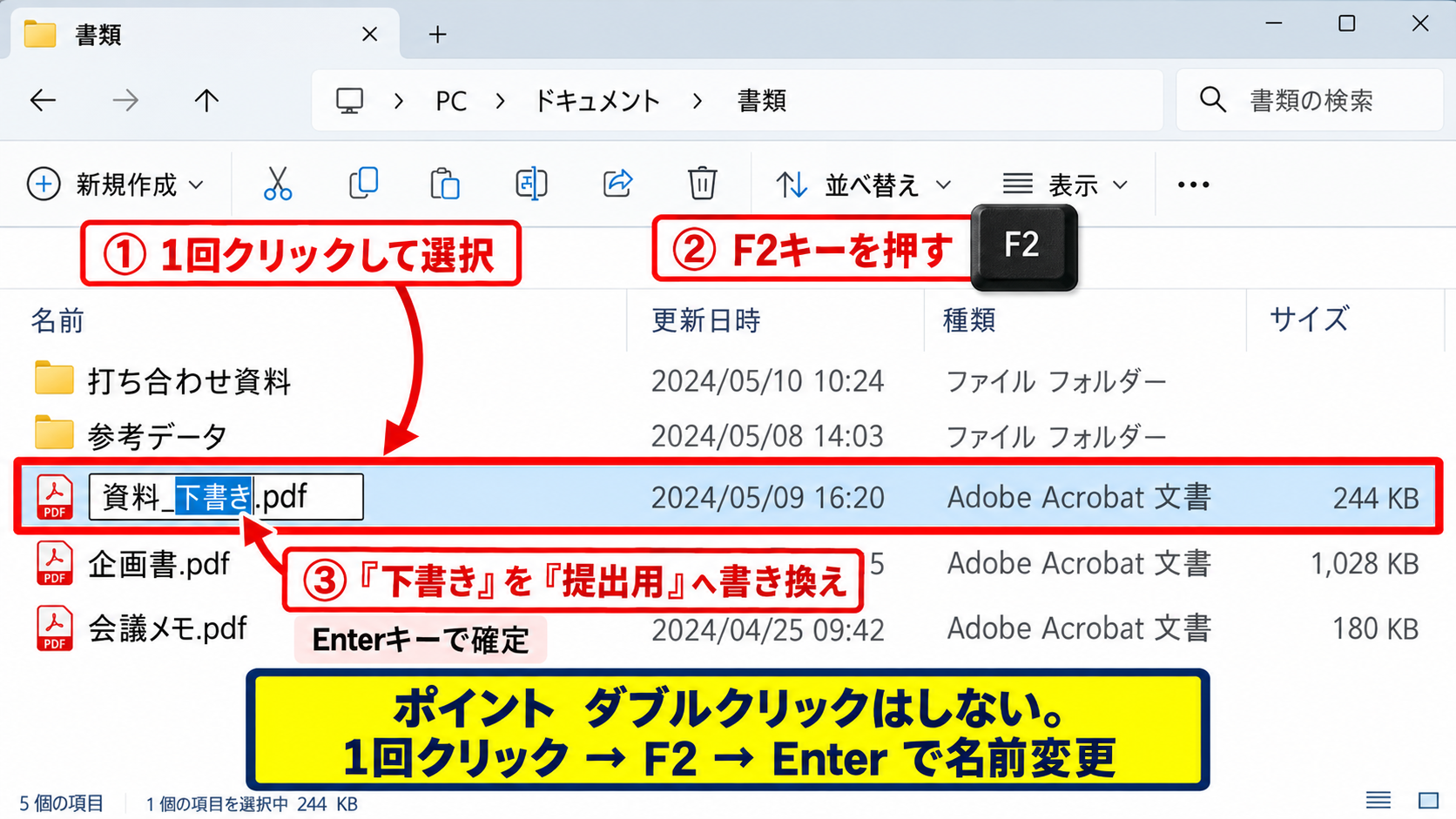
たとえば「資料_下書き.pdf」を「資料_提出用.pdf」に変更したい場合は、F2キーを押して下書きの部分を提出用へ書き換えます。
ファイル名の途中だけを直すときは、マウスで文字列をドラッグして選択すると、必要な部分だけを置き換えられます。
右クリックメニューから名前を変更する操作
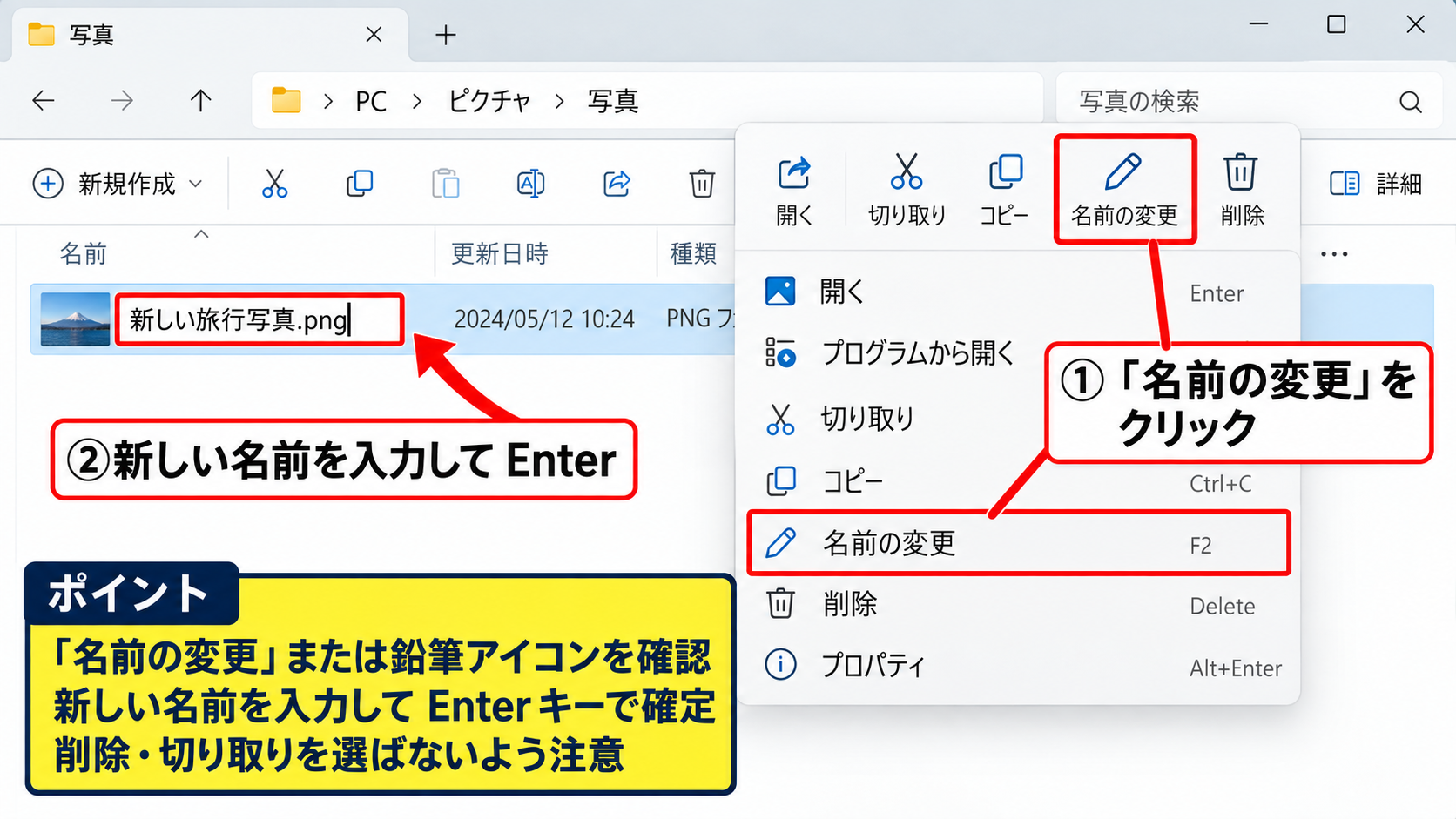
キーボード操作が苦手な場合は、対象ファイルを右クリックして、表示されたメニューの「名前の変更」をクリックしましょう。
Windows11の簡易メニューでは、ファイル名変更を表すアイコンが上部に表示されることもあります。
メニューから操作しても、最終的にはファイル名が編集できる状態になるため、新しい名前を入力してEnterキーで確定します。
タッチパッドを使うノートパソコンでは、対象ファイルを選択してからShiftキーとF10キーを押すと、右クリックと同じメニューを表示できます。
誤って「削除」や「切り取り」を選ばないように、名前の変更という項目または鉛筆の形のアイコンを確認してからクリックしてください。
コマンドバーから名前を変更する操作
エクスプローラーの上部には、コピー、貼り付け、削除などをまとめたコマンドバーがあります。
ファイルを選択すると、コマンドバー内の「名前の変更」アイコンを使える状態になります。
右クリックメニューが表示しにくい場合や、操作を画面上で確認しながら進めたい場合に便利な方法です。
名前を入力したあとに別の場所をクリックして確定しようとすると、入力内容が反映されないことがあります。
変更の完了には、Enterキーを押すか、ファイル名以外の場所を慎重にクリックしましょう。
【操作のポイント】F2キーは最短の変更方法であり、右クリックとコマンドバーはマウス中心で操作したいときに便利です。
複数ファイルの名前を変更する方法【連番と一括変更】
続いては、複数のファイル名をまとめて変更する方法を確認していきます。
写真や資料を整理するときは、複数のファイルを選択して一度に名前を付けると、作業時間を短縮できます。
連続したファイルをまとめて選択する操作
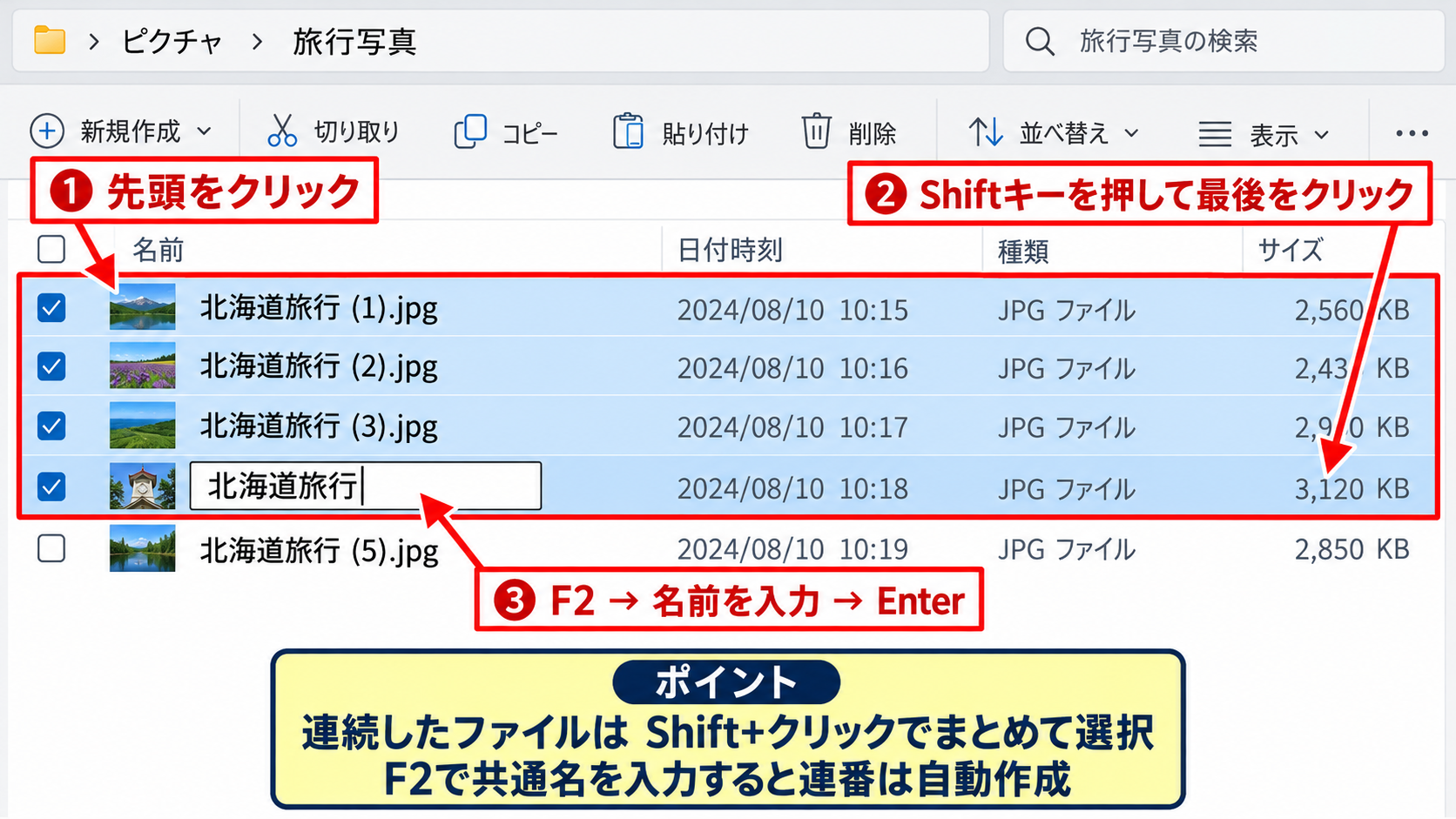
同じフォルダー内で連続して並んでいるファイルは、先頭のファイルをクリックし、Shiftキーを押しながら最後のファイルをクリックするとまとめて選択できます。
選択した状態でF2キーを押し、共通で付けたい名前を入力してください。
たとえば旅行写真をまとめる場合は、「北海道旅行」と入力してEnterキーを押します。
Windows11では、選択したファイルに「北海道旅行 (1)」「北海道旅行 (2)」のような連番が自動で付きます。
連番は手動で一つずつ入力しなくても自動作成されるため、大量の画像やスキャンデータの整理に役立ちます。
離れたファイルを選択する操作
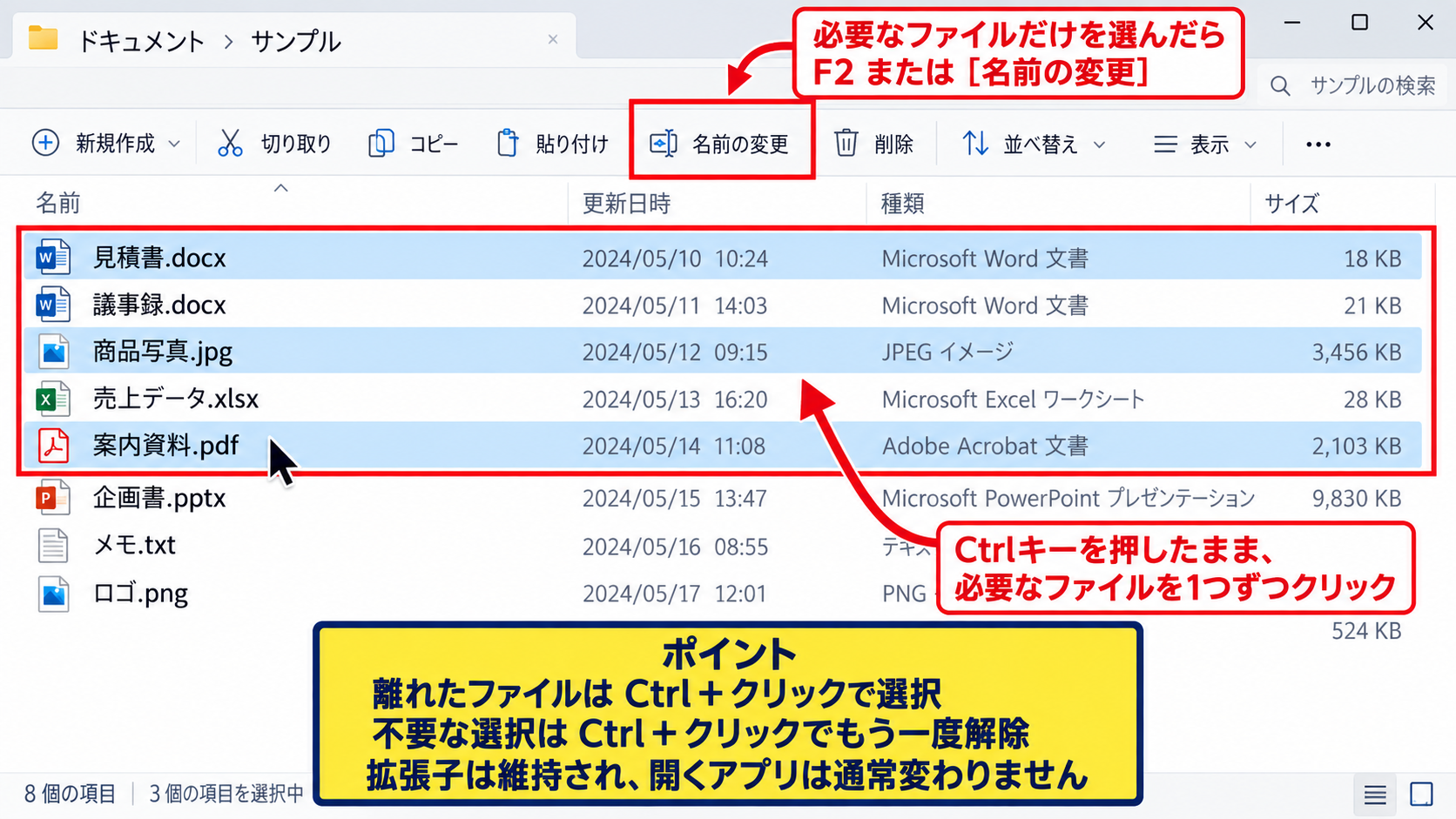
並び順が離れているファイルを選ぶ場合は、Ctrlキーを押したまま、名前を変更したいファイルを1つずつクリックします。
不要なファイルを選んでしまったときは、Ctrlキーを押したままそのファイルをもう一度クリックすると、選択を解除できます。
必要なファイルだけを選択できたら、F2キーまたは右クリックの「名前の変更」を実行しましょう。
一括変更を行うと、ファイルの種類が異なっていても共通の連番を付けられます。
ただし、Word文書、画像、PDFなどの拡張子は維持されるため、ファイルを開くアプリが変わることは通常ありません。
一括変更前に並び順を整える操作
一括で名前を変更したときの番号は、現在エクスプローラーに表示されている順序に沿って付きます。
写真を撮影日順にしたい場合は、一覧の「更新日時」や「撮影日時」を使って並べ替えてから実行しましょう。
名前順、種類順、サイズ順で並べ替えることもできるため、目的に合った順番で連番を付けられます。
一括変更の前に並び替えを確認しないと、意図しない順番で番号が付く可能性があります。
一括変更の例です。
元の名前がIMG_0312、IMG_0313、IMG_0314の場合、選択後に「会議資料」と入力すると、会議資料 (1)、会議資料 (2)、会議資料 (3)のように変わります。
番号を付け直したいときは、対象を再選択して別の共通名で変更できます。
【操作のポイント】複数選択では、連続した項目はShiftキー、離れた項目はCtrlキーで選び、実行前に並び順を確認しましょう。
エクスプローラーで拡張子を表示して変更する方法
続いては、拡張子を確認しながらファイル名を変更する方法を確認していきます。
拡張子とは、ファイル名の最後に付く「.docx」「.xlsx」「.jpg」「.pdf」などの部分です。
通常は拡張子が非表示になっていることが多いため、ファイルの種類まで確認したい場合は、エクスプローラーの表示設定を変更します。
表示メニューでファイル名拡張子を表示する操作
エクスプローラーを開き、上部の「表示」をクリックします。
表示されたメニューから「表示」を選び、その中の「ファイル名拡張子」にチェックを入れましょう。
設定が反映されると、「見積書.xlsx」「写真.jpg」のように、すべてのファイル名の末尾に拡張子が表示されます。
| 名前 | 更新日時 | 種類 |
|---|---|---|
| 📄 見積書.xlsx | 2026/09/12 | Microsoft Excel |
| 🖼 商品写真.jpg | 2026/09/11 | JPEG ファイル |
拡張子を表示すると、同じように見えるファイルでも種類の違いを見分けやすくなります。
拡張子を残して名前だけを変更する操作
拡張子を表示した状態でF2キーを押すと、ファイル名と拡張子を含めた文字列が編集できます。
このとき、拡張子の前にある部分だけを書き換えることが基本です。
たとえば「売上集計.xlsx」を「売上集計_九月.xlsx」に変える場合は、「.xlsx」を残したまま前半だけを変更します。
拡張子まで消してしまうと、Windowsがファイル形式を正しく判断できなくなることがあります。
ファイル名は「名前.拡張子」という構造です。
例として、報告書.docxでは「報告書」が名前であり、「.docx」がWord文書であることを示す拡張子です。
変更する対象は原則として、最後のドットより前の部分です。
拡張子を変更するときの注意点
画像をPDFに変えたいからといって、「.jpg」を「.pdf」に書き換えても、画像がPDFへ変換されるわけではありません。
拡張子の変更はファイルの中身を変換する操作ではなく、Windowsに対してファイル形式の見え方を変える操作です。
警告画面で「拡張子を変更すると、ファイルが使えなくなる可能性があります」と表示された場合は、意味を理解していない限り「いいえ」を選びましょう。
形式を変換したい場合は、元のアプリで名前を付けて保存、またはエクスポートを使う方法が安全です。
【操作のポイント】拡張子を表示して確認し、通常は最後のドットより前だけを変更します。
同じ名前のファイルがある場合の対処法
続いては、同じ名前のファイルがある場合の対処法を確認していきます。
Windows11では、同じフォルダー内に、名前と拡張子が完全に一致するファイルを2つ保存することはできません。
同名ファイルの警告画面を確認する方法
すでに「請求書.pdf」があるフォルダーで、別のファイルも「請求書.pdf」に変更しようとすると、同名の項目があることを知らせる画面が表示されます。
この画面では、既存のファイルを置き換えるか、両方を残すか、操作を中止するかを選べます。
内容を確認しないまま置き換えると、元のファイルが失われるおそれがあります。
特に仕事の書類や家計簿、写真などは、更新日時とファイルサイズを比較してから選択しましょう。
両方のファイルを残す名前の付け方
既存ファイルを残したい場合は、変更後の名前に日付、版数、用途、担当者名などを付け加える方法が実用的です。
たとえば「請求書_2026年9月.pdf」「請求書_修正版.pdf」「請求書_山田確認済.pdf」のようにすると、内容を区別しやすくなります。
ファイル名の末尾に「final」「最終」「最終版」と何度も付けると、後から本当に最新のファイルが分かりにくくなるかもしれません。
日付を付ける場合は、2026-09-12のように年、月、日の順にすると、名前順で並べたときにも時系列を保てます。
管理しやすい名前の例です。
見積書_2026-09-12.xlsx、見積書_2026-09-12_修正版.xlsx、見積書_2026-09-12_提出用.xlsxのように、日付と状態を組み合わせます。
同名ファイルを回避するだけでなく、検索性を高める工夫にもなります。
別フォルダーなら同名で保存できる仕組み
同じ名前のファイルでも、保存場所が異なれば問題なく保存できます。
たとえば「ドキュメント」フォルダーの中にある「報告書.docx」と、「デスクトップ」フォルダーの中にある「報告書.docx」は別のファイルとして扱われます。
Windowsは、ファイル名だけではなく、どのフォルダーに保存されているかという場所も含めてファイルを識別しているためです。
用途別、年度別、案件別にフォルダーを分けると、ファイル名を必要以上に長くしなくても整理できます。
【操作のポイント】同じフォルダーでは重複名を避け、日付や用途を加えるか、保存先を分けて管理します。
ファイル名を変更できない原因と対処法
続いては、ファイル名を変更できない原因と対処法を確認していきます。
エラーメッセージが表示された場合は、ファイルが開かれている、権限がない、使用禁止文字が含まれているなどの可能性があります。
ファイルやアプリが開いている場合
ExcelやWord、画像編集ソフトなどで対象のファイルを開いたままにしていると、名前を変更できないことがあります。
ファイルを使用しているアプリを閉じ、エクスプローラーに戻ってからもう一度変更を試しましょう。
プレビューウィンドウやPDF閲覧ソフト、クラウド同期アプリがファイルを使っている場合もあります。
「別のプログラムがこのファイルを開いているため、操作を完了できません」と表示されたときは、関連アプリを閉じることが先決です。
閉じても直らない場合は、パソコンを再起動すると、使用中の状態が解除されることがあります。
使用できない文字と予約語の確認
Windowsのファイル名には、半角のバックスラッシュ、スラッシュ、コロン、アスタリスク、疑問符、二重引用符、不等号、縦棒を使用できません。
これらの文字はフォルダーの場所やコマンド操作などで特別な意味を持つため、ファイル名として登録できない仕様です。
また、CON、PRN、AUX、NUL、COM1などはWindowsで予約されている名称であり、ファイル名に使えない場合があります。
「見積書:九月分」のようにコロンを含めているときは、「見積書_九月分」のようにアンダースコアやハイフンへ置き換えましょう。
使用できない主な文字は、バックスラッシュ、スラッシュ、コロン、アスタリスク、疑問符、二重引用符、不等号、縦棒です。
日付を入れたい場合は、2026/09/12ではなく、2026-09-12または2026.09.12の形式を使うと安全です。
アクセス権限と同期中の状態
共有フォルダー、会社のサーバー、USBメモリー、OneDriveなどにあるファイルは、アクセス権限や同期状態によって変更できないことがあります。
会社の共有フォルダーでは、作成者以外に編集権限が与えられていないケースもあります。
OneDriveの同期中には、雲のアイコンや回転する同期マークが表示されることがあり、処理が終わってから変更したほうが安全です。
共有ファイルでは、名前の変更が他の利用者のリンクや作業手順に影響する可能性があります。
自分で権限を変更できない場合は、フォルダーの管理者やファイルの所有者に確認することが必要です。
【操作のポイント】変更できないときは、開いているアプリ、使用禁止文字、共有フォルダーの権限、クラウド同期の順に確認します。
ファイル名を分かりやすく整理するルール
続いては、ファイル名を分かりやすく整理するルールを確認していきます。
適切な名前を付けると、検索、共有、バックアップ、後日の見直しが楽になります。
内容と日付を先頭から並べるルール
ファイル名は、何の資料か分かる言葉を先頭に置き、その後に日付や対象期間を加えると見やすくなります。
「2026年9月売上」よりも「売上集計_2026-09」のように、内容を先に書くと検索時に見つけやすい場合があります。
一方で、日付順に保管する帳票では、「2026-09-12_日報」のように日付を先頭にする運用も有効です。
フォルダー内で何を基準に並べたいかを決めて、名前の順序を統一することが重要です。
全角半角と記号を統一するルール
日本語のファイル名では全角文字を使えますが、複数人で共有するデータでは記号の使い方を決めておくと混乱を減らせます。
区切りにはアンダースコア、ハイフン、半角スペースのいずれかを選び、同じフォルダー内では統一しましょう。
検索しやすさを優先する場合は、不要な記号や装飾的な言葉を減らす考え方もあります。
長すぎる名前はエクスプローラーで途中までしか表示されないため、重要な語句は先頭側へ置くのがおすすめです。
変更履歴を残しすぎないルール
修正のたびに「修正版」「再修正版」「最終版」「最終版2」と付けると、どれが正式版なのか判断しにくくなります。
版管理が必要な場合は、「v01」「v02」「v03」のように桁数をそろえた番号を使うと、名前順でも正しい順序になります。
完成したファイルは「確定」や「提出済」などの状態を必要に応じて付け、作業中のファイルとは別フォルダーへ移動する方法もあります。
分かりやすい名前の構成は、内容、日付、状態、版数の順です。
例として、顧客一覧_2026-09-12_確定_v03.xlsxという名前なら、検索時にも内容と更新状況を判断しやすくなります。
【操作のポイント】ファイル名のルールを統一し、内容、日付、状態、版数を必要な範囲で組み合わせます。
まとめ パソコンのファイル名を変更する方法
Windows11でパソコンのファイル名を変更するには、対象ファイルを選択してF2キーを押す方法が最も簡単です。
右クリックメニューやエクスプローラー上部のコマンドバーからも、同じように名前を編集できます。
複数のファイルはまとめて選択し、共通名を入力すると連番を自動で付けられます。
拡張子を表示しておくと、名前だけを安全に変更しやすくなります。
同じフォルダーに同名ファイルがある場合は、日付、用途、版数などを加えて区別しましょう。
名前を変更できないときは、ファイルを開いているアプリ、使用できない記号、共有フォルダーの権限、OneDriveなどの同期状態を確認してください。
分かりやすいファイル名を付ける習慣を作れば、必要なデータを探す時間を減らし、パソコン内の整理もしやすくなります。