ローマ数字をスマホで変換・入力する方法は?基本を解説!
ローマ数字は時計の文字盤、映画の続編、章番号、イベント名などで見かける機会がある表記です。
しかし、スマホのキーボードには専用の数字列が見当たらず、どこから入力すればよいのか迷うこともあるでしょう。
ローマ数字にはアルファベットを組み合わせて書く方法と、変換候補から専用文字を選ぶ方法があります。
見た目が似ていても用途や対応状況が異なるため、相手に伝わる表記を選ぶことが大切です。
この記事では、iPhoneとAndroidでの入力手順、基本ルール、コピー時の注意点までわかりやすく解説します。
ローマ数字のスマホ入力と基本表記
それではまずローマ数字をスマホで変換・入力する方法について解説していきます。
変換候補とアルファベットによる入力方法
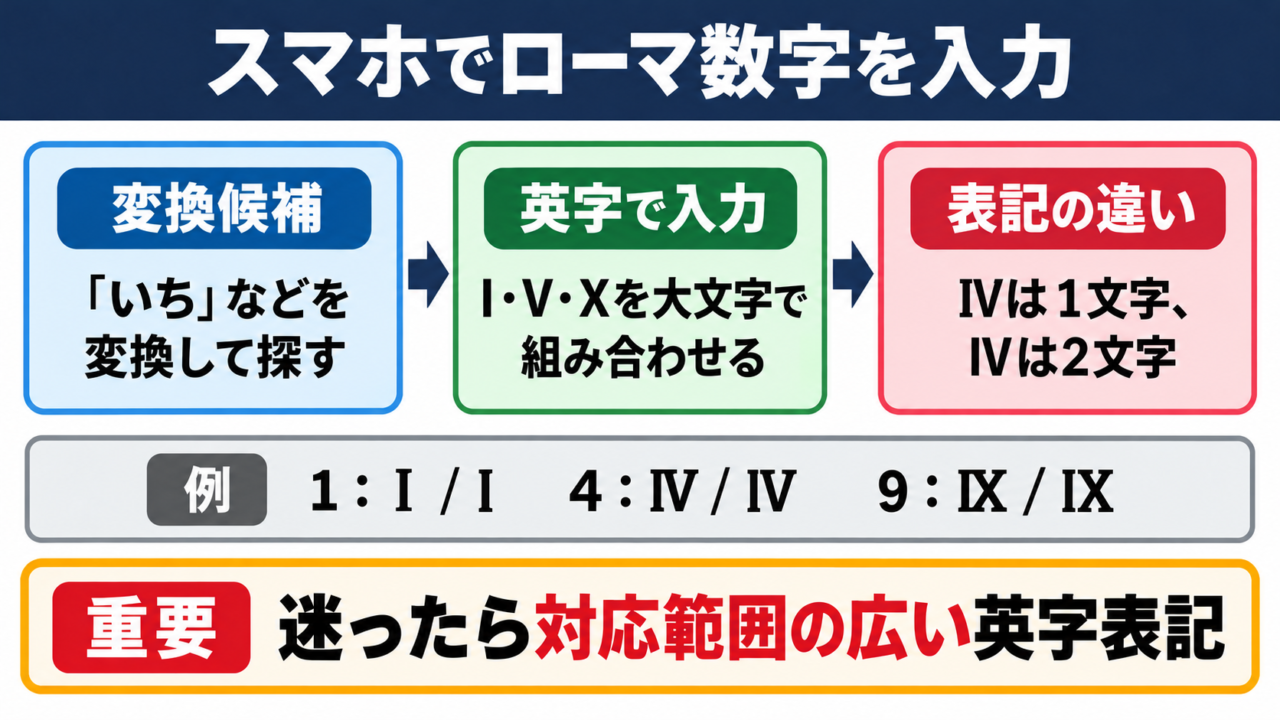
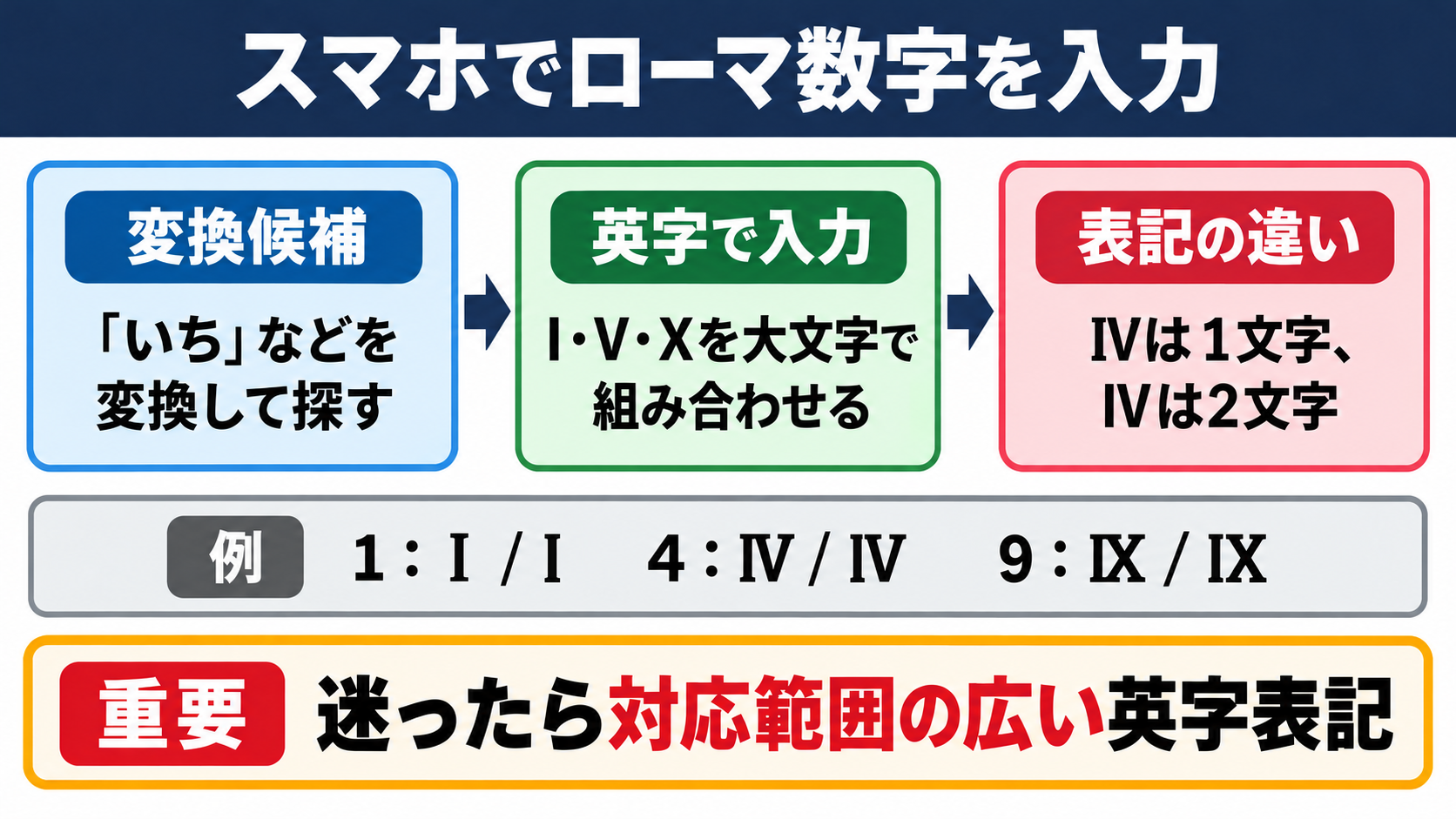
スマホでローマ数字を入力する最も手軽な方法は、かな入力で数字を変換する方法と、英字の組み合わせを打つ方法です。
日本語キーボードで「いち」「に」「さん」などと入力して変換すると、Ⅰ、Ⅱ、Ⅲのような候補が表示される端末があります。
候補に出る文字は、縦線を並べたように見える専用のローマ数字で、機種や入力アプリによって表示順は変わります。
一方で、英字キーボードからI、V、X、L、C、D、Mを組み合わせれば、ほとんどの端末やサービスで読めるローマ数字を作れます。
たとえば4は、専用文字なら「Ⅳ」、英字による表記なら「IV」です。
見た目は近いものの、前者は1文字、後者は2文字として扱われるため、文字数制限のあるフォームでは違いが出ることがあります。
1は「Ⅰ」または「I」
4は「Ⅳ」または「IV」
9は「Ⅸ」または「IX」
スマホで候補が見つからないときは、英字キーボードでIとV、Xを組み合わせる方法が確実です。
変換候補を使う場合は、数字を漢字へ変換する感覚で、候補一覧を横に送って探します。
英字表記を使う場合は、大文字と小文字を混ぜず、原則として大文字でそろえると読みやすくなります。
提出先や掲載先から表記の指定がないときは、対応環境の広い英字表記を選ぶと安心です。
ローマ数字を使う場面と数字との役割
ローマ数字は、数量を計算するためというより、順番、区分、名称を印象的に示すために使われることが多い表記です。
現代の日本では、買い物の金額や日付にローマ数字を使う場面は多くありません。
映画の題名で「Part II」と書かれていれば、作品の2作目や第2部であることがひと目でわかります。
時計の文字盤では、12までをローマ数字で示すデザインがよく見られます。
ただし時計では4を「IV」ではなく「IIII」とする例もあり、一般的な表記規則とは異なることがあります。
章や項目の見出しでは、「第Ⅰ章」「Ⅰ 概要」のように使うと、算用数字とは異なる階層を視覚的に分けられます。
同じ文書内では、算用数字とローマ数字の役割をあらかじめ分けておくと、読者が迷いにくくなります。
たとえば大見出しに「Ⅰ」「Ⅱ」を使い、小見出しには「1」「2」を使うと、文書の構造を追いやすくなります。
反対に、短い案内文の中で「第Ⅱ受付」「2番窓口」のような表記を無計画に混ぜると、見た目が不ぞろいになります。
ローマ数字を使う目的は、数字を飾ることではなく、情報の区切りをわかりやすくすることです。
専用文字と英字表記の違い
ローマ数字には、ⅠやⅤのように1文字で表示される文字と、IやVという通常の英字を並べる表記があります。
専用文字は全角に近い幅で表示されることが多く、資料の見出しや縦書きの文書では形を整えやすい特徴があります。
英字表記は文字を複数使うため、たとえば「VIII」は8を表すまでに4文字必要です。
その代わり、英字は海外のサービス、検索窓、プログラム、メールアドレス周辺の入力欄でも扱いやすい傾向があります。
表計算ソフトやWebフォームでは、専用文字を入力すると検索や並べ替えの結果が意図と異なることもあります。
以下の表は、目的別にどちらを選ぶとよいかを整理したものです。
| 使う場面 | 向く表記 | 理由 |
|---|---|---|
| 学校や社内の見出し | Ⅰ、Ⅱ、Ⅲ | 区分が目立ちやすい |
| 映画や作品名の紹介 | I、II、III | 原題の表記に合わせやすい |
| Webフォーム | I、II、III | 文字化けや検索上の問題を避けやすい |
| 時計やデザイン表示 | Ⅰ、Ⅱ、Ⅲ | 装飾として整った印象になりやすい |
| プログラムやファイル名 | I、II、III | 一般的な英字として扱える |
専用文字と英字は、同じ見た目に感じてもコンピューター上では別の文字として認識されます。
コピーした文字を貼り付けるときは、入力先が専用文字に対応しているかを確認することがポイントです。
iPhoneとAndroidの変換操作
続いてはiPhoneとAndroidでローマ数字を入力する操作を確認していきます。
iPhoneの日本語キーボードによる変換手順
iPhoneでは、日本語キーボードを開いて数字の読みを入力し、変換候補からローマ数字を探す方法が基本です。
たとえば「いち」と入力したあと、変換候補を確認すると「Ⅰ」が表示される場合があります。
候補が最初の列にないときは、候補表示を横へ送るか、候補一覧を開いて確認しましょう。
「じゅう」「にじゅう」のように入力しても候補が出ることがありますが、数が大きくなるほど希望の形を見つけにくくなる場合があります。
そのため、10を超える数は、英字キーボードでX、L、Cなどを組み合わせるほうが速いこともあります。
日本語入力に切り替えます。
「いち」や「ご」など、入力したい数の読みを打ちます。
変換候補から「Ⅰ」「Ⅴ」などを選びます。
候補が見つからなければ、地球儀のキーから英字キーボードへ切り替え、I、V、Xを入力します。
入力後は、文字が大文字のIではなく専用文字のⅠになっているか、必要に応じて見比べてください。
特に細いフォントでは、IとⅠ、VとⅤの違いが画面上でわかりにくいことがあります。
メール本文やメモなら見た目を優先できますが、検索されるタイトルでは英字表記のほうが扱いやすい場合もあります。
iPhoneでは変換候補に頼り切らず、英字入力へ切り替える方法も覚えておくと便利です。
Androidの文字入力アプリによる探し方
Androidでも、日本語入力アプリで数の読みを打ち、変換候補からローマ数字を選ぶ流れが一般的です。
ただしAndroidは、端末メーカーや利用しているキーボードアプリによって候補の並び方が大きく異なります。
「いち」でⅠが出る端末もあれば、「ローマすうじ」と入力して候補を探すほうが見つけやすい端末もあります。
候補一覧を開くボタンがある場合は、通常表示より多くの候補を確認できます。
英字キーボードに切り替えたら、Shiftキーや上向き矢印のキーを使って、大文字のI、V、Xを入力しましょう。
たとえば12なら「XII」、19なら「XIX」と入力します。
候補が出ない場合は故障ではなく、英字を組み合わせる入力方法へ切り替えれば問題ありません。
Googleの検索窓、SNS、メモ帳など、どのアプリでも英字のI、V、Xは基本的に入力できます。
一方で、装飾用の専用文字はアプリによって候補に表示されないことがあり、無理に探し続ける必要はありません。
Androidでは入力アプリの違いを意識し、候補がなければ英字表記へ切り替える判断が役立ちます。
ユーザー辞書と単語登録の活用
何度も同じローマ数字を使うなら、スマホのユーザー辞書や単語登録に登録しておくと入力の手間を減らせます。
たとえば「だいにしょう」と入力したときに「第Ⅱ章」が出るように設定すれば、資料作成を効率化できます。
登録する語句は、単独の「Ⅱ」だけでなく、よく使う見出しの形まで含めると実用的です。
「chapter2」に「Chapter II」を登録するような使い方も、英語の資料を扱う人には便利でしょう。
ただし、自動変換された語句が常に正しいとは限らないため、送信前に文脈を確認する習慣は必要です。
読み「だいさんぶ」 語句「第Ⅲ部」
読み「だいよんしょう」 語句「第IV章」
読み「movie two」 語句「Movie II」
登録する表記は、提出先や自分の文書ルールに合わせて統一します。
辞書登録は、変換候補を長押ししたときのメニューや、キーボード設定の単語リストから行えることが多いです。
設定場所は端末によって異なりますが、「ユーザー辞書」「単語リスト」「単語登録」といった名称を探すと見つけやすいでしょう。
繰り返し使う表記は単語登録にまとめると、入力ミスと表記ゆれの両方を防ぎやすくなります。
ローマ数字の読み方と組み立ての規則
続いてはローマ数字を正しく変換するための基本規則を確認していきます。
基本となる七つの記号
ローマ数字で使う基本記号は、I、V、X、L、C、D、Mの七つです。
それぞれ1、5、10、50、100、500、1000を表しており、数字の大きさに応じて組み合わせます。
最初にこの対応を覚えると、スマホで候補が出なくても必要な表記を自分で作れるようになります。
Iは1、Vは5なので、6はVのあとにIを置いて「VI」と書きます。
8は5に1を三つ足すため、「VIII」となります。
| 記号 | 表す数 | 覚え方の目安 |
|---|---|---|
| I | 1 | 一本の線の形 |
| V | 5 | 手の指を広げた形を連想 |
| X | 10 | 二本の線が交差する形 |
| L | 50 | 50の基本記号 |
| C | 100 | centuryの頭文字を連想 |
| D | 500 | 500の基本記号 |
| M | 1000 | 千を表す基本記号 |
Cをcenturyと結び付ける覚え方は英単語の連想であり、記号そのものの正式な由来を示すものではありません。
初めて覚える段階では、I、V、Xの三つだけでも1から39までの多くの数を作れます。
まずはIが1、Vが5、Xが10という三つの対応を確実に覚えることが、スマホ入力の近道です。
足し算と引き算による表記規則
ローマ数字は、原則として大きい値の記号の右側に小さい値の記号を置くと、値を足して読みます。
「VI」はVが5、Iが1なので、5と1を足して6です。
「XV」はXが10、Vが5なので、15を表します。
反対に、小さい値の記号を大きい値の左側に置くと、小さい値を引く表記になります。
「IV」はIがVの前にあるため、5から1を引いて4を表します。
6はVI 5+1
14はXIV 10+5-1
19はXIX 10+10-1
24はXXIV 10+10+5-1
記号の前後関係によって、足すのか引くのかが決まります。
ただし、どの記号でも自由に引けるわけではありません。
IはVとXの前、XはLとCの前、CはDとMの前に置くのが一般的な規則です。
そのため49を「IL」と書くのではなく、「XLIX」と書きます。
引き算表記では、単に小さい記号を前へ置くのではなく、決まった組み合わせを使うことが重要です。
よく使う数字の早見と読み違い
スマホで入力する機会が多いのは、章番号や続編番号に使われる1から20程度でしょう。
この範囲では、IからIII、IV、V、VIからVIII、IX、Xという並びを覚えると変換しやすくなります。
11はXI、12はXII、13はXIIIで、Xの右にIを足していく形です。
14はXIV、19はXIXとなり、4と9の部分に引き算表記が入ります。
| 算用数字 | ローマ数字 | 入力時の注意 |
|---|---|---|
| 1 | I または Ⅰ | 英大文字のIと専用文字を混同しない |
| 4 | IV または Ⅳ | IIIIは一般的な数表記ではない |
| 9 | IX または Ⅸ | VIIIIとは通常書かない |
| 10 | X または Ⅹ | アルファベットのXと同じ形 |
| 14 | XIV | 10と4に分けて考える |
| 20 | XX | Xを二つ並べる |
「ⅠⅤ」のように専用文字を別々に並べるより、「Ⅳ」という1文字を使うほうが、専用文字で統一する場合は自然です。
英字で書くなら「IV」と続けて入力し、途中に空白や記号を入れないよう注意してください。
4と9を含む数字は、IVとIXの形を基準にして組み立てると読み違いを減らせます。
コピーと貼り付けで起こりやすい注意点
続いてはローマ数字をスマホから送信したり貼り付けたりするときの注意点を確認していきます。
文字化けと検索結果の違い
ローマ数字の専用文字は、古いシステムや一部の入力欄では正しく表示されない場合があります。
送信した本人の画面では「Ⅲ」と見えても、受信側では四角い記号や別の文字になることがあります。
英字の「III」は通常のアルファベットなので、環境差による表示トラブルを抑えやすい表記です。
WebサイトのURL、メールアドレス、パスワード、ファイル名では、専用文字を使わないほうが安全です。
検索エンジンや社内検索でも、「Ⅳ」と「IV」が別の文字列として扱われ、期待した検索結果にならないことがあります。
専用文字は、見た目を整えたい印刷物やデザイン性を重視する見出しで活用するとよいでしょう。
コピー元がWebページの場合、見た目だけでは専用文字か英字かを判別できないことがあります。
貼り付けたあとに検索がうまくいかないときは、一度削除し、英字キーボードから入力し直す方法が確実です。
見た目が同じようでも検索や貼り付けの結果が変わるため、用途に応じて文字の種類を選びましょう。
文書内の表記統一と確認方法
資料や投稿文の中でローマ数字を使うなら、同じ文書では表記を統一することが基本です。
見出しの一つが「Ⅰ」で、別の見出しが「II」になっていると、読者は誤字ではないかと感じるかもしれません。
最初に専用文字で統一するのか、英字で統一するのかを決めてから入力すると修正が減ります。
コピーと貼り付けを繰り返した文書では、文字の種類が混ざりやすいため、完成前に検索機能で確認するとよいでしょう。
「Ⅰ」を検索して専用文字の使用箇所を確認し、「I」も検索すれば英字が混ざっていないかを調べられます。
ただし英字のIは、固有名詞や英単語にも含まれるため、周辺の文脈を見ながら確認する必要があります。
スマホだけで作業する場合でも、メモアプリにいったん貼り付けてから全体を見直すと、表記ゆれを発見しやすくなります。
入力後の確認では、数字の正しさだけでなく、専用文字と英字が混ざっていないかも見直すことが大切です。
ローマ数字をスマホで変換・入力する方法のまとめ
ローマ数字は、スマホで数字の読みを変換する方法と、英字のI、V、Xなどを組み合わせる方法で入力できます。
専用文字のⅠ、Ⅱ、Ⅲは見出しやデザインで整った印象を作りやすい一方、英字のI、II、IIIは多くのサービスで扱いやすい表記です。
iPhoneでもAndroidでも、変換候補が見つからないときは英字キーボードへ切り替えれば入力できます。
基本記号のI、V、Xを覚えれば、章番号などで使う小さな数は自分で組み立てられるでしょう。
4はIV、9はIXのように、小さい記号を左へ置く引き算表記の規則も押さえておくと安心です。
コピーや貼り付けでは、専用文字と英字が別の文字として扱われる点に注意が必要です。
検索される情報や共有するデータには英字表記を選び、見た目を重視する見出しでは専用文字を選ぶと使い分けやすくなります。
まずはスマホで「いち」を変換し、候補と英字入力の両方を試して、自分が使いやすい方法を確認してみてください。