ローマ数字をパソコンで変換する方法は?キーボードでの入力方法を解説!
ローマ数字は、章番号、時計の文字盤、映画の続編名、著作権表記などで見かける機会があります。
しかし、IやVなら入力できても、49や2024をローマ数字に直す方法、全角と半角の選び方に迷うこともあるでしょう。
パソコンでは、日本語入力の変換候補、英字キー、Unicode文字などを目的に応じて使い分けられます。
この記事では、WindowsやMacでローマ数字を変換する基本操作から、キーボード入力のコツ、文書作成時の注意点まで解説します。
ローマ数字をパソコンで変換する基本操作
それではまずローマ数字をパソコンで変換する方法について解説していきます。
日本語入力による変換候補の利用
ローマ数字は、日本語入力で数字を入力して変換すると候補から選べる場合があります。
WindowsのMicrosoft IMEやMacの日本語入力では、半角数字を入力してから変換キーを押すと、通常の漢数字や全角数字と並んでローマ数字が表示されることがあります。
たとえば「12」と入力して変換すると、「Ⅻ」や「XII」といった候補が出る環境があります。
候補の内容は、使用している日本語入力システム、辞書の状態、アプリケーションによって異なります。
目的の候補がすぐに出ないときは、スペースキーを数回押して候補一覧を広げる方法が便利です。
変換候補に「Ⅳ」のような1文字のローマ数字が出る場合もあれば、「IV」のようにアルファベット2文字で出る場合もあります。
資料の見出しで「第IV章」と入力したいなら、候補を選んだ後に前後の文字との間隔を確認しましょう。
日本語の文章では、全角のローマ数字を使うと文字の幅がそろいやすい場面があります。
一方で、Webフォームやファイル名では、変換候補の特殊文字が正しく扱われない可能性もあります。
迷ったときは、入力先が文書なのか、検索やデータ処理をする項目なのかを基準に選ぶことが大切です。
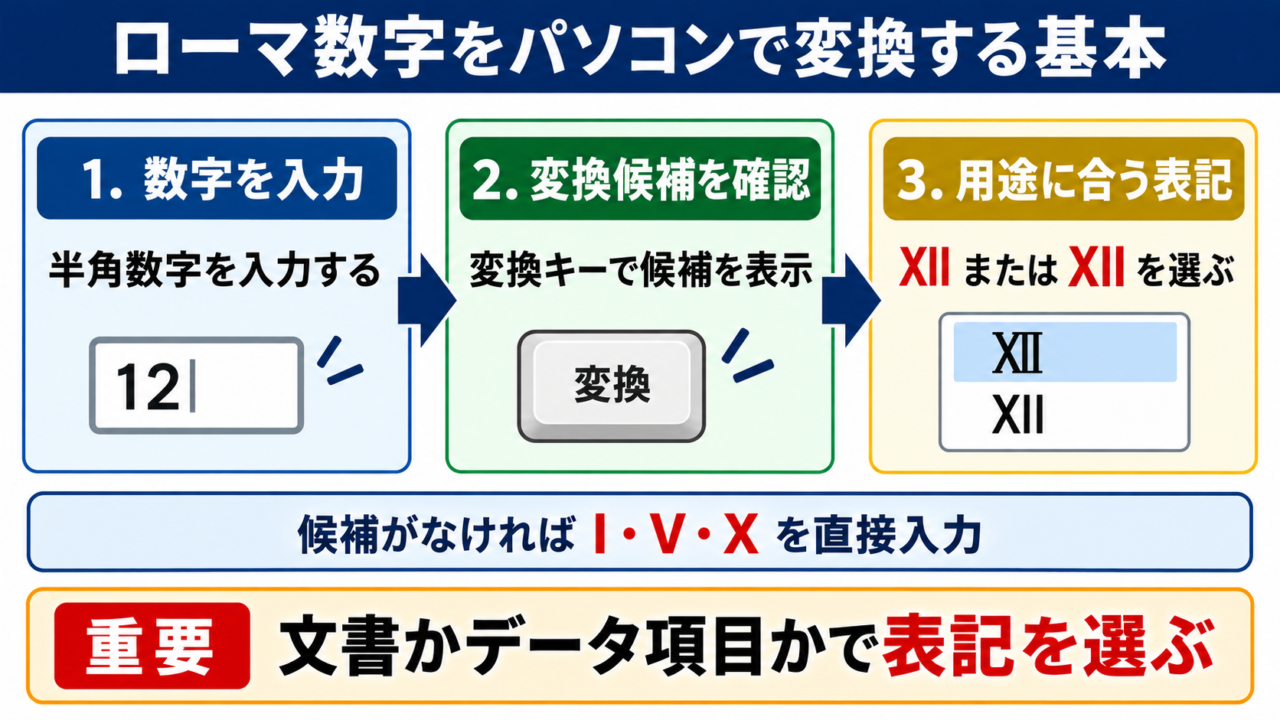
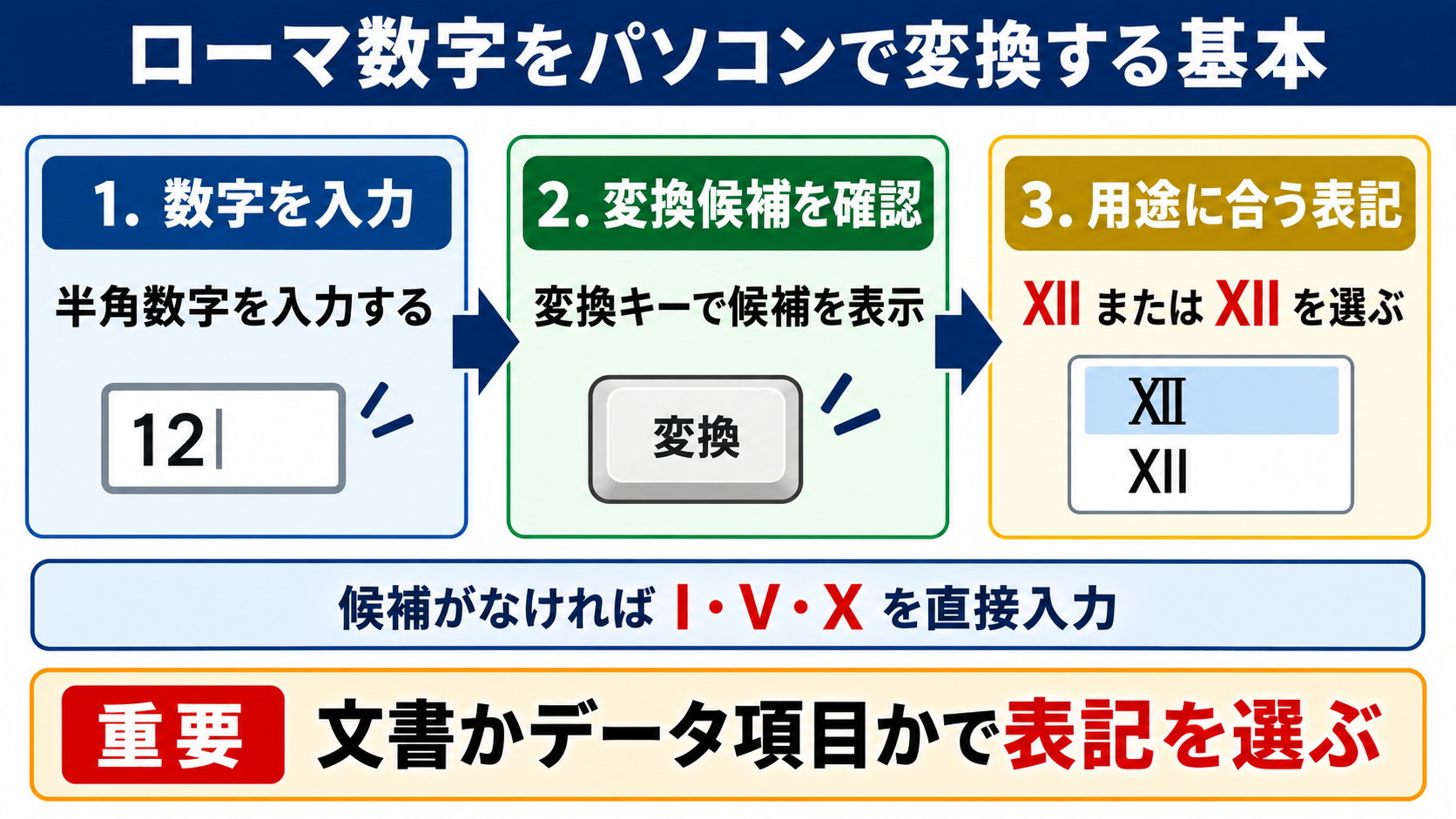
12 と入力して変換キーを押す
候補に Ⅻ または XII があれば用途に合う表記を選ぶ
候補が見つからなければ X と I を組み合わせて入力する
変換だけで完結させようとせず、正しいつづりを確認しながら入力する姿勢も必要です。
特に大きな数はローマ数字の組み合わせが長くなるため、変換候補をそのまま採用する前に見直すと安心でしょう。
英字キーを使う直接入力
最も確実で汎用性が高い方法は、英字のI、V、X、L、C、D、Mを組み合わせて直接入力することです。
ローマ数字の基本記号は、Iが1、Vが5、Xが10、Lが50、Cが100、Dが500、Mが1000を表します。
たとえば4はIV、9はIX、14はXIV、20はXXと入力します。
キーボードで直接打つ場合、ローマ字入力のままではなく、英数入力または半角英字入力に切り替えると入力しやすくなります。
Windowsでは半角全角キーやAltキーと半角全角キーの組み合わせ、Macでは英数キーなどで切り替えることが一般的です。
ただし、キーボード配列や入力設定によって操作は変わります。
数字の見出しに「I」「II」「III」を使うだけなら、Iキーを必要な回数だけ押せばよいため、変換操作より速いこともあります。
「VII」や「XIX」のように複数の文字を並べる場合も、特殊な文字コードに依存しない点が長所です。
英字で構成したローマ数字は、多くのブラウザ、表計算ソフト、メールソフト、業務システムで安定して表示されます。
共有先の環境が分からない文書では、英字の組み合わせによる表記が安全な選択になりやすいでしょう。
I は1
V は5
X は10
L は50
C は100
D は500
M は1000
ただし、アルファベットのIと小文字のl、数字の1は見た目が似ています。
フォントによって読み違えが起こりやすいため、重要な資料では表示を拡大し、文字種を確認してください。
全角文字と半角英字の選択
ローマ数字には、半角英字で組み立てる表記と、Ⅳのような専用の全角文字による表記があります。
半角英字の「IV」は、IとVという別々の文字です。
一方の「Ⅳ」は、ローマ数字の4を表す1つの文字として扱われます。
見た目は似ていますが、コピーした文字を検索したときや、CSVでデータを受け渡すときには異なる値になることがあります。
Wordなどで印刷する案内文なら、全角の「Ⅰ」「Ⅱ」「Ⅲ」を使って見出しのデザインを整える方法もあります。
Excelで並べ替えや集計をする列なら、専用文字ではなく半角英字、または通常の数字を使うほうが扱いやすいでしょう。
WebサイトのURL、メールアドレス、プログラムの識別子には、ローマ数字の専用文字を使わないことが基本です。
機種依存文字として必ず使えないわけではありませんが、古い環境や外部サービスで意図しない表示になる可能性があります。
表記を混在させると、「Ⅰ」「I」「1」が同じように見えても検索結果や比較結果が分かれてしまいます。
1つの文書内では、見出し用は全角、データ用は半角英字のように、用途ごとのルールを決めると読みやすくなります。
| 表記 | 例 | 向いている場面 | 注意点 |
|---|---|---|---|
| 半角英字 | IV | Web、データ、共有文書 | 文字数が増える |
| 全角専用文字 | Ⅳ | 印刷物、章見出し、装飾的な文書 | 検索や互換性に注意 |
| 通常の数字 | 4 | 表計算、並べ替え、入力欄 | ローマ数字の見た目は出ない |
見栄えだけで決めず、作成後に誰がどのソフトで読むかまで考えることが、文字化けや入力ミスの予防につながります。
ローマ数字のキーボード入力と基本ルール
続いてはローマ数字をキーボードで入力する際の基本ルールを確認していきます。
基本記号と数値の組み立て方
ローマ数字は、基本記号を左から順に足したり、特定の組み合わせで引いたりして数を表します。
I、V、X、L、C、D、Mの7種類を覚えると、多くのローマ数字を自分で入力できます。
同じ記号を右へ重ねる場合は、I、X、C、Mを原則として3回まで繰り返します。
たとえば2はII、3はIII、30はXXX、300はCCCです。
4や9のように、より大きい記号の左側へ小さい記号を置く形は減算表記と呼ばれます。
4はIIIIではなくIV、9はVIIIIではなくIXと書くのが一般的です。
40はXL、90はXC、400はCD、900はCMになります。
この仕組みを知っていると、変換候補が出ない数でもキーボードから正しく入力できます。
ただし、時計の文字盤では4を「IIII」と表記する例もあります。
これは時計の文字盤に見られる慣習であり、一般的な文書や数字表記ではIVを使うのが無難でしょう。
4 は IV
9 は IX
14 は XIV
19 は XIX
40 は XL
99 は XCIX
2024 は MMXXIV
長いローマ数字を入力したら、千の位、百の位、十の位、一の位に分けて確認すると間違いを見つけやすくなります。
変換しやすい数と手入力が向く数
短いローマ数字は直接入力、複雑な数は変換候補や対応表を確認しながら入力すると効率的です。
IからXIIまでのように、月名、章番号、順番の表示でよく使う範囲なら、手入力でも負担は大きくありません。
たとえば第I部、第II部、第III部と連続する見出しは、英数入力に切り替えてIを増やすだけで作成できます。
一方で、49のXLIX、94のXCIV、499のCDXCIXのような数は、減算表記が複数入ります。
慣れていない状態で入力すると、XLVIIIIのように一部だけ加算表記になりやすいため注意が必要です。
年号、創立年、映画作品の番号など、誤記が困る場面では、通常の数字から段階的に組み立てる方法が確実です。
2025なら、2000のMM、20のXX、5のVを順に並べてMMXXVと考えます。
作業中に何度も使う数字は、一度正しい表記を作成してからコピーし、貼り付ける方法も役立ちます。
ただし、コピー元が全角専用文字なのか半角英字なのかは、貼り付ける前に確認してください。
同じ見出しに「Ⅰ」と「II」が混ざると、読者には不統一な印象を与えます。
I から XII 程度の短い番号は直接入力
複雑な数字や年号は通常の数字から構成を確認
繰り返し使う表記は正しい入力後にコピーして統一
正確さが求められる資料では、完成後に検索機能を使い、表記が混ざっていないか調べるとよいでしょう。
入力モードの切り替えと誤入力
ローマ数字を打つ前に英数入力へ切り替えると、日本語変換中の意図しない文字変換を避けやすくなります。
日本語入力中に「iv」と打つと、入力ソフトによってはローマ字の一部として扱われたり、別の変換候補が出たりします。
半角英字モードへ切り替えれば、I、V、Xなどをそのまま入力できます。
大文字を使うのが一般的なので、Shiftキーを押しながら入力するか、Caps Lockを必要な間だけ使います。
I、V、Xは短い単語の中で使う文字でもあるため、英文の途中にローマ数字を入れる場合は前後の空白も意識しましょう。
「Chapter IV」のような英文では、IVを大文字で書く形が自然です。
日本語文では「第IV章」「第Ⅳ章」のように前後を詰めることが多く、半角スペースは通常入れません。
数字の0とアルファベットのOを混同しない点も重要です。
ローマ数字には0を表す標準的な記号がないため、「0」をローマ数字に変換する必要がある場面では、原則としてアラビア数字の0を使います。
| 誤りやすい文字 | 正しい確認方法 | 起こりやすい場面 |
|---|---|---|
| I と l と 1 | 英字の大文字Iを使う | 細いフォントの見出し |
| V と Y | 英数モードで入力する | キーボード操作の急ぎ入力 |
| Ⅳ と IV | 文字数と検索結果を確認する | コピーと貼り付け |
| 0 のローマ数字化 | 0は通常の数字で扱う | 番号や年の入力 |
入力後にカーソルで文字をなぞるだけでも、想定と違う文字種の混入に気づけることがあります。
WindowsとMacでの入力手順
続いてはWindowsとMacでローマ数字を入力する手順を確認していきます。
Windowsでの変換と文字コード表
Windowsでは、日本語変換、英数キー入力、文字コード表の3つを使い分けるとローマ数字を入力できます。
最も手軽なのは、タスクバーの入力モードを日本語にした状態で数字を入力し、スペースキーで変換候補を探す方法です。
候補に目的の文字がない場合は、英数入力に切り替えてI、V、Xなどを直接打ちます。
WordやExcelなどのOfficeアプリでは、記号と特殊文字を挿入する機能からローマ数字の専用文字を探すこともできます。
文字コード表を使う方法は、珍しいローマ数字や、入力候補に出ない記号を確認したいときに便利です。
スタートメニューで文字コード表を検索し、フォントを選んで対象の文字を探します。
ただし、同じように見える文字でも、フォントによって収録状況や表示の雰囲気が変わります。
業務で作成する帳票では、別のパソコンで開いたときの表示も確認してください。
日本語入力で数字を打つ
スペースキーで変換候補を表示する
候補がなければ半角英数に切り替える
I、V、X、L、C、D、Mを大文字で入力する
Wordの装飾文字として使う場合も、最終的にPDFへ変換して表示を確認すれば、フォント差による崩れを見つけやすくなります。
Macでの英数入力と文字ビューア
Macでは、英数キーで直接入力する方法に加え、文字ビューアから専用文字を選ぶ方法があります。
Macのキーボードに英数キーがある場合は、英数キーを押すと半角英字を入力しやすい状態に切り替わります。
その状態でShiftキーを使い、I、V、Xなどを大文字で入力すれば、半角英字のローマ数字を作成できます。
「IX」や「XIV」のような表記は、文字数が少ないため直接入力がスムーズです。
専用のローマ数字文字を入れたい場合は、文字ビューアを開いて検索欄にローマ数字や数字の名称を入力し、候補から選ぶ方法があります。
アプリによってはControlキー、Commandキー、スペースキーの組み合わせで文字ビューアを表示できます。
設定やmacOSのバージョンで操作が異なるため、メニューバーの編集項目から絵文字と記号を開く方法も覚えておくと便利でしょう。
文章の体裁を整えるために専用文字を使うなら、同じレベルの見出しで表記をそろえることが重要です。
Macで作った書類をWindows利用者へ渡す場合は、専用文字より半角英字を選ぶと確認の手間を減らせます。
英数キーで直接入力すると互換性を保ちやすい
文字ビューアは専用文字を探すときに役立つ
共有文書では受け取る側の環境も考える
入力方法を1つに決める必要はなく、文書の目的に応じて使い分けることが実用的です。
文書作成での表記統一と注意点
続いてはローマ数字を文書で使うときの表記統一と注意点を確認していきます。
見出し番号と箇条書きでの使い分け
ローマ数字は大きな区分の見出しに使い、細かい項目には通常の数字や記号を使うと階層が分かりやすくなります。
企画書では「I 概要」「II 課題」「III 提案」のように、大きな章をローマ数字で示す例があります。
その下位に「1 背景」「2 目的」「3 対象」のようなアラビア数字を置くと、章と節の違いを見分けやすくなります。
さらに細かい項目には「ア」「イ」や中黒を使うなど、文書全体の規則を決めると読み手が迷いません。
ローマ数字は、文字数が増えるほど横幅を取りやすいため、深い階層の番号には不向きな場合があります。
「VIII」のような番号が続くと、表の列幅や箇条書きの字下げが崩れることもあります。
見出し番号を自動設定できるソフトでは、手入力よりも番号機能を使うほうが、途中への項目追加に対応しやすいでしょう。
ただし、アプリの自動番号でローマ数字を選んだ場合も、PDF出力やコピー時の表記を確認してください。
| 用途 | おすすめの表記 | 理由 |
|---|---|---|
| 章の大区分 | I、II、III | 区切りが目立ちやすい |
| 節の番号 | 1、2、3 | 増減や参照がしやすい |
| 表計算の項目番号 | 1、2、3 | 並べ替えや計算に向く |
| 装飾的な冊子見出し | Ⅰ、Ⅱ、Ⅲ | 文字幅を整えやすい |
見出しの番号は、見た目の好みだけでなく、編集作業のしやすさも含めて決めることがポイントです。
検索とコピーで起こる表記の違い
全角ローマ数字と半角英字のローマ数字は別の文字として扱われるため、検索やコピーでは一致しないことがあります。
たとえば文書内に「Ⅳ」と「IV」が混在していると、検索欄に「IV」と入力しても「Ⅳ」が見つからない場合があります。
同じ理由で、Excelの重複チェックや外部システムへの貼り付けでも、別のデータとして処理される可能性があります。
見出しのデザイン上は同じに見えるため、作成者自身が混在に気づきにくい点が厄介です。
複数人で編集する資料では、最初に表記ルールを共有しておくと修正作業を減らせます。
たとえば、社内文書は半角英字のI、II、IIIを使う、冊子の大見出しだけは全角専用文字を使う、と決める方法があります。
コピー元がWebページの場合は、貼り付けた文字がどちらの種類なのかを確認しましょう。
特に旧字体や特殊文字を含む文章では、書式なしで貼り付けてから必要な装飾を加えると、不要な書式の混入を防げます。
検索できることやデータとして比較できることを重視するなら、半角英字の組み合わせを基本にするのが安心です。
ファイル名では、ローマ数字の専用文字よりも通常の数字を使うと、並べ替えや他のシステムとの連携が分かりやすくなります。
ローマ数字のパソコン入力方法のまとめ
ローマ数字をパソコンで入力するなら、互換性を重視する場面ではI、V、Xなどの半角英字を組み合わせる方法が基本です。
日本語入力で数字を変換し、候補から「Ⅰ」や「Ⅳ」などの専用文字を選ぶ方法もあります。
全角専用文字は見出しや印刷物の見た目を整えやすい一方で、検索、コピー、データ処理では半角英字と別の文字として扱われます。
Windowsでは変換候補、英数入力、文字コード表を使い分けられます。
Macでは英数キーによる直接入力と文字ビューアが役立つでしょう。
4はIV、9はIX、40はXL、90はXCという減算表記を押さえると、変換候補がなくても入力できます。
文書では、章番号にローマ数字、細かい項目に通常の数字を使うと階層を整理しやすくなります。
まずは入力先の用途を確認し、見出しなら表記の統一、データなら扱いやすさを優先して使ってみてください。