iconとは?UIにおける役割と種類をわかりやすく解説!
スマートフォンの画面やWebサイト、業務用ソフトを使うとき、文字より先に目に入る小さな絵や記号があります。
それがアイコンです。
アイコンは限られた画面の中で機能や状態を伝え、利用者が迷わず操作するための手がかりになります。
一方で、見た目がわかりやすそうでも、意味が伝わらないアイコンは操作ミスや離脱につながることがあります。
この記事では、UIにおけるアイコンの意味、役割、主な種類、設計時の注意点を具体例とともに解説します。
iconの意味とUIにおける基本的な役割
それではまずiconの意味とUIにおける役割について解説していきます。
機能や情報を視覚で伝える記号
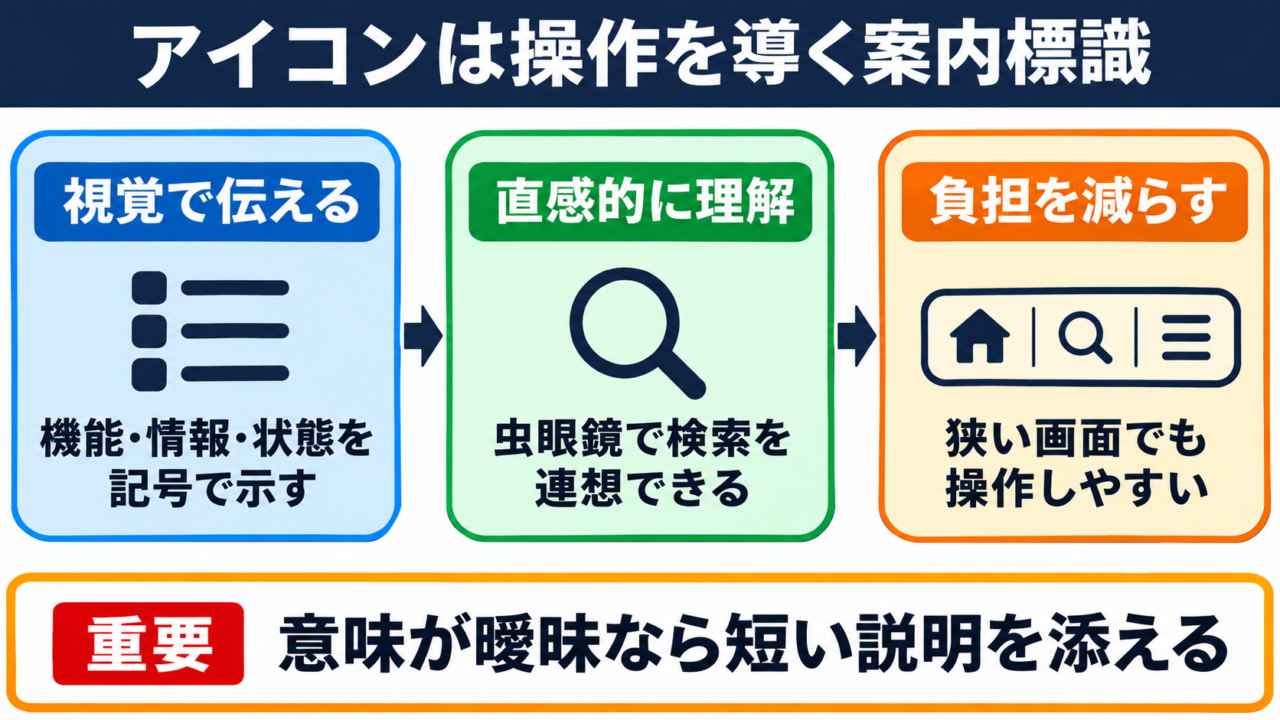
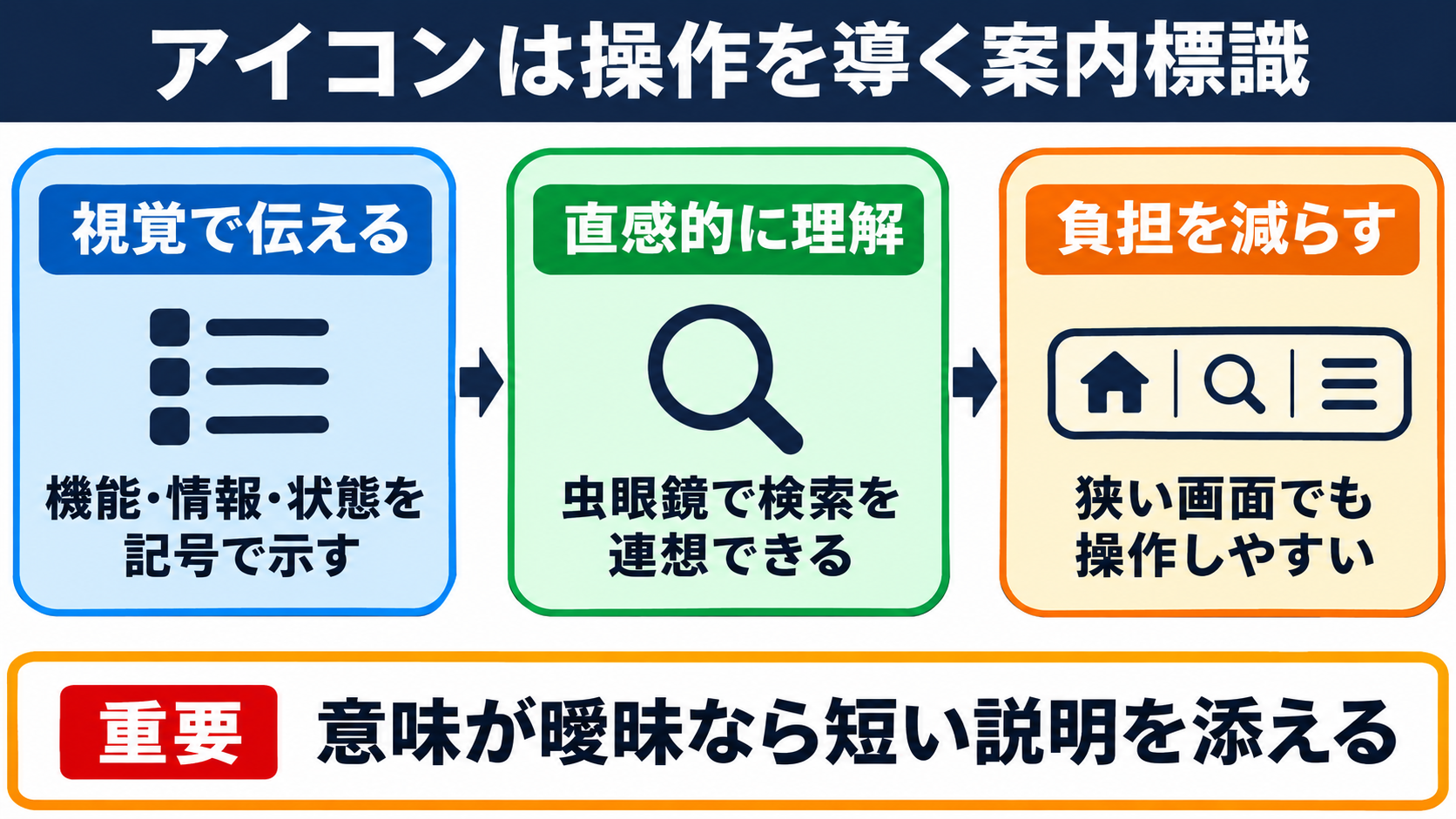
iconとは、機能、情報、状態などを絵や記号で視覚的に示すUI要素です。
UIはユーザーインターフェースの略であり、人がアプリやWebサイト、機器を操作するために触れる画面や部品全体を指します。
アイコンはその中で、文章だけでは長くなりやすい指示を、短時間で理解できる形に変える役目を担います。
たとえば、虫眼鏡の絵を見ると、多くの人は検索機能を連想するでしょう。ゴミ箱の絵で削除を想像することも、日常的な経験に基づく理解です。
このように、アイコンは現実の物や慣れ親しんだ記号との結び付きによって、機能を直感的に伝えます。
文字数を減らせるため、ボタンが並ぶツールバーや、表示領域が狭いスマートフォン画面でも使いやすくなります。
ただし、アイコンだけで意味が完全に伝わるとは限りません。利用者の年齢、文化、利用経験によって受け取り方が異なる場合があります。
初めて使う機能や、誤操作の影響が大きい機能では、短いラベルや説明文を添える工夫が必要です。
見た目の印象だけで選ばず、何を伝え、押すと何が起こるのかを考えることが基本になります。
操作時間と認知負荷を減らす働き
アイコンの大きな役割は、利用者が画面の情報を読み込む負担を減らすことです。
文字のボタンを読むには、言葉を認識し、意味を理解し、操作結果を予測する流れが必要になります。
一方で、使い慣れたアイコンなら、形を見ただけで次の行動を予測しやすくなります。再生を表す三角形や、戻ることを表す左向き矢印は代表例です。
意味が定着したアイコンは、操作を考える時間を短くする助けになります。
たとえば、動画サービスで再生ボタンを探す場面では、「動画を始める」という文章よりも三角形の記号のほうが素早く見つかることがあります。
これは、視覚的な形が画面内の情報を探す目印として働くためです。
ただし、情報量を減らすことと、説明を省きすぎることは同じではありません。
星形のアイコンは、お気に入り、評価、重要項目、保存済みなど複数の意味で使われる可能性があります。文脈が弱い画面では、利用者が迷う原因になるでしょう。
アイコンの近くに「保存」や「お気に入り」といった語を配置すれば、意味の候補を絞れます。
虫眼鏡だけを置く場合
画面全体で検索機能だと理解されやすい場所に配置します。
虫眼鏡と検索を並べる場合
初めての利用者にも目的が伝わりやすく、誤解を減らせます。
共通理解をつくるための視覚言語
アイコンは、言語が異なる利用者にも意味を伝えやすいという特徴があります。
空港のトイレ案内、非常口の表示、エレベーターの開閉ボタンなどは、文字を読まなくても行動につなげやすい設計の例です。
デジタル製品でも、ホーム、設定、共有、通知などの基本的な機能には、広く知られた形がよく使われます。
多くの人が同じ意味を思い浮かべられることが、アイコンの使いやすさを支える条件です。
ただし、すべての記号が世界共通というわけではありません。
フロッピーディスクの形を保存の記号として知っていても、実物を見たことがない世代は増えています。それでも保存を表す慣習として広く残っているため、現在も理解される場面があります。
反対に、企業独自の道具や社内用語を絵にしたアイコンは、外部の利用者には伝わりにくいことがあります。
アイコンを選ぶ際は、作り手にとってのわかりやすさではなく、初見の利用者が意味を推測できるかを基準にすることが大切です。
UIで使われるiconの主な種類
続いてはUIで使われるiconの主な種類を確認していきます。
機能を示すアクションアイコン
アクションアイコンは、押したときに実行される操作を示すためのアイコンです。
検索、追加、編集、削除、共有、印刷、ダウンロードなど、利用者が何かを行う場面で使われます。
たとえば、鉛筆は編集、プラス記号は新規追加、上向き矢印は送信やアップロードを表すことが多いでしょう。
アクションアイコンでは、押した後に起こる結果を想像できる形を選ぶことが重要です。
同じ矢印でも、向きや置かれる場所によって意味が変わります。
下向き矢印はダウンロードを示す場合もあれば、メニューを開く合図として使われる場合もあります。矢印の先に線があるか、ボタン内にあるかによっても受け取られ方が変わります。
操作の重要度が高いものは、アイコンの色、サイズ、周囲の余白でも優先度を示せます。
一方、削除のように取り消しにくい操作は、赤いゴミ箱だけに頼るのではなく、確認画面や具体的な文言を用意する配慮が必要です。
ゴミ箱アイコン
一覧から不要な項目を消す操作として使いやすい表現です。
このファイルを削除
重要なデータを消す直前には、対象を文章でも明示すると安心です。
画面移動を助けるナビゲーションアイコン
ナビゲーションアイコンは、利用者が画面や階層を移動するための目印です。
ホームを示す家の形、前後の画面へ進む矢印、一覧を開く三本線などが代表的な例になります。
スマートフォンでは、画面下部のタブバーにホーム、検索、通知、プロフィールといった主要機能を並べる設計がよく見られます。
ナビゲーションアイコンは、画面内で現在地と移動先を把握しやすくする役割を持ちます。
アイコンの位置が画面ごとに変わると、利用者は毎回探し直さなければなりません。
たとえば、戻るボタンをある画面では左上、別の画面では右下に置くと、視線や指の動きが安定しにくくなります。基本的な移動操作ほど、配置の一貫性が求められます。
また、三本線のメニューアイコンは知名度が高い一方で、中に何があるかまでは伝えません。
主要な導線をすべてメニュー内へ隠すのではなく、利用頻度の高い項目は画面上に見せる設計が効果的です。
状態や通知を伝えるステータスアイコン
ステータスアイコンは、操作そのものではなく、現在の状態や変化を知らせるために使われます。
電池残量、通信状態、未読通知、音量、同期中、エラー、完了などを示す表示が該当します。
赤い丸に数字を重ねたバッジは、未読のメッセージや対応待ちの件数を知らせる身近な例です。
ステータスアイコンでは、利用者に今すぐ対応が必要かどうかを伝えることがポイントです。
たとえば、読み込み中を示す円形の表示は、処理が進行していることを知らせ、不具合だと誤解されるのを防ぎます。
警告を表す三角形の記号は目立ちますが、多用すると重要な警告が埋もれてしまいます。色だけに頼らず、形や短いメッセージも組み合わせるとよいでしょう。
次の表は、目的ごとの代表的なアイコンの種類を整理したものです。
| 種類 | 主な目的 | 代表的な形 | 利用場面 |
|---|---|---|---|
| アクションアイコン | 機能の実行 | 虫眼鏡、鉛筆、ゴミ箱 | ツールバー、操作ボタン |
| ナビゲーションアイコン | 画面や階層の移動 | 家、矢印、三本線 | ヘッダー、タブバー |
| ステータスアイコン | 状態や変化の通知 | ベル、電池、警告記号 | 通知欄、端末表示 |
| オブジェクトアイコン | 対象物の識別 | フォルダ、写真、人物 | 一覧、ファイル管理 |
| ブランドアイコン | サービスや提供元の識別 | ロゴ、固有マーク | 連携画面、公式案内 |
表の分類は絶対的なものではなく、同じ形が画面の役割によって別の働きをすることもあります。
たとえば、ベルは通知一覧を開くアクションにもなり、未読がある状態を示すステータスにもなります。
iconのデザインと使い分けのポイント
続いてはiconのデザインと使い分けのポイントを確認していきます。
意味の明確さとラベルの組み合わせ
アイコンを設計するときは、見栄えよりも意味の明確さを優先します。
細かい装飾が多い絵は美しく見えても、小さく表示したときに何を表しているのか判別できないことがあります。
初見で意味を推測しにくいアイコンには、短いラベルを添えるのが基本です。
特に、独自機能、専門的な操作、管理画面の設定項目では、文字による補助が有効です。
たとえば、ハートの形は「いいね」「保存」「お気に入り」などに使われます。サービスによって意味が異なるため、初めて出す場所では「お気に入りに追加」のような説明があると安心です。
ラベルは長文にする必要はありません。
「共有」「編集」「通知」のように、行動や対象が一目でわかる語を使えば、アイコンと文章が互いに意味を補えます。
迷いが残るなら、短いラベル、ツールチップ、操作後の案内を組み合わせる方法が適しています。
統一感を生む形と線幅のルール
同じ画面に並ぶアイコンは、形の雰囲気をそろえることが大切です。
線で描くアウトライン形式と、塗りつぶした形式が無秩序に混ざると、画面全体が落ち着かず、重要な要素も見つけにくくなります。
角の丸み、線の太さ、余白、影の有無、色数などをそろえると、異なる機能でも同じ製品の一部として認識されやすくなります。
アイコンの統一感は装飾の問題ではなく、画面の読みやすさを保つための設計要素です。
たとえば、設定画面で一部だけ立体的なアイコンを使い、ほかを細い線画にすると、利用者は立体的なものに特別な意味があるのではないかと受け取るかもしれません。
強調したい場合を除き、表現形式をそろえるほうが操作の優先順位を誤解させません。
アイコンの一覧を用意し、色、サイズ、余白の基準をチームで共有すると、画面追加の際にもばらつきを減らせます。
サイズと配置による押しやすさ
アイコンは理解できても、押しにくければUIとして十分に機能しません。
特にスマートフォンでは、指先で正確に触れられる範囲を確保する必要があります。
小さな記号そのものを大きくできない場合でも、周囲に余白を取り、押せる領域を広げる方法があります。
視覚上の大きさと、実際に操作できる範囲は分けて考えることが重要です。
たとえば、ヘッダー右上にある閉じるボタンは、見た目が小さくても、その周囲までタップできれば使いやすさが上がります。
反対に、編集と削除のアイコンを近づけすぎると、意図しない削除が起こる危険があります。危険度の異なる操作には十分な間隔を設けましょう。
次の表では、配置時に確認したい観点をまとめます。
| 確認項目 | 見直す内容 | 注意したい場面 |
|---|---|---|
| 視認性 | 背景との明暗差、形の判別 | 屋外利用、暗い画面 |
| 操作領域 | 指やマウスで押せる余白 | スマートフォン、タブレット |
| 配置の一貫性 | 同じ機能の位置と順序 | 複数画面のあるアプリ |
| 危険操作の分離 | 削除、送信、退会の間隔 | データ変更、決済画面 |
| 選択状態 | 現在選ばれている項目の表示 | タブ、メニュー、フィルター |
小さな画面ほど、表示するアイコンの数を増やしすぎないことも重要です。
優先度の低い操作はメニューにまとめ、利用者がよく使う機能を手の届きやすい場所に残すとよいでしょう。
iconを使う際の注意点と改善方法
続いてはiconを使う際の注意点と改善方法を確認していきます。
色だけに依存しない情報伝達
アイコンの意味を色だけで区別すると、一部の利用者には違いが伝わりにくくなります。
赤は警告、緑は完了という使い分けは一般的ですが、色覚の特性、画面設定、周囲の明るさによって見分けにくい場合があります。
色は意味を補強する要素として使い、形、文字、位置も組み合わせて伝えることが大切です。
たとえば、成功を示す場合は緑色だけでなく、チェックマークと「保存しました」という短い文章を表示できます。
エラーの場合も、赤い丸だけではなく、警告記号と修正方法を示すほうが次の行動につながります。
情報の重要度を伝えるなら、色の濃さ、アイコンの形、表示位置、周囲の余白も活用できます。
色だけの表示
赤い丸を置く。
複数の手がかりを使う表示
警告記号と赤色を使い、入力内容を確認してくださいと表示する。
このような設計は、アクセシビリティを高めるだけでなく、急いでいる利用者にも意味を伝えやすくします。
誤解されやすい表現の見直し
見慣れた形に見えても、画面上の文脈によっては誤解を招くアイコンがあります。
たとえば、外向き矢印は外部サイトを開く意味、共有する意味、新しい画面へ移動する意味などに使われます。
一つの形に複数の解釈がある場合は、画面内の役割を限定し、説明を補う必要があります。
特に、保存と送信、戻ると取り消し、閉じると削除は結果が異なるため、似た印象の記号で代用しないほうが安全です。
利用者テストでは、アイコンを見せて「押すと何が起きると思うか」を尋ねる方法が役立ちます。
作り手の予想と利用者の理解が違っていれば、形を変える、ラベルを足す、配置を見直すといった改善につなげられます。
次の表は、混同しやすい表現と対策の例です。
| アイコン表現 | 起こりやすい誤解 | 改善の考え方 |
|---|---|---|
| ハート | 評価、保存、好きの区別 | 短いラベルや選択後の状態表示 |
| 三本線 | 中にある機能が不明 | 主要項目を画面にも表示 |
| 外向き矢印 | 共有、外部遷移、送信の混同 | 用途ごとに形と文言を分ける |
| ゴミ箱 | 完全削除か一時削除か不明 | 確認画面と復元可否の案内 |
| ベル | 通知設定か通知一覧か不明 | 配置場所と未読バッジで補足 |
使い慣れた利用者だけを基準にせず、初めて触れる人の視点で確認することが改善への近道です。
iconの意味と使い方のまとめ
iconとは、UI上で機能、情報、状態を視覚的に伝え、利用者の操作を助ける小さな記号や絵です。
検索、編集、削除などを示すアクションアイコン、画面移動を助けるナビゲーションアイコン、変化を知らせるステータスアイコンなど、目的に応じた種類があります。
使いやすいアイコンには、見ただけで意味を推測しやすいこと、画面内で表現や配置が統一されていること、十分に押しやすいことが求められます。
意味があいまいな場合は、短いラベルを添えることで誤解を減らせます。
また、色だけに意味を任せず、形、文字、位置を組み合わせることも重要です。
削除や送信など結果の影響が大きい操作では、アイコンだけで判断させず、確認や具体的な案内を用意しましょう。
画面を設計するときは、各アイコンを見て、利用者が押した後の結果を自然に予測できるかを一つずつ確かめてみてください。