DPIとは?画像解像度の意味とピクセルとの違いを解説!
画像を印刷するときや、写真をWebサイトに掲載するときに、DPIという表示を見かけることがあります。
数字が大きいほどきれいになるように思えても、画像のピクセル数との関係まで説明するのは難しいものです。
DPIは印刷時の細かさに関わる単位であり、画面上の画像サイズを表すピクセルとは役割が異なります。
この記事では、DPIの意味、ピクセルとの違い、印刷サイズの計算方法、用途別の目安を順に解説します。
DPIの意味と画像解像度の基本
それではまずDPIの意味と画像解像度について解説していきます。
DPIの定義とドット密度
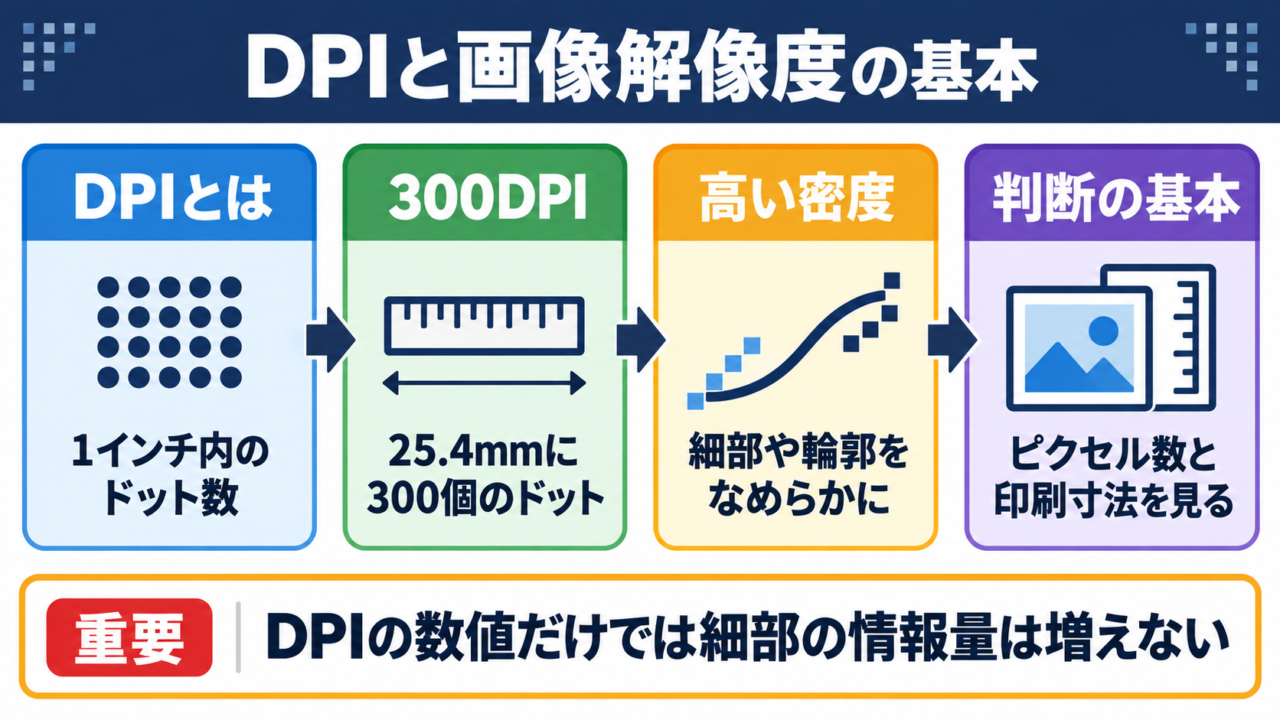
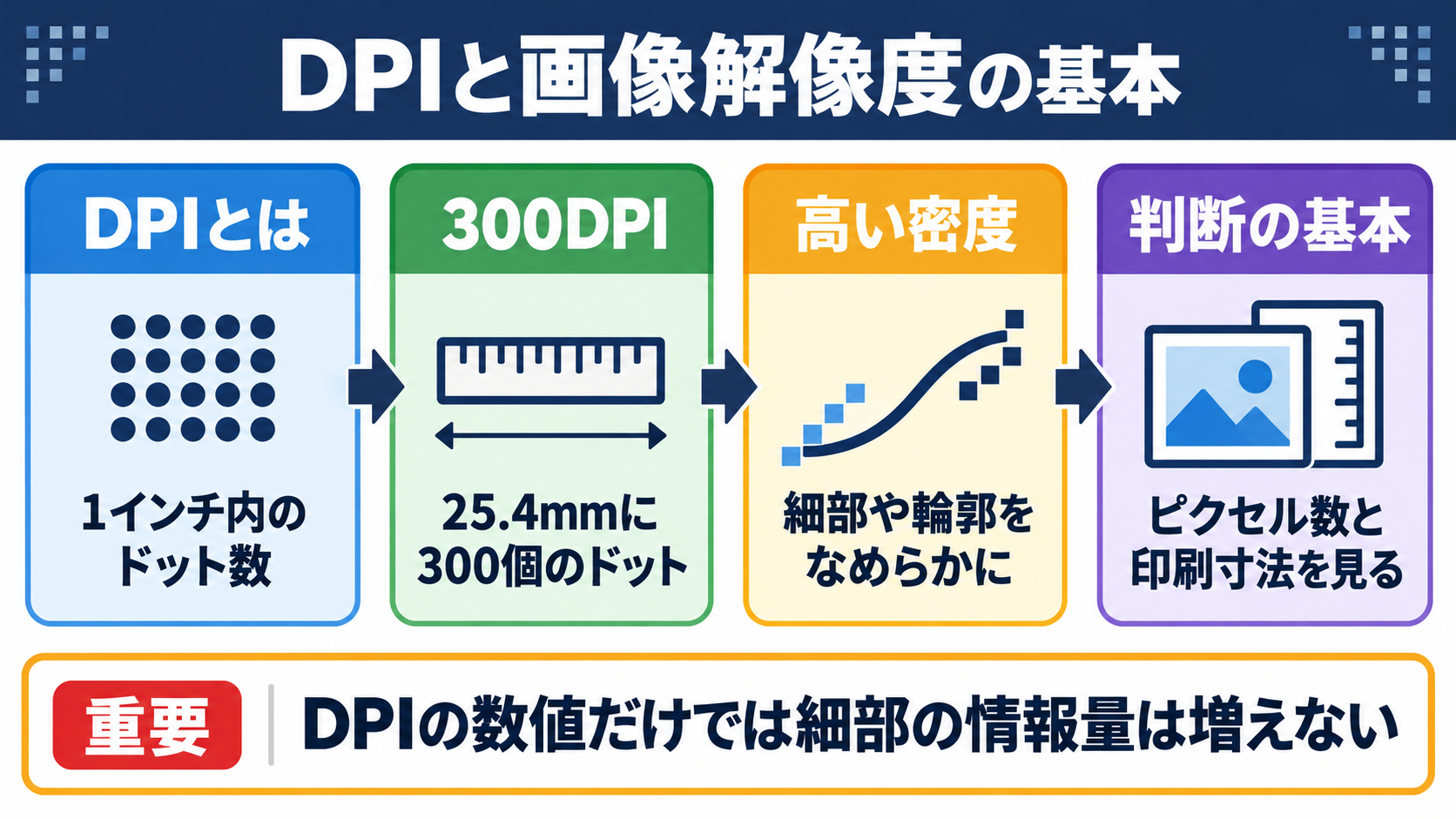
DPIとは、1インチの長さの中に配置されるドット数を表す単位です。
DPIはDots Per Inchの頭文字を取った表現で、1インチあたりのドット密度を示します。
1インチは25.4mmなので、300DPIなら25.4mmの幅に300個のドットを並べる密度です。
この数値が高いほど、同じ大きさに印刷した場合は細かな形や色の変化を表現しやすくなります。
たとえば、同じ写真をL判に印刷する場合でも、十分なDPIがあれば髪の毛や文字の輪郭がなめらかに見えるでしょう。反対に密度が低いと、細部が粗く見えたり、輪郭にギザギザが現れたりします。
ただし、DPIは画像そのものに点が増えることを意味するわけではありません。
元になる画像のピクセル数が変わらないままDPIの数値だけを高くしても、実際に保持している細部の情報量は増えません。
印刷機器では、インクやトナーを微小な点として紙に置くため、DPIはプリンターの性能を示す単位としても使われます。
画像データの説明ではPPIという単位を使うほうが厳密な場合もありますが、制作現場では画像の印刷解像度をDPIと呼ぶことが少なくありません。用語の使われ方と実際の画像サイズを分けて考えることが大切です。
DPIは、印刷したときに一定の長さへどれだけ細かく情報を配置するかを考えるための目安です。
数値だけを見るのではなく、画像のピクセル数と印刷する大きさを組み合わせて判断します。
画像解像度と見た目の細かさ
画像解像度は、画像が持つ細部の情報量と、出力時にそれをどれだけ細かく再現できるかに関係します。
一般に画像編集ソフトでは、幅と高さのピクセル数、解像度、印刷時の寸法が関連付けて表示されます。
たとえば幅3000ピクセルの画像は、300DPIなら10インチ幅、150DPIなら20インチ幅で印刷できます。
同じ画像を大きく印刷するほど、1インチに割り当てられるピクセル数は減ります。
このため、スマートフォンでは美しく見えた写真でも、ポスターのように大きく引き伸ばすと粗さが目立つことがあります。近くで見る印刷物ほど、細かな解像度が求められる傾向があります。
一方で、遠くから見る看板は、近距離で読む名刺ほど高い密度を必要としない場合があります。
解像度の適切な値は、紙の種類、印刷方式、鑑賞距離、写真か文字かといった条件で変わります。
高解像度とは、常に大きなDPIを選ぶことではなく、用途に対して十分な情報量を用意することです。
細かい文字や図面では輪郭の明瞭さが重要ですが、背景用の大きな写真では、過度に高い設定がファイル容量だけを増やすこともあります。
インチとミリメートルの換算
DPIを使って印刷サイズを考える際は、インチとmmの換算を押さえておく必要があります。
1インチは25.4mmであり、DPIの計算ではこの固定された長さを基準にします。
画像の横幅をmmで知りたいときは、まずピクセル数をDPIで割ってインチに直します。
その後、得られたインチ数に25.4を掛ければ、mm単位の印刷幅を求められます。
印刷幅の計算式
印刷幅インチ = 横のピクセル数 ÷ DPI
印刷幅mm = 横のピクセル数 ÷ DPI × 25.4
横のピクセル数は画像の横幅を表す値です。
DPIは1インチあたりの密度を表す値です。
印刷幅mmの単位はmmです。
たとえば2400ピクセルの画像を300DPIで印刷すると、2400÷300で8インチになります。8×25.4を計算すると、印刷幅は203.2mmです。
この換算を使えば、手持ちの写真がA4やはがきに適した大きさかどうかを事前に確認できます。
用紙サイズはmmで案内されることが多いため、インチのまま判断せず、最後にmmへ換算すると迷いにくいでしょう。
ピクセルとPPIの違い
続いてはピクセルとPPIの役割を確認していきます。
ピクセルが示す画像データの大きさ
ピクセルとは、デジタル画像を構成する最小の色の単位です。
写真やイラストを拡大すると、小さな四角形の集まりとして見えることがあります。
その一つひとつがピクセルであり、横と縦に何個並んでいるかが画像の基本的な大きさになります。
たとえば1920×1080ピクセルは、横方向に1920個、縦方向に1080個のピクセルを持つ画像です。
この数字を掛け合わせると約207万画素となり、フルHDの画面で広く使われる大きさだとわかります。画素数が多いほど、トリミングや大きな印刷に使える余地は増えます。
しかし、ピクセル数が多ければ必ず高画質とは限りません。
写真の画質には、レンズ性能、撮影時の明るさ、画像圧縮、手ぶれ、編集処理なども影響します。
画像を拡大したい場合は、まず横幅と縦幅のピクセル数を確認することが出発点です。
DPIはそのピクセルを紙の上でどの密度に並べるかを決める情報であり、ピクセル数そのものとは区別します。
PPIとDPIの使い分け
PPIは画像のピクセル密度、DPIは印刷機器が打つドット密度を表す言葉として区別されます。
PPIはPixels Per Inchの略で、画像やディスプレイにおける1インチあたりのピクセル数を示します。
一方のDPIは、プリンターがインクやトナーの点をどれほど細かく配置できるかを示す場面で使われます。
ただし、画像編集ソフトの設定画面や印刷の注文画面では、画像の密度をDPIと表示することもあります。
そのため、実務では言葉の厳密さだけでなく、画面に表示されたピクセル数と仕上がり寸法を確認する必要があります。相手が印刷会社やデザイナーの場合は、画像サイズも一緒に伝えると誤解を防げます。
たとえば、300DPIの画像という説明だけでは、写真が小さいのか大きいのかは判断できません。
3000×2000ピクセルで300DPIなら約254×169mmですが、600×400ピクセルで300DPIなら約51×34mmです。
密度の数値と画像の総ピクセル数は、必ずセットで確認する習慣を持ちましょう。
DPIとピクセルの比較表
DPI、PPI、ピクセルは似た場面で登場するため、何を表す数値なのかを整理しておくと便利です。
特に画像をメールで受け取ったときは、解像度の表示だけでなく、画像のプロパティにある縦横ピクセル数も確認しましょう。
| 項目 | 主に示す内容 | 使われる場面 | 数値が増えた場合 |
|---|---|---|---|
| ピクセル | 画像を構成する点の総数 | 撮影、編集、Web掲載 | 画像の情報量が増えやすい |
| PPI | 1インチあたりのピクセル数 | 画像、ディスプレイ | 同じ寸法での表示密度が高くなる |
| DPI | 1インチあたりのドット数 | 印刷機器、印刷設定 | 印刷時の点の配置が細かくなる |
| 画素数 | 横と縦のピクセル数の積 | カメラ、写真データ | トリミングや大判出力の余地が増える |
表の用語は完全に切り離されたものではなく、印刷結果を考えるときには互いに関係します。
画像のピクセル数を印刷サイズで割ることで、最終的にどの程度のPPIやDPI相当になるかを見積もれます。
印刷サイズの計算方法
続いては画像のピクセル数から印刷サイズを求める方法を確認していきます。
必要なピクセル数の求め方
必要なピクセル数は、印刷したい長さをインチに換算してDPIを掛けることで求められます。
仕上がり寸法が決まっている場合は、先に必要な画像サイズを計算しておくと、印刷後の粗さを防ぎやすくなります。
A4用紙の短辺は210mmなので、300DPIで印刷するには210÷25.4で約8.27インチに換算します。
この値に300を掛けると、短辺には約2480ピクセルが必要だとわかります。
長辺297mmも同じように計算すると、約3508ピクセルが目安になります。つまり、A4を300DPIで全面印刷する写真には、おおむね2480×3508ピクセル以上が必要です。
A4を300DPIで印刷する場合の計算例
短辺 210mm ÷ 25.4 × 300 = 約2480ピクセル
長辺 297mm ÷ 25.4 × 300 = 約3508ピクセル
210mmと297mmはA4用紙の辺の長さです。
300DPIは1インチあたり300ドットの密度です。
計算結果の単位はピクセルです。
実際には裁ち落としを付ける印刷物や、トリミングする写真では、計算値より少し余裕のある画像を用意すると安心です。
縦横比が用紙と異なる写真は、一部を切り取るか、余白を付けるかも事前に決めておきましょう。
印刷用データの解像度目安
印刷に必要な解像度は、媒体の種類と見る距離によって変わります。
写真集、チラシ、名刺など、手に持って近くから見る印刷物では300DPI前後がよく目安にされます。
一方で、新聞のように印刷条件が異なる媒体や、大きな掲示物では別の解像度が適することがあります。
| 用途 | 解像度の目安 | 確認したい点 |
|---|---|---|
| 名刺、はがき、写真プリント | 300DPI前後 | 文字や人物の輪郭 |
| チラシ、パンフレット | 300DPI前後 | 塗り足しと仕上がり寸法 |
| Webサイト掲載 | 表示ピクセル数を優先 | 表示幅とファイル容量 |
| 大型ポスター | 鑑賞距離に応じて調整 | 離れて見たときの見え方 |
| 家庭用プリンター | 用紙と機器の設定に応じて調整 | 印刷プレビューと用紙種類 |
表の数値は一般的な目安であり、印刷会社が入稿規定を示している場合は、その指定を優先します。
低い解像度の画像を無理に高い数値へ変更しても、本来なかった細部は復元されません。
入稿前には、画像の実寸、ピクセル数、印刷会社の推奨解像度を同時に確認することが重要です。
画像編集ソフトでの設定確認
画像編集ソフトでは、画像サイズを変更する画面でピクセル数、印刷寸法、解像度を確認できることが一般的です。
このとき注意したいのが、再サンプルの有無です。
再サンプルを有効にしてサイズを変更すると、ソフトが新しいピクセルを補間したり、不要なピクセルを削除したりします。
再サンプルを無効にしたままDPIだけを変更すると、画像のピクセル数を保ちながら印刷時の大きさだけを変えられます。印刷サイズを調整したいだけなら、この違いを理解しておくと作業しやすくなります。
たとえば2400×1800ピクセルの写真を300DPIに設定しても、画像は2400×1800ピクセルのままです。
そこから150DPIへ変更すると、同じ画像をより大きな紙に印刷できる設定になりますが、紙の上での細かさは下がります。
解像度の数値を変更する前に、ピクセル数まで変わる設定かどうかを確認しましょう。
印刷寸法だけを変えたい場合と、画像自体を拡大したい場合では、選ぶ操作が異なります。
用途別の画像設定と注意点
続いてはWebと印刷で異なる画像設定の考え方を確認していきます。
Web画像における表示サイズ
Web画像では、DPIよりも実際に表示するピクセル数とファイル容量が重要になります。
ブラウザは通常、画像ファイルに記録されたDPIよりも、HTMLやCSSで指定された表示幅を基準に画像を表示します。
そのため、Webサイトに幅800ピクセルで表示する画像なら、まず横幅800ピクセル程度を基準に用意する考え方が実用的です。
横幅4000ピクセルの写真をそのまま掲載すると、画面では縮小表示されても、読み込みに時間がかかる場合があります。
写真の見栄えを保ちながらページ表示を軽くするには、用途に合う寸法へ縮小し、適切な画像形式で保存することが役立ちます。掲載後はパソコンとスマートフォンの両方で、文字や被写体が見切れていないか確認しましょう。
Web用の画像に300DPIと記録されていても、表示幅が同じなら、閲覧者の画面で必ずしも高精細になるわけではありません。
画面の精細さはディスプレイの特性にも左右されるため、DPIの数値だけでWeb画質を判断しないことがポイントです。
印刷物とスマートフォン写真の注意点
スマートフォンの写真は高画素化が進んでいますが、印刷に使うときは撮影後の処理にも注意が必要です。
メッセージアプリやSNSへ投稿した画像は、通信量を抑えるために縮小や圧縮が行われることがあります。
元の写真では十分なピクセル数があっても、共有後の画像では印刷に足りなくなる場合があります。
印刷用には、できるだけ撮影元の高画質ファイルを使うのが安全です。クラウド写真サービスからダウンロードする際も、軽量版ではなく元のサイズを選べるか確認しましょう。
人物写真を大きく印刷する場合は、顔の部分を拡大して、目元や髪の毛に不自然な粗さがないかを見る方法も有効です。
文字が入った画像では、文字の縁がぼやけていないか、細い線が途切れていないかを確認します。
確認の手順
元画像の横幅と縦幅をピクセルで確認します。
印刷したい用紙の寸法をmmで確認します。
必要なDPIで計算し、必要ピクセル数と比較します。
画像を100パーセント表示し、重要な部分の粗さを確認します。
SNSから保存した画像ではなく、できる限り撮影元や制作元のデータを使うことが印刷品質を守る近道です。
DPIと画像解像度のまとめ
DPIは、1インチあたりに配置されるドット数を表し、画像をどの大きさで印刷できるかを考える重要な目安です。
ピクセルはデジタル画像そのものを構成する最小単位であり、DPIとは示している対象が異なります。
画像のピクセル数をDPIで割れば印刷時のインチ寸法がわかり、25.4を掛ければmmへ換算できます。
印刷用では300DPI前後がよく使われますが、媒体、印刷方式、鑑賞距離によって適切な設定は変わります。
Web掲載ではDPIの数値だけに頼らず、実際の表示ピクセル数とファイル容量を優先して調整しましょう。
画像編集ソフトでは、DPIを変える操作が印刷寸法だけを変えるのか、ピクセル数も変更するのかを確認する必要があります。
DPI、PPI、ピクセル数を区別して確認すれば、印刷とWebのどちらでも画像を目的に合った状態で扱えます。
まずは手元の画像のピクセル数と、印刷したい大きさを確認するところから始めてみてください。