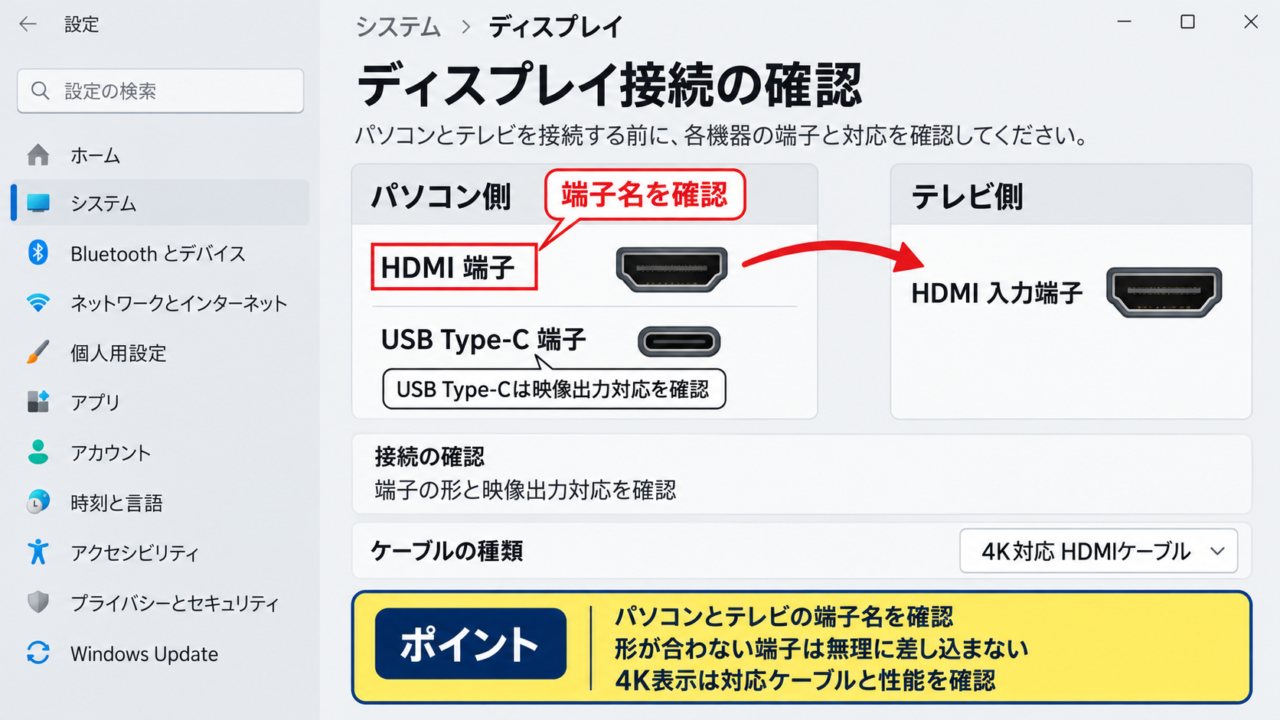
Windows11のパソコン画面をテレビに映す方法は、ワイヤレスで接続する方法とHDMIケーブルで接続する方法に分けられます。
会議資料を大画面で共有したいとき、動画配信サービスをテレビで楽しみたいとき、ノートパソコンの表示領域を広げたいときにも便利な機能です。
ただし、テレビに映らない場合は、入力切替、ケーブル、無線接続、表示設定などを順番に確認する必要があります。
安定性を優先するならHDMI接続、配線を減らしたいならWindows11のワイヤレスディスプレイ接続が適しています。
映像が出ないときは、テレビ側の入力とWindowsの表示モードを先に見直すことが近道です。
この記事では、Windows11の画面をテレビへ映す基本操作から、無線接続とHDMI接続の違い、映らないときの対処法までを解説します。
Windows11でテレビへ画面を映す方法1【HDMIケーブル接続】
それではまず、もっとも確実にテレビへ画面を表示しやすいHDMIケーブル接続について解説していきます。
HDMIは映像と音声を1本のケーブルで送れるため、設定が比較的少なく、会議や動画視聴でも使いやすい接続方法です。
HDMI接続では、パソコンのHDMI端子とテレビのHDMI入力端子をケーブルでつなぎ、テレビの入力を接続先に切り替えます。
パソコンにHDMI端子がない場合は、USB Type-C端子やMini DisplayPort端子に対応した変換アダプターが必要になることがあります。
HDMIケーブルと端子の確認
最初に、パソコンとテレビにある映像出力端子を確認しましょう。
一般的なノートパソコンやデスクトップパソコンにはHDMI端子が搭載されていますが、薄型ノートパソコンではUSB Type-C端子のみの場合もあります。
端子の形が合わない状態で無理に差し込むと、端子やケーブルの破損につながります。
USB Type-Cからテレビへ接続する場合は、映像出力に対応したUSB Type-C端子であることも重要です。
充電専用のUSB Type-C端子では、変換アダプターを使っても映像を出力できないことがあります。
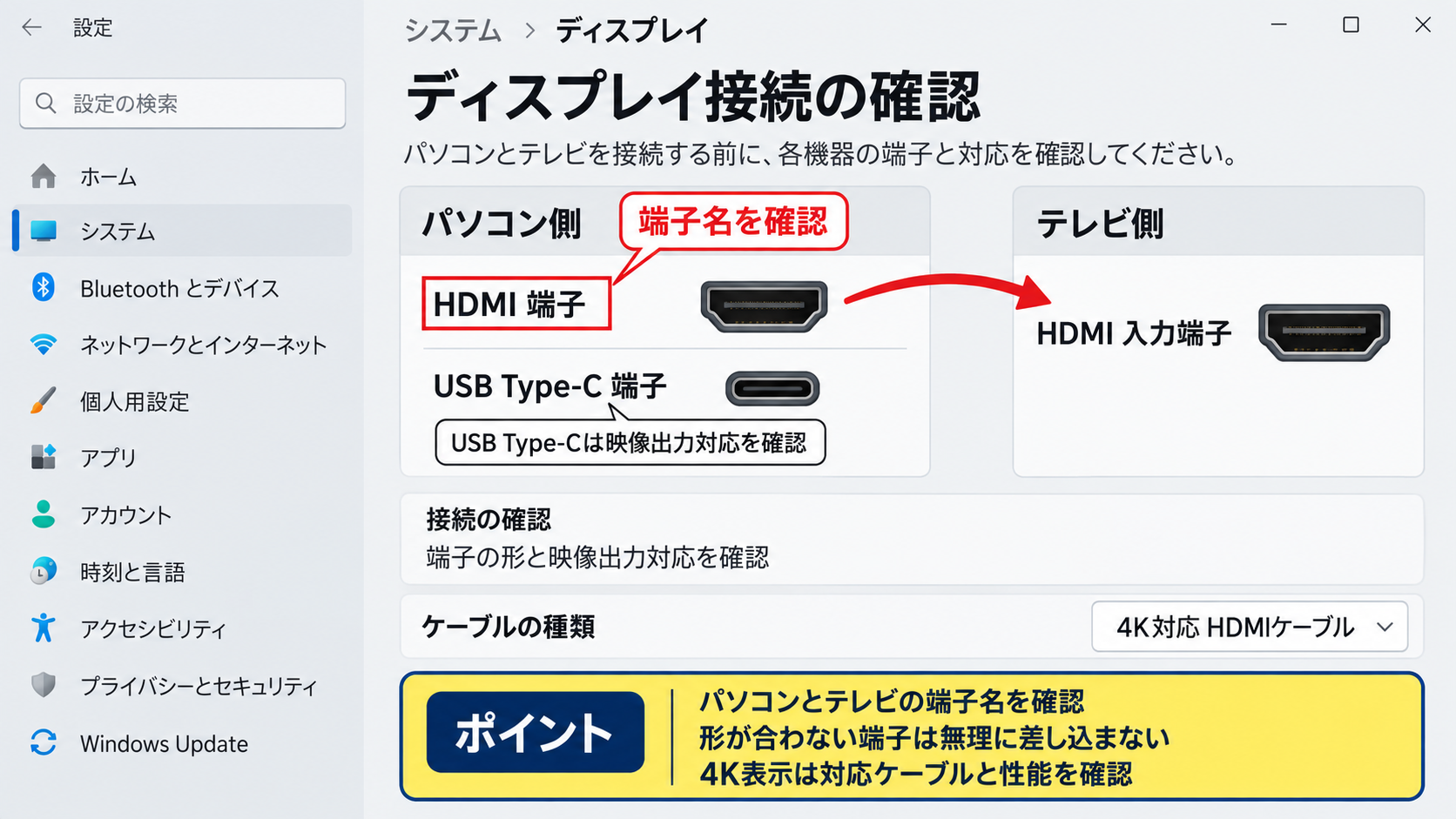
HDMIケーブルは、テレビの解像度や表示したい映像に合わせて選びます。
フルHD表示が中心なら一般的なHDMIケーブルで問題ないことが多いですが、4Kテレビで高画質映像を表示するなら、4K出力に対応したケーブルとパソコン側の性能も確認しましょう。
【操作のポイント】パソコンの端子名とテレビのHDMI入力端子を確認してから、対応するケーブルや変換アダプターを準備します。
テレビの入力切替と接続先の選択
HDMIケーブルを接続しただけでは、テレビ画面が自動で切り替わらないことがあります。
テレビのリモコンにある入力切替、入力、外部入力などのボタンを押し、接続したHDMI端子の番号を選択しましょう。
たとえばテレビの背面にあるHDMI 2へ接続した場合は、テレビ画面でもHDMI 2を選びます。
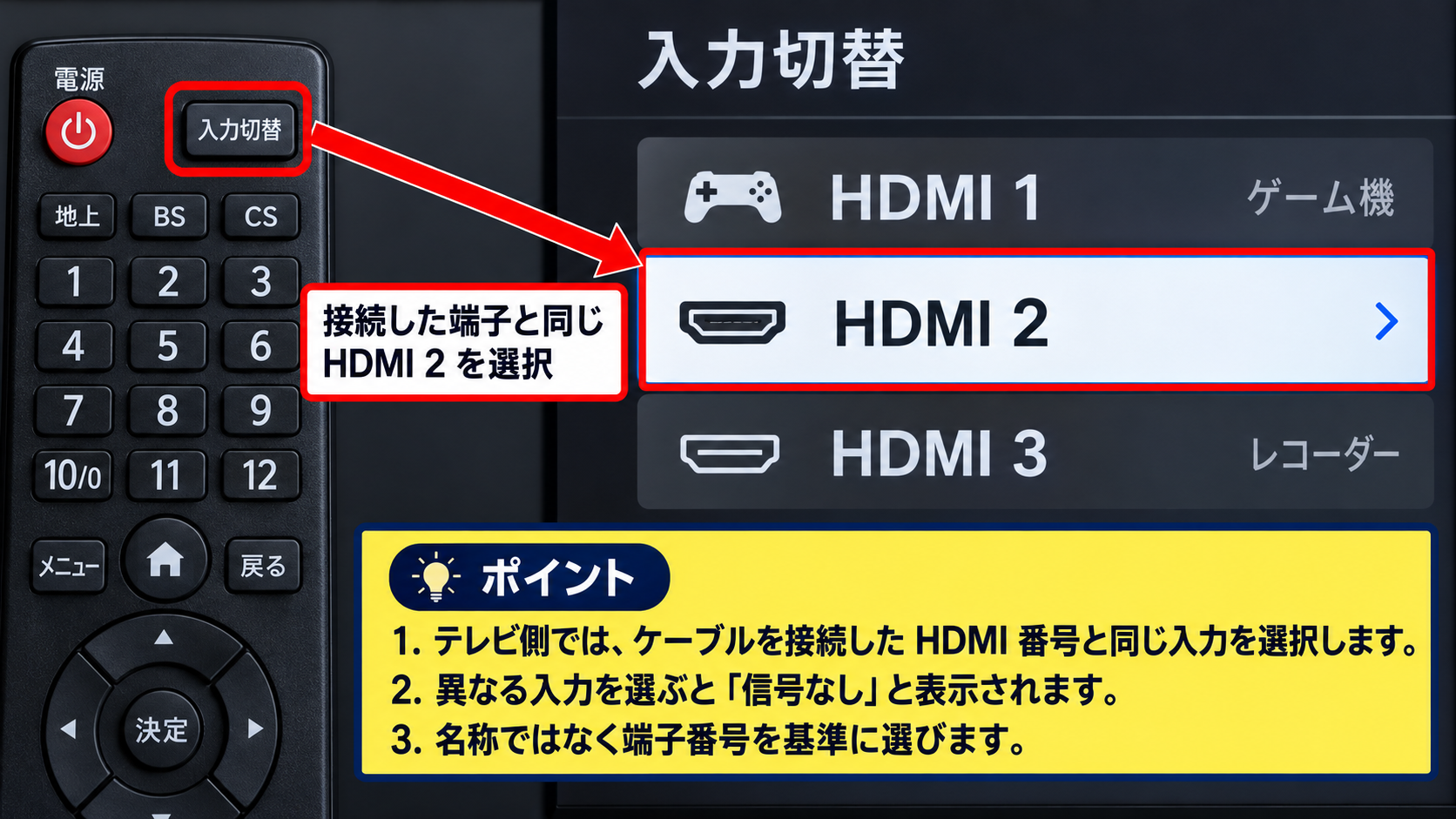
HDMI 1、HDMI 2、HDMI 3の選択先がケーブルを挿した端子と異なると、信号なしと表示されます。
テレビの機種によっては、入力一覧にゲーム機やレコーダーの名称が表示されることもあります。
名称ではなく、ケーブルを挿した端子番号を基準に選ぶと判断しやすくなります。
テレビの電源を入れた後にパソコンを起動し直すと、映像信号を認識しやすくなる場合もあります。
【操作のポイント】テレビ側ではケーブルを接続したHDMI番号と同じ入力を選択します。
Windows11の表示モードの切替
テレビへ接続した後は、Windows11で表示方法を選びます。
キーボードのWindowsキーとPキーを同時に押すと、画面右側に表示モードの一覧が開きます。
PC画面のみはパソコンだけに表示する設定であり、複製はパソコンとテレビに同じ画面を表示する設定です。
拡張はテレビを2台目の画面として使う設定で、セカンドスクリーンのみはテレビだけに画面を表示します。
資料を参加者に見せながら手元で操作したい場合は拡張、同じ内容を見せたい場合は複製が便利です。
テレビに何も映らないときでも、WindowsキーとPキーを押して複製または拡張を選ぶことで表示が始まることがあります。
【操作のポイント】WindowsキーとPキーで複製または拡張を選び、用途に合わせた表示モードへ切り替えます。
Windows11でテレビへ画面を映す方法2【無線ディスプレイ接続】
続いては、HDMIケーブルを使わずにテレビへ映像を送るワイヤレスディスプレイ接続を確認していきます。
Windows11では、Miracastに対応したテレビやワイヤレスディスプレイアダプターを利用すると、同じネットワーク環境で画面を投影できる場合があります。
無線接続は配線が不要で取り回しやすい一方、通信環境やテレビ側の対応状況によっては、映像の遅延や接続失敗が起こることがあります。
接続前に確認する無線環境
ワイヤレス接続を始める前に、パソコンとテレビが無線表示に対応しているかを確認しましょう。
テレビの設定画面にスクリーンミラーリング、画面共有、Miracast、ワイヤレスディスプレイなどの項目がある場合は、無線投影に対応している可能性があります。
テレビ自体が対応していない場合でも、HDMI端子に接続するワイヤレスディスプレイアダプターを使用できることがあります。
Wi-Fiに接続していても、すべてのテレビへWindows画面を無線投影できるわけではありません。
パソコン側では、Wi-Fi機能が有効になっていることも確認します。
飛行機モードがオンになっていると、接続候補が表示されない場合があります。
【操作のポイント】テレビ側のミラーリング機能を有効にしてから、Windows11で接続先を検索します。
WindowsキーとKキーによる接続操作
Windows11で接続先を探すには、キーボードのWindowsキーとKキーを同時に押します。
画面右側にキャストまたは接続の一覧が開き、利用できるワイヤレスディスプレイが表示されます。
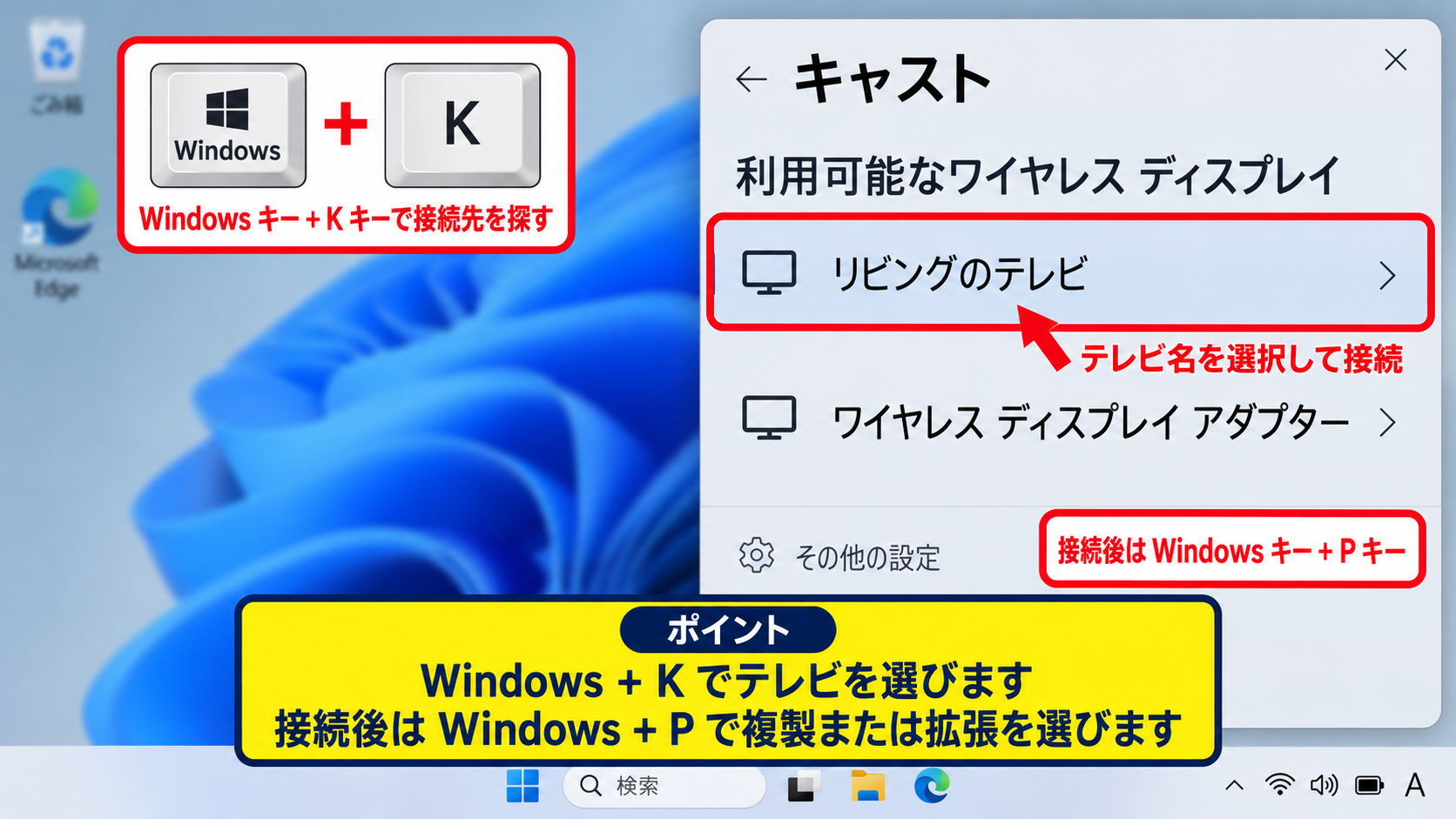
一覧からテレビ名またはディスプレイアダプター名を選択すると、接続処理が始まります。
テレビ画面に接続許可の確認が表示された場合は、許可する、接続するなどの操作を行いましょう。
接続後に表示方法を変えたい場合は、WindowsキーとPキーを押して複製または拡張を選びます。
WindowsキーとKキーは接続先の検索、WindowsキーとPキーは画面の使い方の変更に使います。
【操作のポイント】WindowsキーとKキーでテレビを選び、接続後はWindowsキーとPキーで表示モードを整えます。
無線接続時の音声出力の切替
テレビに映像は映っているのに音がパソコンから出る場合は、Windows11の出力先を変更します。
タスクバー右下の音量アイコンをクリックし、音量スライダー付近にある出力先の選択ボタンを開きます。
接続中のテレビ名、ワイヤレスディスプレイ名、HDMI出力名などを選択すると、音声をテレビから出力できます。
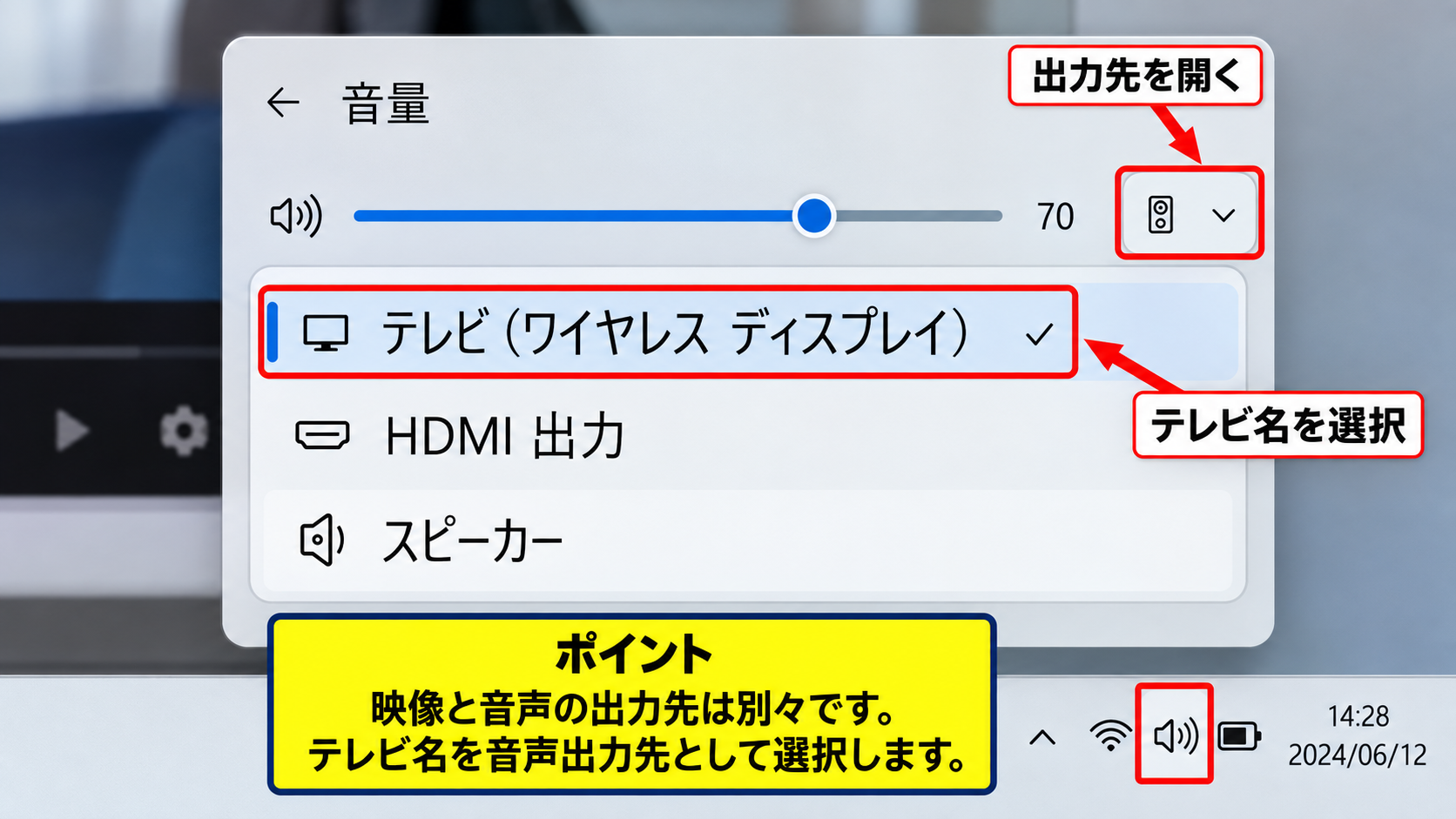
動画アプリを開いたまま出力先を切り替えても反映されないときは、動画の再生を止めてから再開すると改善することがあります。
テレビの音量がゼロになっていないか、消音になっていないかも忘れず確認しましょう。
【操作のポイント】映像と音声の出力先は別々に設定されることがあるため、テレビ名を音声出力先として選択します。
Windows11の設定画面による複数ディスプレイ管理
続いては、テレビを接続後にWindows11の設定画面で解像度、表示位置、メイン画面を調整する方法を確認していきます。
特に拡張表示を使う場合は、テレビとパソコン画面の位置関係を整えることで、マウスポインターの移動が自然になります。
設定の基本手順は、デスクトップの何もない場所を右クリックし、ディスプレイ設定を選択する流れです。
ディスプレイ設定画面の開き方
デスクトップの背景部分を右クリックし、表示されたメニューからディスプレイ設定を選択します。
設定アプリのシステム画面が開き、接続されているディスプレイが数字付きの四角形で表示されます。
数字の1と2は、Windows11が認識している画面を表します。
識別をクリックすると、どちらがパソコン画面でどちらがテレビかを実際の画面上で確認できます。
拡張表示では、画面の並びをドラッグして実際の設置位置に近づけると操作しやすくなります。
【操作のポイント】識別で各画面を確認し、テレビの位置に合わせて番号付きの四角形をドラッグします。
複製と拡張の選び方
複製は、パソコン画面とテレビ画面に同じ内容を映す設定です。
プレゼンテーション、家族での動画視聴、操作説明など、両方の画面で同じ内容を確認したい場面に向いています。
一方で拡張は、テレビを追加の作業領域として使用する設定です。
パソコンでメモや操作画面を開き、テレビ側で資料や動画を表示する使い方ができます。
会議で発表者の操作画面を見せず、投影用の資料だけをテレビへ出したい場合は拡張表示が役立ちます。
表示モードの選択は、ディスプレイ設定の複数のディスプレイから行えるほか、WindowsキーとPキーでも素早く変更できます。
【操作のポイント】同じ画面を共有するなら複製、テレビを別画面として使うなら拡張を選択します。
解像度と拡大縮小の調整
テレビに文字が大きすぎる、小さすぎる、画面の端が切れると感じた場合は、解像度と拡大縮小の設定を確認します。
ディスプレイ設定でテレビの番号を選び、拡大縮小とレイアウトの項目から推奨と表示された解像度を選択しましょう。
4Kテレビでは高解像度が選べますが、文字が小さく見える場合があります。
その場合は解像度を必要以上に下げるのではなく、拡大縮小を125パーセントや150パーセントに調整すると、見やすさを保ちやすくなります。
解像度は画面の細かさ、拡大縮小は文字やアプリの表示サイズを調整する項目です。
テレビの推奨解像度を維持し、拡大縮小で文字の大きさを整える方法が基本です。
【操作のポイント】テレビを選択して推奨解像度を確認し、文字の見やすさは拡大縮小で調整します。
テレビに映らない場合の確認項目
続いては、Windows11のパソコン画面がテレビに映らないときに確認したい原因と対処を確認していきます。
映らない原因はひとつとは限らないため、接続、入力、Windows設定、ドライバーの順に切り分けることが大切です。
テレビ画面の信号なし表示
テレビに信号なしと表示される場合は、テレビが別の入力を選択している可能性があります。
まずHDMIケーブルを接続している端子番号を確認し、テレビの外部入力も同じHDMI番号に切り替えましょう。
次に、ケーブルをいったん抜いてから奥まで差し込み直します。
HDMIケーブルは見た目に問題がなくても、内部断線や端子の接触不良が起きることがあります。
別のHDMI端子や別のケーブルが使えるなら、交換して映るか確認すると原因を分けやすくなります。
ゲーム機など他の機器を同じテレビ入力へ接続して映る場合は、パソコン側の出力設定を優先して確認します。
【操作のポイント】信号なしでは、テレビの入力番号、ケーブルの差し込み、別端子と別ケーブルを順に確認します。
接続先が検出されない状態
WindowsキーとKキーを押してもテレビ名が表示されない場合は、テレビ側の画面共有機能が待受状態になっていないことがあります。
テレビの設定からスクリーンミラーリングやワイヤレスディスプレイの画面を開き、接続待機にしてから再検索しましょう。
パソコンのWi-Fiを一度オフにしてからオンに戻すと、接続候補が再表示される場合があります。
無線LANルーターから遠い場所では通信が不安定になり、テレビが候補に表示されても接続に失敗することがあります。
無線接続が不安定な環境では、HDMIケーブル接続へ切り替えると原因を避けられる場合があります。
【操作のポイント】テレビを接続待機にし、パソコンのWi-Fiを有効にしてからWindowsキーとKキーで再検索します。
表示後に黒画面やちらつきが起こる状態
テレビが一瞬映った後に黒画面になる、映像がちらつく場合は、解像度やリフレッシュレートがテレビに合っていない可能性があります。
ディスプレイ設定から詳細表示を開き、テレビ側のリフレッシュレートを推奨値へ変更しましょう。
高解像度と高リフレッシュレートを同時に出力すると、古いHDMIケーブルや変換アダプターでは帯域が足りない場合があります。
この場合は解像度を下げる、リフレッシュレートを標準値にする、対応ケーブルへ交換する方法があります。
グラフィックドライバーの不調も考えられるため、Windows Updateやパソコンメーカーの案内に従って更新することも有効です。
【操作のポイント】黒画面やちらつきでは、推奨解像度、リフレッシュレート、HDMIケーブルとグラフィックドライバーを確認します。
テレビ表示を快適にする音声と動画再生の設定
続いては、テレビへ映した映像を見やすく聞きやすくするための、音声出力と動画再生時の注意点を確認していきます。
画面が映るだけでなく、音声の出力先や表示の比率を整えることで、映画、配信動画、オンライン会議も快適になります。
テレビを音声出力先にする設定
HDMI接続では、通常はテレビが音声出力先として自動選択されます。
音がパソコン本体やイヤホンから出る場合は、タスクバーの音量アイコンから出力デバイスを確認します。
テレビ名やHDMI、Digital Audioなどの項目を選択すると、テレビのスピーカーから音が出るようになります。
映像が映っていても、音声出力先が以前のイヤホンのまま残っていることがあります。
テレビのスピーカーで音が小さい場合は、Windowsの音量とテレビ側の音量を両方確認しましょう。
【操作のポイント】タスクバーの音量設定で、接続中のテレビまたはHDMI出力を選択します。
動画の全画面表示と著作権保護
動画配信サービスをテレビへ映すときは、ブラウザーや動画アプリの全画面ボタンを使うと見やすくなります。
ただし、画面録画や外部出力に対する著作権保護の仕組みにより、一部の動画だけ黒く表示されることがあります。
これはパソコンやテレビの故障とは限らず、サービス側の再生制限、ブラウザーの設定、HDCP対応状況などが関係する場合があります。
別のブラウザーで再生する、アプリ版を使う、HDMIケーブルを直接接続することで改善することもあります。
特定の動画だけ映らない場合は、接続不良ではなく配信サービスの保護機能が関係している可能性があります。
【操作のポイント】動画だけが黒画面になる場合は、ブラウザー、アプリ、HDMI接続方法を変更して確認します。
会議とプレゼンテーションでの表示準備
会議でテレビへ資料を映す場合は、開始前に複製と拡張のどちらが必要かを決めておきましょう。
参加者にだけスライドを見せ、手元では発表者ツールやメモを確認したい場合は拡張表示が便利です。
会議室のテレビは入力切替が複数あることも多いため、使用するHDMI端子の番号を事前に把握しておくとスムーズです。
音声付きの資料を再生するなら、テレビ側から音が出ることまでテストしておく必要があります。
会議直前の確認では、映像表示、表示モード、音声出力、文字の大きさの4項目を確認すると安心です。
【操作のポイント】会議では接続後に、映像、音声、複製または拡張、文字サイズまで確認します。
まとめ テレビにパソコン画面を映すWindows11の方法
Windows11のパソコン画面をテレビに映すには、安定性を重視するHDMI接続と、配線を減らせる無線ディスプレイ接続があります。
初めて接続する場合や映像の遅延を避けたい場合は、HDMIケーブルによる接続から試す方法が分かりやすい選択です。
HDMI接続では、ケーブルをつないだ後にテレビの入力を正しいHDMI番号へ切り替え、WindowsキーとPキーで複製または拡張を選びます。
無線接続では、テレビ側の画面共有を待機状態にしてから、WindowsキーとKキーで接続先を選択します。
テレビに映らないときは、入力切替、ケーブル、表示モード、無線接続、解像度の順に確認すると原因を探しやすくなります。
音がパソコンから出る場合は、タスクバーの音量設定でテレビを出力先に選択しましょう。
用途に合った接続方法と表示設定を選び、Windows11の画面をテレビの大画面で快適に活用していきましょう。