パソコンを有線LANでつなぐと、無線LANより通信が安定しやすく、大容量ファイルの送受信、オンライン会議、動画視聴、ゲームなどで快適な環境を整えやすくなります。
一方で、LANケーブルを差し込んだだけではインターネットに接続できない場合もあり、ルーターの差込口、Windowsのネットワーク設定、ケーブルの規格などを確認することが大切です。
この記事では、パソコンをルーターへ有線LAN接続するための準備から、Windowsでの確認手順、つながらないときの対処までを順に解説します。
有線LAN接続の基本は、パソコンのLANポートとルーターのLANポートをLANケーブルで接続し、Windows側でイーサネットが認識されていることを確認する流れです。
無線接続と有線接続を使い分けたい場合にも役立つ内容なので、自宅や職場のネットワーク環境に合わせて確認していきましょう。
パソコンを有線LANで接続する方法
それではまず、パソコンとルーターを有線LANで接続する基本手順について解説していきます。
LANケーブルと接続ポートの確認
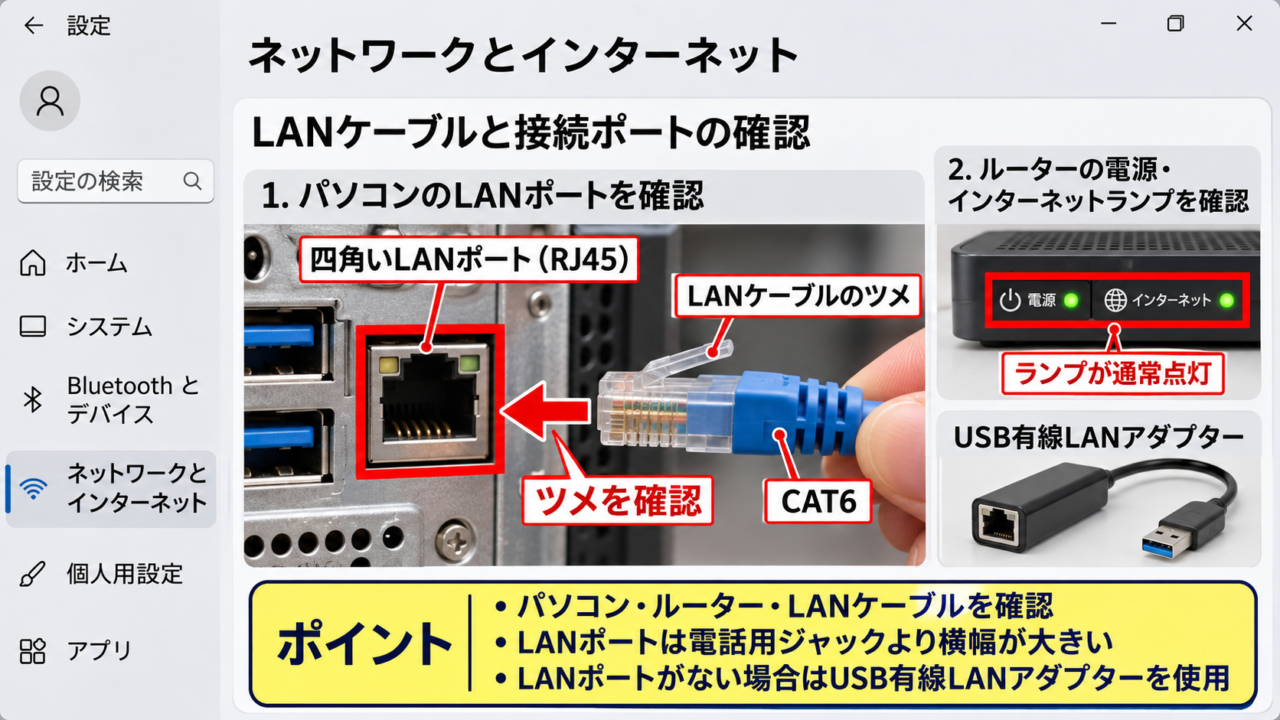
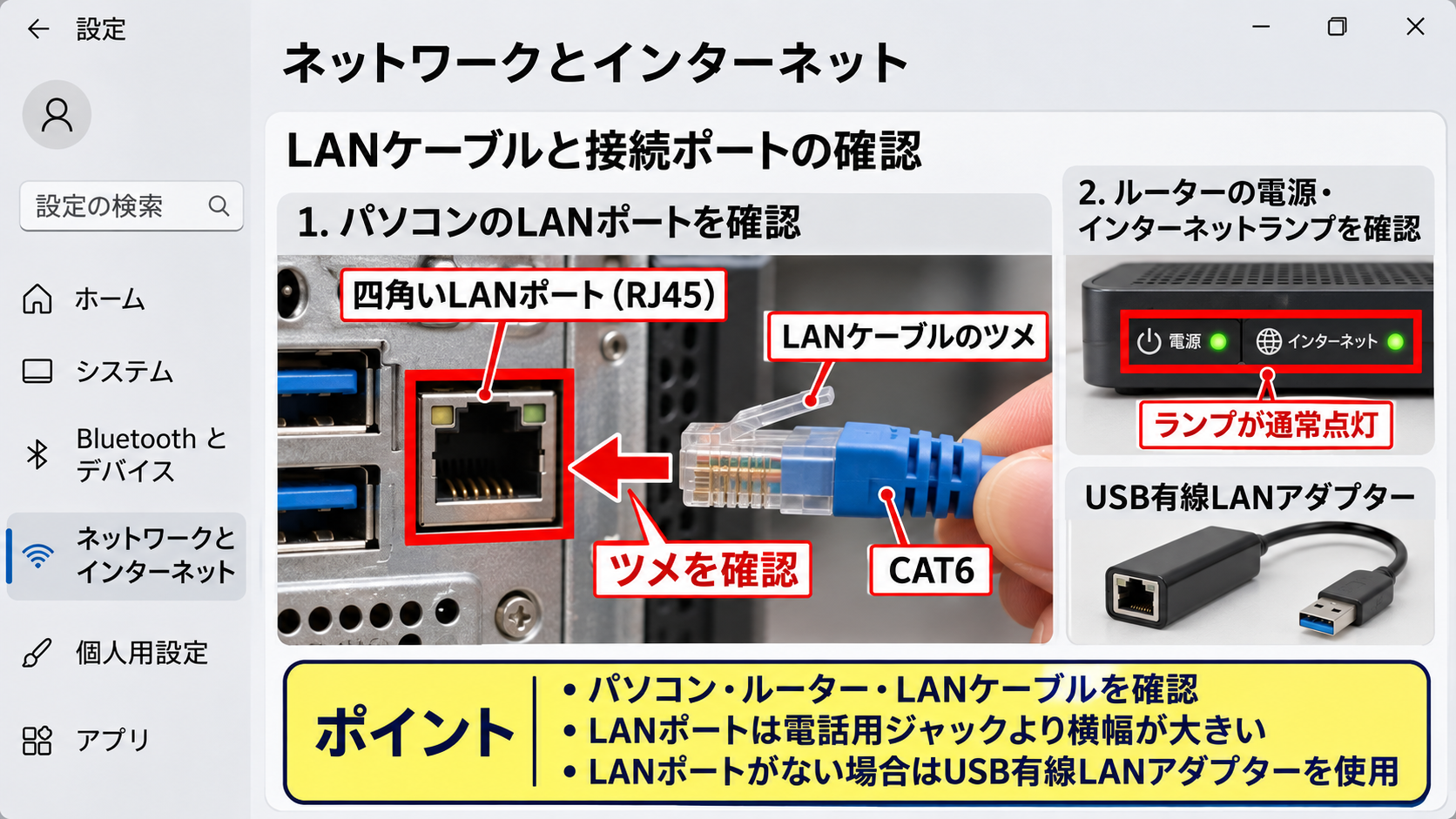
有線LAN接続を始める前に、パソコン、ルーター、LANケーブルの3つがそろっているか確認します。
デスクトップパソコンでは、本体背面に四角いLANポートが搭載されていることが一般的です。
ノートパソコンでは、本体の側面や背面にLANポートがある機種もあれば、薄型化のために搭載されていない機種もあります。
LANポートには、ケーブルの抜け落ちを防ぐためのツメが引っかかる構造があります。
電話回線用の小さなモジュラージャックと形が似ていますが、LANポートのほうが横幅は大きめです。
パソコンにLANポートがないときは、USB Type-AまたはUSB Type-Cに対応したUSB有線LANアダプターを用意すると接続できます。
アダプターを利用する場合は、パソコンの端子形状とUSBの規格を確認してから選びましょう。
現在販売されているLANケーブルは、家庭用であればCAT5e、CAT6、CAT6Aがよく使われます。
インターネット回線が1Gbps程度ならCAT5eでも利用できますが、将来の機器更新も考えるならCAT6を選ぶと扱いやすいでしょう。
ケーブルの表面にはCAT6などの規格名が印字されていることがあります。
ケーブルが極端に折れ曲がっていたり、ツメが欠けていたりすると、接触不良の原因になるかもしれません。
特に家具の下へ通したケーブルは圧迫されやすいため、見た目に問題がなくても断線しているケースがあります。
接続前に、ケーブルの長さがパソコンからルーターまで無理なく届くかも確認します。
余ったケーブルをきつく巻き付けるより、ゆるやかにまとめたほうがケーブルへの負担を減らせます。
ルーター本体の電源が入っており、回線ランプやインターネットランプが通常状態で点灯しているかも見ておきましょう。
ルーター自体がインターネットへ接続できていない状態では、パソコンだけを有線化しても閲覧はできません。
準備段階では、LANケーブルの両端をまだ差し込まず、パソコン側とルーター側のポート位置を先に確認すると接続先を間違えにくくなります。
壁のLANコンセントを経由する住宅では、壁の差込口がルーターに接続済みか、部屋ごとの配線が有効かも確認が必要です。
集合住宅やオフィスでは、壁のポートが管理ネットワーク用になっていることもあるため、管理者の案内に従うことが安全です。
【操作のポイント】LANポートがないノートパソコンでは、接続前にUSB有線LANアダプターを装着し、対応する端子とドライバーの要否を確認します。
ルーターのLANポートへの差し込み
LANケーブルの片側をパソコンのLANポートへ差し込みます。
端子の向きを合わせ、ツメがカチッと固定される位置までまっすぐ押し込むことが重要です。
無理に押し込んでも入らない場合は、上下が逆になっている可能性があります。
端子を斜めにこじると、パソコン側のポートやケーブルのツメを傷めるおそれがあるため、いったん抜いて向きを確認しましょう。
反対側はルーターの背面または側面にあるLANと表示されたポートへ差し込みます。
一般的な家庭用ルーターには、INTERNET、WAN、LAN1、LAN2などの表示があります。
パソコンを接続する先は通常、LAN1からLAN4などと表示されるLANポートです。
INTERNETやWANと書かれたポートは、光回線終端装置やモデムとルーターをつなぐための入口であり、通常はパソコンを接続する場所ではありません。
空いているLANポートが複数ある場合は、どの番号を使っても基本的に問題ありません。
ただし、メッシュWi-Fi機器や法人向けルーターでは、ポートごとに役割が設定されている場合があります。
本体の表示や説明書を確認し、一般端末用として使えるLANポートを選びましょう。
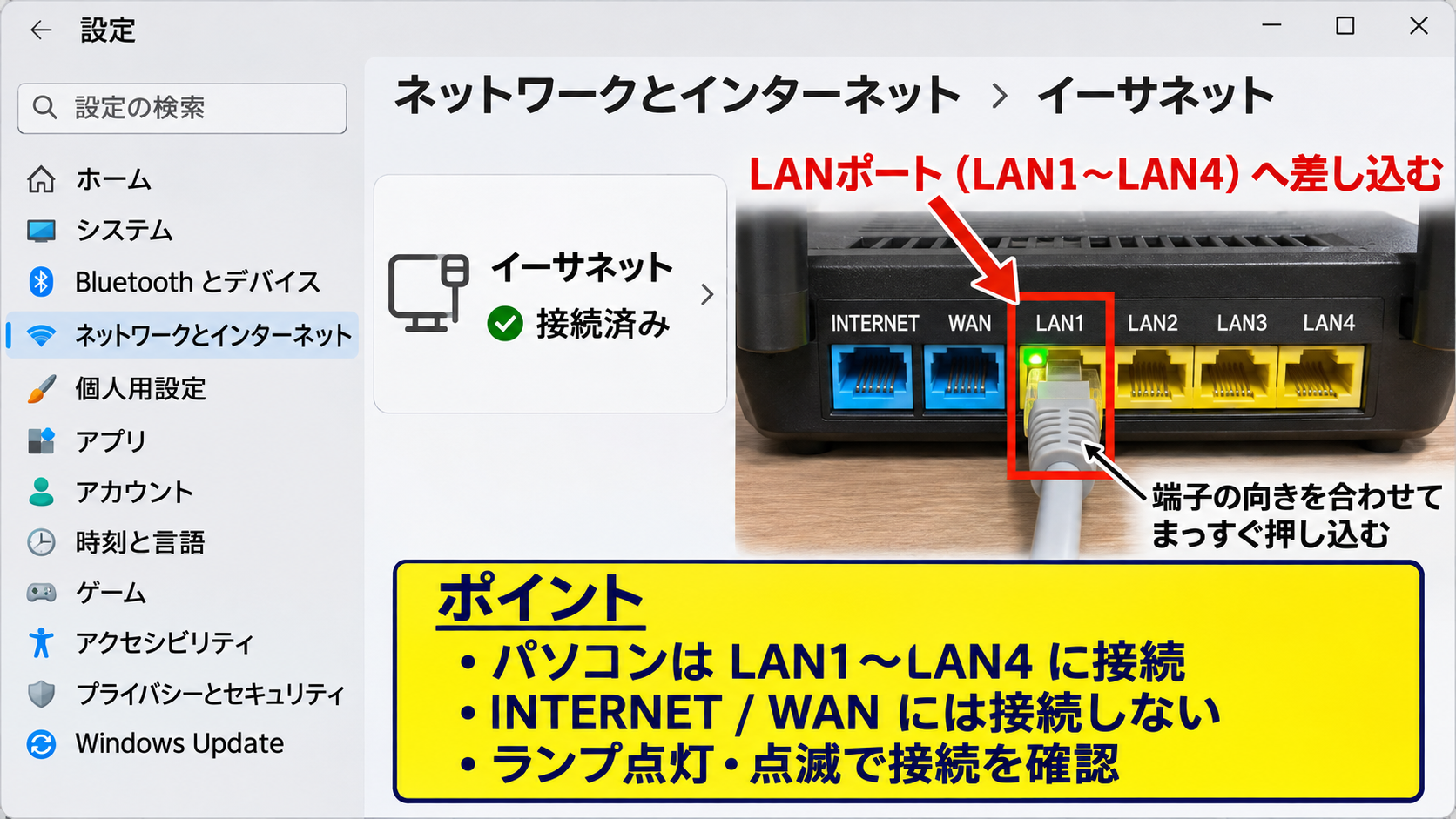
差し込み後、パソコン側またはルーター側のポート付近にあるランプが点灯または点滅すれば、物理的な接続が認識されている目安になります。
ランプの色や点灯方法は機器ごとに異なりますが、まったく光らない場合はケーブル、ポート、アダプターのいずれかを確認します。
ルーターのLANポートを一度別の番号へ差し替えると、特定ポートの不具合かどうかを切り分けられます。
パソコンの電源が入っていない状態でもリンクランプが反応する機器はありますが、Windowsで通信状態を確認するには起動後のチェックが必要です。
有線接続を優先したい場合、Wi-Fiをすぐにオフにする必要はありません。
Windowsは通常、利用できる通信経路を自動判定しますが、検証時にはWi-Fiを一時的に切ると、有線接続だけで通信できているかを確かめやすくなります。
ルーターのINTERNETまたはWANポートは回線機器用です。
パソコンはLANと表示されたポートへ接続します。
【操作のポイント】ケーブルを接続してもランプが点灯しないときは、LANポートの番号を変え、別のLANケーブルでも確認します。
Windowsでの有線LAN接続状態の確認
続いては、Windowsで有線LANが認識され、インターネットへ接続できているかを確認していきます。
クイック設定からイーサネットを確認する手順
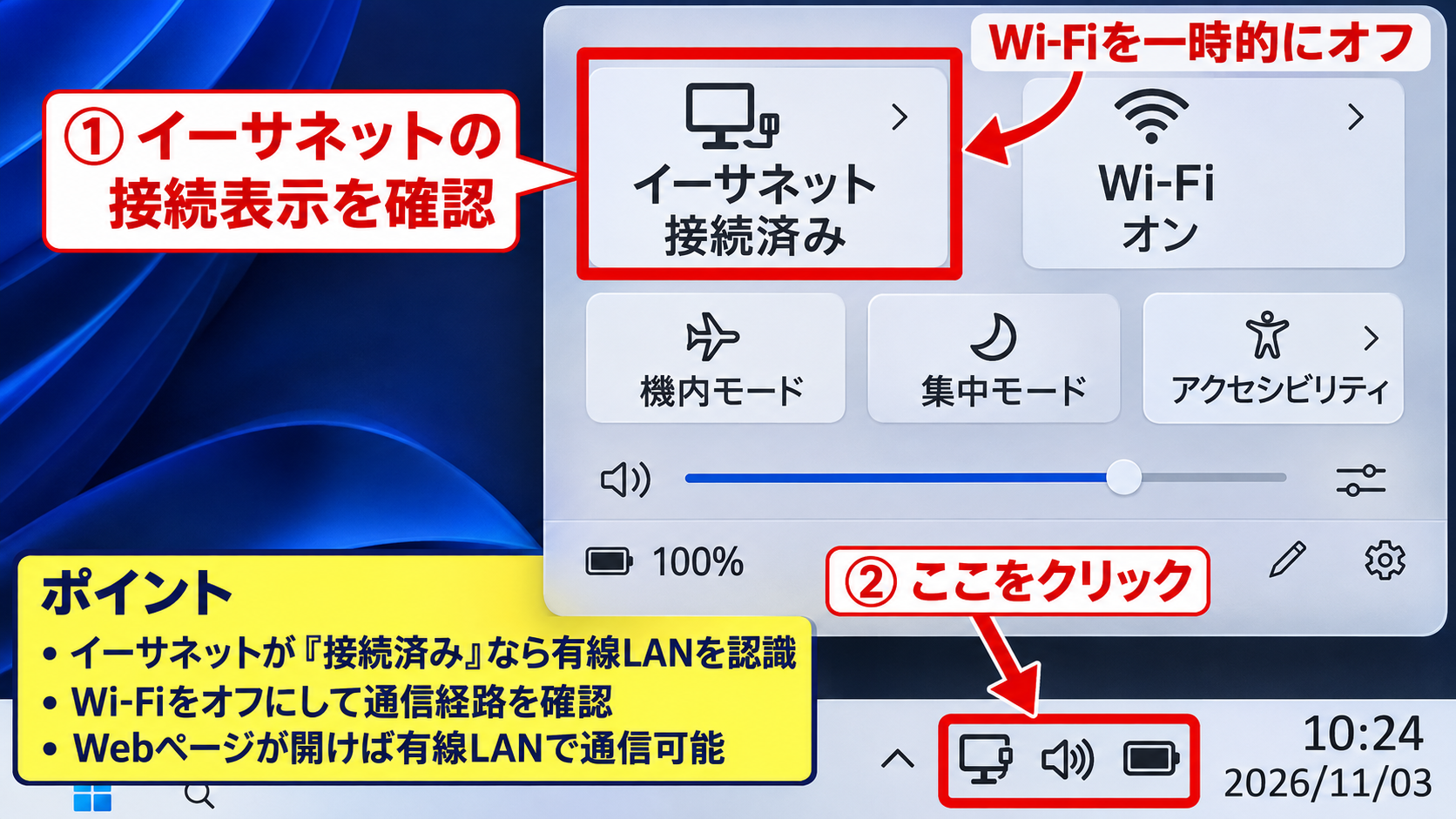
Windows 11では、画面右下のタスクバーにあるネットワーク、音量、バッテリーのアイコン付近をクリックするとクイック設定が開きます。
デスクトップパソコンでは、モニター型のネットワークアイコンが表示される場合もあります。
ここでイーサネット接続が利用可能な状態として表示されていれば、有線LANはWindowsに認識されています。
ネットワーク名や接続済みという表示が見える場合は、ブラウザーを開いて任意のWebページへアクセスしてみましょう。
ページが表示されれば、パソコンからルーターを経由した通信まで完了しています。
接続済みでもインターネットなしと表示される場合は、パソコンとルーターの間はつながっていても、ルーターから外部回線へ出られていない可能性があります。
この場合は、同じルーターにつながっているスマートフォンやほかのパソコンでも通信できるかを確認します。
複数の端末で閲覧できないなら、回線障害、ルーターの接続状態、契約情報などを確認する流れになります。
有線LAN接続ではWi-Fiの電波強度ではなく、イーサネットの接続表示を確認することが切り分けの基本です。
Wi-Fiの扇形アイコンが見えているだけでは、有線接続が正常に使われているとは限りません。
テスト中は、クイック設定でWi-Fiの項目をクリックして一時的にオフにすると、通信経路を明確にできます。
Wi-Fiをオフにした状態でもWebページが開ければ、有線LANで通信できていると判断しやすくなります。
ただし、会社のネットワークやホテルなどでは、ブラウザーで認証画面を開く必要があることもあります。
接続直後に通信できないときは、ブラウザーを開いて任意のページへアクセスし、サインイン画面が表示されないかを確認してください。
一度接続できた後に不安定になる場合は、LANケーブルが引っ張られていないか、USBアダプターが緩んでいないかも確認します。
ノートパソコンを移動するたびにケーブルへ負荷がかかる環境では、L字型アダプターや短い延長ケーブルを使う方法もあります。
【操作のポイント】有線接続だけを検証したいときは、Wi-Fiを一時的にオフにしてからブラウザーで通信を確認します。
設定アプリでネットワーク詳細を確認する手順
より詳しく確認する場合は、Windowsの設定アプリを使用します。
スタートボタンをクリックし、設定を開きます。
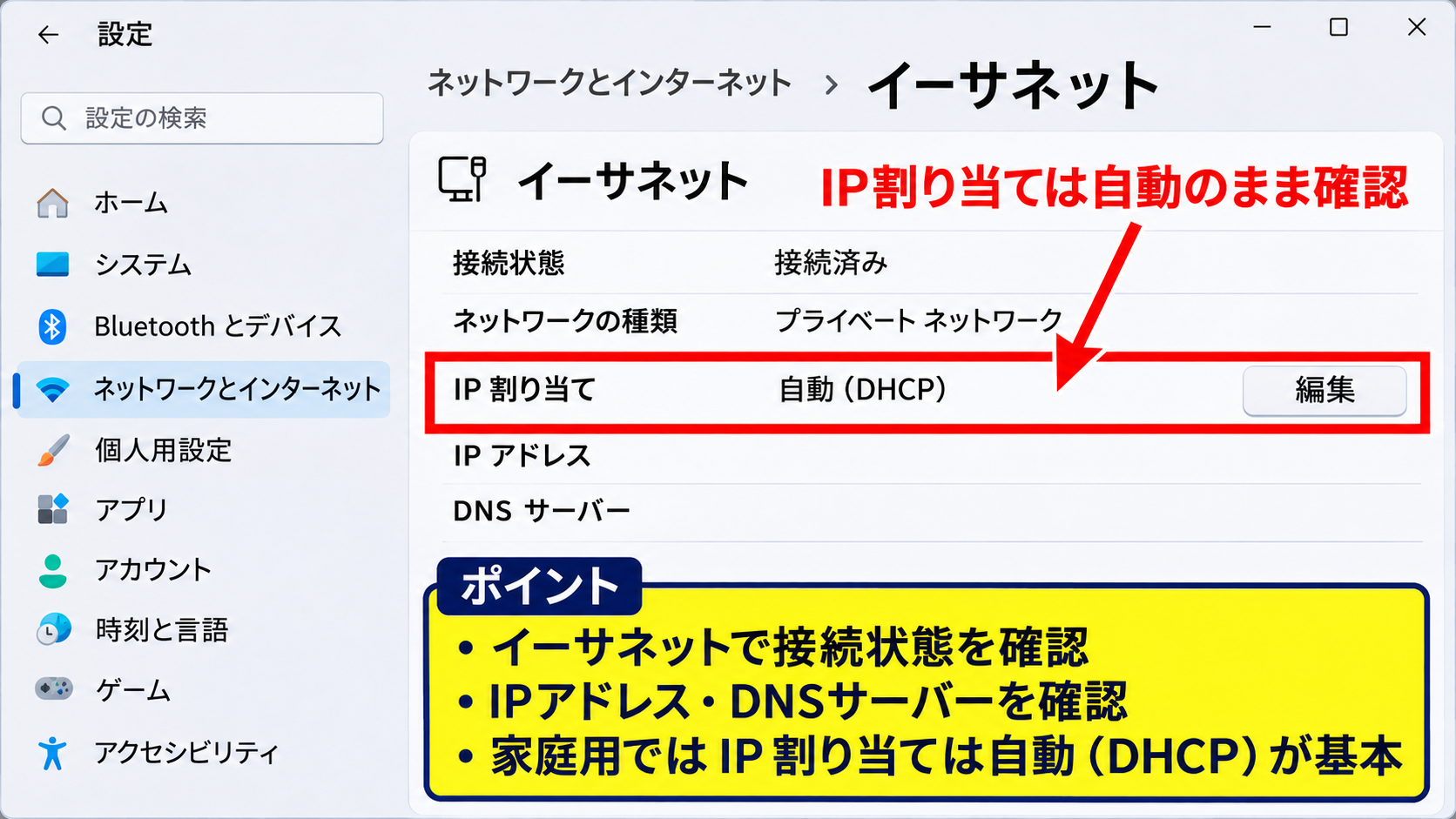
左側のメニューからネットワークとインターネットを選択すると、イーサネットの項目が表示されます。
この項目を開くと、接続状態、ネットワークの種類、IPアドレス、DNSサーバーなどを確認できます。
通常の家庭用ルーターでは、IPアドレスの割り当てを自動にする設定が使われます。
そのため、特別な指定がなければ、IP割り当ての編集画面は自動のままにしておくことが基本です。
手動でIPアドレスを入力すると、ルーターのネットワーク帯と一致しない場合に通信できなくなることがあります。
たとえばルーターが192.168.1系のアドレスを使っている環境で、パソコンへ別の系統を設定すると、同じネットワークとして通信できません。
会社の管理者から固定IPアドレス、サブネットマスク、ゲートウェイ、DNSの値を指定されている場合だけ、案内された数値を正確に入力しましょう。
家庭用の環境で通信できないからといって、固定IPへ変更する必要は通常ありません。
設定画面にイーサネットが表示されない場合は、LANアダプター自体が無効になっている、またはドライバーが認識されていない可能性があります。
スタートボタンを右クリックしてデバイスマネージャーを開き、ネットワークアダプターの一覧を確認します。
名称の先頭に下向き矢印が付いている場合は、右クリックしてデバイスを有効にするを選びます。
黄色い警告マークが表示されているときは、パソコンメーカーまたはアダプターメーカーの公式案内を参照し、適切なドライバーを導入する必要があります。
USB有線LANアダプターを使う場合は、別のUSBポートへ差し替えるだけで正常に認識することもあります。
USBハブを経由している場合は、いったんパソコン本体へ直接接続して確認すると、給電不足やハブの相性を切り分けられます。
IPアドレスの自動取得は、ルーターが端末へ必要な通信情報を配る仕組みです。
家庭用ルーターでは、特別な指示がない限り自動設定を維持することが安全です。
【操作のポイント】設定アプリでイーサネットが見つからない場合は、デバイスマネージャーでネットワークアダプターの有効状態を確認します。
ルーターとLANケーブルの選び方
続いては、通信速度や設置環境に合うルーターとLANケーブルの選び方を確認していきます。
通信速度に合ったケーブル規格
LANケーブルの規格は、通信速度と周波数帯域の目安を示すものです。
一般的な光回線で1Gbpsまでの通信を想定するなら、CAT5eまたはCAT6で対応できる場面が多いでしょう。
CAT5eは1Gbps通信に対応する基本的な規格で、既存の家庭内配線にも多く使われています。
CAT6はノイズの影響を抑えやすく、近距離で安定した通信を目指したい場合に選ばれます。
2.5Gbpsや10Gbps対応の回線、NAS、高速対応スイッチを活用したい場合は、CAT6A以上を検討します。
ただし、ケーブルだけを高性能にしても、パソコン、ルーター、スイッチングハブのいずれかが1Gbps対応までなら、通信速度はその機器に合わせて上限が決まります。
つまり、実際の速度は最も遅い機器の性能に左右される考え方です。
実効速度の上限は、回線、ルーター、LANポート、LANケーブルの中で最も低い性能に近づきます。
たとえば10Gbps対応ケーブルを使っていても、ルーターのLANポートが1Gbpsなら、端末間の通信も原則として1Gbps相当が上限です。
家庭内で動画編集データをNASへ保存するなど、インターネット以外の端末間通信を重視する場合は、パソコン側のLANポート規格も確認しましょう。
回線速度だけでなく、ルーターのLANポート速度を確認することが、機器選びでの見落としを防ぎます。
また、ケーブルは長くなるほどノイズの影響を受けやすく、取り回しも難しくなります。
必要な長さを測り、少し余裕がある程度の製品を選ぶと、余分な配線を減らせます。
扉の隙間やカーペット下を通す場合は、薄型やフラットタイプを使う選択肢もあります。
ただし、頻繁に曲げる場所では、耐久性を考えて通常形状のケーブルを選ぶほうが安心です。
【操作のポイント】ケーブル規格を上げる前に、パソコンとルーターのLANポートが何Gbpsまで対応しているかを確認します。
ルーターとスイッチングハブの役割
ルーターは、インターネット回線と家庭内または社内の複数端末をつなぐ中心的な機器です。
回線事業者から提供される機器と、購入したWi-Fiルーターが別々に設置されている環境もあります。
この場合、回線機器とルーターはWANまたはINTERNETポートで接続され、パソコンやテレビ、ゲーム機などはルーターのLANポートへ接続します。
有線接続したい機器が多く、ルーターのLANポートが足りないときは、スイッチングハブを追加します。
スイッチングハブはLANポートを増やすための機器であり、ルーターのLANポートとハブのポートをLANケーブルでつなぎます。
その後、ハブの空いているポートへパソコンなどを接続すれば、有線接続できる端末数を増やせます。
一般的な家庭内ネットワークであれば、アンマネージドタイプのギガビット対応スイッチングハブが扱いやすい選択肢です。
電源を接続してケーブルを差し込むだけで使える製品が多く、複雑な設定を必要としない場合があります。
ただし、会社のネットワークではVLANやセキュリティ設定が使われていることがあり、無断でハブを追加すると管理上の問題になる可能性があります。
職場で増設する場合は、情報システム部門やネットワーク管理者へ確認しましょう。
ルーターを置く場所は、放熱しやすく、電源や回線機器に無理なく届く位置が向いています。
棚の奥へ押し込んだり、発熱する機器の上に重ねたりすると、夏場に通信不安定の原因になるかもしれません。
有線LANでもルーターの処理性能や回線状態は影響するため、接続台数が多い環境ではルーターの性能も重要です。
ルーターはインターネットとの出入口を管理する機器です。
スイッチングハブは有線LANポートを増やすための機器です。
【操作のポイント】LANポート不足を補うときは、ルーターのLANポートとスイッチングハブを接続して端末用ポートを増やします。
有線LANがつながらない場合の対処
続いては、ケーブルを接続しても有線LANがつながらない場合の原因と対処を確認していきます。
ケーブルとポートを切り分ける確認
有線LANが使えないときは、最初に物理的な接続を確認します。
パソコンとルーターの両側で、LANケーブルが奥まで差し込まれているかを見ます。
少しだけ差さっている状態では、接触が不安定になったり、まったく認識されなかったりします。
ケーブルを一度抜き、端子やツメにほこり、曲がり、破損がないかを確認してから差し直しましょう。
次に、ルーターの別のLANポートへ接続先を変更します。
特定のポートだけが反応しないなら、そのポート側の問題を疑えます。
別のLANケーブルがある場合は交換し、ケーブル故障かどうかを切り分けます。
最も確実な確認方法は、正常に通信できる別の端末または別のケーブルと交換して比較することです。
ノートパソコン用のUSB有線LANアダプターでは、アダプター本体のランプも確認します。
ランプが消えている場合は、USBポートの認識や給電の問題も考えられます。
別のUSBポートへ差し替え、可能であればUSBハブを外してパソコン本体へ直接接続してください。
パソコンを再起動するだけで、ネットワークアダプターが正常に再初期化されることもあります。
ルーターも再起動できますが、再起動中は家庭内のすべての端末が一時的に通信できなくなる点に注意します。
ルーターの電源を抜く場合は、機器の案内に従い、短時間待ってから電源を入れ直しましょう。
通信事業者の障害情報も確認し、外部回線側の問題ではないかを判断します。
【操作のポイント】ケーブル、ルーターのLANポート、USBアダプターを一つずつ交換または差し替え、問題の場所を切り分けます。
Windowsのネットワーク設定を戻す手順
ケーブルとポートに問題が見当たらない場合は、Windowsのネットワーク設定を確認します。
設定からネットワークとインターネットを開き、イーサネットが無効になっていないかを確認してください。
ネットワーク接続の詳細設定では、アダプターの一覧を開けます。
イーサネットが無効と表示されているときは、右クリックして有効にするを選ぶと通信が戻る場合があります。
接続済みでも通信できない場合は、IPアドレスの設定が手動になっていないかを確認します。
家庭用ルーターを使う一般的な環境では、自動取得へ戻すことで解決することがあります。
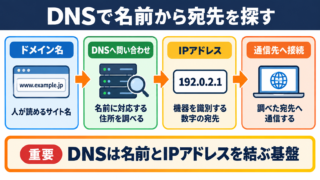
DNSだけが手動設定になっていると、Webサイト名をIPアドレスへ変換できず、ブラウザーでページを開けないことがあります。
会社から指定値を受け取っている場合を除き、IPとDNSは自動の設定を基本にしましょう。
Windowsにはネットワークのリセットという機能もあります。
この機能を実行すると、ネットワークアダプターや関連設定が再構成され、保存済みのWi-Fi情報やVPN設定に影響する場合があります。
そのため、ネットワークのリセットはケーブル確認やアダプターの有効化で直らない場合の手段として実行するのが適切です。
実行前には、職場のVPN接続情報、固定IPの設定値、プロキシ設定などを控えておくと安心です。
セキュリティソフトやVPNソフトが通信を制御していることもあります。
管理された会社用パソコンでは、自己判断でセキュリティ機能を無効化せず、管理者へ症状を伝えましょう。
症状を伝える際は、ランプの状態、Windowsでの表示、別のケーブルで試した結果を整理すると、原因特定が早くなります。
有線LANの確認順序は、ケーブルとポート、Windowsのアダプター状態、IP自動取得、ルーターと回線の順が効率的です。
【操作のポイント】ネットワークのリセットを使う前に、固定IP、VPN、プロキシなど再設定が必要になりそうな情報を控えます。
有線LANとWi-Fiの使い分け
続いては、有線LANとWi-Fiの違いを踏まえた使い分けを確認していきます。
安定性を重視する場面
有線LANの大きな利点は、電波状況に左右されにくく、安定した通信を期待しやすい点です。
Wi-Fiは壁、家具、電子レンジ、近隣の無線環境などの影響を受け、場所や時間帯によって速度や遅延が変化することがあります。
LANケーブルでルーターと直接つなげば、少なくともパソコンからルーターまでの区間は電波干渉の影響を受けません。
オンライン会議で音声が途切れる、大容量のバックアップに時間がかかる、クラウドへ頻繁にデータを同期するという場合には、有線LANが向いています。
対戦ゲームやリモートデスクトップでも、通信の遅延や瞬断をできるだけ減らしたい場面では有線接続が選ばれやすいでしょう。
ただし、有線LANにしただけでインターネット回線そのものの速度が必ず上がるわけではありません。
回線の混雑、契約プラン、接続先サーバーの状態、ルーター性能なども通信結果に影響します。
有線接続後に速度測定を行うときは、Wi-Fi接続時と同じ時間帯、同じ測定サービスで比較すると違いを把握しやすくなります。
結果を見る際は、下り速度だけでなく、上り速度とPing値も確認します。
ビデオ会議で自分の映像を送る場合や、クラウドストレージへファイルを保存する場合は、上り速度も重要です。
一時的な速度低下だけで判断せず、複数回測定して傾向を見るとよいでしょう。
長時間作業するデスクトップパソコンや固定設置のノートパソコンは、配線を一度整えれば有線LANの利点を活かしやすい環境です。
【操作のポイント】オンライン会議や大容量データ転送では、有線LANへ切り替えて通信の安定性を確認します。
配線と利用場所で決める基準
Wi-Fiの利点は、ケーブルを引き回さずに部屋を移動できることです。
ノートパソコンをリビング、寝室、外出先などで使い分ける場合は、無線LANのほうが手軽でしょう。
一方で、ルーターから離れた部屋まで長いLANケーブルを通すと、見た目や安全性に配慮が必要です。
通路を横切る配線は足を引っかける危険があり、ドアの開閉部ではケーブルが傷みやすくなります。
配線モール、ケーブルカバー、壁際の配線ルートを使うと、日常動作への影響を抑えられます。
壁内LAN配線や各部屋のLANコンセントがある住宅では、有線LANを設置しやすい場合があります。
LANコンセントがあってもルーターへ配線されていなければ通信できないため、配線盤の接続状況を確認しましょう。
固定席では有線LAN、持ち運ぶ端末ではWi-Fiというように、用途ごとに併用する考え方も実用的です。
パソコンへLANケーブルを接続すると自動的に有線通信を優先する設定が一般的ですが、環境によって挙動は異なります。
重要な作業前には、タスクバーや設定画面で実際にイーサネット接続になっているかを確認してください。
ルーターから離れた場所で安定性を求める場合、無理に長いケーブルを通す以外に、メッシュWi-Fi、中継機、電力線通信機器などを検討する選択肢もあります。
ただし、それぞれ設置環境による差が大きいため、求める速度、施工の可否、費用を比較して選びます。
有線LANは配線の手間がある一方、接続状態を目で確認しやすく、原因の切り分けが比較的しやすい方法でもあります。
固定位置で安定性を優先するなら有線LANが向いています。
移動のしやすさを優先するならWi-Fiが向いています。
【操作のポイント】ケーブルを通路へ設置する場合は、配線モールやカバーを使い、つまずきと断線を防ぎます。
まとめ パソコンを有線LANで接続する方法
パソコンを有線LANで接続するには、パソコンのLANポートとルーターのLANポートをLANケーブルでつなぎ、Windowsでイーサネットが認識されていることを確認します。
ルーターのINTERNETまたはWANポートではなく、LANと表示された端子へパソコンを接続することが基本です。
ノートパソコンにLANポートがない場合は、端子形状に合うUSB有線LANアダプターを使うと接続できます。
通信できない場合は、ケーブル、ルーターのポート、Windowsのイーサネット設定、IPアドレスの自動取得を順番に確認しましょう。
固定場所でオンライン会議や大容量ファイル転送を行うなら、有線LANは安定した通信環境を整える有効な方法です。
配線の安全性にも配慮しながら、自宅や職場の環境に合う接続方法を選んでください。