パソコンで動画視聴やWeb会議、ゲームを楽しむ際に、ヘッドホンやイヤホンから音が出ない、接続先が表示されないと困ることがあります。
接続方法は、3.5mmイヤホンジャックを使う有線接続、USB接続、Bluetoothによる無線接続など複数あります。
Windowsの出力先設定まで確認すれば、音が本体スピーカーから出続ける問題や、マイクが認識されない問題にも対応しやすくなります。
接続時の基本ポイント
・有線機器は端子の種類と差し込む場所を確認する
・Bluetooth機器はペアリングモードにしてからWindowsで追加する
・音が出ないときは再生デバイスと音量ミキサーを確認する
パソコンと有線ヘッドホンを接続する方法
それではまず、有線ヘッドホン・イヤホンをパソコンへ接続する基本操作について解説していきます。
3.5mmイヤホンジャックへの接続手順
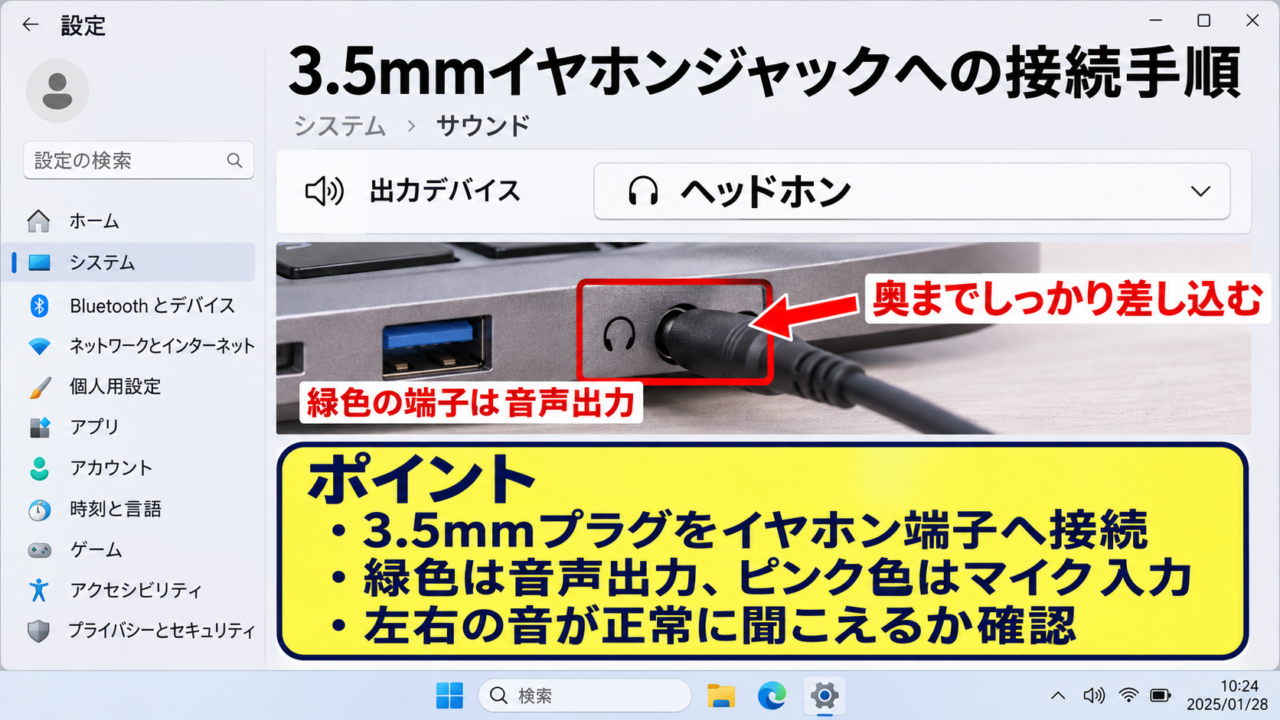
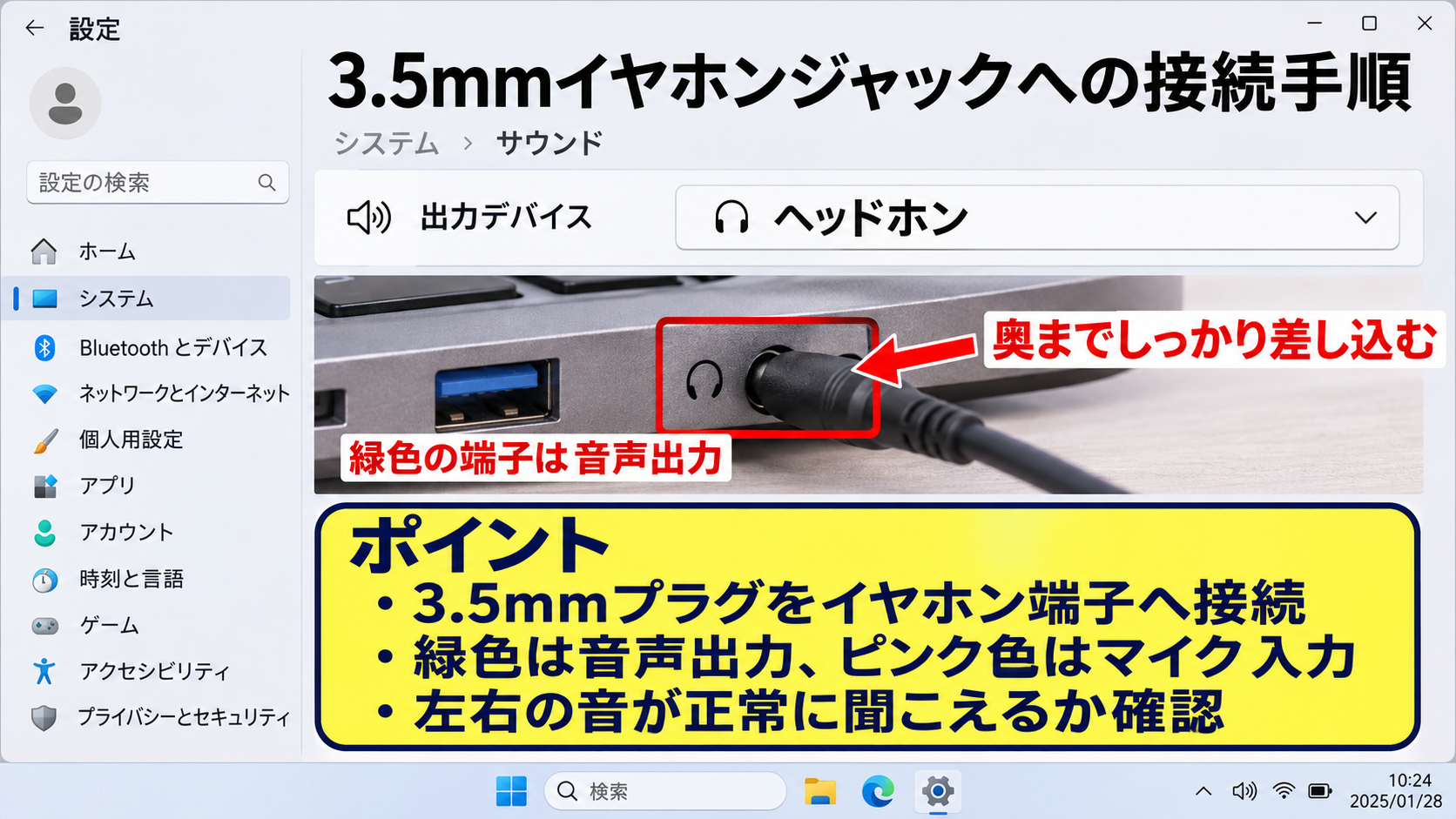
もっとも手軽な方法は、3.5mmプラグのヘッドホンやイヤホンをパソコンのイヤホン端子へ差し込む方法です。
ノートパソコンでは、本体の側面に小さなヘッドホンの絵、または音符のようなマークが付いた端子が配置されていることが多いでしょう。
デスクトップパソコンでは、前面または背面に音声端子があります。
一般的に緑色の端子は音声出力用であり、ヘッドホンやスピーカーを接続する場所です。
プラグを奥までしっかり差し込むと、Windowsが接続を検出して、音の出力先をヘッドホンへ切り替える場合があります。
差し込みが浅いと片側からしか音が聞こえなかったり、雑音が混ざったりするため、無理な力を加えない範囲で確実に挿入してください。
4極プラグのイヤホンマイクを使用する場合、パソコン側にヘッドセット対応のコンボジャックがあるかどうかも重要です。
コンボジャックはヘッドホン出力とマイク入力を1つにまとめた端子で、ヘッドセットのマークが目印になります。
一方で、音声出力端子とマイク入力端子が別々のデスクトップパソコンでは、4極プラグをそのまま接続してもマイクが使えないことがあります。
この場合は、ヘッドホン用とマイク用に分かれる分岐ケーブルを用意すると接続できます。
端子の形が合っていても、マイク機能まで使えるとは限らない点が有線接続での大切な確認事項です。
接続後は、動画や音楽を再生して左右の音が正常に聞こえるかを確かめましょう。
3.5mm端子は見た目が似ていますが、音声出力用、マイク入力用、ヘッドセット用で役割が異なります。
特にデスクトップパソコンでは、緑色が出力、ピンク色が入力という配色を確認して接続すると迷いにくくなります。
USBヘッドセットを認識させる手順
USB端子で接続するヘッドセットやゲーミングヘッドホンは、3.5mmプラグよりも設定が分かりやすいケースがあります。
USBケーブルまたはUSBレシーバーをパソコンのUSBポートに接続すると、Windowsが自動的にドライバーを準備し、音声デバイスとして認識します。
接続直後は数秒から数十秒ほど待ち、画面右下にデバイスの準備完了に関する通知が出るか確認しましょう。
USBハブを経由すると電力不足や認識不良が起きる製品もあるため、最初はパソコン本体のUSBポートへ直接つなぐと原因を切り分けやすくなります。
会議用のUSBヘッドセットでは、イヤーカップやケーブル部分に音量ボタン、マイクのミュートボタン、通話ボタンが備わっていることもあります。
これらの物理ボタンがミュート状態になっていると、接続自体は成功していても相手に声が届きません。
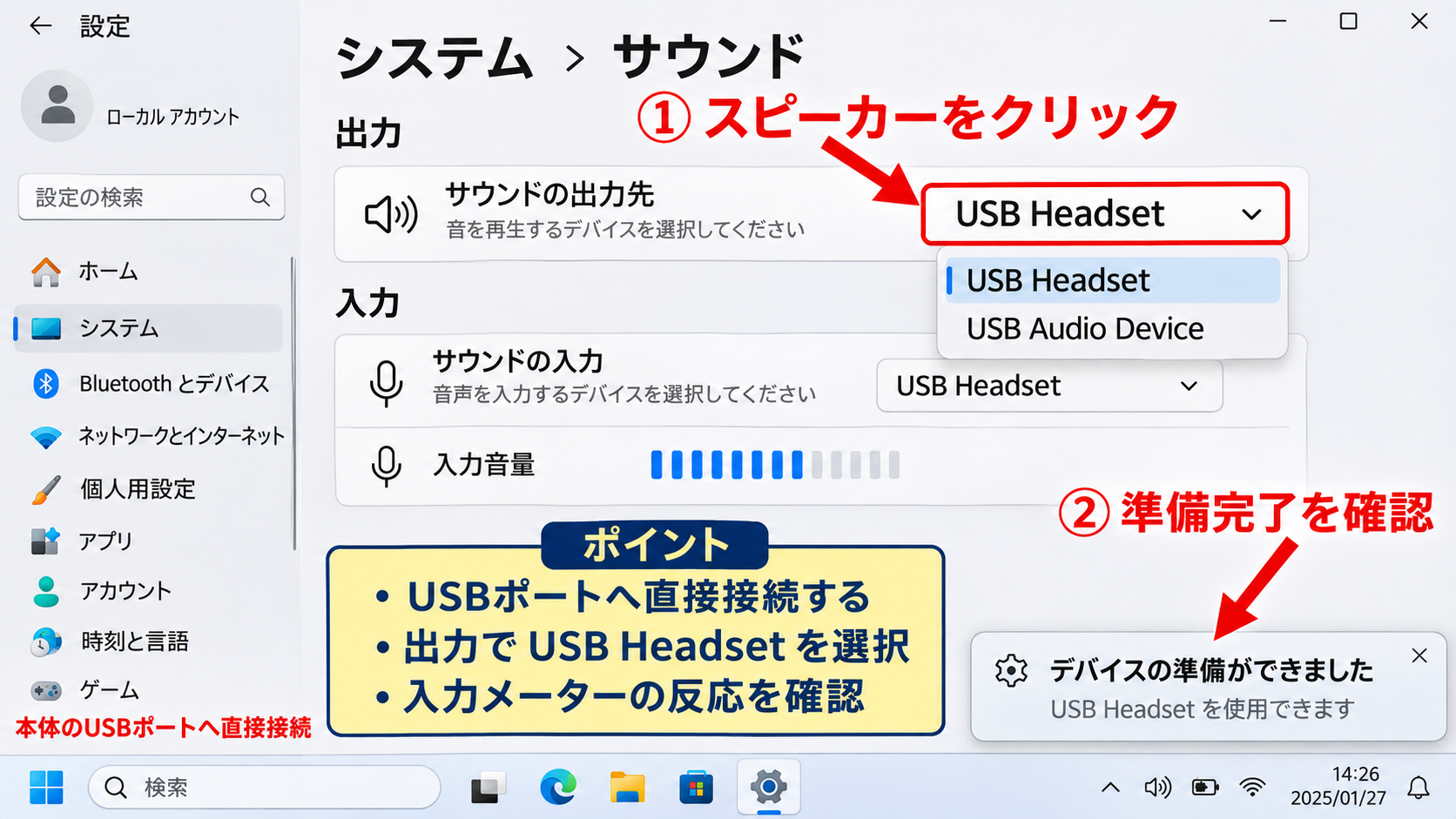
Windowsで認識状況を調べるには、画面右下のスピーカーアイコンをクリックし、音量バーの右側または上部にある出力デバイスの選択部分を開きます。
一覧にUSB Headset、USB Audio Device、製品名などが表示されていれば、出力先として選択できます。
USB機器は差し込んだだけで使える場合が多いものの、音の出力先を手動で選び直す必要があることがあります。
マイクも使う場合は、設定アプリのシステムからサウンドを開き、入力の項目で同じUSBヘッドセットを選択してください。
入力音量のバーが話し声に合わせて動けば、マイクまで正常に認識されています。
動かない場合は、ヘッドセット本体のミュート、USB端子の差し直し、アプリ側のマイク選択を順番に確認するとよいでしょう。
音声端子が分かれているパソコンへの接続方法
デスクトップパソコンや一部の古いノートパソコンでは、ヘッドホン端子とマイク端子が別々になっています。
この構成では、イヤホンだけを使うなら緑色の音声出力端子へ接続します。
しかし、スマートフォン用のマイク付きイヤホンを使ってオンライン会議をする場合は、音は聞こえても内蔵マイクしか選べないことがあります。
理由は、スマートフォン向けイヤホンマイクの4極プラグが、音声とマイクの信号を1本で扱う仕様だからです。
パソコンに緑とピンクの端子がある場合は、4極プラグをヘッドホン用とマイク用の2本に変換する分岐アダプターを使います。
アダプターのヘッドホン側プラグを緑色の端子へ、マイク側プラグをピンク色の端子へ接続してください。
変換アダプターには規格の違いがあるため、CTIA対応と記載されたスマートフォン用ヘッドセットに対応する製品を選ぶと安心です。
接続後、Windowsのサウンド設定で出力と入力を別々に確認します。
出力ではスピーカーまたはヘッドホンを選び、入力ではマイクを選択しましょう。
通話アプリを開く前に、Windowsの入力テストで声が拾えているかを確認しておくと、本番の会議で慌てずに済みます。
また、パソコン前面の端子で認識しない場合には、背面のマザーボード側端子で試す方法もあります。
前面端子のケーブル接続や設定に問題がある場合でも、背面端子なら正常に動くケースがあるためです。
【操作のポイント】有線イヤホンマイクで音だけ聞こえて声が届かない場合は、故障と判断する前に、パソコンの端子構成と4極プラグ対応を確認しましょう。
パソコンとBluetoothヘッドホンを接続する方法
続いては、Bluetooth対応ヘッドホン・イヤホンをWindowsパソコンへペアリングする方法を確認していきます。
Bluetoothをオンにしてペアリング画面を開く手順
Bluetooth接続では、パソコン側のBluetooth機能をオンにしたうえで、ヘッドホンまたはイヤホンをペアリングモードにする必要があります。
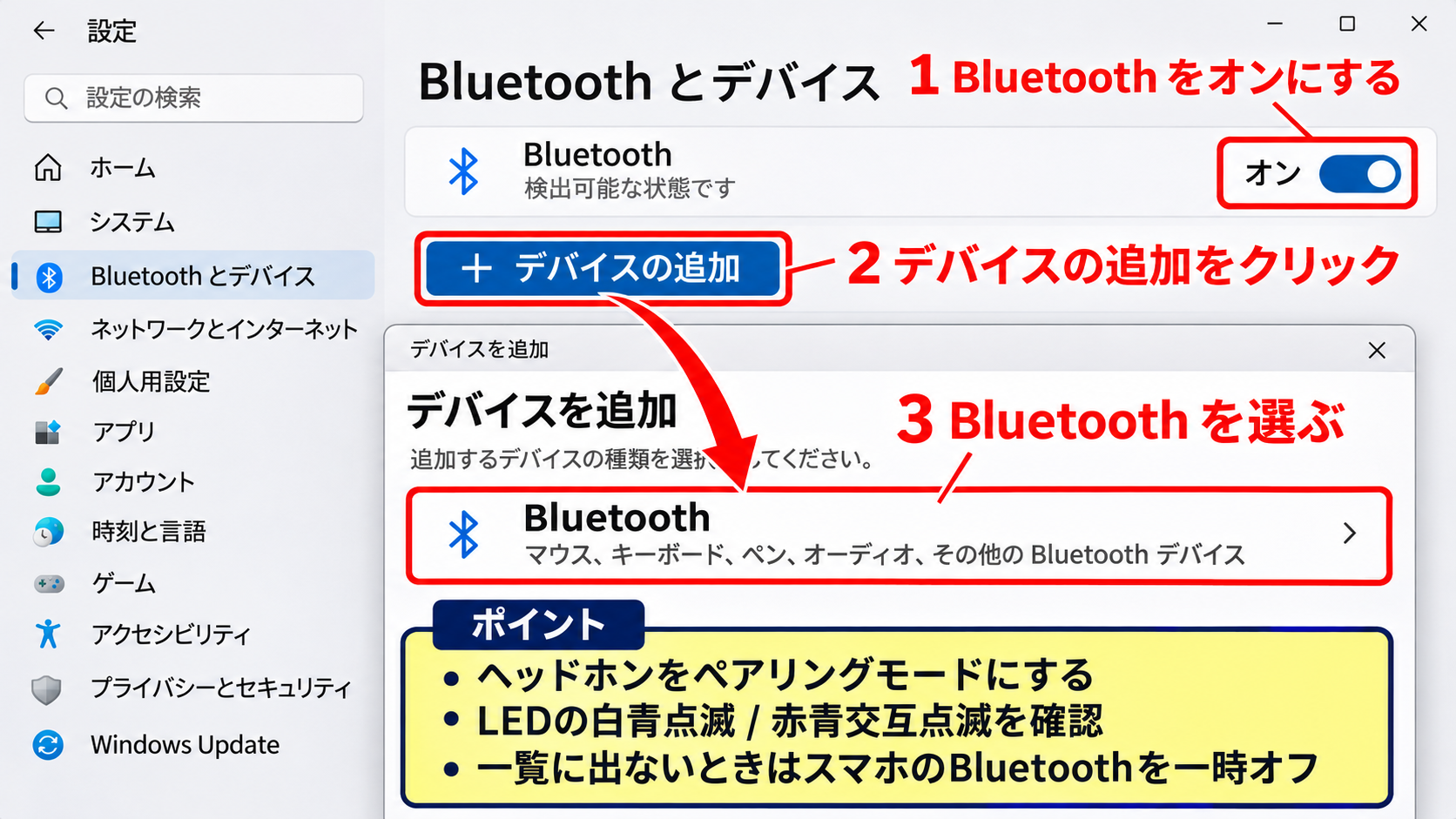
Windows 11では、スタートボタンから設定を開き、左側のBluetoothとデバイスを選択します。
画面上部にBluetoothのスイッチがあるため、オフになっている場合はオンへ切り替えてください。
次に、デバイスの追加をクリックし、表示された選択肢からBluetoothを選びます。
ここでヘッドホン本体の電源ボタンやBluetoothボタンを長押しして、ペアリングモードにします。
製品によって操作は異なりますが、LEDランプが白と青で点滅する、赤と青で交互に点滅する、接続待機を知らせる音声が流れるなどの状態が目安です。
通常の電源オンだけでは、すでに登録済みのスマートフォンへ自動接続し、新しいパソコンから検出できないことがあります。
その場合はスマートフォンのBluetoothを一時的にオフにするか、ヘッドホンの接続先を解除してから改めてペアリングモードにしてください。
Bluetooth機器が一覧に現れないときは、パソコンではなくヘッドホン側がペアリング待機状態になっているかを最初に確認します。
パソコン側の一覧には、製品名、メーカー名、Headphones、LEといった名称が表示されることがあります。
同じような名称が複数あるときは、説明書に記載されたBluetooth名を確認し、通常の音声再生用として案内されている項目を選んでください。
選択後に接続済みと表示されれば、基本のペアリングは完了です。
Bluetooth機器を出力先に選択する手順
ペアリングが完了しても、パソコンの音声が本体スピーカーから出続けることがあります。
この状態は接続失敗ではなく、Windowsの出力先がまだ内蔵スピーカーのままになっていることが主な原因です。
画面右下のタスクバーにあるスピーカーアイコンをクリックすると、現在の音量を調整するパネルが開きます。
出力先の名前や切り替えアイコンをクリックし、一覧から接続したBluetoothヘッドホンの名称を選択してください。
名称の末尾にStereoと付く選択肢があれば、音楽や動画を高音質で聞く用途ではこちらを選ぶのが一般的です。
Hands-Free AG Audio、ハンズフリー、Headsetと表示される選択肢は、マイク通話向けのプロファイルであり、音質が下がることがあります。
動画鑑賞や音楽再生ではStereo、会議でヘッドセットのマイクを使う場面ではHands-Free系という使い分けが基本です。
出力先を選んだら、ブラウザで動画を再生するか、Windowsのサウンド設定にあるテストボタンを使って音を確認しましょう。
音量が小さい場合には、Windows全体の音量だけでなく、ヘッドホン本体の音量ボタンも確認してください。
また、Web会議アプリはアプリごとにスピーカー設定を持つことがあります。
Windowsで正しい出力先を選んでも会議音声だけ聞こえない場合は、ZoomやTeamsなどの設定画面でスピーカーとして対象機器を指定する必要があります。
Bluetooth接続後に確認する場所
・Windowsの出力デバイス
・会議アプリのスピーカー設定
・ヘッドホン本体とWindows両方の音量
Bluetoothマイクを会議アプリで使う設定
Bluetoothヘッドホンのマイクを使うときは、出力だけでなく入力デバイスも切り替えます。
Windowsの設定でシステム、サウンドの順に開くと、入力という項目があります。
ここでBluetoothヘッドホンの名称、またはHeadset、Hands-Freeと付いた項目を選択してください。
選択後に少し話してみて、入力音量の表示が反応すればマイクは使える状態です。
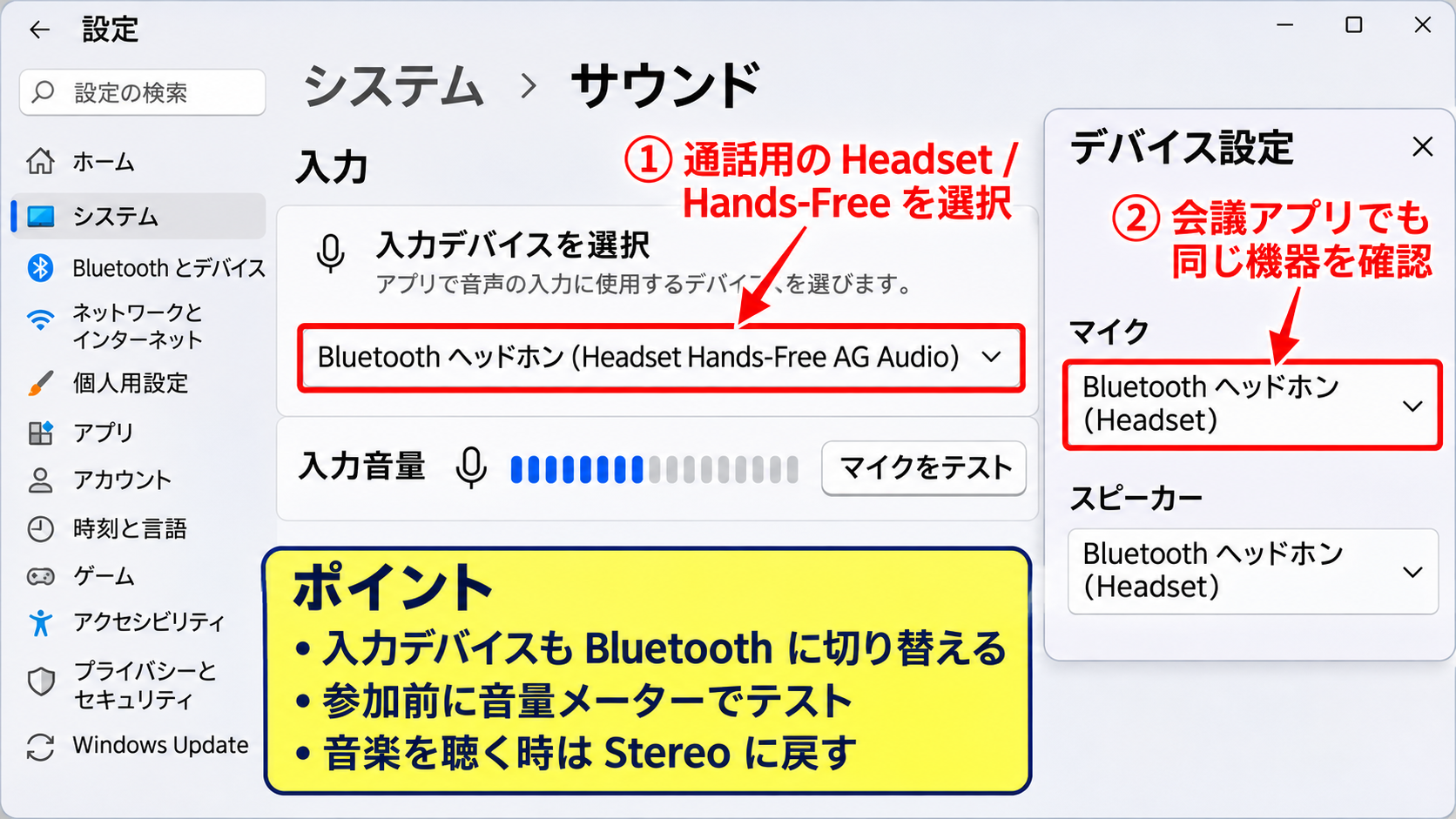
Web会議アプリを使う場合は、アプリの設定画面でもマイクの選択が必要になることがあります。
例えば会議に参加する前のデバイス設定で、マイクとスピーカーが同じBluetooth機器になっているかを確認します。
マイクだけ内蔵マイクのままでも会話はできますが、パソコンとの距離があると声が小さくなり、周囲のキーボード音も拾いやすくなります。
ヘッドホンのマイクを選ぶと口元に近い位置で音声を拾えるため、通話相手に声が届きやすくなります。
ただしBluetoothは、マイクを同時使用すると通信方式の都合で再生音質が変わる場合があります。
音楽を高音質で流しながら高品質なマイク録音も行いたい場合には、USBマイクを別途使う、USB接続ヘッドセットを使用する、有線ヘッドホンと外付けマイクを組み合わせる方法も検討しましょう。
会議終了後に音楽を聞く際は、出力先をStereoへ戻すことで、音質が改善されることがあります。
用途ごとに設定を切り替える習慣を付けると、Bluetoothヘッドホンをより快適に活用できます。
【操作のポイント】Bluetoothでは音の再生用と通話用で表示名が分かれることがあります。会議中の聞こえ方とマイクの動作を、参加前にテストしておくと安心です。
Windowsのサウンド出力先を切り替える設定
続いては、接続済みのヘッドホンやイヤホンをWindowsで正しく出力先に指定する設定を確認していきます。
クイック設定から再生デバイスを切り替える操作
Windows 11では、画面右下のネットワーク、音量、バッテリーの表示付近をクリックするとクイック設定が開きます。
音量スライダーの横にある出力先を切り替えるボタンを選ぶと、利用可能なスピーカー、ヘッドホン、Bluetooth機器が一覧表示されます。
ここで目的のヘッドホンやイヤホンを選択すると、以後の再生音がその機器へ送られます。
接続した機器の名称が分かりにくい場合は、いったん候補を選び、Windowsのテスト音または動画音声で確認すると判断できます。
有線イヤホンはRealtek AudioやHeadphonesと表示されることがあり、Bluetooth製品はメーカー名や型番で表示される傾向があります。
再生機器を頻繁に切り替える場合、このクイック設定を使う方法が最短です。
本体スピーカー、外部モニター、Bluetoothヘッドホンを使い分ける人は、再生前に出力先表示を見る習慣を付けるとトラブルを減らせます。
なお、HDMIでディスプレイへ接続している場合、ディスプレイ名が出力先として選ばれることがあります。
映像はモニターに映るのに音だけヘッドホンから聞こえないときは、HDMI出力へ自動切り替えされていないかを確認しましょう。
サウンド設定とアプリ別音量の確認方法
特定のアプリだけ音が出ない場合は、Windows全体の出力先ではなく、アプリ別の音量設定を確認します。
設定アプリでシステムからサウンドを開き、音量ミキサーを選択してください。
ここではブラウザ、動画再生アプリ、ゲーム、会議アプリなどごとに音量と出力デバイスを調整できます。
例えばブラウザだけがミュートになっていたり、ブラウザだけ別のスピーカーへ送られていたりすると、他のアプリは聞こえるのに動画だけ無音になります。
音量ミキサーで対象アプリの音量がゼロになっていないか、スピーカーアイコンにミュート表示が出ていないかを確認しましょう。
アプリの出力デバイス欄が既定と表示されている場合は、Windowsで現在選択されている出力先に従います。
アプリだけ別の機器を使いたい場合には、ここで個別にヘッドホンを指定できます。
ゲーム音はヘッドホン、通知音は本体スピーカーのように、アプリごとの出力先を分けることも可能です。
ただし、設定が複雑になるほど、音が出ない原因を探しにくくなります。
問題が発生したときは、まずアプリ別の出力先を既定へ戻し、Windows全体の出力をヘッドホンに指定して動作を確認する方法がおすすめです。
この状態で音が出れば、機器故障ではなくアプリ別設定が原因だったと判断できます。
【操作のポイント】接続成功後も無音なら、Windows全体の出力先、アプリ別の出力先、アプリ内の音量の順に確認すると効率的です。
ヘッドホン・イヤホンから音が出ない場合の対処
続いては、接続表示があるのに音が出ない場合や、Bluetooth機器が認識されない場合の対処を確認していきます。
接続状態と音量設定を順番に確認する方法
音が出ないときは、いきなりドライバーを削除したり設定を大きく変更したりせず、簡単な項目から順番に確認することが大切です。
有線イヤホンなら、まずプラグが最後まで差し込まれているかを確認します。
接続し直す際は、動画や会議アプリをいったん停止し、プラグを抜いてから再度ゆっくり差し込むと認識が安定することがあります。
Bluetoothなら、ヘッドホンの電源、充電残量、Bluetooth接続済みという表示を確認しましょう。
バッテリーが少ないと接続が切れたり、音が断続的になったりする場合があります。
次に、Windows右下のスピーカーアイコンから、出力先が接続した機器になっているかを確認します。
音量がゼロではないか、ミュートになっていないか、ヘッドホン本体の音量が下がっていないかも見落としやすい項目です。
パソコン、アプリ、ヘッドホン本体の三か所に音量設定があるため、どれか一つでもゼロなら音は聞こえません。
さらに、別の動画やWindowsのテスト音でも音が出ないかを試します。
特定サイトの動画だけ無音であれば、ブラウザタブのミュートやサイト側のプレーヤー音量が原因かもしれません。
どの音も聞こえない場合は、再生デバイスの切り替えや再起動へ進みます。
原因を一つずつ切り分けることで、不要な設定変更を避けられます。
再接続とBluetoothトラブルシューティング
Bluetoothヘッドホンが接続できない、または接続済みと表示されても音が出ない場合には、登録を削除して再ペアリングする方法が有効です。
Windowsの設定からBluetoothとデバイスを開き、該当するヘッドホンのメニューを表示します。
デバイスの削除を選択したあと、ヘッドホン側も電源を切ります。
数秒待ってからヘッドホンをペアリングモードにし、Windowsでデバイスの追加から再度登録してください。
再ペアリングにより、古い接続情報や誤ったプロファイル選択が解消されることがあります。
また、ワイヤレスマウス、スマートフォン、電子レンジ周辺など、電波の影響で音が途切れる環境もあります。
パソコンとヘッドホンの距離を近づけ、間に金属製の障害物が少ない場所で試してみましょう。
Bluetoothの音切れは機器の故障だけでなく、距離、電池残量、周囲の電波環境でも発生します。
パソコンにBluetooth機能が搭載されていない場合や、機能が無効になっている場合もあります。
設定画面にBluetoothの項目自体が見当たらないときは、デバイスマネージャーでBluetoothアダプターが認識されているかを確認します。
デスクトップパソコンなどでBluetooth非搭載なら、USB接続のBluetoothアダプターを追加する選択肢があります。
ただし会社支給パソコンでは、管理者設定によって新しい機器の追加が制限されていることもあるため、業務用端末では社内ルールの確認も必要です。
再ペアリングの流れ
・Windows側で対象Bluetooth機器を削除する
・ヘッドホンを電源オフにする
・ペアリングモードへ切り替えてから再登録する
【操作のポイント】Bluetoothが不安定なときは、接続と解除を何度も繰り返すより、一度登録を削除してから最初のペアリング手順をやり直す方が確実です。
まとめ パソコンとヘッドホン・イヤホンの接続方法(Bluetooth・無線・有線)
パソコンとヘッドホン・イヤホンを接続する方法は、有線、USB、Bluetoothの3種類を中心に考えると分かりやすくなります。
3.5mmプラグの有線接続は、端子へ確実に差し込むだけで使える手軽な方法です。
マイク付きイヤホンを使う場合は、コンボジャック対応か、分岐アダプターが必要かを確認しましょう。
Bluetooth接続では、ヘッドホンをペアリングモードにしてから、WindowsのBluetoothとデバイスで追加します。
接続済みでも音が出ない場合は、画面右下のスピーカーアイコンから出力先を対象機器へ切り替えてください。
動画や音楽ではStereo、通話ではマイク対応のHands-Free系を選ぶと、用途に合った動作になりやすいでしょう。
無音や接続不良が起きたときは、端子、充電、音量、Windowsの出力先、アプリ別設定、再ペアリングの順に確認することで原因を絞り込めます。
自分のパソコンの端子構成と利用目的に合う接続方法を選び、快適な音声環境を整えていきましょう。