パソコンに表示される更新プログラムの案内は、何を更新するものなのか、今すぐ入れてよいのか、長い時間がかかるときにどうすればよいのか迷いやすい項目です。
更新にはWindowsの安全性を高める修正、機能を追加する大型更新、ドライバーの改善など複数の種類があり、内容を把握してから進めることでトラブルの予防につながります。
この記事では、パソコンの更新プログラムの意味から確認方法、Windows Updateのインストール手順、更新が終わらない場合の対処までを順番に解説します。
更新プログラムは、セキュリティの穴を修正し、パソコンを安定して使い続けるための重要なデータです。
ただし、大型更新の前には電源と保存容量を確認し、作業中のファイルを保存しておくことが大切です。
パソコンの更新プログラムを確認してインストールする方法
それではまず、Windows Updateから更新プログラムを確認し、安全にインストールする手順について解説していきます。
設定画面からWindows Updateを開く手順
Windows 11で更新プログラムを確認する場合は、画面下部のスタートボタンをクリックし、歯車の形をした「設定」を選択します。
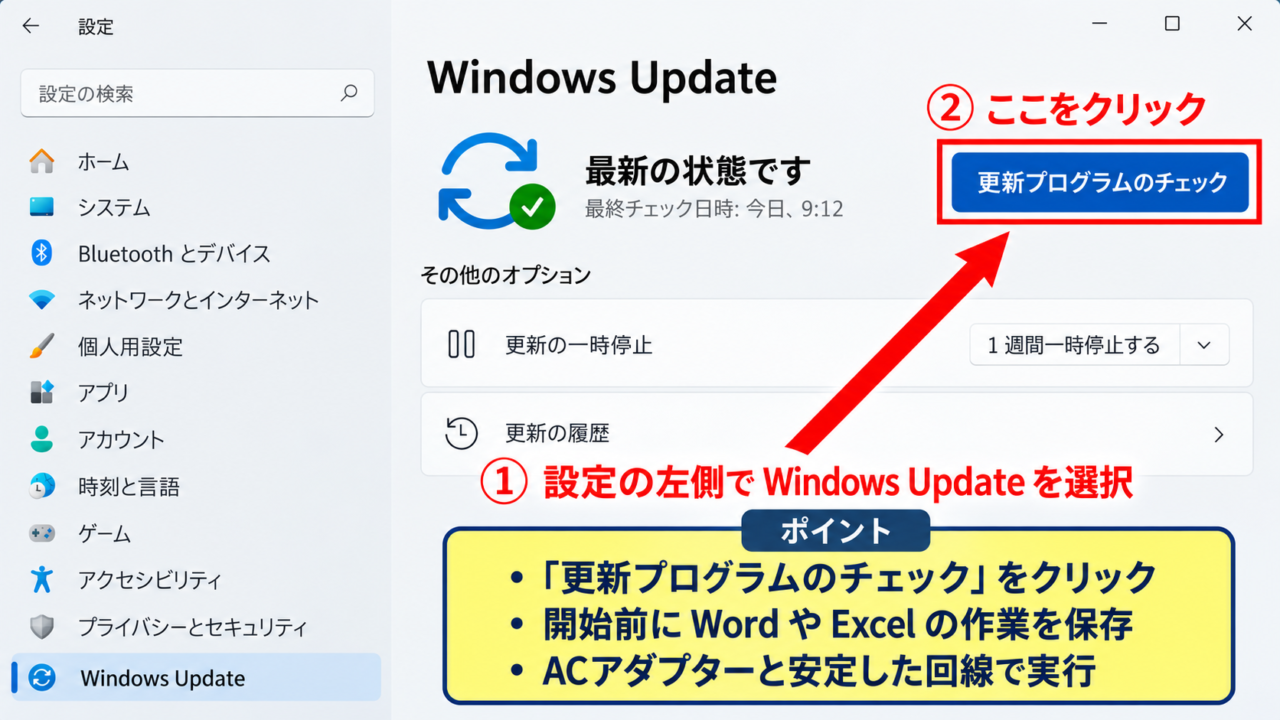
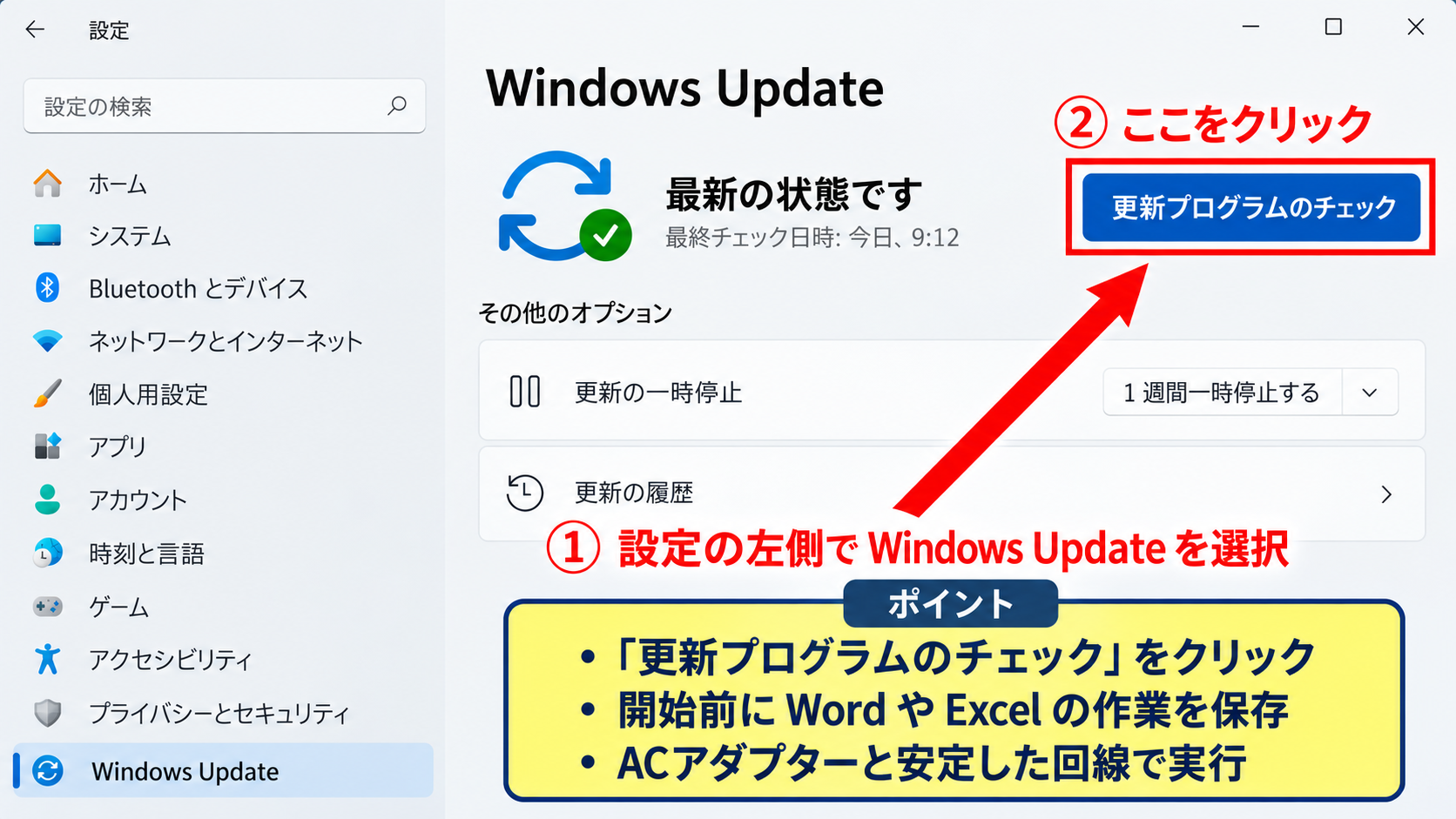
設定画面の左側にある一覧から「Windows Update」をクリックすると、更新の状態を確認できる画面が表示されます。
「最新の状態です」と表示されていても、直前に配信された更新が反映されていないことがあります。
そのため、画面右側の「更新プログラムのチェック」をクリックし、Microsoftの更新サーバーに新しい更新がないか確認しましょう。
検索が始まると、累積更新プログラム、セキュリティ更新プログラム、Windowsの構成更新プログラムなどが順に表示されます。
「ダウンロードとインストール」というボタンが出た場合は、利用者が内容を確認してから開始する種類の更新です。
一方で、重要度の高いセキュリティ更新は自動的にダウンロードされる場合があります。
ノートパソコンでは、更新の途中でバッテリーが切れると処理が中断するおそれがあります。
自宅でも職場でも、できるだけACアダプターを接続した状態で進めるのが安心です。
モバイル回線や通信量に上限があるWi-Fiでは、ダウンロードが想定以上に通信量を使うこともあります。
必要に応じて、安定した光回線や社内ネットワークへ接続してから実行してください。
また、更新前にはWord、Excel、ブラウザーの入力途中の内容などを保存します。
再起動が必要になる更新では、保存していないデータが失われる可能性があるためです。
「更新プログラムのチェック」を押してもすぐに更新が見つからない場合は、異常とは限りません。
配信対象の機種や地域、更新の段階によって、同じWindowsでも受信する時期が異なることがあります。
会社から支給されたパソコンでは、管理者が更新の配信時刻を指定しているケースもあります。
その場合は個人で設定を大きく変更せず、社内の案内に従うとよいでしょう。
更新画面を定期的に確認する習慣を作ると、突然の再起動通知に慌てにくくなります。
【操作のポイント】更新前には作業中のファイルを保存し、ノートパソコンは電源ケーブルを接続してから「更新プログラムのチェック」を実行しましょう。
ダウンロードと再起動を進めるタイミング
更新プログラムが見つかった後は、画面に表示された案内に従ってダウンロードを開始します。
更新内容によっては、ダウンロード、インストール、再起動待ちという順番で進みます。
ダウンロード中は普段どおりパソコンを使えることもありますが、動画編集や大容量ファイルのコピーなど、負荷の高い作業を同時に行うと時間が延びるかもしれません。
特に月例の累積更新プログラムは、Windowsの複数の部品をまとめて置き換えるため、インストール段階で処理に時間がかかります。
「再起動が必要です」と表示されたら、「今すぐ再起動する」か「再起動のスケジュール」を選べます。
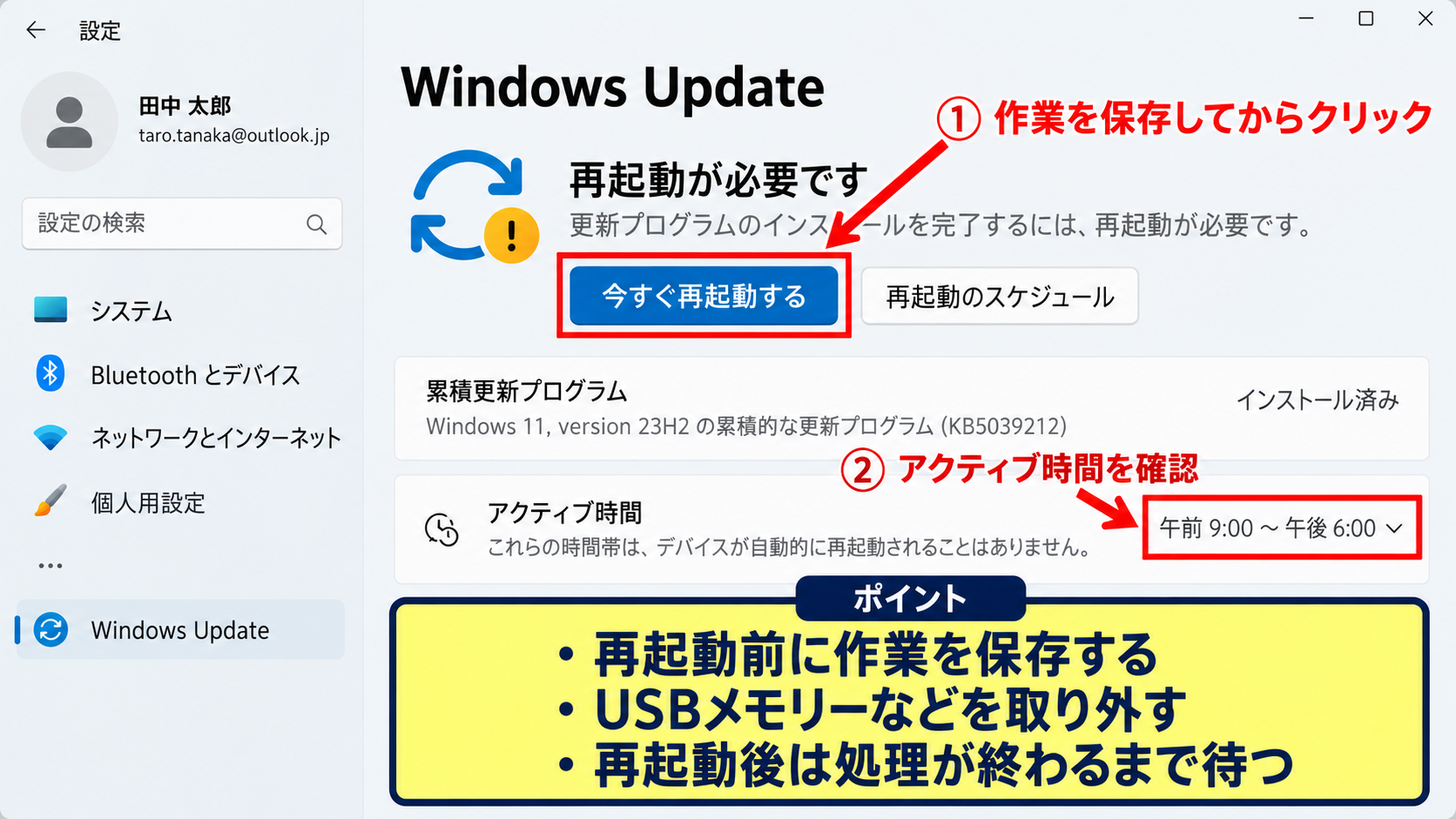
仕事中であれば、作業を終えられる時刻を指定して再起動を予約する方法が便利です。
ただし、数日間ずっと再起動を先延ばしにすると、次の更新が適用できなかったり、保護機能が最新の状態にならなかったりすることがあります。
再起動の前には、外付けUSBメモリーや外付けハードディスクを取り外すと、起動時の認識トラブルを避けやすくなります。
更新画面に「アクティブ時間」と表示される設定も確認しておきましょう。
アクティブ時間は、通常パソコンを使用している時間帯をWindowsに伝える機能です。
たとえば午前9時から午後6時まで使う場合、その時間を登録しておけば、Windowsがその時間帯を避けて自動再起動を提案しやすくなります。
再起動後に「更新プログラムを構成しています」と表示されたときは、電源ボタンを長押しせず、処理が終わるまで待つことが基本です。
構成中に強制終了すると、更新に必要なファイルが中途半端な状態になり、起動不良や更新失敗につながることがあります。
画面の進行率が長時間変わらないように見えても、内部ではドライバーやシステムファイルの処理が続いている場合があります。
電源ランプやストレージアクセスランプが動いているときは、しばらく様子を見る判断が大切です。
再起動に備えて、会議の直前やオンライン授業の開始前ではなく、余裕のある時間帯に更新を始めるのがおすすめです。
【操作のポイント】再起動が必要な更新は、アクティブ時間と予定を確認して実行し、構成中は原則として強制終了しないようにします。
更新プログラムの構成と種類
続いては、パソコンに届く更新プログラムの構成と、種類ごとの役割を確認していきます。
品質更新プログラムとセキュリティ更新の役割
Windows Updateで頻繁に配信されるのが、品質更新プログラムです。
品質更新には、Windowsを利用するうえで見つかった不具合の修正、動作の安定化、セキュリティ上の弱点への対策がまとめて含まれます。
とくにセキュリティ更新は、悪意のあるソフトウェアや第三者による不正な操作からパソコンを守るために重要です。
OSには、インターネット接続、ファイル共有、印刷、Bluetooth、ブラウザー表示など、多数の機能が含まれています。
どれか一つに脆弱性が見つかると、利用者が気付かないうちに攻撃の入口になる可能性があります。
更新プログラムは、新しい便利機能を追加するだけではなく、見えにくい危険を減らすための修理作業でもあります。
Windowsでは毎月の定例更新として累積更新プログラムが配信されることが多く、過去の修正を含む形で提供されます。
そのため、しばらく更新していなかったパソコンでも、最新の累積更新を適用することで、多くの修正をまとめて反映できます。
更新履歴には「KB」で始まる番号が表示されることがあります。
これはMicrosoftが更新内容を識別するための番号であり、同じ番号を検索すると、どの問題を修正する更新なのか確認しやすくなります。
一方で、更新直後に特定のソフトや周辺機器が動きにくくなるケースもゼロではありません。
業務で特殊な会計ソフト、古いプリンター、独自の機器を使っている場合は、製造元が更新後のWindowsに対応しているか確認しておくと安心です。
通常の家庭用パソコンでは、品質更新とセキュリティ更新を止め続けるより、定期的に適用するほうが安全性の面で有利です。
更新を一時停止する機能はありますが、緊急の作業や互換性確認が必要な場合に限定して使うのがよいでしょう。
一時停止期間が終われば、保留中の更新がまとめて届くことがあります。
その場合に長時間の処理となることもあるため、更新を小まめに行うほうが管理しやすい場面もあります。
【操作のポイント】更新履歴でKB番号とインストール日を確認すると、更新後に起きた不具合との関係を調べやすくなります。
機能更新プログラムとドライバー更新の違い
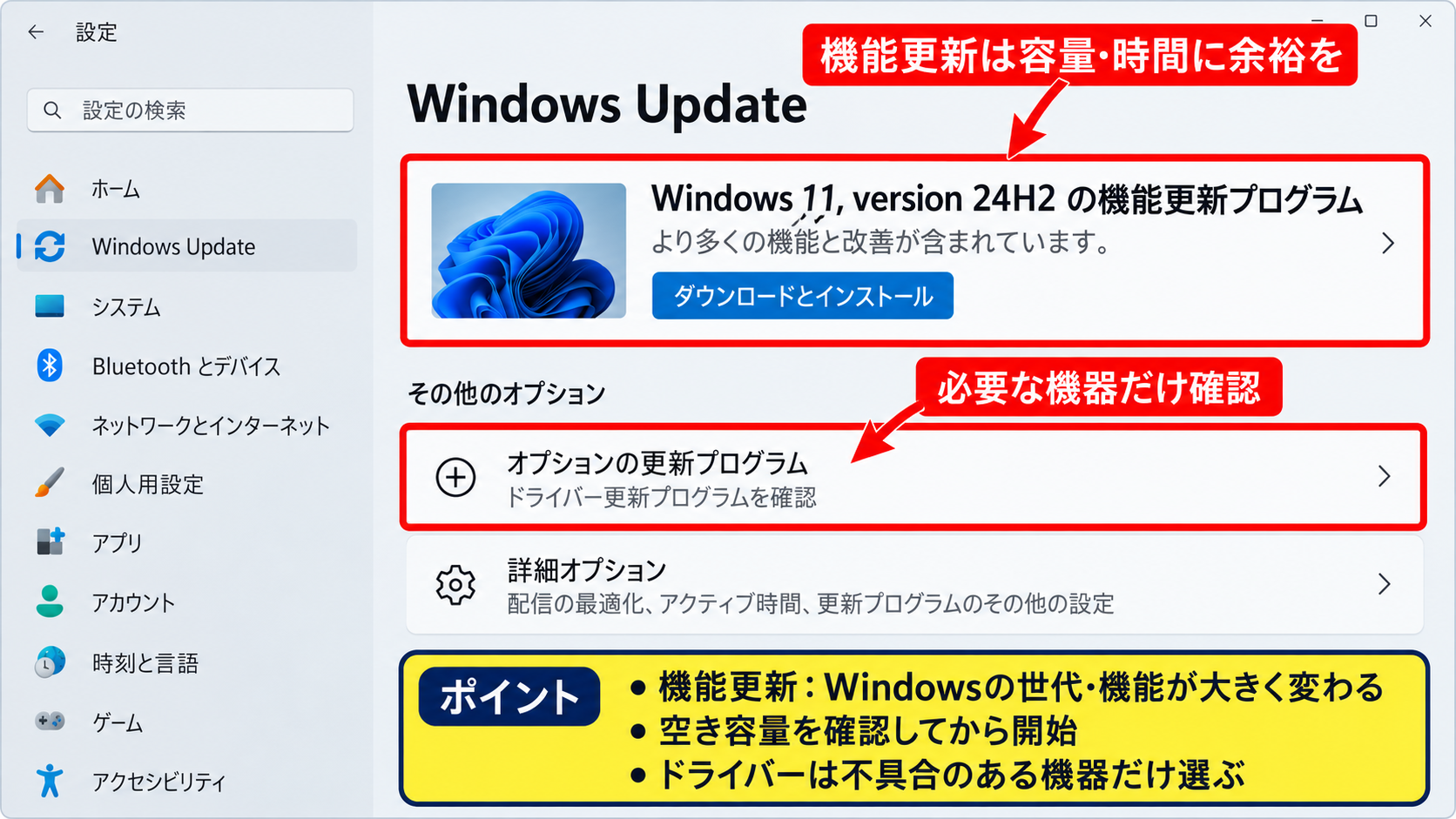
機能更新プログラムは、Windowsの世代やバージョンを大きく進める更新です。
品質更新が日常的な修正であるのに対し、機能更新では設定画面の見た目、標準アプリ、セキュリティ機能、対応するハードウェアなどが変わることがあります。
ダウンロード容量が大きく、再起動後の構成時間も長くなりやすいため、通常の月例更新より時間に余裕を持って開始しましょう。
空き容量が不足していると、機能更新のダウンロードや展開に失敗する場合があります。
設定の「システム」から「ストレージ」を開き、一時ファイルや不要なダウンロードを整理しておくと、更新の成功率を高められます。
なお、写真や仕事の資料を消す前には、必要なデータかどうか必ず確認してください。
もう一つの種類が、ドライバー更新です。
ドライバーとは、Windowsとプリンター、ディスプレイ、Wi-Fi、グラフィック機能、マウスなどの機器をつなぐための制御ソフトです。
ドライバー更新は、周辺機器の認識不良や表示の乱れを直すきっかけになる一方、問題がない機器まで急いで更新する必要はありません。
Windows Updateの「詳細オプション」から「オプションの更新プログラム」を開くと、任意で選べるドライバーが表示される場合があります。
たとえばプリンターが正常に印刷できているなら、内容が分からない任意ドライバーを一度にすべて入れるより、必要性を見極めるほうが安全です。
逆に、Wi-Fiが頻繁に切れる、外部ディスプレイが認識されない、音が出ないといった不具合があるなら、該当する機器のドライバー更新を試す価値があります。
メーカー製パソコンでは、パソコンメーカーが専用の更新アプリを提供している場合もあります。
Windows Updateとメーカー公式アプリの両方を確認し、BIOSや独自機能の更新は公式案内に沿って行うとよいでしょう。
機能更新はWindows自体の大きな改修、ドライバー更新は機器ごとの動作改善という違いがあります。
更新の種類を見分けると、必要な作業時間や再起動のタイミングを判断しやすくなります。
【操作のポイント】機能更新の前には空き容量を確保し、任意のドライバー更新は不具合のある機器に関係するものを中心に選びましょう。
更新プログラムが長い場合の確認手順
続いては、更新プログラムの構成が長い場合に確認したい画面と、待機・対処の判断について解説していきます。
更新状況と履歴を確認する画面
更新が長いと感じたときは、まず画面に表示されている処理の段階を確認します。
Windows Updateの画面では、ダウンロード中、インストール中、再起動が必要、更新プログラムを構成しています、といった状態が表示されます。
ダウンロード中であれば通信環境の影響を受けやすく、インストール中や構成中であればパソコン内部のストレージ性能や更新内容の大きさが時間に関係します。
画面が進まないように見えても、数分から数十分程度は待つ必要があることがあります。
とくに古いHDD搭載パソコン、保存容量が少ない機種、長期間更新していなかったパソコンでは、処理が長くなりがちです。
更新後に問題が起きたか調べるときは、「更新の履歴」を開きます。
ここでは、正常にインストールされた更新、失敗した更新、ドライバー更新、定義更新などを日付ごとに確認できます。
失敗の表示が一度出ても、次回の更新チェックで自動的に再試行され、解決することがあります。
すぐに複雑な操作へ進む前に、エラー表示の名称、KB番号、発生日時をメモしておくと、原因を整理しやすくなります。
履歴では、同じ更新が何度も失敗しているか、別の更新だけが失敗しているかも確認できます。
前者ならWindows Updateの処理環境に原因がある可能性があり、後者なら特定の更新やドライバーとの相性を確認する必要があるかもしれません。
更新履歴を確認する習慣は、パソコンの不調が更新前からあったのか、更新後に始まったのかを切り分けるうえでも役立ちます。
「構成中」の画面では数字だけで判断せず、電源接続、処理時間、ストレージのアクセス状況を総合的に見て待機時間を判断します。
【操作のポイント】長い更新では、画面上の段階と更新履歴を確認し、KB番号やエラー表示を記録してから次の対処を考えましょう。
更新が進まないときの安全な対処
更新が極端に長い場合でも、最初から電源を切るのは避けるべきです。
大型更新や累積更新では、見た目の進行率が止まっていても、バックグラウンドでファイルの展開や置き換えが進んでいることがあります。
まずは電源ケーブルが抜けていないか、ノートパソコンのバッテリー残量が十分か、Wi-Fiが切れていないかを確認します。
ダウンロード段階で止まっているなら、ルーターとの接続状態を確認し、ほかの端末でもインターネットが使えるかを見てください。
通信が安定しているのに更新画面でエラーが繰り返される場合は、設定の「システム」から「トラブルシューティング」を開き、「その他のトラブルシューティング ツール」にあるWindows Updateの実行を検討します。
この機能は、更新サービスの基本的な問題を検出し、可能な範囲で修正を試みるものです。
実行後はパソコンを再起動し、あらためてWindows Updateを開いて更新を確認します。
エラーが出たときに何度も連続クリックするより、一度再起動して状態を整えてから再試行するほうが有効な場合があります。
空き容量不足も更新失敗の代表的な原因です。
Windowsの更新には、ダウンロードしたファイルだけでなく、展開用の一時領域や復元用の領域も必要になります。
「ストレージの空き容量が不足しています」という表示がある場合は、ごみ箱、一時ファイル、不要なアプリ、すでに別の場所へ保存した大容量動画などを見直します。
不明なシステムフォルダーを手作業で削除すると、Windowsが不安定になるおそれがあるため、設定画面のストレージ管理機能を使うのが基本です。
何時間も完全に反応せず、ディスクアクセスもなく、画面表示も変わらない状態が続く場合は、メーカーのサポート情報やMicrosoftの案内を確認したうえで対応します。
BitLocker回復キーを求められる場面もあるため、Microsoftアカウントや会社の管理部門で回復キーの保管場所を事前に把握しておくと安心です。
更新失敗への対処は、通信確認、再起動、トラブルシューティング、空き容量確認の順に進めると、不要な操作を減らせます。
【操作のポイント】更新が止まったように見えても、まず電源と通信を確認し、十分に待ってからWindows Updateのトラブルシューティングを利用しましょう。
自動更新の設定と再起動の管理
続いては、更新を忘れにくくしながら、仕事や学習への影響を抑える自動更新の設定を確認していきます。
アクティブ時間と再起動予約の使い分け
Windows Updateでは、更新ファイルのダウンロードや準備が自動で進むことがあります。
自動更新は安全性を維持するために便利ですが、作業の途中で再起動の通知が出ると困ることもあるでしょう。
そこで役立つのがアクティブ時間です。
Windows Updateの詳細オプションからアクティブ時間を設定すると、通常利用している時間帯をWindowsが把握し、その時間に自動再起動を行いにくくなります。
毎日決まった時間に使うなら手動設定、利用時間が日によって変わるなら自動調整を選ぶと管理しやすくなります。
ただし、アクティブ時間は更新を永久に止める機能ではありません。
期限のある重要な更新では、最終的に再起動を求められることがあります。
再起動通知を見かけたら、放置するより、自分で都合のよい時刻を予約して主導権を持つことが大切です。
再起動のスケジュールを設定する際は、会議、オンラインゲーム、夜間のバックアップ、リモート接続などの予定と重ならないようにします。
デスクトップパソコンをスリープ状態で使うことが多い場合も、予約した時間に電源が入っているかを意識しましょう。
会社のパソコンで再起動スケジュールの選択肢が少ない場合は、組織のポリシーで管理されている可能性があります。
このような環境では、セキュリティを保つために管理者が設定を統一しているため、個人で変更できないことがあります。
アクティブ時間は作業中の自動再起動を避けるための設定であり、更新そのものを無効にする設定ではありません。
更新の通知を完全に無視するのではなく、更新作業に必要な時間を予定へ組み込むと、パソコンを安定して使いやすくなります。
【操作のポイント】普段の利用時間をアクティブ時間に設定し、再起動が必要なときは会議や重要作業と重ならない時刻を予約しましょう。
更新前のバックアップと復元準備
通常のWindows Updateは、安全に適用できるよう設計されています。
それでも、大型の機能更新、長年使っているパソコン、重要な業務データを扱う環境では、更新前にバックアップを取る習慣が役立ちます。
バックアップとは、パソコン内のファイルを別の場所にも保存し、故障や操作ミスが起きた場合に復元できるようにする備えです。
写真、文書、Excelファイル、メールのデータなど、失うと困るものを優先して確認します。
保存先としては、外付けドライブ、信頼できるクラウドストレージ、社内の指定サーバーなどがあります。
バックアップ先が同じパソコンの同じドライブだけでは、ストレージ故障に備えられません。
大切なデータは、パソコン本体とは別の場所にも保管するという考え方が重要です。
更新前には、使用中のソフトウェアのバージョンや、プリンター、複合機、Webカメラなどの接続状態も簡単に確認しておくとよいでしょう。
更新後に不具合が出た場合、何が更新前と違うのかを把握しやすくなります。
Windowsには、一定の変更前の状態へ戻すための復元ポイントという仕組みがあります。
復元ポイントは個人ファイルの完全なバックアップではありませんが、ドライバーやシステム設定の変更による問題を戻す際に役立つ場合があります。
また、大型更新後には、以前のバージョンに戻す選択肢が一時的に利用できることもあります。
ただし、この選択肢は保存期間やディスク容量の状況によって使えなくなるため、問題が起きたときは早めに確認しましょう。
更新前の準備で最も優先したいのは、重要ファイルを別の保存先へコピーして、復元できる状態を作ることです。
バックアップを取った後は、実際にファイルを開けるか確認すると、保存だけして読めないという失敗を防げます。
【操作のポイント】大型更新の前には重要ファイルを外付けドライブやクラウドへ保存し、バックアップ先のファイルを開けるか確認しましょう。
まとめ パソコンの更新プログラムの確認とインストール方法
パソコンの更新プログラムは、Windowsの不具合修正、セキュリティ対策、機能改善、周辺機器との互換性向上を目的として配信されます。
まずは設定からWindows Updateを開き、「更新プログラムのチェック」で最新の状態を確認しましょう。
更新が見つかった場合は、作業中のファイルを保存し、電源と通信が安定した環境でダウンロードとインストールを進めます。
再起動が必要なときは、アクティブ時間や再起動予約を活用し、自分の予定に合わせて実行することが重要です。
更新プログラムの構成が長い場合は、すぐに電源を切らず、処理段階、通信、電源、更新履歴を確認します。
エラーが続くときは、Windows Updateのトラブルシューティングや空き容量の確認を順に試してください。
機能更新の前には、重要な写真や文書、業務ファイルを別の場所へバックアップしておくと、万一の不具合にも落ち着いて対応できます。
更新を後回しにしすぎず、定期的な確認と計画的な再起動を続けることで、パソコンを安全かつ快適に使い続けられるでしょう。