
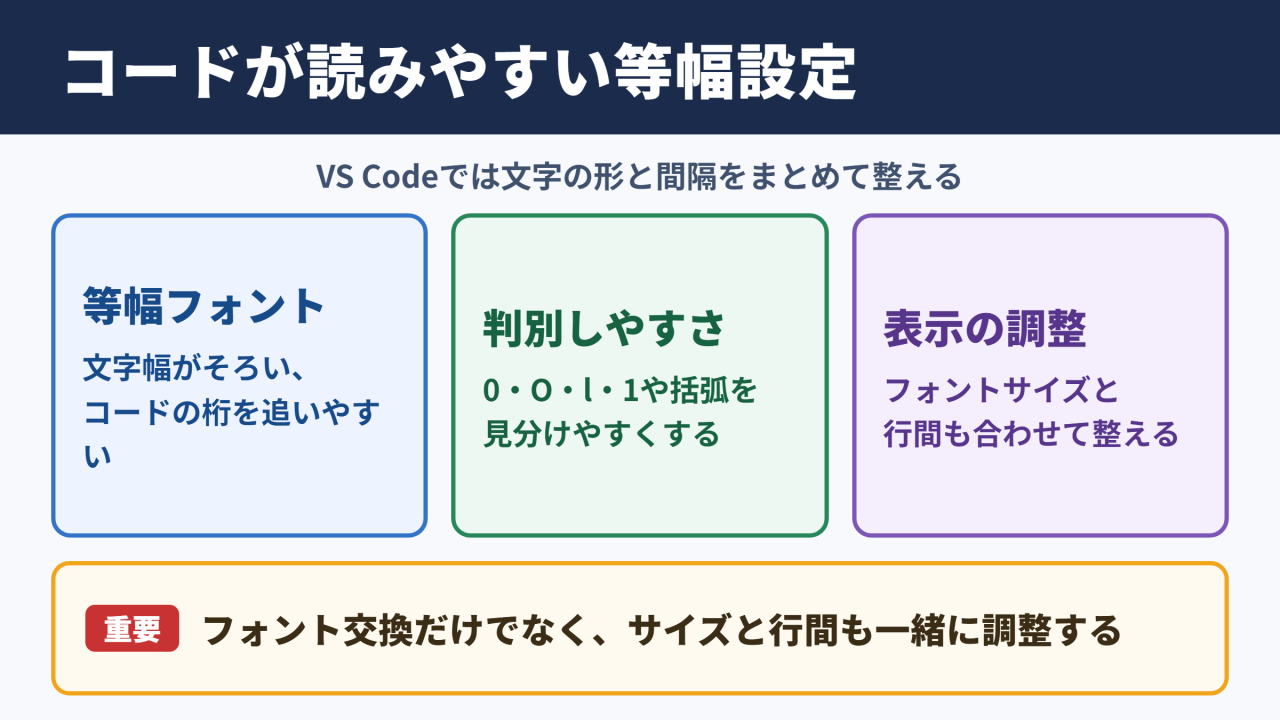
VS Codeでコードを書く時間が長くなるほど、文字の見やすさは作業効率や疲れやすさに影響します。
とくに等幅フォントの設定は、インデント、記号、数字、全角文字の位置関係を把握しやすくするための大切なカスタマイズです。
本記事では、VS Codeでフォントファミリーを変更する手順から、おすすめの等幅フォント、settings.jsonによる細かな調整、文字が反映されない場合の確認点までを分かりやすく紹介します。
自分の目と開発環境に合うフォントを選ぶことで、長時間のコーディングでも読みやすい画面を整えられるでしょう。
VS Codeの等幅フォント設定の基本
それではまず、VS Codeの等幅フォント設定の基本について解説していきます。
等幅フォントを設定する目的
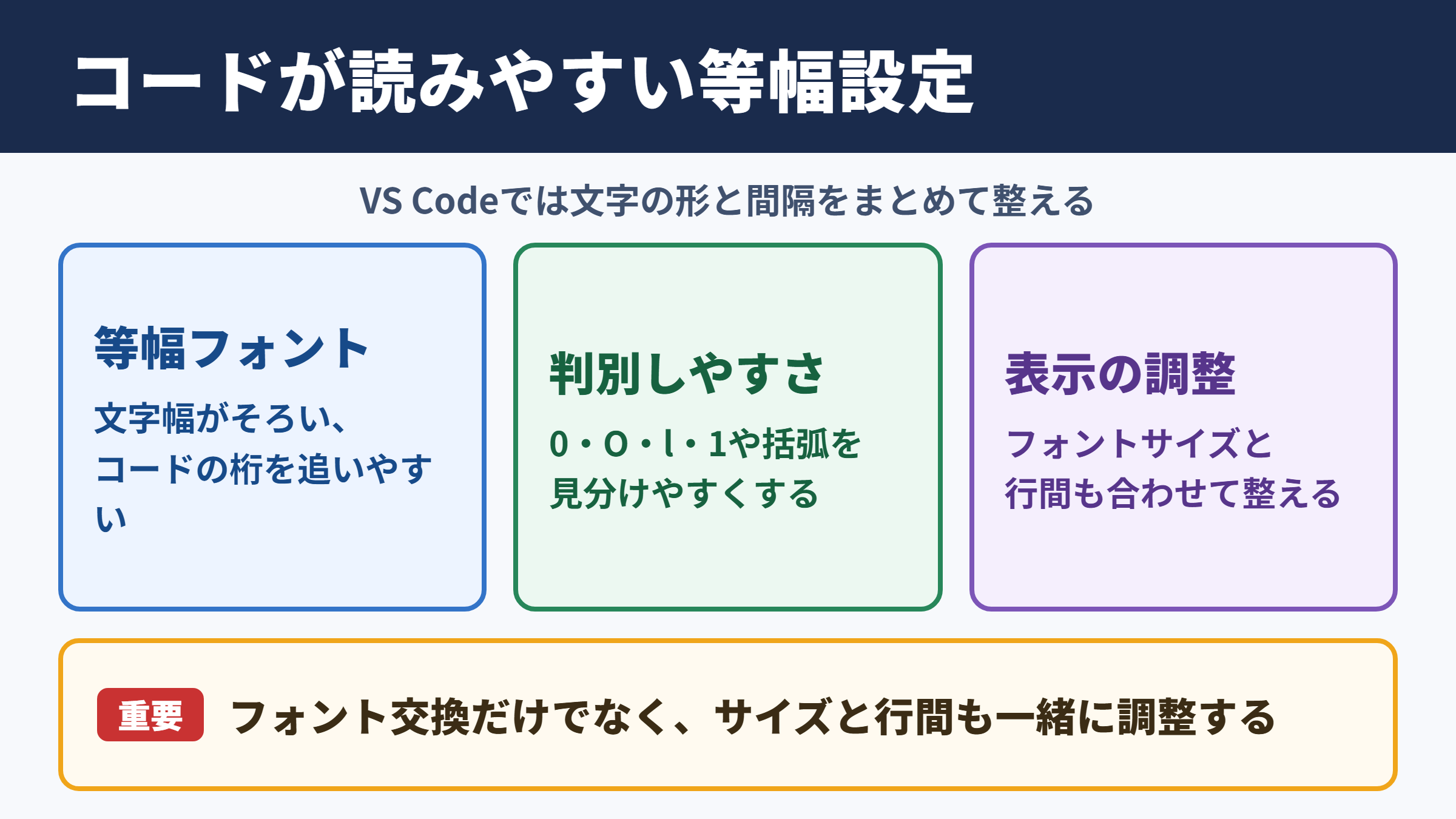
等幅フォントとは、英数字や記号などの文字幅が原則として同じになるフォントです。
プログラミングではスペースやインデントで階層を表す場面が多いため、文字ごとの横幅がそろう表示が役立ちます。
たとえば関数の引数、連想配列のキー、コメントの位置などが縦にそろうと、コードの構造を目で追いやすくなります。
比例フォントでも文章は自然に読めますが、文字によって幅が異なるため、ソースコードでは行頭や桁位置を把握しにくいことがあります。
コードエディタでは等幅フォントを基準に考えると、表示崩れを避けやすくなります。
VS Codeは初期状態でも等幅フォントを使用しますが、OSや環境により実際に表示されるフォントは変わります。
見慣れた文字でも、ゼロと英字のオー、小文字のエルと数字のイチ、波かっこや括弧が判別しづらい場合は変更を検討するとよいでしょう。
フォントファミリーとフォントサイズの関係
VS Codeの表示は、フォントファミリーだけでなくフォントサイズ、行間、太さ、文字間隔などの組み合わせで決まります。
フォントファミリーは文字のデザインそのものを指定する項目であり、font familyとも呼ばれます。
一方でフォントサイズは文字の大きさ、行の高さは各行の間隔に関わる設定です。
読みやすいフォントを選んでもサイズが小さすぎると目が疲れやすく、行間が狭すぎると複数行のコードが密集して見えます。
設定例として、14から16程度の文字サイズにし、行間を少し広げると、ノートPCの画面でもコードを追いやすくなることがあります。
ただし最適な値は解像度、画面サイズ、表示倍率、閲覧距離によって変わります。
フォントだけを交換して終わりにせず、サイズと行間も一緒に調整することが快適な表示への近道です。
設定が適用される場所
VS Codeには、画面上の設定画面から変更する方法と、設定ファイルに直接記述する方法があります。
設定画面は項目名を検索しながら操作できるため、初めて変更する場合に便利です。
settings.jsonは複数の設定をまとめて管理したい場合や、数値を正確に指定したい場合に向いています。
また、ユーザー設定はすべてのプロジェクトに反映される一方、ワークスペース設定は開いているプロジェクト単位で適用されます。
仕事用のリポジトリだけ読みやすさを優先したい場合と、個人開発を含めて同じ見た目にしたい場合では、設定場所を分ける考え方も必要です。
フォント名を指定しても、そのフォントがパソコンにインストールされていなければ表示されません。
設定前には、利用したいフォントがOS側で使用可能か確認しておくことが重要です。
設定画面からの変更手順
続いては、設定画面からフォントを変更する手順を確認していきます。
設定画面を開く操作
VS Codeの左下にある歯車のアイコンから設定を開くと、各種項目を検索できる画面が表示されます。
キーボード操作なら、WindowsではCtrlとカンマ、macOSではCommandとカンマを使う方法もあります。
設定画面上部の検索欄にfont familyと入力すると、エディタ用のフォント設定を絞り込めます。
表示言語が日本語の場合でも、設定項目の内部名や検索語は英語で探したほうが見つけやすいことがあります。
Editor Font Familyに入力する項目が、コードエディタの基本フォントを指定する場所です。
ターミナル、デバッグコンソール、エクスプローラーなどは別の設定を持つ場合があるため、画面全体が同じフォントになるとは限りません。
フォント名を入力する方法
Editor Font Familyの入力欄には、使用したいフォント名を記入します。
複数の候補を登録する場合は、優先して使いたい順番にカンマで並べます。
先頭のフォントが利用できないときは、次に書かれたフォントへ順に切り替わる仕組みです。
入力例は次のような考え方です。
JetBrains Mono, Consolas, monospace
この場合はJetBrains Monoを優先し、利用できない環境ではConsolas、さらに見つからない場合はOSの標準等幅フォントが使われます。
フォント名に空白が含まれる場合でも、設定画面ではそのまま入力できることが多いでしょう。
反映後に文字の形が変わらないときは、フォント名の表記、インストール状況、優先順位を見直してください。
変更後の表示確認
設定後は、実際のソースコードを開いて文字の判別しやすさを確認します。
英数字だけでなく、日本語コメント、波かっこ、中かっこ、丸かっこ、引用符、アンダースコアなども見比べることが大切です。
数字のゼロに斜線や点が入るデザイン、英字のアイと小文字のエルが異なる形のデザインは、入力ミスを防ぐ助けになります。
等幅フォントであっても、日本語の全角文字が横に広く表示されることがあります。
日本語コメントを多く書く場合は、英数字と日本語の混在時に行の見え方が乱れないかも確かめましょう。
| 確認する要素 | 見やすい状態 | 調整の目安 |
|---|---|---|
| 英数字 | ゼロとオー、イチとエルを区別しやすい | 別フォントの比較 |
| 記号 | 括弧や波かっこの開閉を判断しやすい | サイズと太さの調整 |
| 行間 | 長い関数でも行を見失いにくい | Editor Line Heightの調整 |
| 日本語 | コメントがつぶれず自然に読める | 日本語対応フォントの追加 |
| 細字表示 | 高解像度画面でも文字が薄すぎない | フォントウェイトの確認 |
settings.jsonによる詳細設定
続いては、settings.jsonを使った詳細設定を確認していきます。
設定ファイルを開く方法
設定画面の右上付近にある設定をJSON形式で開くためのアイコンを選ぶと、settings.jsonを表示できます。
コマンドパレットを開き、Preferences Open User Settings JSONを検索する方法もあります。
JSON形式では、設定名と値を対応させて記述します。
既存の内容を消してしまわないよう、追加する行の前後にあるカンマの位置には注意が必要です。
入力中に赤い波線が表示された場合は、引用符、カンマ、波かっこの対応が間違っていないか確認するとよいでしょう。
主要なフォント設定項目
エディタ表示を整える際には、フォントファミリー以外にも確認したい項目があります。
代表的な設定と役割をまとめると、次のようになります。
| 設定項目 | 役割 | 調整時のポイント |
|---|---|---|
| editor.fontFamily | エディタのフォントを指定 | 候補を優先順に並べる |
| editor.fontSize | 文字サイズを指定 | 画面解像度に合わせる |
| editor.lineHeight | 行間を指定 | 長いコードで視線移動を確認 |
| editor.fontWeight | 文字の太さを指定 | 細すぎる表示を避ける |
| editor.letterSpacing | 文字間隔を指定 | 広げすぎによる可読性低下に注意 |
| editor.fontLigatures | 合字機能の有効化を指定 | 記号の見た目を確認する |
設定項目は一度に多く変えず、一項目ずつ確認するほうが、見やすさが変わった理由を判断しやすくなります。
実用的な設定例
以下は、一般的な等幅フォントを使用し、やや読みやすさを重視した設定例です。
{
“editor.fontFamily”: “JetBrains Mono, Consolas, monospace”,
“editor.fontSize”: 15,
“editor.lineHeight”: 24,
“editor.fontWeight”: “400”,
“editor.fontLigatures”: true
}
この例では、文字サイズを15、行間を24にしています。
数値はあくまで出発点なので、画面の大きさや文字の好みに合わせて少しずつ変えてください。
合字を有効にすると、等号や不等号などの連続記号が一つの記号のように見えるフォントがあります。
視認性が上がる人もいれば、普段使う記号の形と違って戸惑う人もいるため、実際のコードで試すことが必要です。
設定ファイルの値に誤りがあると、意図したフォントが反映されないことがあります。
まずはfontFamilyだけを設定し、表示を確認してからサイズや行間を追加すると、原因を切り分けやすくなります。
おすすめ等幅フォントの選び方
続いては、おすすめ等幅フォントの選び方を確認していきます。
プログラミング向けフォントの特徴
プログラミング向けに作られたフォントには、似た文字を区別しやすくする工夫が取り入れられています。
たとえばJetBrains Monoは、開発時の読みやすさを意識した字形と、合字への対応が特徴です。
Fira Codeも合字対応の代表的なフォントとして知られ、記号を多く使う言語で好まれることがあります。
Cascadia CodeはWindows環境との親和性が高く、視認性と現代的な雰囲気を両立したい場合の候補になります。
Consolasは多くのWindows環境でなじみがあり、追加インストールをせずに使える場合がある点が便利です。
人気だけで選ぶより、日常的に書く言語と文字の見え方で選ぶことが満足度につながります。
日本語混在環境での考え方
日本語のコメント、README、Markdown、設定ファイルをよく扱う場合は、日本語表示も重要です。
英数字用のフォントが日本語グリフを持たない場合、OSが別の日本語フォントを自動的に補います。
このとき英数字と日本語で高さや太さの印象が異なり、同じ行に混在すると見た目に違和感が出ることがあります。
日本語対応の等幅フォント、または英数字用フォントと日本語用フォントを組み合わせる方法を検討するとよいでしょう。
| 利用場面 | 重視したい点 | 選び方の例 |
|---|---|---|
| 英語中心のコード | 記号と英数字の判別 | 開発向け欧文フォントを優先 |
| 日本語コメントが多い開発 | 全角文字との調和 | 日本語対応の等幅フォントを確認 |
| Markdown執筆 | 文章の読みやすさ | 日本語表示と行間を重視 |
| 複数OSでの共同作業 | 代替フォント時の安定性 | フォールバック候補を登録 |
フォントの見た目は好みの影響も大きいため、短時間で決めず、数日使って疲れにくいかを確認する方法がおすすめです。
合字と可読性のバランス
合字とは、複数の文字を組み合わせて一つの記号のように表示する機能です。
たとえば矢印や比較演算子の連続が視覚的にまとまり、コードを流し読みしやすくなる場合があります。
一方で、表示上は一つに見えても、実際には複数文字が入力されていることを意識しなければなりません。
初学者や、文字単位でコードを確認したい場合は、合字を無効にしたほうが分かりやすいこともあります。
合字は必須機能ではなく、読み方に合えば取り入れる機能と考えると選びやすいでしょう。
フォント選びで最も大切なのは、画面映えではなく誤読しにくさです。
ゼロ、オー、イチ、エル、記号類を自分で確認し、迷いなく読めるものを選びましょう。
見た目を整える周辺カスタマイズ
続いては、見た目を整える周辺カスタマイズを確認していきます。
行間と文字間隔の調整
フォントを変更したあと、文字が窮屈に感じる場合は行間を見直します。
行間を少し広げると、関数や条件分岐が連続する箇所でも、現在読んでいる行を見失いにくくなります。
ただし広げすぎると、一画面に表示できる行数が減り、全体像を把握しづらくなることがあります。
文字間隔も同様で、わずかな調整なら記号を認識しやすくなることがあります。
一方で大きく空けると単語や識別子のまとまりが弱くなるため、控えめな値から試してください。
表示できる情報量と読みやすさの両方を確認することが、適切な調整につながります。
テーマとシンタックスハイライトの相性
フォントの印象は、VS Codeで利用するカラーテーマによっても変わります。
同じ文字サイズでも、明るいテーマでは細く感じ、暗いテーマでは太く見えることがあります。
キーワード、文字列、コメント、エラー表示の色が見分けやすいかを含めて確認しましょう。
コメントの色が背景に埋もれると、フォントを変えても読みやすさは改善しません。
長時間利用する場合は、明るさだけでなくコントラストが強すぎて疲れないかにも目を向けるとよいでしょう。
テーマを変更した直後は新鮮に見えても、数時間後に目が疲れることがあります。
ターミナルとエディタの統一感
VS Code内蔵ターミナルを頻繁に使う場合は、ターミナル用フォントも確認すると画面に統一感が出ます。
エディタのフォント設定とターミナルのフォント設定は別項目であるため、片方だけ変更してももう片方には反映されないことがあります。
コマンド出力ではファイル名、エラーメッセージ、表形式の表示を読む機会が多いため、ターミナルでも等幅表示が特に重要です。
エディタと同じフォントを設定するか、ターミナルで読みやすい別フォントを選ぶかは好みによります。
エディタ、ターミナル、Markdownプレビューを実際の作業順に確認すると、見落としが減ります。
見た目のカスタマイズは、設定項目を増やすことが目的ではありません。
毎日使う画面で迷いなくコードを読める状態を基準に、必要な項目だけを残すことが大切です。
フォント変更時のトラブル対策
続いては、フォント変更時のトラブル対策を確認していきます。
指定したフォントが反映されない原因
もっとも多い原因は、指定したフォントがOSにインストールされていないことです。
フォントをダウンロードしただけでは使えず、OSのフォント一覧に登録する操作が必要な場合があります。
インストール後にVS Codeを再起動すると、認識されることがあります。
また、フォント名はファイル名ではなく、フォント内部に登録されたファミリー名を指定する必要があります。
似た名前のRegular、Mono、Codeなどのバリエーションがある場合は、実際の登録名を確認してください。
設定値とOS上のフォント名を正確に一致させることが、反映されない問題の基本的な対策です。
日本語だけ別の書体になる場合
欧文用の等幅フォントには、日本語文字が収録されていないことが珍しくありません。
この場合、VS CodeやOSは日本語部分だけ別のフォントで表示します。
英数字と日本語の高さ、太さ、文字幅が合わないと、コメント行が読みにくく感じることがあります。
フォントファミリーに日本語対応の候補を追加すると、フォールバック時の見た目を調整しやすくなります。
ただし環境ごとに利用可能なフォントは異なるため、他のパソコンで同じ表示になるとは限りません。
チーム共有の設定では、特定フォントの導入を前提にしすぎない配慮も必要です。
設定を戻したい場合の手順
変更後に見づらくなった場合は、設定画面で入力欄を初期値に戻すか、settings.jsonの該当行を削除します。
一部の設定だけを戻したいときは、フォントファミリー、サイズ、行間を一つずつ初期状態へ近づける方法が安全です。
ワークスペース設定がある場合は、ユーザー設定を直してもプロジェクト側の設定が優先されることがあります。
期待どおりに戻らないときは、現在開いているワークスペースの設定も確認しましょう。
確認の順番は、フォントのインストール状況、設定したフォント名、ユーザー設定、ワークスペース設定、VS Codeの再起動です。
この順に見直すと、原因を効率よく探しやすくなります。
まとめ
VS Codeの等幅フォント設定は、Editor Font Familyから手軽に変更できます。
より細かく整えたい場合はsettings.jsonを使い、フォントサイズ、行間、太さ、合字の有無まで調整するとよいでしょう。
読みやすいフォントは、コードの理解と入力ミスの防止を支える土台になります。
おすすめフォントをそのまま採用するのではなく、英数字、記号、日本語コメント、ターミナル表示を自分の環境で確認することが大切です。
まずは一つの等幅フォントを設定し、数日使いながらサイズと行間を少しずつ見直してみてください。
自分に合った見た目へ整えたVS Codeなら、毎日のコーディングがより快適になるでしょう。
