
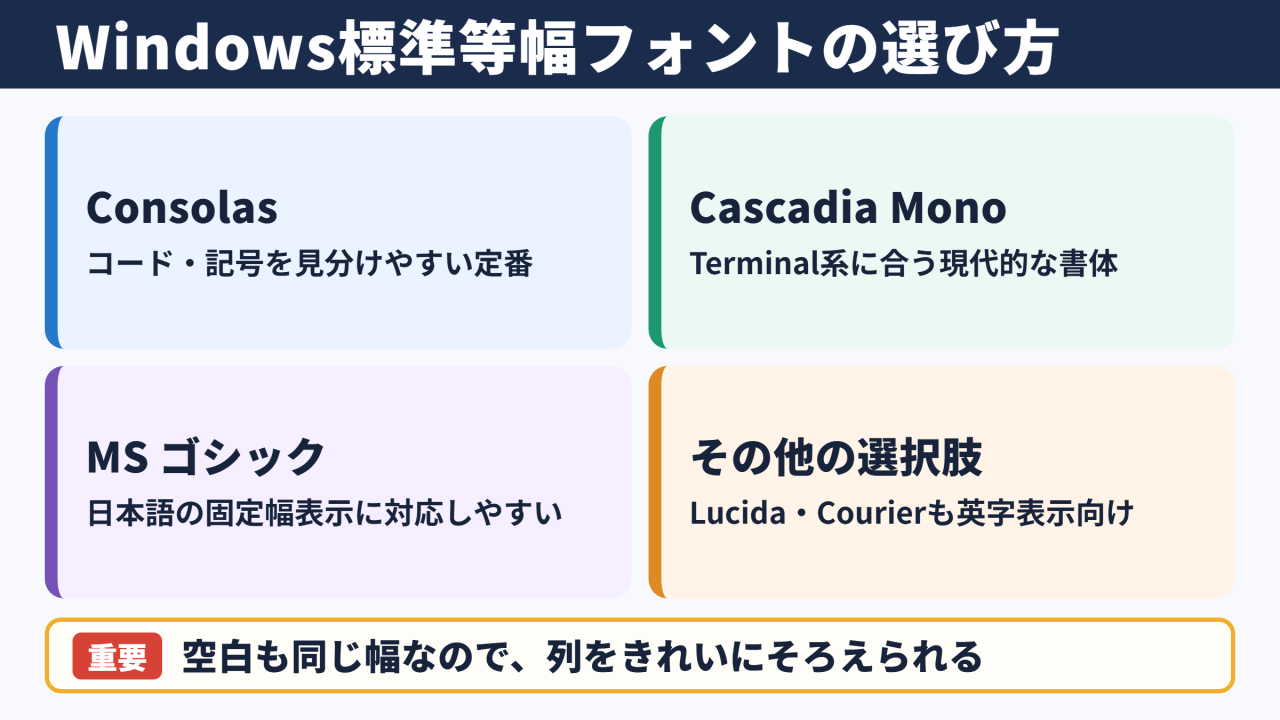
等幅フォントのWindows標準は?設定方法も解説!(標準フォント一覧:変更手順:メモ帳:表示設定など)
Windowsでプログラムのコード、ログファイル、表形式のテキストを見るとき、文字が縦にそろわず読みにくいと感じることがあります。
そんな場面で役立つのが、すべての文字を同じ横幅で表示する等幅フォントです。
Windowsには複数の標準等幅フォントが用意されており、メモ帳やWindows Terminal、PowerShell、Visual Studio Codeなどの表示設定から使い分けられます。
ただし、Windowsのバージョンやアプリによって初期設定のフォントは異なります。
用途に合わないフォントを選ぶと、英数字は見やすくても日本語が詰まって見えたり、文字化けのような違和感が出たりすることもあるでしょう。
この記事では、Windows標準の等幅フォント一覧、フォントごとの特徴、メモ帳での変更手順、表示を見やすく整えるポイントをわかりやすく解説します。
Windows標準等幅フォントの種類
それではまず、Windowsで標準的に利用できる等幅フォントについて解説していきます。
標準搭載される代表的な等幅フォント
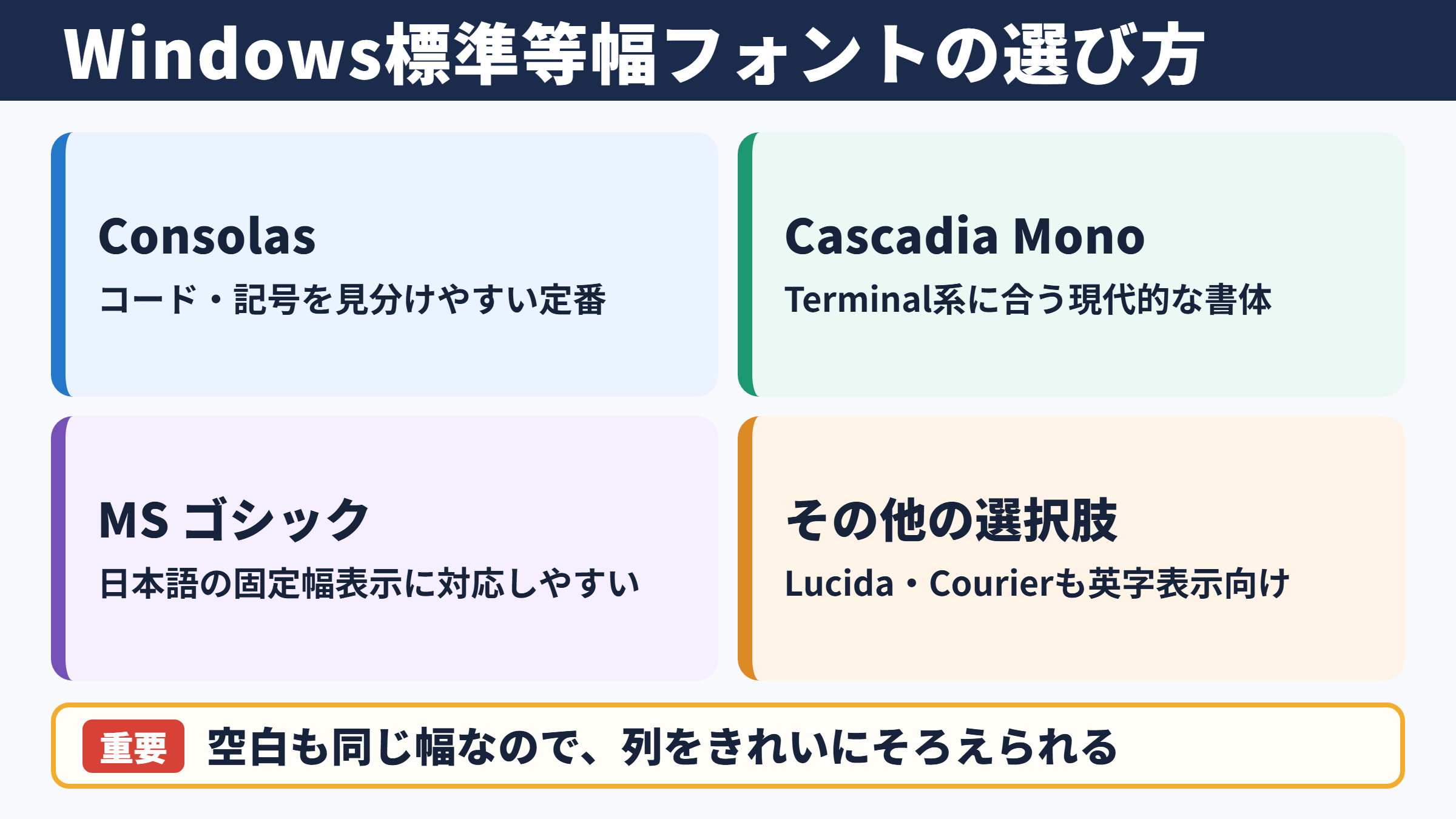
Windowsでよく使われる等幅フォントには、Consolas、Cascadia Mono、MS ゴシック、MS ゴシック、游ゴシック体の等幅系書体などがあります。
このうち、プログラミングやコマンド操作で特に定番なのはConsolasです。
Windows Vista以降で広く利用されてきたフォントであり、英数字や記号の判別がしやすく、ソースコードの表示に向いています。
比較的新しいWindows環境では、Cascadia Monoも注目される選択肢です。
Windows Terminalとの相性がよく、現代的で見やすい字形が特徴です。
等幅フォントは、半角英数字だけでなく空白文字も一定の幅で扱うため、列をそろえたテキストを読みやすくできます。
| フォント名 | 主な特徴 | 向いている用途 |
|---|---|---|
| Consolas | 英数字と記号が見やすく、長年使われている | ソースコード、ログ、コマンド操作 |
| Cascadia Mono | 現代的な字形で、Terminal系の画面になじむ | Windows Terminal、PowerShell、開発作業 |
| MS ゴシック | 日本語を含む固定幅表示に対応しやすい | 日本語の表形式テキスト、古い業務アプリ |
| MS ゴシック | 環境によっては同系統として表示される | 互換性を重視する文書やツール |
| Lucida Console | 英字中心で輪郭が明瞭 | コマンドプロンプト、英語ログ |
| Courier New | タイプライター風で幅が安定している | 簡易的なコード確認、プレーンテキスト |
同じWindows標準フォントでも、すべてのアプリで選択できるとは限りません。
アプリ側がフォントを独自に管理している場合や、日本語を含むフォントのみを候補に表示する場合があるためです。
まずは利用するアプリの設定画面を確認し、候補にあるフォントから選ぶ方法が確実でしょう。
Consolasが標準的な選択肢となる理由
Consolasは、コードを読む作業で混同しやすい文字を区別しやすいように設計されています。
たとえば数字のゼロ、英字の大文字オー、英字の小文字エル、数字の一などを見分けやすくする工夫があります。
プログラムでは記号一つの違いがエラーにつながるため、文字の判別性は見た目以上に重要です。
また、英数字、記号、空白の横幅が統一されることで、インデントや表の位置が崩れにくくなります。
例えば、半角スペースを4文字分使って階層を表すコードでは、等幅フォントなら行頭の位置がそろいます。
可変幅フォントでは文字ごとの幅が異なるため、同じ文字数でも視覚上の開始位置がずれて見えることがあります。
Consolasは日本語も表示できますが、日本語部分は別のフォントで補完されることがあります。
英数字だけのコードでは整って見えても、日本語コメントを多く含むファイルでは、文字の幅や高さに差を感じる場合があるでしょう。
そのようなときは、実際に対象ファイルを開き、英数字と日本語が混ざった状態で確認することが大切です。
Cascadia Monoと日本語等幅フォントの使い分け
Cascadia Monoは、Windows Terminalを中心に利用しやすい新しい等幅フォントです。
丸みを抑えた読みやすい字形で、長時間ターミナル画面を見る人にも選ばれています。
一方で、日本語を多く含むログ、固定幅の帳票データ、文字位置を厳密に合わせたテキストでは、MS ゴシックが扱いやすいケースもあります。
英数字中心ならConsolasやCascadia Mono、日本語を含む固定幅テキストならMS ゴシックという考え方が、最初の目安になります。
Windows標準の等幅フォントに唯一の正解はありません。
コード、コマンド、CSV形式のデータ、日本語を含む業務テキストなど、表示する内容に合わせて選ぶことが見やすさにつながります。
等幅フォントと可変幅フォントの違い
続いては、等幅フォントと一般的なフォントの違いを確認していきます。
文字幅がそろう表示の仕組み
等幅フォントとは、アルファベット、数字、記号などの各文字に同じ文字幅を割り当てるフォントのことです。
英字のアイは細く、エムは横に広い文字ですが、等幅フォントでは表示領域が同じになります。
文字そのものの形は異なっていても、次の文字が始まる位置は一定です。
そのため、文字を並べただけで表のような整った見た目を作れます。
| 表示例 | 等幅フォント | 可変幅フォント |
|---|---|---|
| 11111 | 各文字が同じ幅で並ぶ | 細い数字として比較的短く見える |
| MMMMM | 各文字が同じ幅で並ぶ | 横幅が広く表示されやすい |
| 名前と数値の一覧 | 空白で列をそろえやすい | 空白だけでは列がずれやすい |
| ソースコードの字下げ | インデントを把握しやすい | 行頭位置が読み取りにくい場合がある |
可変幅フォントは、文字ごとに最適な幅を与えるため、通常の文章では自然で読みやすい傾向があります。
WebサイトやWordの本文で使われる游明朝、游ゴシック、メイリオなどは、文章を読む用途に適した可変幅フォントです。
一方、文字数や空白の数そのものに意味があるテキストでは、等幅フォントのほうが情報を把握しやすくなります。
コードとログで求められる視認性
プログラムのソースコードには、括弧、引用符、波括弧、演算子、スラッシュなど、多くの記号が含まれます。
さらに、インデントによって処理の階層を表す言語も少なくありません。
等幅フォントなら、スペースやタブによる字下げ幅を感覚的につかみやすくなります。
ログファイルでも、日時、処理名、エラー内容、数値といった情報が横に並ぶため、固定幅表示が役立ちます。
ログの確認では、日時の列、レベルの列、メッセージの列というように視線を縦へ動かすことが多くなります。
等幅フォントを使うと、空白で区切られた項目の開始位置を追いやすく、異常行を見つける作業がしやすくなります。
コードやログの読みやすさは、文字のデザインだけでなく、空白と記号の位置を正確に追えるかどうかで大きく変わります。
とくに初心者のうちは、見た目の好みよりも、ゼロとオー、ハイフンとアンダースコア、半角引用符と全角引用符を見分けやすいフォントを優先すると安心です。
日本語表示で起こりやすい注意点
日本語を扱う際は、半角文字と全角文字の幅の関係も確認する必要があります。
一般的には全角文字を半角文字二文字分として扱う場面が多いものの、フォントやアプリの実装によって見え方が完全に一致しないことがあります。
特に罫線文字、機種依存文字、古い文字コードを含むファイルでは、行の端がずれる場合があります。
これはフォントだけが原因ではなく、文字コード、タブ幅、アプリの描画処理も関係します。
表示のずれを見つけたときは、フォントを変更する前に、ファイルの文字コードとタブ設定も確認しましょう。
日本語の列位置が重要なファイルでは、実際のデータを数行表示してからフォントを決めることが重要です。
フォント名だけで完全な整列を保証できるわけではありません。
Windows標準フォント一覧と特徴
続いては、Windowsで候補になりやすい標準フォントの特徴を確認していきます。
ConsolasとLucida Consoleの比較
Consolasは比較的新しいWindows環境で使われることが多く、開発用途の定番として定着しています。
文字の輪郭がなめらかで、画面上で長時間読んでも疲れにくいと感じる人が多いフォントです。
Lucida Consoleは、コマンドプロンプトや古い設定画面で見かけることのある等幅フォントです。
英字や数字は見やすいものの、日本語を含むファイルでは代替フォントが使われることがあります。
| 比較項目 | Consolas | Lucida Console |
|---|---|---|
| 利用しやすい環境 | 開発ツール、エディター、PowerShell | コマンドプロンプト、旧来のコンソール |
| 英数字の見やすさ | 高い | 高い |
| 日本語を含む文書 | 補完表示を確認したい | 補完表示を確認したい |
| 画面の印象 | 現代的でやわらかい | やや伝統的で明瞭 |
| おすすめの場面 | 日常的なコード編集 | 英語中心の簡易コンソール表示 |
普段からコード編集を行うなら、まずConsolasで試すとよいでしょう。
アプリの候補にCascadia Monoがあれば、並べて表示し、見やすいほうを選ぶ方法もおすすめです。
フォント選びでは、文字の美しさよりも、実際に読む文字列で誤読しないことが大切です。
MS ゴシックとMS ゴシックの扱い
MS ゴシックは、日本語Windowsで長く使われてきたゴシック体のフォントです。
環境によってはMS ゴシックという全角表記で見つかることもあります。
日本語を含むテキストの幅を意識したい場合、MS ゴシックは有力な候補です。
古い業務システム、固定長データ、テキスト帳票などでは、作成者がMS ゴシックを前提にしている場合もあります。
ただし、画面解像度や文字サイズによっては、英数字が少し詰まって見えたり、細部が見づらく感じたりすることもあります。
その場合は、文字サイズを一段階上げるだけで読みやすさが改善することがあります。
固定長データとは、各項目に決められた桁数を割り当てたテキスト形式です。
例えば氏名を20文字、金額を10文字、日付を8文字のように配置する形式では、等幅表示による列の確認が役立ちます。
MS ゴシックを選ぶ目的は、必ずしも見た目を新しくすることではありません。
既存ファイルのレイアウトを保ち、日本語を含む文字位置を確認しやすくすることにあります。
フォント一覧で確認したい項目
Windowsの設定画面や各アプリのフォント一覧を見ると、多数の書体が表示されます。
名前にMono、Code、Consoleと含まれていても、必ずしも日本語を含むすべての文字が同じ見え方になるとは限りません。
候補を選ぶときは、半角英数字、全角日本語、記号、空白、罫線の五つを確認すると判断しやすくなります。
フォント一覧では、等幅かどうかだけでなく、日本語の表示品質、記号の判別性、利用するアプリとの相性も確認しましょう。
| 確認項目 | 見るポイント | 確認に向く文字例 |
|---|---|---|
| 数字 | ゼロとオーを区別できるか | 0 O 00 OO |
| 英字 | 小文字エルと大文字アイを区別できるか | l I i |
| 記号 | 似た記号を判別できるか | – _ / \ | |
| 日本語 | 漢字とかながつぶれず読めるか | 設定表示確認 |
| 空白 | 列位置を追いやすいか | 項目名と数値の一覧 |
メモ帳におけるフォント変更手順
続いては、Windowsのメモ帳で等幅フォントを設定する手順を確認していきます。
Windowsメモ帳の設定画面
Windows 11の新しいメモ帳では、右上の設定アイコンからフォントの項目を開けます。
設定画面では、フォントファミリー、スタイル、サイズを選択できます。
候補からConsolas、Cascadia Mono、MS ゴシックなどを選び、表示を確認してください。
変更後は、メモ帳で開いているテキストの表示に反映されます。
メモ帳を再起動しなくても反映される場合がありますが、環境によって挙動が異なることもあります。
メモ帳での基本的な流れは、設定を開く、フォントを選ぶ、サイズを調整する、実際のテキストで確認するという順番です。
文字サイズまで同時に調整すると、フォント本来の見やすさを判断しやすくなります。
Windows 10以前のメモ帳では、メニューの書式からフォントを選ぶ形式が一般的です。
表示される項目名はWindowsの更新状況によって異なるため、書式または設定という項目を探してみましょう。
メモ帳のフォント設定は文書単位ではなく、アプリ全体の表示設定として保存されることが基本です。
メモ帳での見やすいサイズ設定
等幅フォントは、可変幅フォントと同じポイント数にしても、小さく見えたり大きく見えたりすることがあります。
まずは10ポイントから14ポイント程度を目安に設定し、ディスプレイの解像度に合わせて調整するとよいでしょう。
フルHDのノートパソコンでは11ポイントから13ポイント前後、文字を大きく表示したい場合は14ポイント以上が候補になります。
高解像度ディスプレイでは、表示スケールの設定も見え方に影響します。
文字が細すぎると感じるときは、フォントサイズを上げるだけでなく、Windowsの拡大縮小設定も確認してください。
| 利用場面 | おすすめの考え方 | 注意点 |
|---|---|---|
| 短いメモ | 読みやすいサイズを優先する | 等幅にこだわりすぎなくてよい |
| ソースコード | 行番号や記号が読める大きさにする | 一画面の表示量とのバランスが必要 |
| ログ確認 | 列と長いメッセージを追えるサイズにする | 折り返し設定も確認する |
| 固定長データ | 全角と半角の幅を実データで確認する | タブ表示の影響に注意する |
画面に多くの行を表示したいからといって、文字を極端に小さくする必要はありません。
誤読による確認時間の増加を考えると、少し大きめの文字のほうが効率的なことも多いでしょう。
折り返し表示と文字コードの確認
メモ帳では、長い行を画面幅で折り返す設定があります。
文章を読むだけなら便利ですが、ログや固定長データ、プログラムの一行をそのまま確認したい場合には、折り返しによって構造が分かりにくくなることがあります。
横方向に長いデータを扱うときは、折り返しをオフにして横スクロールで確認する方法もあります。
ただし、画面幅を超える行を見落としやすくなるため、用途に応じた切り替えが必要です。
等幅フォントを設定しても、文字コードが合っていなければ文字化けや不自然な記号表示は解決しません。
UTF-8、ANSI、Shift JISなど、ファイルの保存形式もあわせて確認してください。
表示の問題をフォントだけで判断せず、折り返し、タブ幅、文字コードを一緒に見ることが、メモ帳を使いこなすコツです。
Windows Terminalと開発ツールの表示設定
続いては、Windows Terminalや開発ツールでの等幅フォント設定を確認していきます。
Windows Terminalでのフォント選択
Windows Terminalでは、設定画面から既定値またはプロファイルごとの外観設定を開き、フォントフェイスを変更できます。
PowerShell、コマンドプロンプト、WSLなどで別々のプロファイルを使っている場合、それぞれに異なるフォントを設定することも可能です。
英語中心のコマンド操作ではCascadia MonoやConsolasが選ばれやすく、日本語のファイル名やメッセージを多く扱う場合は日本語表示の状態も確認したいところです。
ターミナルでは背景色、文字色、行間、カーソル表示も視認性に影響します。
フォントだけを変えて読みにくさが残るなら、配色や文字サイズも見直してみましょう。
ターミナルは長時間見る画面になりやすいため、フォントの好みと読み間違えにくさの両方を重視することが大切です。
Visual Studio Codeなどのエディター設定
Visual Studio Codeなどのコードエディターでは、フォントファミリーを設定画面から変更できます。
設定検索でfont familyと入力すると、該当する項目を見つけやすいでしょう。
一般的にはConsolasやCascadia Monoを指定し、必要に応じて複数のフォントを候補として並べます。
先に書いたフォントが使用できない場合、次の候補へ切り替わる仕組みです。
日本語コメントの見え方を整えたいときは、英数字用フォントと日本語用フォントの組み合わせを検討する方法もあります。
フォント候補を複数指定できるエディターでは、英数字にはConsolas、日本語には対応する日本語フォントというように補完表示される場合があります。
設定後は、コード、コメント、日本語の文字列、記号を含むサンプルで表示を確認しましょう。
エディターには、合字機能やフォントの太さ、行の高さを変更できるものもあります。
合字は複数の記号を一つの見た目に整える機能ですが、初心者の場合は記号をそのまま読み取れる通常表示のほうが安心なこともあります。
設定項目を増やしすぎず、まずはフォント、サイズ、行の高さの三つから整えると失敗しにくいでしょう。
コマンドプロンプトとPowerShellの違い
コマンドプロンプトとPowerShellは、どちらもWindowsでコマンドを実行するための環境ですが、設定画面や利用方法に違いがあります。
従来のコマンドプロンプトでは、プロパティ画面からフォントを選ぶケースがあります。
PowerShellをWindows Terminal内で開いている場合は、Terminal側のプロファイル設定が反映されます。
同じPowerShellでも、起動方法によって見た目が異なることがあるため、どのアプリの設定を変更しているかを意識することが重要です。
| 利用環境 | 設定場所の目安 | 選びやすいフォント |
|---|---|---|
| Windows Terminal | 設定内の外観またはプロファイル | Cascadia Mono、Consolas |
| PowerShell単体 | 利用しているホストアプリの設定 | Consolas、MS ゴシック |
| コマンドプロンプト | プロパティまたは既定値 | Consolas、Lucida Console |
| コードエディター | エディターのフォント設定 | Consolas、Cascadia Mono |
設定が反映されない場合は、対象のターミナルを閉じて開き直すほか、プロファイルごとの設定を確認してください。
管理者として起動したウィンドウと通常のウィンドウで、見え方が異なるように感じる場合もあるため、実際の利用環境で確認することが安心です。
等幅フォント設定で見やすくするポイント
続いては、等幅フォントを選んだあとに見やすさを高めるポイントを確認していきます。
文字サイズと行間の調整
等幅フォントの読みやすさは、フォント名だけで決まりません。
文字サイズが小さすぎれば記号の違いが分かりにくくなり、行間が狭すぎれば長いコードやログを追いづらくなります。
反対に文字を大きくしすぎると、一度に確認できる行数が減り、全体像をつかみにくくなることもあります。
まずは普段の画面との距離で無理なく読めるサイズにし、次に行間を少しだけ広げると調整しやすいでしょう。
文字を読むときに目が行き来しやすいと感じたら、フォント変更より先にサイズと行間を見直す価値があります。
開発ツールでは、行番号、サイドバー、ミニマップなどの表示要素も画面を占有します。
文字を拡大する場合は、不要なパネルを一時的に閉じると、可読性と表示量のバランスを取りやすくなります。
記号と似た文字の見分け方
プログラミングや設定ファイルでは、見た目が似た文字の取り違えが問題になることがあります。
ゼロとオー、小文字エルと大文字アイ、ハイフンとマイナス、半角スペースと全角スペースなどが代表例です。
等幅フォントを選ぶ際は、普段使う言語やファイル形式に含まれる記号を実際に並べて確認してください。
たとえばWindowsのパスではバックスラッシュに見える文字が使われ、キーボード表示やフォントによって印象が変わることがあります。
重要な設定値やコマンドを扱う画面では、見慣れたデザインよりも、似た文字を区別できるフォントを優先しましょう。
一文字の見間違いが、ファイル指定ミスや実行エラーにつながることがあります。
また、日本語入力中に全角の英数字や記号が混ざると、コードやコマンドが意図どおりに動かないことがあります。
フォント設定は入力内容を修正する機能ではないため、全角と半角の違いにも注意が必要です。
用途別に設定を分ける考え方
すべてのアプリで同じ等幅フォントを使う必要はありません。
メモ帳では日本語の固定幅表示を優先し、Windows TerminalではCascadia Monoを使い、コードエディターではConsolasを使うといった分け方もできます。
用途別に最適化すると、各画面で見やすさを確保しやすくなります。
一方で、フォントを頻繁に変えすぎると、文字の形に慣れにくくなることもあります。
毎日使う主要なアプリは二つか三つのフォントに絞ると、作業環境が安定しやすいでしょう。
| 用途 | 優先したい要素 | 候補の考え方 |
|---|---|---|
| メモ帳での日本語テキスト | 全角文字を含む整列 | MS ゴシックを確認する |
| プログラム編集 | 英数字と記号の判別 | Consolasを基準にする |
| ターミナル操作 | 長時間の見やすさ | Cascadia Monoを試す |
| 英語中心の旧来ツール | 互換性と明瞭さ | Lucida Consoleも候補にする |
| 表形式のログ | 列の追いやすさ | 実データで幅を確認する |
等幅フォントの設定は、一度決めたら終わりではありません。
ディスプレイの変更、Windowsの更新、利用するエディターの変更などに合わせて、時々見直すと快適な状態を保てます。
Windows標準等幅フォント設定のまとめ
Windowsで標準的に使える等幅フォントとしては、Consolas、Cascadia Mono、MS ゴシック、Lucida Consoleなどが代表的です。
コードやコマンドの表示にはConsolasやCascadia Monoが使いやすく、日本語を含む固定幅テキストではMS ゴシックが役立つ場合があります。
メモ帳では設定または書式からフォントを変更でき、Windows Terminalやコードエディターでもアプリごとに表示設定を調整できます。
最適なフォントは、見た目の印象だけではなく、実際のコード、ログ、日本語テキストを誤読なく確認できるかで選ぶことが重要です。
文字サイズ、行間、折り返し設定、文字コードもあわせて確認すれば、Windowsでのテキスト作業はさらに快適になるでしょう。
