
親指シフトをWindows11で使う方法は?設定手順も解説!(ソフトウェア:インストール:レジストリ設定:注意点など)
親指シフトは、左右の親指キーと文字キーを組み合わせて入力する日本語入力方式です。
Windows11でも専用ソフトウェアとキーボード設定を整えれば利用できますが、導入前に仕組みや互換性を知っておくと失敗を減らせます。
この記事では、親指シフトの基本からソフトウェアのインストール、レジストリ設定に関する考え方、トラブル時の注意点までを順に解説します。
Windows11で親指シフトを使うための基本構成
それではまず、Windows11で親指シフトを利用するために必要な基本構成について解説していきます。
親指シフト入力の仕組み
親指シフトは、通常のローマ字入力やかな入力とは異なり、親指で押すシフトキーと文字キーを同時に押して文字を入力する方式です。
左右の親指に割り当てられたキーによって、同じ文字キーから異なるかなを入力できる点が大きな特徴になります。
たとえば、ある文字キーを単独で押した場合と、左親指キーを押しながら入力した場合、右親指キーを押しながら入力した場合で、別々の文字を出せる構成です。
キーを押す回数を抑えやすいため、慣れた利用者にとっては視線移動や指の移動を少なくしながら日本語を入力できる方法として支持されています。
一方で、Windows11の標準機能だけでは親指シフト配列をそのまま再現しにくいため、入力支援ソフトウェアやキー割り当ての仕組みを組み合わせる必要があります。
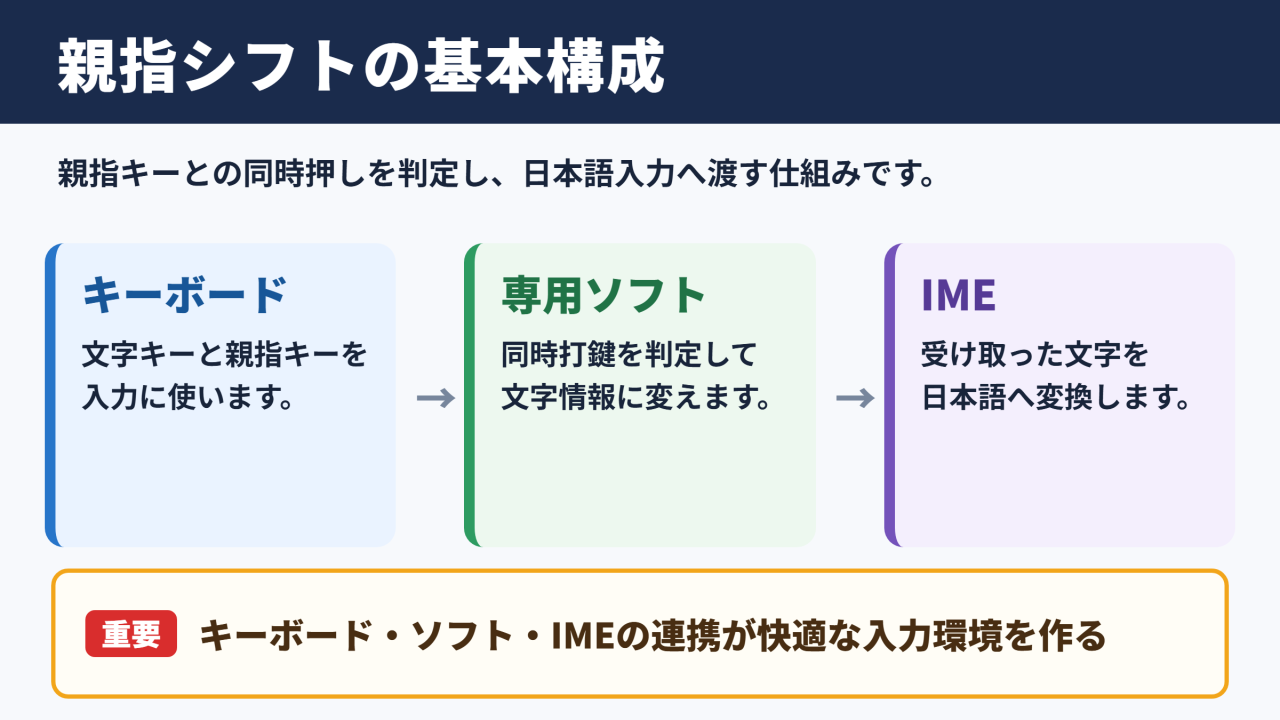
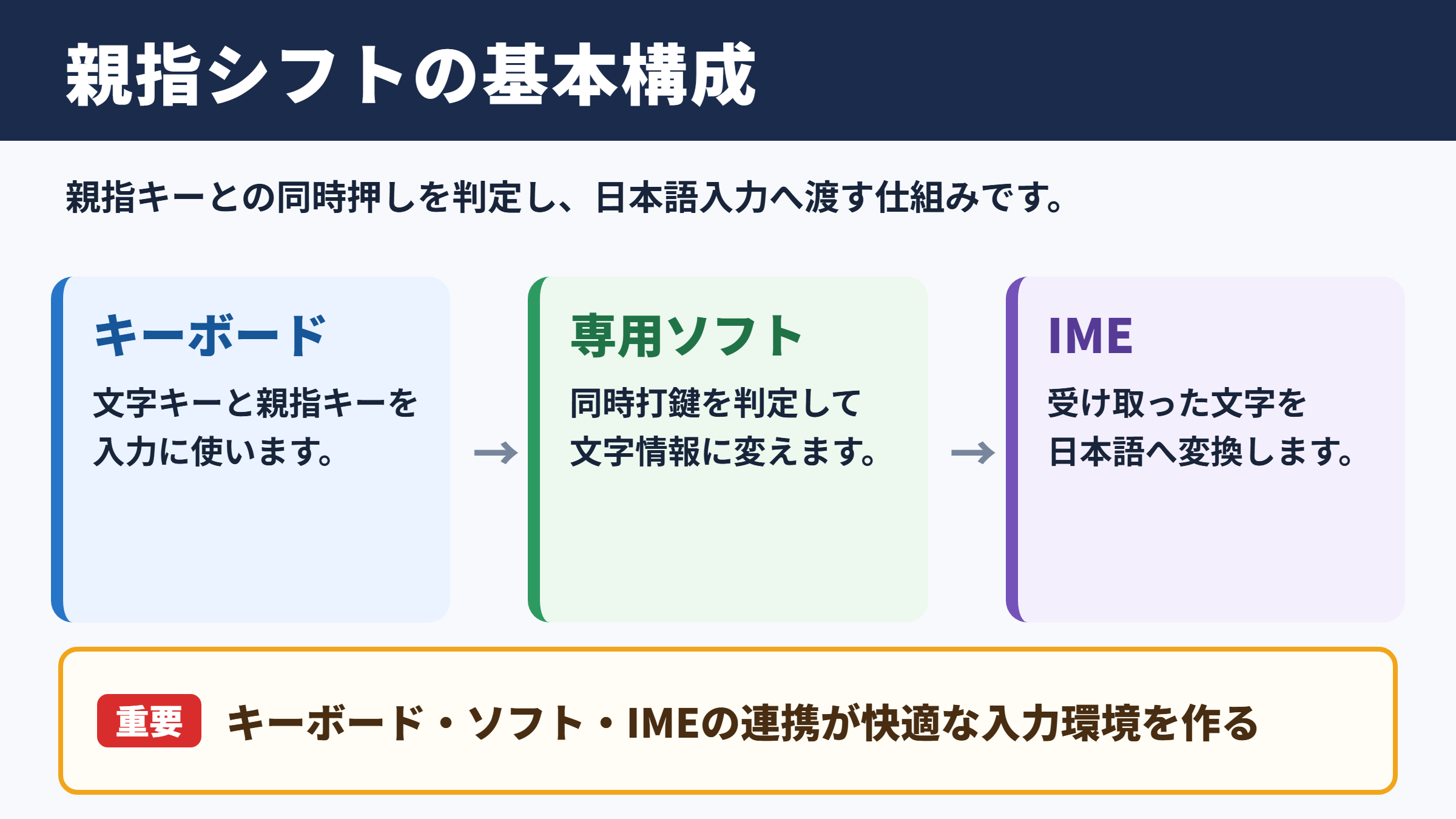
親指シフト環境は、キーボードからの信号を受け取り、専用ソフトウェアが親指キーとの同時押しを判定し、日本語入力システムへ文字情報を渡す流れで動きます。
Windows11で必要になる要素
導入時には、親指シフトに対応した物理キーボード、または一般的なキーボードを代用するためのキー設定が必要です。
さらに、親指シフトの同時打鍵を解釈するソフトウェアと、日本語変換を担当するIMEを用意します。
IMEはMicrosoft IMEを使う方法のほか、利用するソフトウェアとの相性を確認したうえで別の日本語入力システムを選ぶ方法もあります。
キーボード配列、親指シフトソフト、IMEの三つが連携して初めて快適な入力環境になります。
どれか一つだけを変更しても期待どおりに動かない場合があるため、設定を切り分けながら進める姿勢が重要です。
| 要素 | 主な役割 | 確認したい点 |
|---|---|---|
| キーボード | 文字キーと親指キーの入力 | 無変換キーや変換キーを使いやすいか |
| 親指シフトソフト | 同時打鍵の判定と配列変換 | Windows11への対応状況 |
| IME | かなから漢字への変換 | ソフトとの相性と変換の安定性 |
| キー設定 | 親指キーの割り当て調整 | 他のショートカットと競合しないか |
導入前に確認したい利用環境
まず、使用しているWindows11のエディションや更新状況を確認しましょう。
親指シフト関連ソフトは、OSの大型更新後に動作が変わることがあるため、古い案内だけを参考にすると設定で迷う可能性があります。
会社支給のパソコンでは、ソフトウェアの追加やレジストリ変更が制限されている場合もあります。
管理者権限が必要な作業を行う前に、組織のルールを確認しておくと安心です。
また、ノートパソコンでは無変換キーと変換キーの位置が機種ごとに異なります。
普段使うキーボードで親指を自然に置けるかどうかは、継続して使い続けられるかを左右するポイントでしょう。
親指シフトの導入では、最初から複雑な調整を重ねないことが大切です。
まずはソフトウェアの標準配列で文字入力ができる状態を作り、その後に親指キーや変換キーを自分の手に合わせて調整してください。
親指シフト対応ソフトウェアの選び方
続いては、Windows11で利用する親指シフト対応ソフトウェアの選び方を確認していきます。
同時打鍵判定機能の確認
親指シフトでは、文字キーと親指キーをほぼ同時に押したことをソフトウェアが適切に判定する必要があります。
この判定時間が利用者の打鍵感覚と合わないと、本来は同時押しのつもりでも単独入力として処理されることがあります。
逆に判定時間が長すぎると、素早く続けて打った文字が意図しない組み合わせになる場合もあります。
そのため、ソフトウェアを選ぶ際は、同時打鍵の判定時間を調整できるかを確認するとよいでしょう。
設定項目にタイミング、遅延、同時打鍵時間などの表現がある場合、入力感覚に合わせて調整できる可能性があります。
同時打鍵の判定時間は、短すぎると親指シフトが反応しにくく、長すぎると誤入力が増えやすくなります。
最初は標準値で試し、誤入力の種類を見ながら少しずつ変更する方法が安全です。
キーボード配列のカスタマイズ性
親指シフト配列には代表的な考え方がありますが、実際には利用してきた機種や入力習慣により、使いやすいキー配置が異なります。
特に無変換キー、変換キー、スペースキー周辺の扱いは、手の大きさやキーボードの形状に影響されます。
一般的なキーボードを使う場合は、無変換キーと変換キーを左右の親指キーとして設定する構成がよく使われます。
ただし、アプリケーション固有のショートカットや日本語入力の切り替え機能と重なることもあります。
キーの再割り当てが画面上で変更でき、設定を保存できるソフトウェアなら、試行錯誤を進めやすいでしょう。
| 確認項目 | 使いやすい状態 | 注意点 |
|---|---|---|
| 左親指キー | 無変換キーなどに割り当てる | アプリのショートカットと重複しないか |
| 右親指キー | 変換キーなどに割り当てる | IMEの変換操作との兼ね合い |
| スペースキー | 通常の空白入力を維持する | 親指キーとして使う場合は慣れが必要 |
| 配列設定 | 利用経験に近い配列を選ぶ | 配列名だけで判断しないこと |
保守状況と対応アプリケーション
無料の親指シフト関連ソフトを選ぶときは、配布ページの更新日、Windows11での動作報告、問い合わせ先の有無を確認することが大切です。
古くから利用されているツールでも、最新のWindows更新やIMEの仕様変更によって、以前と同じように動かないことがあります。
ブラウザ、Microsoft Office、テキストエディタ、メールソフトなど、普段使うアプリケーションで問題なく入力できるかも試しましょう。
管理者として実行しないと動くアプリと動かないアプリが混在する場合は、権限の違いが関係していることがあります。
日常的に使うソフトで安定して入力できることを最優先にして選ぶと、導入後の不便を抑えられます。
親指シフトソフトウェアのインストール手順
続いては、親指シフトソフトウェアをWindows11へインストールする際の手順を確認していきます。
配布元の安全性確認
ソフトウェアは、開発者の公式サイトや信頼できる配布元から入手してください。
検索結果の広告や転載サイトには、古いファイルや意図しない追加ソフトが含まれている可能性があります。
ダウンロード前には、対象OS、バージョン、利用条件、更新履歴を確認すると安心です。
ファイルを取得したら、Windowsのセキュリティ機能による警告内容も落ち着いて確認しましょう。
警告が出たから必ず危険とは限りませんが、出所が不明な実行ファイルを安易に許可しないことが基本になります。
親指シフト用のソフトウェアは、入力環境に深く関わる常駐型のものが少なくありません。
入手先のURL、公開者、ファイル名、更新日を確認し、信頼性に不安がある場合は導入を見送ってください。
セットアップと初回起動
インストーラー形式の場合は、画面の案内に沿ってセットアップを進めます。
ポータブル版の場合は、展開したフォルダーを削除しにくい場所へ置き、実行ファイルを起動する流れが一般的です。
初回起動時には、常駐起動、Windows起動時の自動実行、キー設定の読み込みなどを求められる場合があります。
毎回手動で起動する手間を避けたいなら、自動起動を有効にする方法が便利でしょう。
ただし、動作確認が終わる前から自動起動を設定すると、誤設定時に復旧しにくくなります。
まずは手動起動で文字入力を試し、問題がなければ自動起動へ進む流れがおすすめです。
初回確認では、ひらがな入力、濁音、拗音、句読点、数字入力、変換確定を順番に試します。
短い文章だけでなく、普段のメールや文書に近い入力を行うと不具合を見つけやすくなります。
IMEとの連携設定
親指シフトソフトは文字の打鍵を解釈し、IMEは入力されたかなを漢字へ変換する役割を担います。
このため、親指シフトソフトを起動しただけで変換候補が期待どおりに出ない場合、IME側の設定も確認する必要があります。
日本語入力が英数モードになっていないか、入力モードの切り替えキーが重複していないかを確認してください。
Microsoft IMEの設定画面には、キー設定や入力方式に関する項目があります。
親指シフトソフトが独自に変換キーを利用する構成では、IMEのショートカットと干渉することがあります。
ソフトウェア側とIME側で同じキーに別の役割を与えないことが、安定した操作につながります。
キーボードと親指キーの割り当て設定
続いては、親指シフトを使いやすくするキーボードと親指キーの割り当て設定を確認していきます。
無変換キーと変換キーの活用
日本語配列キーボードでは、スペースキーの左右に無変換キーと変換キーが配置されていることが多くあります。
これらは親指で押しやすいため、左右の親指シフトキーとして使う設定が代表的です。
左親指に無変換キー、右親指に変換キーを割り当てると、ホームポジションを大きく崩さずに入力できます。
ノートパソコンではキー幅が狭い機種もあるため、実際に数分間入力して負担がないか確認しましょう。
親指が届く位置にあることだけでなく、誤ってスペースキーを押しにくいことも重要な条件です。
| キー | 設定例 | 入力時の特徴 |
|---|---|---|
| 無変換キー | 左親指シフト | 左手側の文字との組み合わせに便利 |
| 変換キー | 右親指シフト | 右手側の文字との組み合わせに便利 |
| スペースキー | 空白入力または補助キー | 既存の習慣を保ちやすい |
| かなキー | 入力モード切り替え | 誤操作しない位置か確認が必要 |
外付けキーボードの選定
長文を入力する機会が多い場合、親指シフト用に外付けキーボードを用意する選択肢があります。
キーの間隔、無変換キーと変換キーの大きさ、キーを押し込む深さは、親指の負担や打鍵の安定性に影響します。
薄型キーボードは軽快に打てる一方、親指キーを押した感覚が弱く感じることもあります。
反対にキーが重い製品は、長時間の作業で親指に疲れが出る場合があります。
購入前に試せるなら、親指で無変換キーと変換キーを交互に押し、無理のない角度か確かめるとよいでしょう。
Bluetooth接続では、スリープ復帰直後の入力遅延や接続切れも確認しておくと安心です。
ショートカット競合の回避
Windows11やアプリケーションには、変換キーや無変換キーに関連するショートカットが設定されていることがあります。
親指シフトのためにキーを再定義すると、従来使っていた操作が変わる可能性があります。
特に表計算ソフト、リモートデスクトップ、仮想環境、ゲーム用の常駐ソフトでは、キーの横取りが起きるケースもあります。
問題が発生したときは、親指シフトソフトを終了した状態で同じキーを押し、どの段階で挙動が変わるか確認してください。
一度に複数のキー変更ツールを使わないことが、原因を特定しやすくするコツです。
キーの設定を変える前には、現在の割り当てをメモや画面保存で残しておきましょう。
誤操作で入力しづらくなった場合でも、元の設定が分かれば短時間で戻せます。
レジストリ設定とトラブル対処の注意点
続いては、レジストリ設定を検討する場面と、Windows11で起こりやすいトラブルへの対処を確認していきます。
レジストリ設定が必要になる場面
レジストリはWindowsの動作設定を保存している重要な領域です。
親指シフト環境では、特定キーの扱いをより深く変更したい場合や、ソフトウェアの案内に従って設定値を追加する場合に触れることがあります。
ただし、多くのケースでは専用ソフトウェアの設定画面だけで基本的なキー割り当てを行えます。
レジストリ編集は、設定画面では解決できず、利用するソフトの公式手順で明示されている場合に限定するのが安全です。
インターネット上の断片的な設定例を、そのまま自分の環境へ適用することは避けてください。
レジストリ編集前には、対象キーのバックアップを作成し、復元方法も確認します。
変更する場所、追加する値、再起動の必要性を一つずつ照合してから操作することが大切です。
入力できない場合の切り分け
親指シフトが動かない場合は、最初にソフトウェアが起動しているか確認します。
タスクトレイのアイコンやタスクマネージャーで常駐状態を確認し、必要であれば再起動してください。
次に、日本語入力が有効になっているか、IMEが英数モードになっていないかを見ます。
特定のアプリだけで入力できないときは、そのアプリが管理者権限で実行されていないかも確認対象です。
親指シフトソフトと対象アプリの権限が異なると、キー入力が届かないことがあります。
また、Windows Updateの直後に不具合が出た場合は、親指シフトソフトの更新情報や既知の問題を確認すると解決につながるでしょう。
| 症状 | 主な原因 | 確認方法 |
|---|---|---|
| 親指キーが反応しない | 常駐ソフトが停止している | タスクトレイと起動状態を確認 |
| 文字が別のかなになる | 配列設定または判定時間の不一致 | 配列と同時打鍵設定を見直す |
| 特定アプリのみ使えない | 権限差やアプリ側のキー制御 | 管理者権限と競合ソフトを確認 |
| 変換操作が不安定 | IMEとのキー競合 | IMEとソフトの割り当てを確認 |
復元手順とバックアップ
設定変更の前後では、元に戻す方法を用意しておくことが重要です。
ソフトウェアに設定の書き出し機能がある場合は、親指キーの割り当てを変更する前に保存しておきましょう。
レジストリを変更する場合は、編集対象だけでなく、システムの復元ポイントを作成することも検討できます。
不具合が起きたときは、焦って複数の設定を同時に変更しないでください。
直前に変更した項目を一つだけ戻し、挙動が改善するか確認するほうが原因を追いやすくなります。
設定の記録と復元手段を先に確保することが、親指シフト環境を長く安全に使うための備えになります。
親指シフト入力を定着させる練習方法
続いては、Windows11で設定した親指シフト入力を定着させるための練習方法を確認していきます。
基本配列を覚える練習
親指シフトを始めた直後は、速さよりも正確さを優先することが大切です。
まずは単独打鍵で出る文字を確認し、次に左親指との組み合わせ、右親指との組み合わせを分けて練習します。
すべてを一度に覚えようとすると負担が大きくなるため、普段よく使う文字から始めると続けやすいでしょう。
短い単語、あいさつ文、日常的なメールの定型文などを繰り返し入力すると、指の動きが徐々に安定します。
画面上の配列表を見ながらゆっくり打つ期間は、遠回りに見えても基礎を作る時間になります。
誤入力の傾向分析
練習中に誤入力が出たら、単に打ち直すだけでなく、どの種類のミスかを確認してください。
親指キーを押すタイミングが遅い場合、文字キーだけが入力されることがあります。
反対に親指キーを早く離しすぎたり、次の文字へ急ぎすぎたりすると、意図しない文字になる場合もあります。
同じ誤入力が繰り返されるなら、入力速度の問題だけでなく、同時打鍵の判定時間やキーの位置が合っていない可能性があります。
数分間の練習ごとに誤りを振り返ると、設定で直すべき問題と慣れで解決する問題を分けられます。
日常作業への段階的な移行
親指シフトを本格的に使う際は、最初から重要な仕事や締め切り直前の作業へ全面導入しないほうが安心です。
まずは個人的なメモ、検索語の入力、チャットなど、誤字を修正しやすい場面から試すとよいでしょう。
慣れてきたらメール、文書作成、表計算ソフトのコメント入力へと範囲を広げます。
従来の入力方式へ一時的に戻せる状態を残しておけば、急ぐ作業が発生しても落ち着いて対応できます。
毎日短時間でも親指シフトを使う機会を作ることが、指の感覚を定着させる近道です。
親指シフトをWindows11で使うためのまとめ
Windows11で親指シフトを使うには、親指キーを押しやすいキーボード、同時打鍵を判定するソフトウェア、日本語変換を行うIMEを適切に組み合わせる必要があります。
導入時は、まず信頼できる配布元からソフトウェアを入手し、標準設定で基本的な文字入力ができるか確認してください。
その後、無変換キーや変換キーを親指キーとして割り当て、配列や同時打鍵のタイミングを自分の手に合わせて調整します。
レジストリ設定は便利な場合もありますが、必要性が明確なときだけ公式の手順に従って行うことが大切です。
設定前のバックアップと復元方法を用意しておけば、万が一の不具合にも対応しやすくなります。
親指シフトは慣れるまで時間がかかる入力方式ですが、自分に合う環境を少しずつ作り、日常的に練習することで、Windows11でも快適な日本語入力につながるでしょう。
