パソコンにキーボードをつないでも文字が入力できないときは、接続方式に合った設定や確認が必要です。
USBケーブルを差すだけで使える有線キーボードのほか、BluetoothのペアリングやUSBレシーバーを使う無線キーボードもあります。
この記事では、Windowsパソコンを中心に、キーボードを安全かつ確実に接続する方法、認識しない場合の対処法、入力しやすくする設定まで解説します。
キーボード接続で確認したいポイント
・有線はUSB端子へ直接接続する
・Bluetoothはペアリングモードを有効にする
・反応しない場合は電池、ポート、ドライバーを順番に確認する
有線キーボードをUSBで接続する手順
それではまず、有線キーボードをWindowsパソコンへ接続する基本手順について解説していきます。
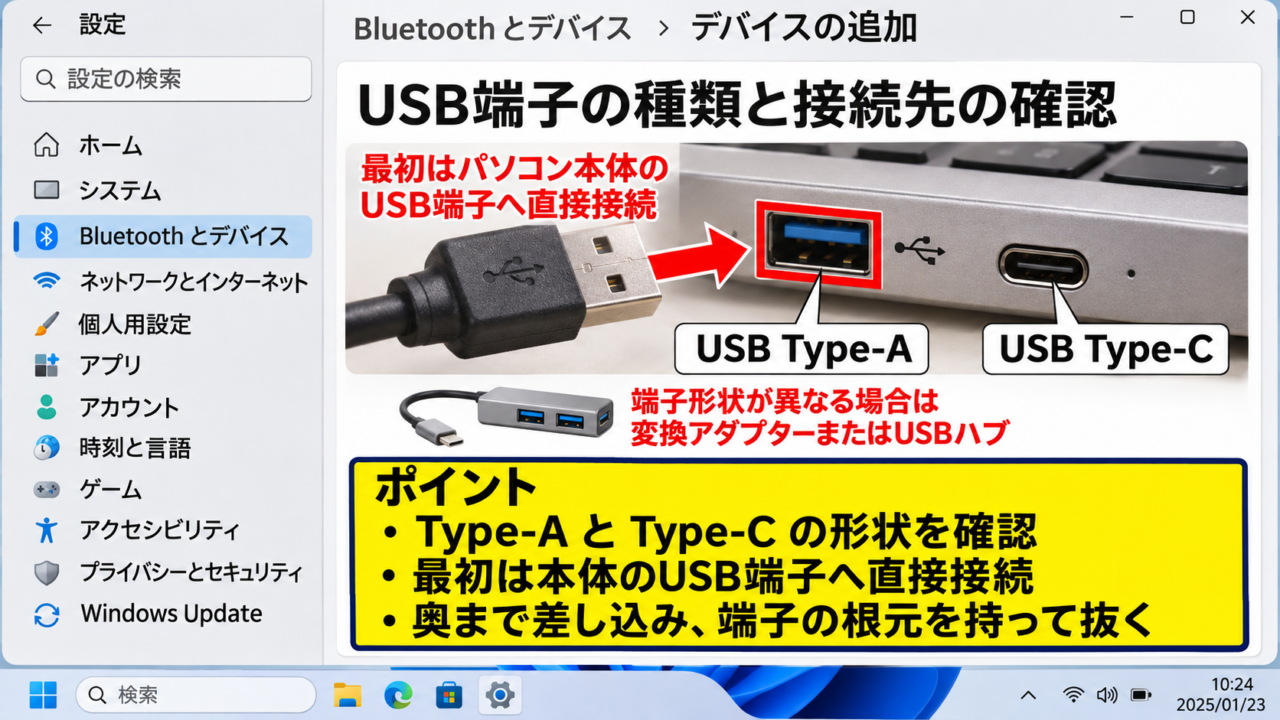
USB端子の種類と接続先の確認
有線キーボードは、基本的にキーボード側のUSBケーブルをパソコンのUSB端子へ差し込むだけで利用できます。
多くの製品では四角形に近いUSB Type-A端子が使われていますが、薄型ノートパソコンでは小型のUSB Type-C端子しか搭載していない場合もあります。
キーボードの端子形状とパソコンの端子形状が異なるときは、Type-AからType-Cへの変換アダプター、または対応するUSBハブを用意しましょう。
最初はパソコン本体のUSB端子へ直接接続することが重要です。
電源供給が弱いUSBハブや、相性のよくない変換器を経由すると、キーボードが認識されなかったり、入力が途切れたりすることがあります。
デスクトップパソコンでは、前面端子よりも背面のUSB端子のほうが安定するケースもあります。
ノートパソコンでは、充電用のType-C端子とデータ通信対応のType-C端子が分かれている機種もあるため、端子横の稲妻マークやUSBマークを確認してください。
接続前にパソコンをシャットダウンする必要は通常ありません。
Windowsが起動している状態で差し込めば、自動的に機器を検出して必要なドライバーを設定します。
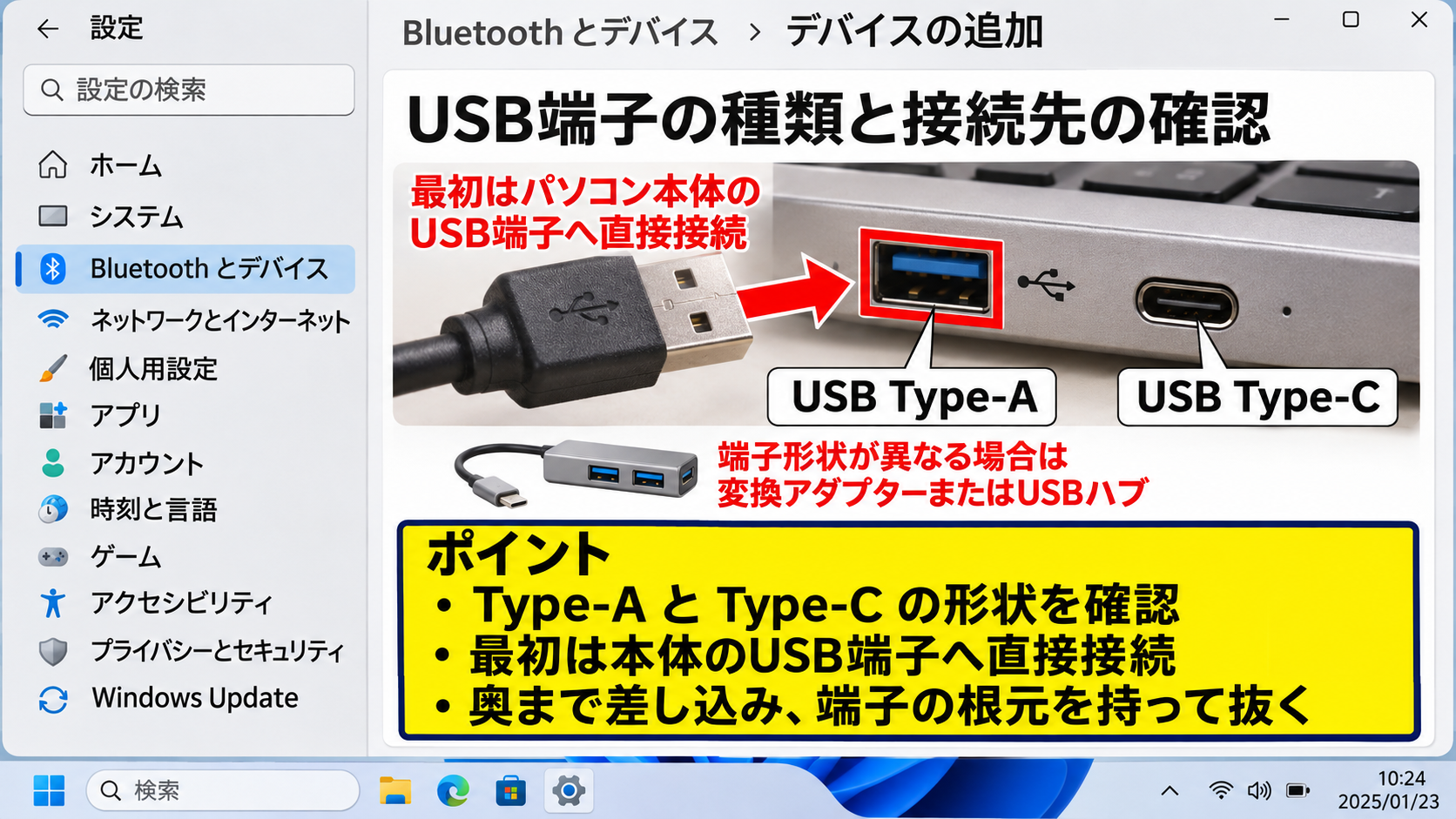
キーボード本体にUSBケーブルを接続するタイプでは、パソコン側だけでなくキーボード側のコネクターも奥まで差し込まれているか確認しましょう。
特にUSB Type-Cケーブルは、見た目は接続できていても奥まで入っていないことがあります。
抜き差しするときはケーブル部分を引っ張らず、端子の根元を持つと断線を防ぎやすくなります。
USB端子にほこりが多い場合や、端子が曲がっている場合は無理に差し込まず、別の端子を使用してください。
会社のパソコンでは、セキュリティ上の理由から私物USB機器の接続を制限していることもあります。
その場合は設定を変更しようとせず、社内の管理者へ使用可否を確認するのが安全です。
USB Type-Aは横長の端子、USB Type-Cは上下どちら向きでも差し込める小型端子です。
端子の形を合わせることと、直接接続から試すことが、最初の切り分けになります。
Windowsによる自動認識と入力確認
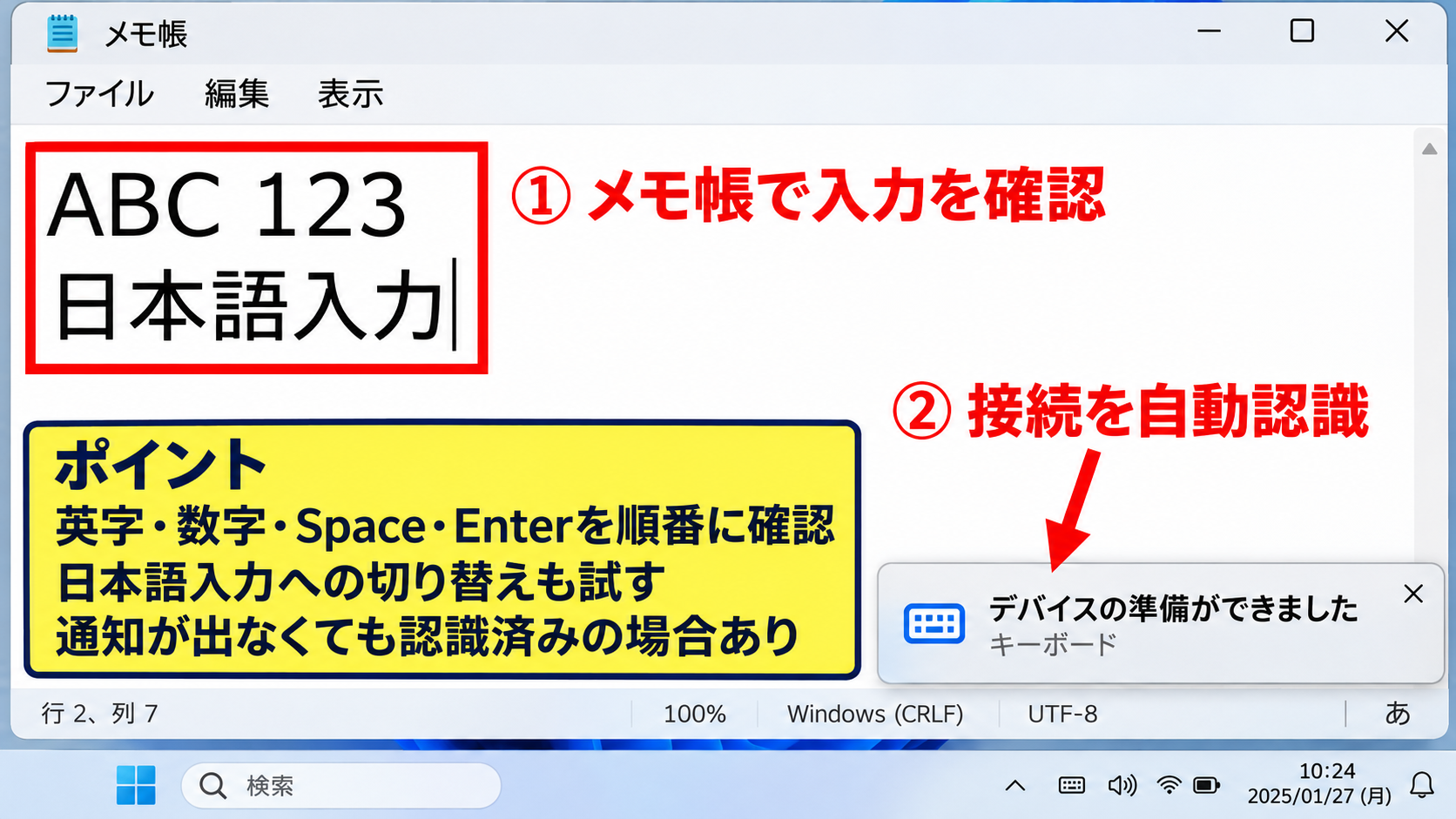
USBケーブルを接続すると、Windowsは通常数秒から数十秒程度でキーボードを認識します。
画面右下に新しいデバイスの準備に関する通知が表示されることもありますが、表示されない場合でも認識が完了していることがあります。
確認するには、メモ帳を開いて英字、数字、スペースキー、Enterキーを順番に押してください。
メモ帳はスタートメニューから検索し、検索欄に「メモ帳」と入力すると起動できます。
文字が表示されれば、基本的な接続は完了です。
入力確認では、アルファベットだけでなく日本語入力への切り替えも試すと安心です。
半角全角キー、またはWindowsキーとSpaceキーを押して、日本語入力と英字入力が切り替わるかを確認しましょう。
日本語配列のキーボードなのに記号の位置が合わない場合は、Windowsが英語配列キーボードとして認識している可能性があります。
設定アプリを開き、「時刻と言語」から「言語と地域」を選び、使用している日本語キーボードの設定を確認してください。
英語配列キーボードを使う場合は、キーに印字された記号とWindowsの配列設定を一致させることが必要です。
たとえば日本語配列ではEnterキーの周辺に一部の記号キーがありますが、英語配列では配置が異なります。
配列が合わないまま使うと、アットマークや括弧、円記号などが意図した位置で入力できません。
テンキーがあるキーボードでは、Num Lockキーの状態も確認しましょう。
Num Lockがオフの場合、テンキーを押しても数字ではなくカーソル移動として動作することがあります。
キーボードにNum Lockランプがあれば、点灯状態を目安にできます。
ノートパソコン本体のキーボードと外付けキーボードを同時に使うことも可能です。
外付けキーボードを使いながら、ノートパソコン側のキーボードが反応することは異常ではありません。
入力テストでは、メモ帳で「あいうえお」「ABC」「123」「@」「Enter」を入力します。
この確認により、接続、配列、日本語入力、主要キーの動作をまとめて確認できます。
反応しない有線キーボードの切り分け
USBに接続してもキーボードが反応しない場合は、キーボード本体、USBポート、Windowsの認識状態を順番に確認します。
最初に行いたいのは、別のUSBポートへの差し替えです。
特定の端子だけで反応しないなら、キーボードではなくパソコン側のUSBポートに原因があるかもしれません。
次に、同じキーボードを別のパソコンへ接続してみましょう。
別のパソコンでも認識しない場合は、ケーブルの断線やキーボード本体の故障が考えられます。
接続直後に反応しないからといって、何度も強く抜き差しする必要はありません。
端子を傷めるおそれがあるため、一度抜いて数秒待ってから別のUSBポートへ接続する方法が適切です。
Windowsのデバイスマネージャーを確認する方法もあります。
スタートボタンを右クリックし、「デバイス マネージャー」を開きます。
「キーボード」の項目を展開し、黄色い警告マークが表示されているデバイスがないかを確認してください。
警告マークがある場合は、該当項目を右クリックして「ドライバーの更新」を選び、「ドライバーを自動的に検索」を実行します。
それでも改善しないときは、同じ画面で該当デバイスを右クリックし、「デバイスのアンインストール」を選んでからパソコンを再起動します。
再起動後にUSBキーボードを接続すると、Windowsが標準ドライバーを再設定する場合があります。
ただし、業務用パソコンや特殊なキーボードでは専用ソフトが必要なこともあります。
製品に付属していた説明書やメーカー公式サイトを確認し、機種に対応したドライバーを使用してください。
【操作のポイント】有線キーボードが反応しないときは、別のUSBポート、別のパソコン、デバイスマネージャーの順で確認すると原因を絞り込みやすくなります。
Bluetoothキーボードをペアリングする設定
続いては、BluetoothキーボードをWindowsパソコンへ無線接続する設定を確認していきます。
キーボードをペアリングモードへ切り替える方法
Bluetoothキーボードは、USBケーブルを差し込むだけではパソコンと接続されません。
最初にキーボードをペアリングモードへ切り替え、パソコン側から機器を探して登録する必要があります。
ペアリングモードとは、周囲のBluetooth機器から見つけてもらえる状態のことです。
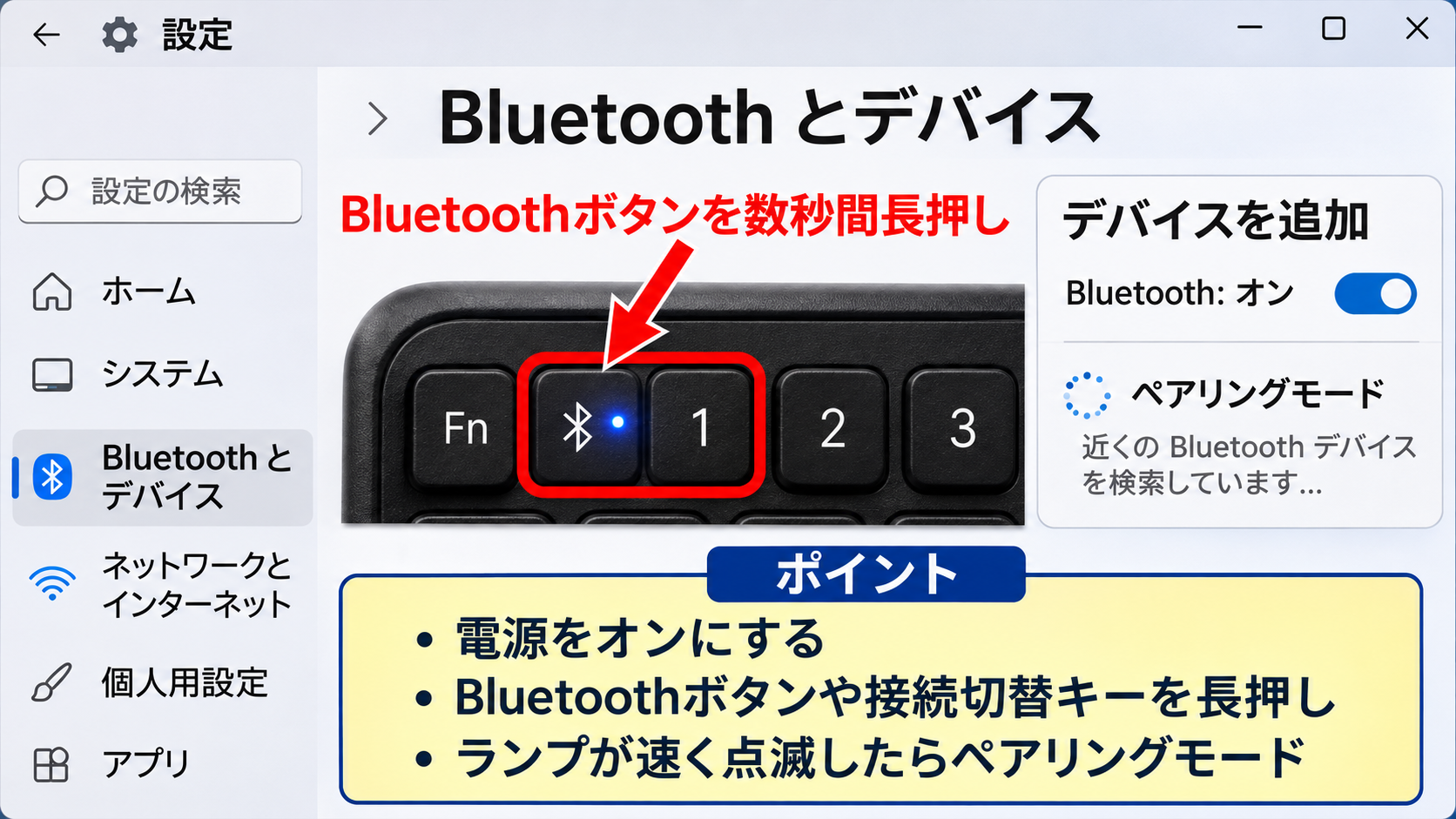
キーボードの電源スイッチをオンにしたあと、Bluetoothマークが付いたボタンや接続切替ボタンを数秒間長押しします。
機種によっては、Fnキーを押しながら1、2、3などの接続先切替キーを長押しする方式です。
ランプが速く点滅し始めたら、ペアリングモードになっていることが一般的です。
ただし、点滅の色や長押し時間はメーカーごとに異なるため、初回だけは説明書の操作を確認すると確実です。
充電式モデルでは、電池残量が少ないとペアリングモードに入れなかったり、すぐに接続が切れたりすることがあります。
USB充電ケーブルをつないで十分に充電してから操作してみましょう。
乾電池式では、電池の向きと残量を確認してください。
すでにスマートフォンやタブレットと接続されているキーボードは、その機器との接続を優先して新しいパソコンから見つからない場合があります。
その場合は、以前の端末でBluetoothをオフにするか、キーボードの接続先切替機能で未使用の番号を選びます。
複数端末対応モデルは、接続先を1番にパソコン、2番にタブレット、3番にスマートフォンのように分けると使いやすくなります。
キーボードの近くに複数のBluetooth機器がある環境では、接続したいパソコンのBluetoothをオンにしてからペアリングを始めると混乱しにくくなります。
Bluetooth接続前には、キーボードの電源、電池残量、点滅ランプ、過去に接続した端末を確認します。
この準備ができていないと、Windows側で機器を検索しても表示されないことがあります。
WindowsのBluetooth画面から追加する操作
キーボードをペアリングモードにしたら、Windows側でBluetooth機器を追加します。
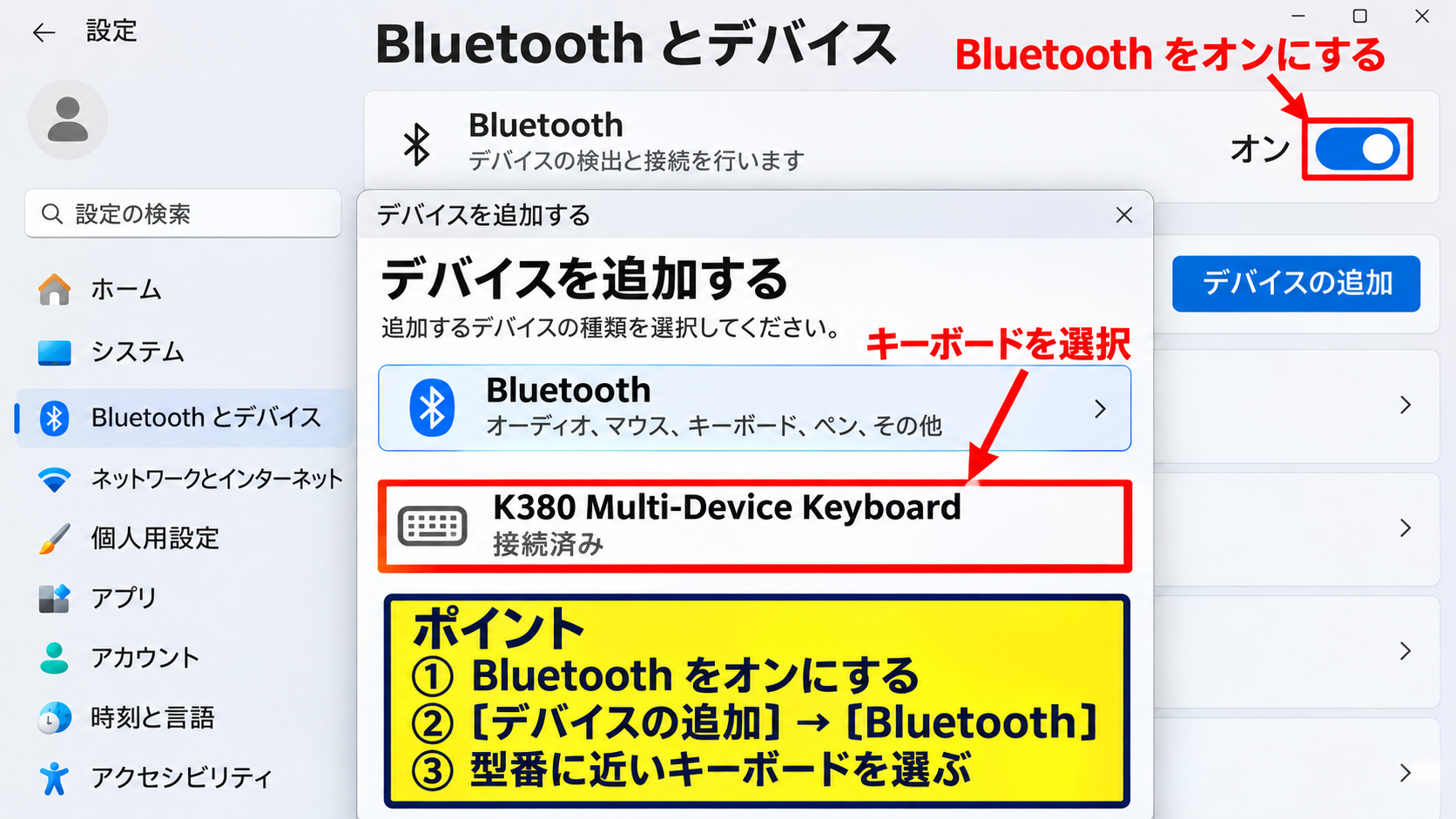
Windows 11では、スタートメニューから「設定」を開き、左側の「Bluetooth とデバイス」を選択してください。
画面上部のBluetoothスイッチがオフならオンにします。
次に「デバイスの追加」または「デバイスの追加」ボタンを選び、表示された種類から「Bluetooth」をクリックします。
数秒待つと、検出されたキーボードの製品名が一覧に表示されます。
製品名が分からない場合は、キーボード本体の裏面にある型番と照らし合わせると判断しやすくなります。
似た名前の機器を選ばず、使用するキーボードの型番に近い表示を選択してください。
キーボードを選ぶと、画面に数字や文字列が表示される場合があります。
その場合は、表示された数字をキーボードで入力し、最後にEnterキーを押します。
数字を入力しても画面に文字が表示されないように見えることがありますが、セキュリティのため非表示になっているだけの場合もあります。
画面に「デバイスの準備ができました」と表示されたら、「完了」を選択します。
その後、メモ帳を開いて入力できるかを確認しましょう。
Bluetoothの一覧に「接続済み」と表示されていれば、ペアリングは完了です。
「ペアリング済み」と表示されているのに入力できない場合は、その項目をクリックして「接続」を選べるか確認します。
パソコンのBluetooth機能が搭載されていないデスクトップパソコンでは、Bluetooth USBアダプターが必要です。
アダプターを使う場合は、先にアダプターのドライバーやセットアップを完了させてからキーボードの追加を行うとスムーズです。
Windows 11では、設定からBluetooth とデバイスを開き、デバイスの追加、Bluetooth、キーボード名の順に選択します。
認証コードが出た場合は、キーボードで入力してEnterキーを押します。
Bluetooth接続が切れる場合の見直し
Bluetoothキーボードが一度つながったのに、しばらくすると切断される場合は、電池残量と省電力設定を確認します。
電池残量が少ないと、文字の入力が遅れたり、一部のキーだけが反応しなかったりすることがあります。
充電式なら充電し、乾電池式なら新品の電池に交換してください。
パソコン側では、Bluetoothを一度オフにして数秒待ち、再度オンにすると通信が回復することがあります。
設定の「Bluetooth とデバイス」で対象のキーボードを選び、「削除」を実行してから再ペアリングする方法も有効です。
削除後はキーボードをもう一度ペアリングモードにしなければ再登録できません。
作業前に、パソコン本体のキーボードや予備のマウスで操作できる状態を確保しておくと安心です。
無線LANルーター、電子レンジ、ワイヤレスイヤホンなどが近くにあると、電波干渉によって通信が不安定になることがあります。
パソコンとキーボードの距離を近づけ、金属製の机の下や棚の裏を避けてみましょう。
一般的なBluetoothキーボードは数メートル程度離れていても使えますが、安定性を優先するなら手元から1メートル程度の位置が使いやすい距離です。
Windows Updateの直後から不安定になった場合は、デバイスマネージャーの「Bluetooth」項目でドライバー更新を確認します。
メーカー製パソコンでは、メーカーのサポートページにBluetooth用ドライバーが公開されていることもあります。
また、パソコンをスリープから復帰した直後だけ接続できないなら、一度Bluetoothをオフとオンに切り替えるか、キーボードの電源を入れ直してください。
常に同じ症状が起きるときは、Windowsの高速スタートアップや電源管理が影響している可能性もあります。
【操作のポイント】Bluetoothが切れるときは、電池交換、Bluetoothの再起動、対象機器の削除と再ペアリングの順に試すと効率的です。
USBレシーバー付き無線キーボードの接続
続いては、USBレシーバーを使う無線キーボードの接続方法を確認していきます。
レシーバーをUSBポートへ接続する操作
USBレシーバー付きの無線キーボードは、付属の小型レシーバーをパソコンのUSB端子に差し込んで使用します。
Bluetooth設定画面を開かなくても使える製品が多く、パソコンにBluetooth機能がない場合にも便利です。
レシーバーは非常に小さいため、キーボード本体の裏面、電池ケース内、購入時の箱の仕切り部分に収納されていることがあります。
まず、キーボードの電源をオンにし、レシーバーをパソコンのUSB端子へ差し込みます。
Windowsが自動認識するまで数秒待ち、メモ帳で入力を試してください。
レシーバーを接続する位置は、できればパソコン本体の見通しがよいUSB端子が適しています。
デスクトップパソコンの背面に接続すると、机や本体の金属部分によって電波が弱くなることがあります。
付属の延長ケーブルがある場合は、レシーバーを机の上へ出すと通信が安定しやすくなります。
Bluetooth用のレシーバーと、専用レシーバーは同じものではない場合があります。
キーボードに付属していた専用レシーバーは、その製品専用として使い、紛失しないよう注意してください。
レシーバーを別のパソコンへ移すときは、キーボードの電源をオフにしてから作業すると誤入力を防げます。
ノートパソコンを持ち運ぶ際には、レシーバーを差したままカバンへ入れると破損しやすいため、取り外して保管するか、本体収納部へ戻しましょう。
USBレシーバー方式は、Bluetoothのペアリング操作が不要な製品が多い接続方法です。
ただし、付属レシーバーの紛失は接続できない原因になるため、保管場所を決めておくことが大切です。
複数機器との接続と切替機能
無線キーボードには、BluetoothとUSBレシーバーの両方に対応するモデルがあります。
このタイプでは、仕事用パソコンはレシーバー、タブレットはBluetoothというように、接続方法を使い分けられます。
切替キーがある製品では、接続先を示す1、2、3のキーや、Bluetoothマーク、USBマークを確認してください。
たとえば接続先1にレシーバー、接続先2に自宅のノートパソコン、接続先3にスマートフォンを登録しておくと、キー操作だけで入力先を変えられます。
接続先を切り替えた直後は、数秒間入力を受け付けないことがあります。
これは故障ではなく、キーボードが新しい接続先との通信を確立している時間です。
文字が別の端末へ入力される場合は、キーボードの接続先番号を確認してください。
意図しない端末に接続されたままでは、パソコン側で何度操作しても入力できません。
また、マウスとキーボードが1つのレシーバーを共有できる製品もあります。
メーカー独自の共通レシーバーに対応している場合でも、すべての製品を自由に追加できるわけではないため、対応機種を確認しましょう。
接続ソフトを使ってレシーバーへ機器を登録するタイプでは、メーカー公式ソフトを導入する必要があります。
会社の管理パソコンではソフトのインストール権限がないこともあるため、その場合は管理者へ相談してください。
レシーバー方式は比較的安定しやすい一方、USBポートを1つ使用します。
USB端子が少ないノートパソコンでは、充電、外付けストレージ、マウスとの兼ね合いを考えて接続先を決めるとよいでしょう。
【操作のポイント】複数端末対応キーボードでは、入力できない端末側ではなく、キーボード側の接続先切替キーを最初に確認します。
キーボードが認識しない場合の確認項目
続いては、接続後もキーボードが使えないときに確認したい項目を解説していきます。
Windowsの設定とドライバーの確認
有線、Bluetooth、USBレシーバーのどの方式でも、Windowsがキーボードを正しく認識していなければ入力できません。
設定アプリの「Bluetooth とデバイス」では、Bluetoothキーボードや一部の無線機器が接続済みとして表示されます。
有線キーボードの場合は、デバイスマネージャーの「キーボード」項目を確認すると状態を把握できます。
スタートボタンを右クリックしてデバイスマネージャーを開き、「キーボード」の左にある矢印を選択してください。
一般的なキーボードでは、「HID キーボード デバイス」や「標準 PS/2 キーボード」といった名称が表示されます。
黄色い警告マークが表示されている場合は、デバイスを右クリックしてドライバーの更新を実行します。
ドライバー更新で改善しない場合は、デバイスを削除して再起動する方法が有効です。
削除後にパソコンを再起動すると、Windowsが接続されているキーボードを再検出し、標準ドライバーを自動で入れ直します。
ただし、再起動中にパスワード入力が必要になる環境では、予備のキーボードや画面キーボードが使えることを確認してから行いましょう。
画面キーボードは、スタートメニューで「スクリーン キーボード」と検索すると起動できます。
キーボードの配列がおかしい場合は、故障ではなく入力言語の設定が原因のことがあります。
Windowsの「時刻と言語」から言語設定を確認し、不要な英語キーボード配列が追加されていないか見直してください。
特定のアプリだけで入力できないときは、キーボード接続ではなくアプリ側の問題である可能性もあります。
メモ帳で入力できるなら、パソコンとキーボードの基本接続は正常と判断できます。
切り分けの基準は、メモ帳で入力できるかどうかです。
メモ帳で入力できる場合はアプリ設定、入力できない場合は接続やWindows認識を優先して確認します。
電源、電池、キー設定の見直し
無線キーボードで反応が悪いときは、まず電源と電池を見直します。
電源スイッチがオンになっていても、電池残量が少ないと接続ランプが点灯しないことがあります。
乾電池は新しい電池へ交換し、プラスとマイナスの向きを電池ケース内の表示どおりに合わせてください。
充電式キーボードでは、充電ケーブルを接続した状態で数十分から数時間充電し、再度電源を入れます。
キーの一部だけが入力できない場合は、Num Lock、Caps Lock、Fn Lockの状態も確認しましょう。
Caps Lockがオンだと英字が大文字で入力され、Num Lockがオフだとテンキーで数字を入力できないことがあります。
Fnキーを使うノートパソコン向けキーボードでは、Fn Lockの状態でファンクションキーの動作が変わります。
たとえばF1からF12キーを押したときに音量調整や画面の明るさ変更が優先される場合は、Fn Lockが有効になっているかもしれません。
キーボードにロック状態を示すランプがあるなら、点灯を確認してください。
飲み物をこぼしたあとや、落下させたあとに一部のキーだけが反応しなくなった場合は、内部故障の可能性があります。
電源を切り、乾電池式なら電池を取り外してから、表面の水分を乾いた布で拭き取ります。
水分が内部に入った可能性があるときは、すぐに通電せず、メーカーの修理窓口へ相談するほうが安全です。
キーの隙間にほこりが詰まっている場合は、エアダスターを短時間使うと改善することがあります。
強い力でキーを外すと破損することがあるため、構造を知らないまま分解するのは避けましょう。
【操作のポイント】無線キーボードが不安定なときは、設定変更の前に電池残量、電源スイッチ、接続先切替、ロックキーを確認します。
まとめ パソコンとキーボードを接続する方法
パソコンとキーボードを接続する方法は、有線USB、Bluetooth、USBレシーバー付き無線の3種類に大きく分けられます。
有線キーボードはUSB端子へ直接接続し、メモ帳で文字が入力できるか確認すると基本的な設定を終えられます。
Bluetoothキーボードは、キーボードをペアリングモードにしてから、Windowsの設定にあるBluetooth とデバイス画面で追加します。
USBレシーバー方式は付属レシーバーをUSB端子へ接続するだけで使える製品が多く、Bluetooth非搭載のパソコンにも向いています。
接続できないときは、接続方式を確認し、USBポート、電池、Bluetooth設定、ドライバーを順番に見直すことが大切です。
最初から複雑な設定を変更するのではなく、別のUSB端子への接続、キーボードの電源確認、再ペアリングといった基本操作から進めましょう。
使用するパソコンとキーボードに合った接続方法を選び、快適な文字入力環境を整えてください。