パソコンでワイヤレスイヤホンやマウス、キーボードを使おうとしたとき、Bluetooth接続ができずに困ることがあります。
設定画面に機器が表示されない、接続済みなのに音が出ない、急に切れるといった症状では、原因に合った順番で確認することが大切です。
Bluetooth接続を直すポイントは、Bluetooth機能のオン確認、機器のペアリング状態、Windowsのドライバーとサービスの確認です。
この記事では、WindowsパソコンでBluetooth接続ができない主な原因と、初心者でも進めやすい対処法を詳しく解説します。
パソコンのBluetooth接続を直す基本確認
それではまず、Bluetoothを再び接続できる状態に戻すための基本確認について解説していきます。
Bluetooth機能と機内モードの確認
Bluetooth接続ができない場合は、最初にパソコン側のBluetooth機能が有効になっているかを確認します。
Bluetoothは無線通信を使うため、意図せずオフになっているだけでも、周辺機器の検索や接続はできません。
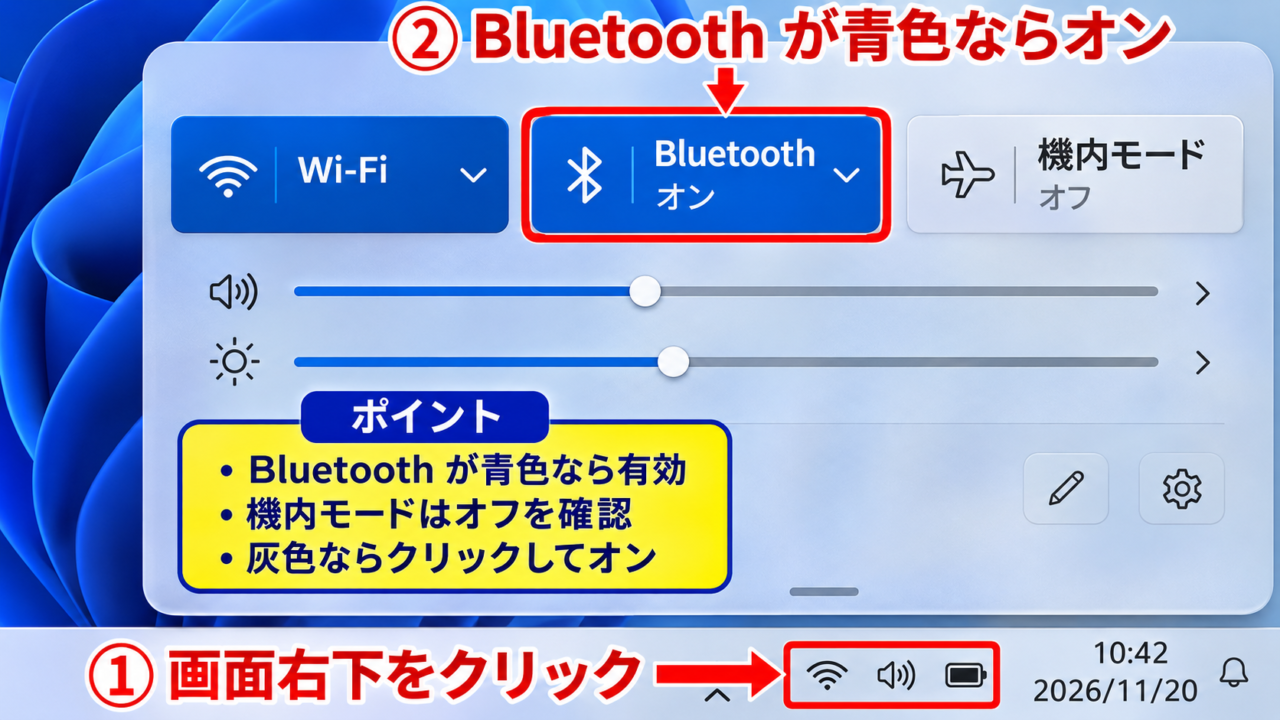
Windows 11では、画面右下の時刻やネットワーク、音量のアイコンが並ぶ場所をクリックすると、クイック設定が表示されます。
ここにBluetoothのボタンがあり、ボタンが青色などの有効状態になっていればBluetoothはオンです。
灰色の状態ならクリックしてオンに切り替えましょう。
ノートパソコンでは、Fnキーとファンクションキーの組み合わせで無線通信を切り替える機種もあります。
飛行機の絵や電波の絵が付いたキーを誤って押すと、Bluetoothが停止することがあります。
Windowsの設定から確認する場合は、スタートボタンを右クリックし、設定、Bluetoothとデバイスの順に開きます。
画面上部のBluetoothのスイッチがオンになっているかを確認してください。
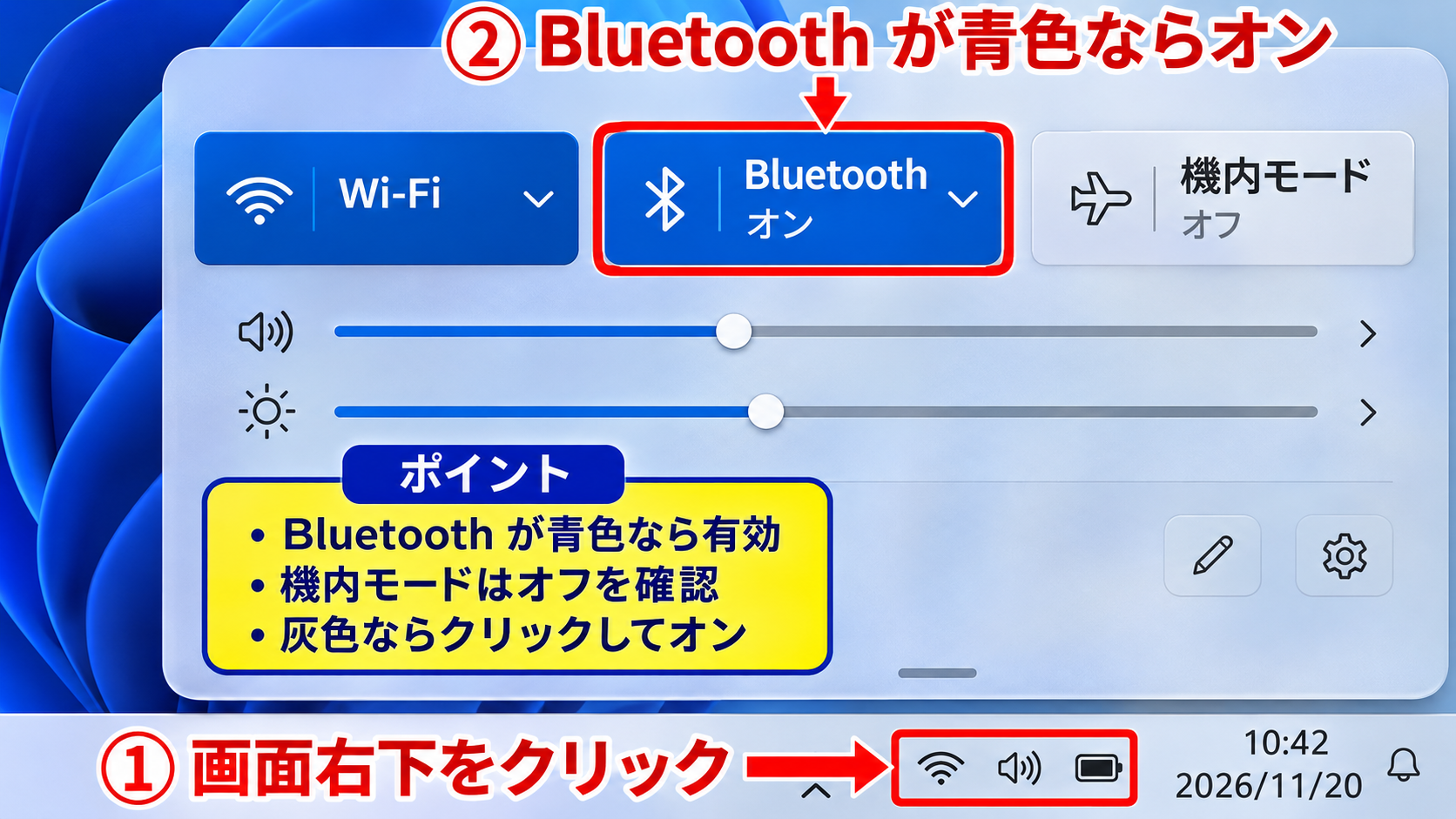
あわせて、機内モードがオンになっていないかも確認が必要です。
機内モードをオンにすると、Wi-FiやBluetoothなどの無線通信がまとめて停止する場合があります。
設定のネットワークとインターネットを開き、機内モードがオフであることを確認します。
会社のパソコンや学校のパソコンでは、管理者によるポリシーで無線機能が制限されていることもあります。
Bluetoothの項目そのものが見つからない場合は、単なる設定ミスではなく、ドライバーやBluetoothアダプターの状態を確認する段階へ進む必要があります。
Bluetoothのボタンをオンにしても機器が見つからないときは、機内モードを一度オンにしてからオフへ戻す方法も有効です。
無線機能を再初期化できるため、一時的な通信の不具合が解消することがあります。
ただし、作業中のオンライン会議やWi-Fi通信は切断されるため、実行するタイミングには注意しましょう。
【操作のポイント】Bluetoothのオンオフだけで終わらせず、機内モードとキーボードの無線切替キーも確認します。
パソコンとBluetooth機器の再起動
Bluetoothがオンになっていても接続できないときは、パソコンと接続したい機器を両方再起動します。
Bluetooth通信は、前回の接続情報や待機状態が一時的に残ることで、検索や接続の処理が止まる場合があります。
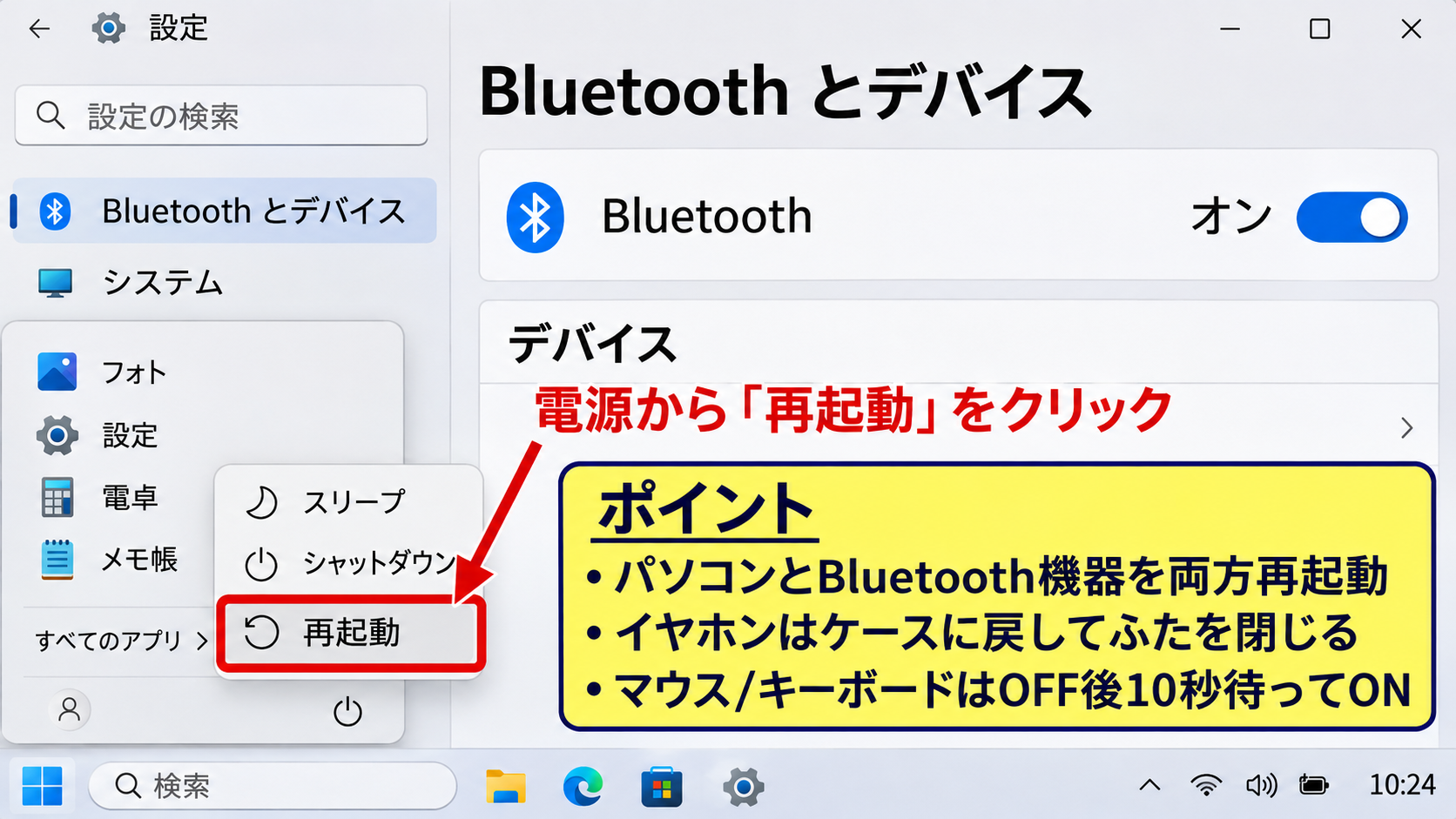
パソコンはスタートメニューから電源を選び、再起動をクリックしてください。
シャットダウンではなく再起動を選ぶことで、Windowsの一部の通信処理やドライバーを読み直しやすくなります。
ワイヤレスイヤホンはケースに戻してふたを閉じ、数十秒待ってから再度取り出します。
Bluetoothマウスやキーボードは本体スイッチをオフにし、10秒ほど待ってからオンに戻しましょう。
乾電池式の機器では、電池残量が少ないことで接続が不安定になるケースもあります。
電源ランプが点く場合でも、通信開始時の電力が足りない可能性があるため、新しい電池や十分に充電した状態で試すのが安全です。
USB接続のBluetoothアダプターを使用している場合は、パソコンを停止したあとにアダプターを抜き、別のUSBポートへ差し直す方法もあります。
USBハブ経由で接続していると、電力供給や認識が不安定になることがあるため、可能ならパソコン本体のUSBポートへ直接接続してください。
再起動は単純な方法ですが、Bluetoothの接続待ち状態を整理できるため、最初に試す価値が高い対処法です。
なお、接続先がスマートフォンやタブレットにも登録されている場合、そちらに先に自動接続していることがあります。
パソコンへ接続したいときは、近くにあるスマートフォン側のBluetoothを一時的にオフにすると、原因を切り分けやすくなります。
複数の端末へ同時接続できるマルチポイント対応機器でも、接続台数の上限に達すると新しい接続を受け付けない場合があります。
【操作のポイント】パソコンだけでなく、イヤホンやマウス側も電源を切り、電池残量と他端末への自動接続を確認します。
Bluetooth機器のペアリング状態
続いては、パソコンと周辺機器を結び付けるペアリング情報について確認していきます。
ペアリングモードへの切り替え
Bluetooth機器が検索結果に表示されないときは、機器がペアリングモードになっていない可能性があります。
ペアリングモードとは、新しいパソコンやスマートフォンからの接続要求を受け付ける待機状態のことです。
多くのワイヤレスイヤホンでは、ケースから取り出したあとに本体のボタンを数秒間長押しすると、ランプが白や青で点滅します。
Bluetoothマウスでは、本体裏面の接続ボタンやチャンネル切替ボタンを長押しする方式が一般的です。
ただし、ランプの色や操作方法はメーカーや製品によって異なります。
誤った操作を避けるため、製品の説明書やメーカー公式サイトで、ペアリングモードに入る手順を確認してください。
Windows側では、設定、Bluetoothとデバイス、デバイスの追加の順に進みます。
表示された選択肢からBluetoothを選ぶと、近くでペアリング待機中の機器を検索します。
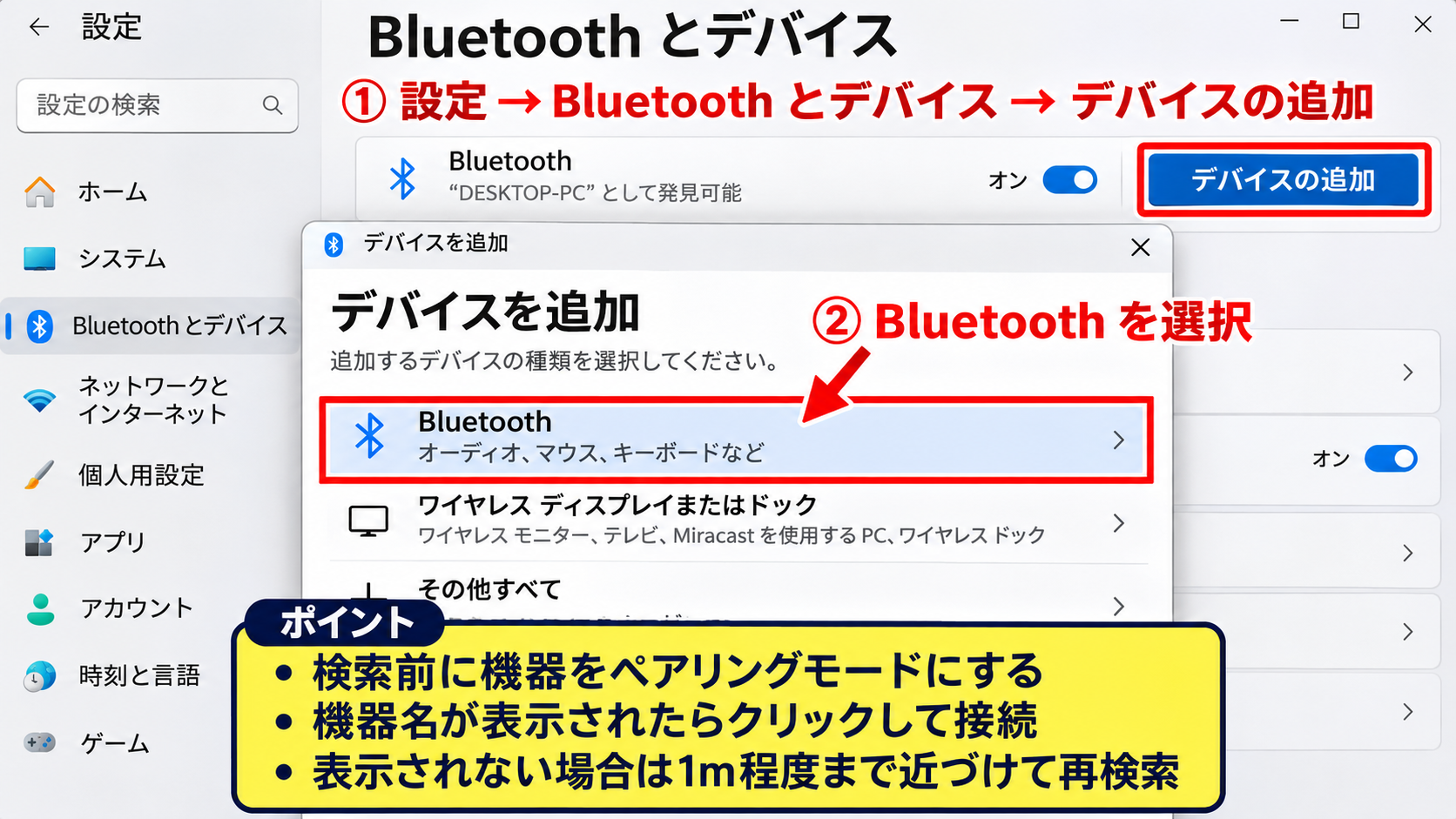
ここで機器名が出たらクリックし、画面に表示される案内に従って接続を完了します。
キーボードなどでは、画面に数字が表示され、その数字をキーボードで入力してEnterキーを押す確認が必要なことがあります。
この確認を途中で行わないと、検索はできてもペアリングは完了しません。
機器名が出ない場合は、パソコンとの距離を1メートル程度まで近づけ、他のBluetooth機器から離して再検索します。
電子レンジ、無線LANルーター、USB 3.0機器の近くでは、2.4GHz帯の電波干渉により検出しにくくなることがあります。
特にデスクトップパソコンでUSBアダプターを背面に挿している場合は、USB延長ケーブルで机の上へ移動するだけで改善する場合があります。
ペアリング中は、接続したい機器を充電済みの状態にし、ほかの端末のBluetoothを一時的にオフにすると成功しやすくなります。
【操作のポイント】検索前に必ず機器をペアリングモードへ切り替え、点滅ランプや画面表示を確認します。
登録済みデバイスの削除と再登録
以前は使えていたBluetooth機器が接続できなくなった場合は、古いペアリング情報を削除してから再登録する方法が有効です。
Bluetoothは接続時に認証情報を交換しますが、Windowsの更新、機器の初期化、別端末との接続などをきっかけに、この情報が一致しなくなることがあります。
設定を開き、Bluetoothとデバイスからデバイスの一覧を表示してください。
接続できないイヤホン、マウス、キーボードなどを見つけたら、右側の三点メニューをクリックします。
デバイスの削除を選ぶと、パソコンに保存されたその機器の登録情報を消去できます。
削除後は、対象機器も電源を入れ直し、必要ならペアリングモードへ切り替えます。
そのうえでデバイスの追加からBluetoothを選び、機器名を選択して新しく接続してください。
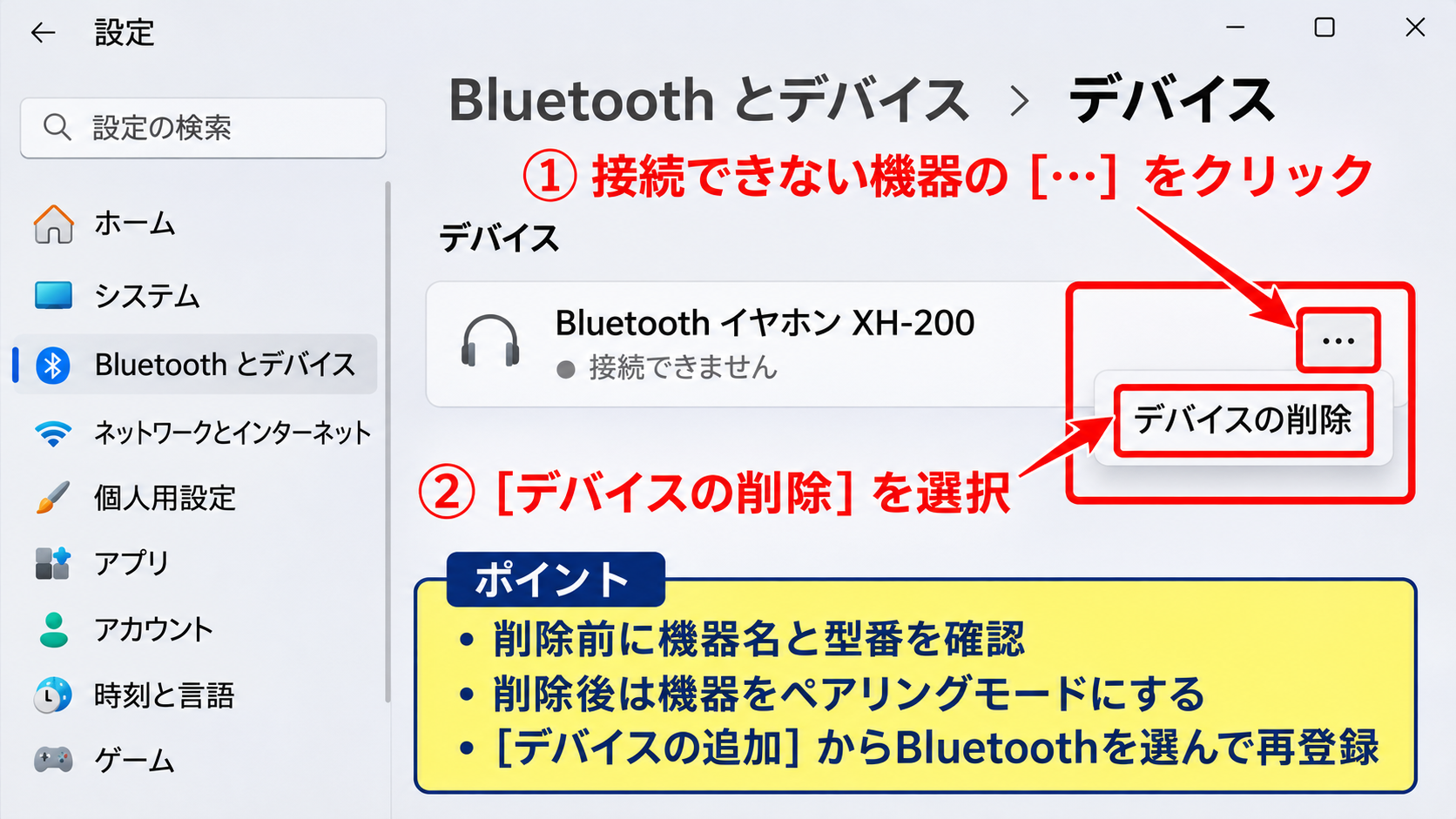
削除前に、機器名をよく確認することが重要です。
似た名前のヘッドホンやマウスが複数表示される場合、末尾の数字や型番を確認せずに削除すると、使えている別の機器まで登録を消してしまうことがあります。
再登録後に音声機器だけが接続されない場合は、Windowsの設定で既定の出力先を確認します。
設定、システム、サウンドを開き、出力の一覧から接続したBluetoothイヤホンやヘッドホンを選択しましょう。
接続済みと表示されても、音の出力先が内蔵スピーカーのままなら、イヤホンから音は聞こえません。
会議アプリを使用している場合は、Windowsの出力先だけでなく、ZoomやTeamsなどのアプリ内にあるスピーカー設定も同じ機器へ変更します。
再登録を行っても改善しないときは、そのBluetooth機器をスマートフォンへ接続できるか試します。
スマートフォンでも検出できない場合は、パソコンではなくBluetooth機器本体の故障や電池切れを疑う判断材料になります。
【操作のポイント】接続済みの表示だけを信用せず、古い登録を削除したうえで、音声の出力先も確認します。
WindowsのBluetoothトラブルシューティング
続いては、Windowsの設定と診断機能を使った原因の確認について解説していきます。
Bluetooth診断機能の実行
基本操作や再ペアリングで改善しない場合は、Windowsに用意されたトラブルシューティングを実行します。
この機能は、Bluetoothサービスの停止、設定の不整合、よくある通信上の問題を自動的に確認するためのものです。
スタートボタンを右クリックして設定を開き、システム、トラブルシューティングの順に選択します。
その後、その他のトラブルシューティングツールを開き、Bluetoothの項目にある実行をクリックしてください。
Windowsのバージョンによっては、ヘルプの表示や案内画面が開き、質問に答えながら診断を進める形式になる場合があります。
表示内容に従い、Bluetoothをオンにする、対象の機器を選ぶ、問題を適用するといった操作を進めます。
診断結果に修正済みと表示された場合は、いったんパソコンを再起動してからBluetooth機器を接続し直します。
問題を特定できませんでしたと表示されても、故障が確定するわけではありません。
自動診断は代表的な設定を確認する機能であり、ドライバーの破損や機器側の問題までは直せない場合があるためです。
診断ツールで表示された内容は、次に何を確認すべきかを判断する手掛かりになります。
たとえばBluetoothが無効と表示されたなら設定や機内モードを、アダプターが見つからないと表示されたならデバイスマネージャーを重点的に確認します。
診断を実行する前に、接続したいBluetooth機器の電源をオンにして近くに置いておくと、案内に沿った確認を進めやすくなります。
【操作のポイント】診断の結果を読むだけで終わらせず、修正が提示された場合は適用後に必ず再接続を試します。
Bluetoothサービスと高速スタートアップ
Bluetoothの設定画面は開けるのに接続が安定しない場合、Windows内部のBluetoothサービスが正しく動作していないことがあります。
サービスとは、Windowsがバックグラウンドで実行している機能のことで、Bluetooth機器の検索や接続管理にも関わります。
スタートメニューでサービスと入力し、サービスアプリを開きます。
一覧からBluetooth サポート サービスを探し、状態が実行中になっているかを確認してください。
停止している場合は項目を右クリックし、開始を選択します。
実行中でも不調が続くなら、右クリックして再起動を選ぶことで、通信処理を読み直せる場合があります。
スタートアップの種類が無効になっていると、再起動後にサービスが立ち上がらないため、プロパティから自動または手動に設定します。
この操作は管理者権限が必要になることがあり、会社支給のパソコンでは変更できない場合もあります。
サービスを無効にしたままでは、Bluetoothのスイッチがオンでも機器を安定して利用できません。
もう一つ確認したいのが高速スタートアップです。
高速スタートアップはWindowsの起動を速くする機能ですが、完全に電源を切らず一部の状態を保存するため、無線機能の不調が再起動まで残ることがあります。
何度も同じ不具合が起きる場合は、通常の再起動で改善するかを先に確認してください。
Bluetoothが急に切れる症状では、パソコンの省電力設定が通信を停止させていることもあります。
デバイスマネージャーのBluetoothアダプターのプロパティで、電力の節約のためにオフにできる設定がある場合は、チェックを外すと安定することがあります。
【操作のポイント】接続が繰り返し切れる場合は、Bluetoothサービス、再起動、省電力設定の順で見直します。
Bluetoothドライバーと機器の確認
続いては、Bluetoothアダプターを動かすドライバーと、パソコン本体の対応状況を確認していきます。
デバイスマネージャーでのドライバー確認
Bluetoothの項目が設定に表示されない、または検索してもどの機器も見つからない場合は、Bluetoothドライバーに問題がある可能性があります。
ドライバーは、WindowsがBluetoothアダプターを認識し、正しく操作するために必要なソフトウェアです。
スタートボタンを右クリックしてデバイスマネージャーを開きます。
Bluetoothという項目を探し、左の矢印をクリックして一覧を展開してください。
項目に黄色い三角マークが付いている場合は、ドライバーのエラーや認識不良が起きている可能性があります。
対象のBluetoothアダプターを右クリックし、ドライバーの更新を選びます。
ドライバーを自動的に検索を選ぶと、Windowsが利用可能な更新を確認します。
更新後は画面の表示に従い、パソコンを再起動してから接続を試しましょう。
Windows Updateだけでは最新のBluetoothドライバーが配布されない機種もあります。
ノートパソコンやメーカー製デスクトップでは、パソコンメーカーの公式サポートページから、機種番号に対応するBluetoothや無線LANのドライバーを入手する方法があります。
ドライバーを選ぶ際は、Windows 11やWindows 10など、使用中のOSの種類と64ビット版かどうかを必ず一致させます。
違う機種用のドライバーを入れると、かえって認識しなくなる場合があるため、型番の確認は慎重に行う必要があります。
ドライバーを更新する前に復元ポイントを作成しておくと、更新後に不具合が出た場合でも元の状態へ戻しやすくなります。
更新で改善しないときは、対象アダプターを右クリックしてデバイスのアンインストールを選び、再起動後にWindowsが再認識するか確認する方法もあります。
ただし無線LANとBluetoothが一体のアダプターでは、ネット接続にも影響する可能性があるため、メーカーの案内を確認してから実行しましょう。
【操作のポイント】黄色い警告マーク、OSに合うドライバー、再起動後の再認識を順番に確認します。
Bluetooth非対応パソコンとUSBアダプター
デスクトップパソコンや古いノートパソコンでは、最初からBluetooth機能が搭載されていない場合があります。
この場合は設定を探してもBluetoothのスイッチが表示されず、デバイスマネージャーにもBluetoothの項目が現れません。
パソコンの仕様書、メーカー公式サイト、購入時の説明書でBluetooth対応の有無を確認してください。
Bluetooth非対応なら、USB接続のBluetoothアダプターを使うことで、ワイヤレスイヤホンやマウスを接続できるようになります。
購入時は、使用しているWindowsのバージョンに対応しているか、必要なBluetoothのバージョンを満たしているかを確認しましょう。
たとえばBluetooth 5.0以降対応のアダプターは、対応機器との通信距離や省電力性能で有利になる場合があります。
ただしBluetoothのバージョンが新しくても、接続先機器の性能や室内の電波環境によって、実際の通信品質は変わります。
USBアダプターは、金属製の机やパソコン背面に隠れた位置より、見通しのよい場所へ接続したほうが電波を受けやすくなります。
マウスとキーボードを同時に使う場合は、製品付属の専用USBレシーバーを使う方式と、Bluetooth接続を使う方式を混同しないことも大切です。
専用レシーバーはBluetoothではなく独自の無線通信で動作する製品もあります。
その場合、Bluetooth設定画面で検索しても見つからないのは正常な動作です。
接続方式が分からないときは、機器本体の底面、パッケージ、説明書にあるBluetoothマークやUSBレシーバーの記載を確認します。
さらに、USB 3.0ポート周辺では電波ノイズの影響を受けることがあるため、通信が不安定ならUSB 2.0ポートや延長ケーブルも試す価値があります。
【操作のポイント】Bluetooth非対応機種では設定変更だけでは解決しないため、搭載状況と接続方式を先に見極めます。
まとめ パソコンのBluetooth接続ができない原因と直し方
パソコンのBluetooth接続ができないときは、Bluetoothがオンかどうか、機内モード、周辺機器の電源と充電状態を最初に確認します。
機器が見つからない場合は、ペアリングモードへ切り替え、パソコンに残った古い登録情報を削除して再登録する方法が有効です。
接続済みでも音が出ないときは、Windowsや会議アプリの出力先がBluetooth機器になっているかを確認しましょう。
改善しない場合は、Windowsのトラブルシューティング、Bluetoothサービス、デバイスマネージャーのドライバーを順番に見直します。
Bluetooth機能が搭載されていないパソコンでは、対応するUSB Bluetoothアダプターの利用も選択肢です。
原因を一つずつ切り分ければ、設定の見落としなのか、ペアリングの問題なのか、パソコンや機器の不具合なのかを判断しやすくなります。