パソコンでイラストを描き始めたいと思っても、液晶タブレットが必要なのか、マウスでも描けるのか、どのソフトを選ぶべきなのか迷うことは少なくありません。
デジタルイラストは、紙と鉛筆のように一度描いた線を消すだけでなく、レイヤー、拡大表示、色の変更、ブラシの調整などを使える点が大きな魅力です。
初心者は高価な機材を一度にそろえるより、パソコン、無料または体験版のペイントソフト、入力しやすいペンの順番で環境を整えると、無駄なく練習を始められます。
パソコンでイラストを描く基本の流れは、描画ソフトを入れる、キャンバスを作る、ラフを描く、線画を整える、色を塗る、保存するという順番です。
この記事では、Windowsパソコンでデジタルイラストを描く初心者に向けて、タブレットやペンの選び方、ソフトの初期設定、線画、色塗り、保存時の注意点までを順番に解説します。
パソコンでイラストを描く始め方【必要な道具と初期設定】
それではまず、初心者が迷わず描き始めるための道具と初期設定について解説していきます。
パソコンとペイントソフトの準備
パソコンでイラストを描くためには、WindowsパソコンまたはMac、ペイントソフト、入力機器の3つを用意します。
すでに一般的なノートパソコンを持っている場合は、最初から高性能なパソコンに買い替えなくても、簡単なイラストや練習用の作品なら十分に始められます。
ただし、サイズの大きいキャンバスで何十枚ものレイヤーを使ったり、3D素材や高解像度のブラシを多用したりすると、メモリや処理性能が不足して動作が重くなることがあります。
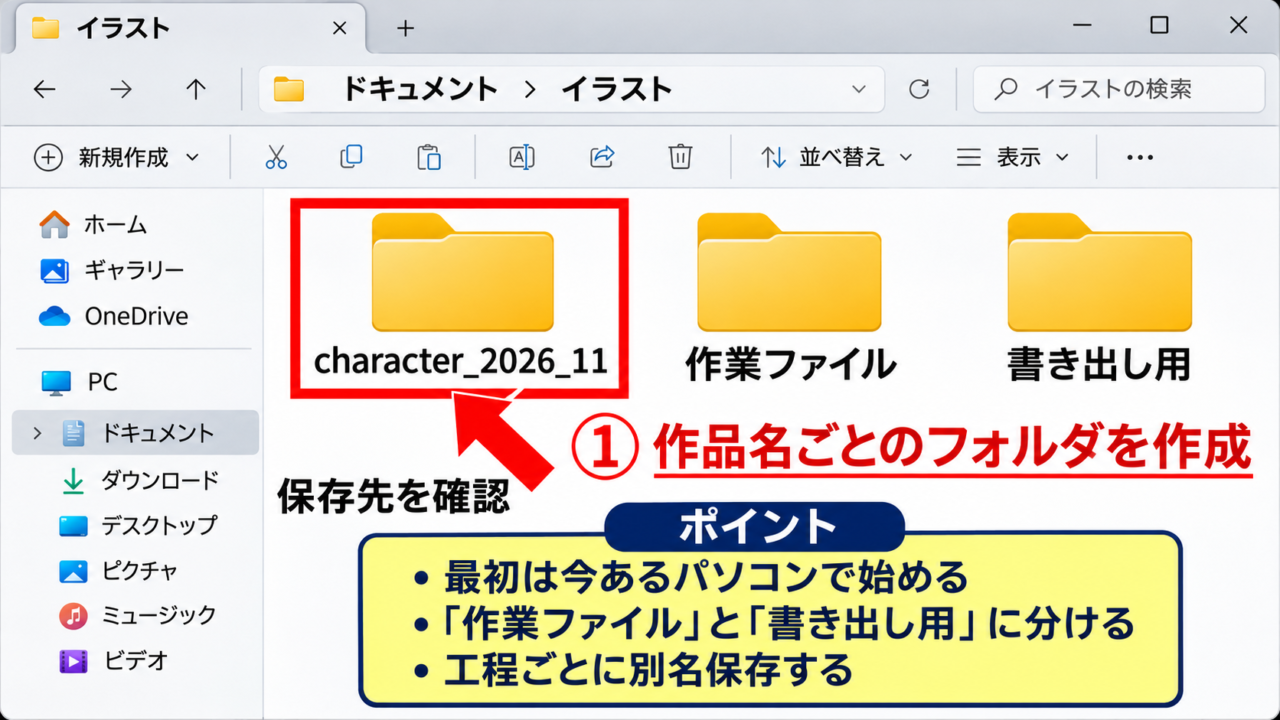
最初は今あるパソコンで描き始め、作品のサイズやレイヤー数が増えてから環境を見直す方法が現実的です。
ペイントソフトは、線画、塗りつぶし、レイヤー、選択範囲、ブラシという基本機能を備えたものを選びます。
初心者がソフトを比較するときは、機能の多さだけで決めず、日本語の解説が多いか、ブラシ設定を保存できるか、画像をPNG形式で書き出せるかも確認しましょう。
無料ソフトで練習してから、必要になった機能を基準に有料ソフトへ移る考え方でも問題ありません。
ソフトをインストールしたら、最初にファイルの保存先を確認します。
デスクトップに作品を直接増やし続けると、下描き、完成版、書き出し画像が混ざりやすくなります。
ドキュメント内に「イラスト」というフォルダを作り、その中に作品名ごとのフォルダを用意すると、後から修正したいデータを探しやすくなります。
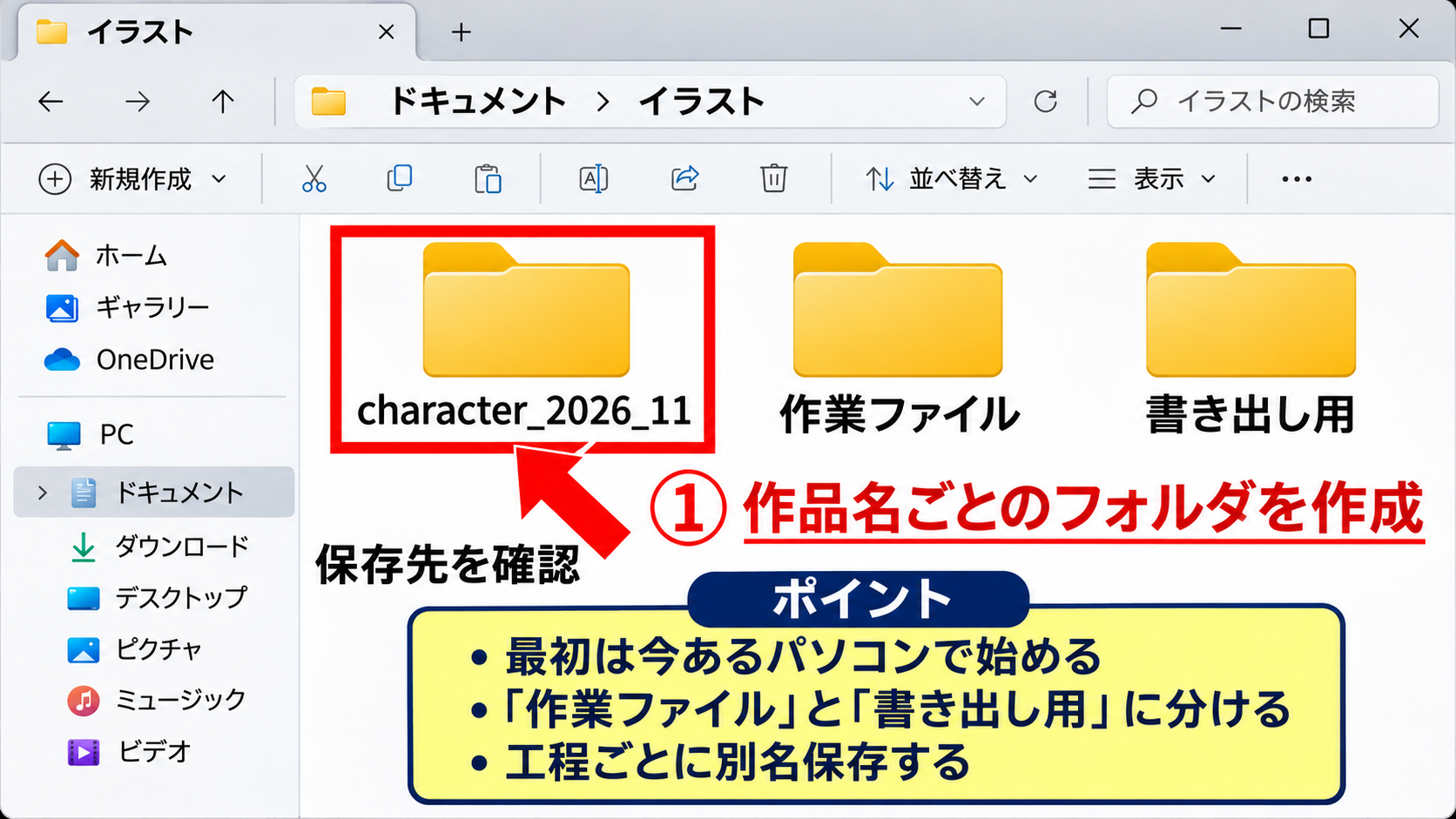
作品用フォルダの中を「作業ファイル」と「書き出し用」に分けておくと、編集できる元データとSNS投稿用の画像を取り違えにくくなります。
保存名には「character_2026_11_rough」のように、作品名、日付、工程が分かる単語を入れると便利です。
特に初めて描く段階では、ファイルを上書きして失敗前の状態に戻せなくなるケースがあるため、工程ごとに別名保存する習慣を付けましょう。
初心者向けの基本構成は、パソコン、ペイントソフト、ペンタブレットまたはマウス、保存用フォルダです。
まずは小さな作品を完成させることを優先し、機材の比較に時間を使いすぎないことが上達への近道になります。
【操作のポイント】ペイントソフトの導入直後は、保存場所と自動保存の設定を先に確認してからキャンバスを開きましょう。
ペンタブレットとマウスの使い分け
パソコンでイラストを描くとき、マウスでも操作はできますが、人物の輪郭や手描き文字のような自然な曲線を描くならペンタブレットが便利です。
ペンタブレットには、画面を見ながら手元の板に描く板型タブレットと、画面に直接描ける液晶タブレットがあります。
板型タブレットは比較的コンパクトで価格を抑えやすく、机の上に置きやすい点が特徴です。
一方で、目線はパソコン画面、手はタブレットという別の場所になるため、最初は線を狙った位置に置きにくいかもしれません。
液晶タブレットは紙に描く感覚に近く、線を引く位置を直感的に確認できますが、設置スペース、画面の高さ、接続ケーブルにも注意が必要です。
初心者が迷った場合は、まず板型タブレットで筆圧感知とペン操作に慣れ、必要性を感じてから液晶タブレットを検討する選び方がおすすめです。
筆圧感知とは、ペンを軽く当てたときと強く押したときで、線の太さや濃さを変えられる機能です。
この機能があると、同じ黒い線でも、髪の毛の先端を細くしたり、輪郭を少し太くしたりできます。
ただし、筆圧を強くしすぎると手首や肩が疲れやすくなるため、最初は線の太さをソフト側で調整し、無理に強弱を付けようとしないことも大切です。
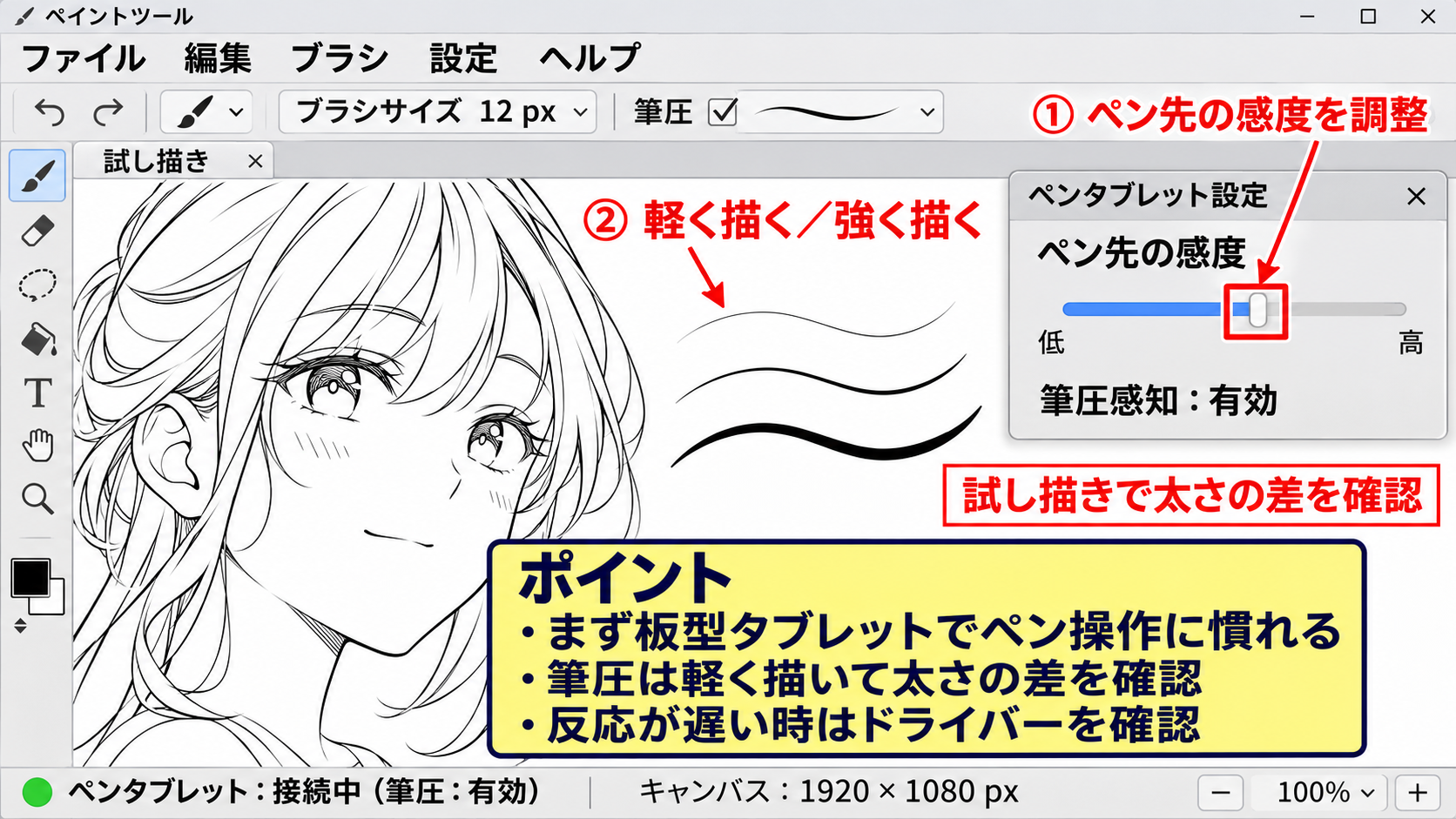
ペンの反応が遅い、線が途切れる、クリックだけが反応する場合は、タブレットのドライバーが正しく入っているか確認しましょう。
タブレットをパソコンへ接続しただけでは、筆圧機能が有効にならない機種もあります。
メーカーの設定画面でペン先の感度を調整し、ペイントソフトで試し描きをして、軽く描いた線と強く描いた線に差が出るか確かめます。
左利きの人は、タブレット設定で作業領域の向きやボタン配置を変更できる場合があります。
利き手に合わない設定のまま練習すると、線を引くたびに腕が窮屈になるため、最初に自分が描きやすい姿勢を整えましょう。
ペン先が画面上でずれて見えるときは、タブレットの設定画面にある位置調整やキャリブレーションを実行します。
キャリブレーションでは表示された点をペンで順番に押し、ペン先とカーソルの位置を合わせます。
【操作のポイント】ペンが使いにくいと感じたら、描き方の才能ではなく、ドライバー、筆圧、作業領域の設定を先に見直しましょう。
キャンバスサイズと解像度の設定
新規キャンバスを作るときは、用途に合わせて幅、高さ、解像度を決めます。
WebサイトやSNSに投稿する画像なら、ピクセル単位でサイズを指定することが多く、たとえば正方形の投稿なら2000×2000ピクセル前後で作ると、縮小しても線が荒れにくくなります。
印刷を前提にする場合は、ミリメートルやセンチメートルで用紙サイズを選び、解像度を300dpi程度に設定する考え方が一般的です。
dpiは印刷時の細かさに関係する値であり、同じ用紙サイズなら数字が大きいほど画像を構成する点が増えます。
一方で、必要以上に大きいキャンバスは、保存容量を増やし、ブラシや変形の処理を重くする原因になります。
初心者の練習では、完成後の使い道を一つ決め、その用途に必要な大きさで描くことが重要です。
新規作成画面では、背景を白にするか透明にするかも選べます。
背景込みの一枚絵を描くなら白背景から始めても構いませんが、人物だけを後で別の背景へ重ねたい場合は透明背景が便利です。
透明部分は市松模様で表示されることが多く、実際に灰色の模様が画像に入るわけではありません。
作業中にキャンバスが小さく感じても、いきなり拡大して描き直す前に、表示倍率だけを上げているか確認しましょう。
キャンバスそのもののサイズ変更と、画面上で拡大して見せるズーム機能は別の操作です。
ズームは描き込み用、全体表示はバランス確認用として使い分けると、顔だけを細かく描きすぎて全身の比率が崩れる失敗を防げます。
Web用のイラストではRGBカラーモードを選ぶと、パソコンやスマートフォンで見た色に近い状態で確認できます。
印刷所へ入稿する作品はCMYK指定が必要な場合もあるため、入稿先の案内を必ず確認しましょう。
【操作のポイント】キャンバスは大きければ良いわけではありません。
投稿、印刷、壁紙などの用途を先に決め、必要なサイズとカラーモードを選びましょう。
ラフから線画へ進める描画手順
続いては、頭の中のイメージをラフ、下描き、線画へ整理する手順を確認していきます。
ラフで形と構図を決める方法
ラフは、完成した線画を描く前に、人物や物の位置、ポーズ、画面全体のバランスを確かめるための下書きです。
この段階では、きれいな線を引くことより、何をどこに描くかを素早く決めることを優先します。
人物を描くなら、最初から目、髪、服のしわを描き込まず、頭を丸、胴体を箱や楕円、腕と脚を線で置くように考えると、全身の比率を調整しやすくなります。
ラフは失敗を見つけるための工程なので、線が何本も重なっていても問題ありません。
新しいレイヤーを作り、薄い青や赤などの見やすい色でラフを描くと、後から黒い線画と区別しやすくなります。
人物の顔を描くときは、丸を描いて中心線と目の位置の補助線を入れると、左右の目の高さや顔の向きを確認できます。
正面顔では中心線を真っすぐにし、横を向く顔では中心線も顔の向きに合わせて曲げると、立体感を意識しやすくなります。
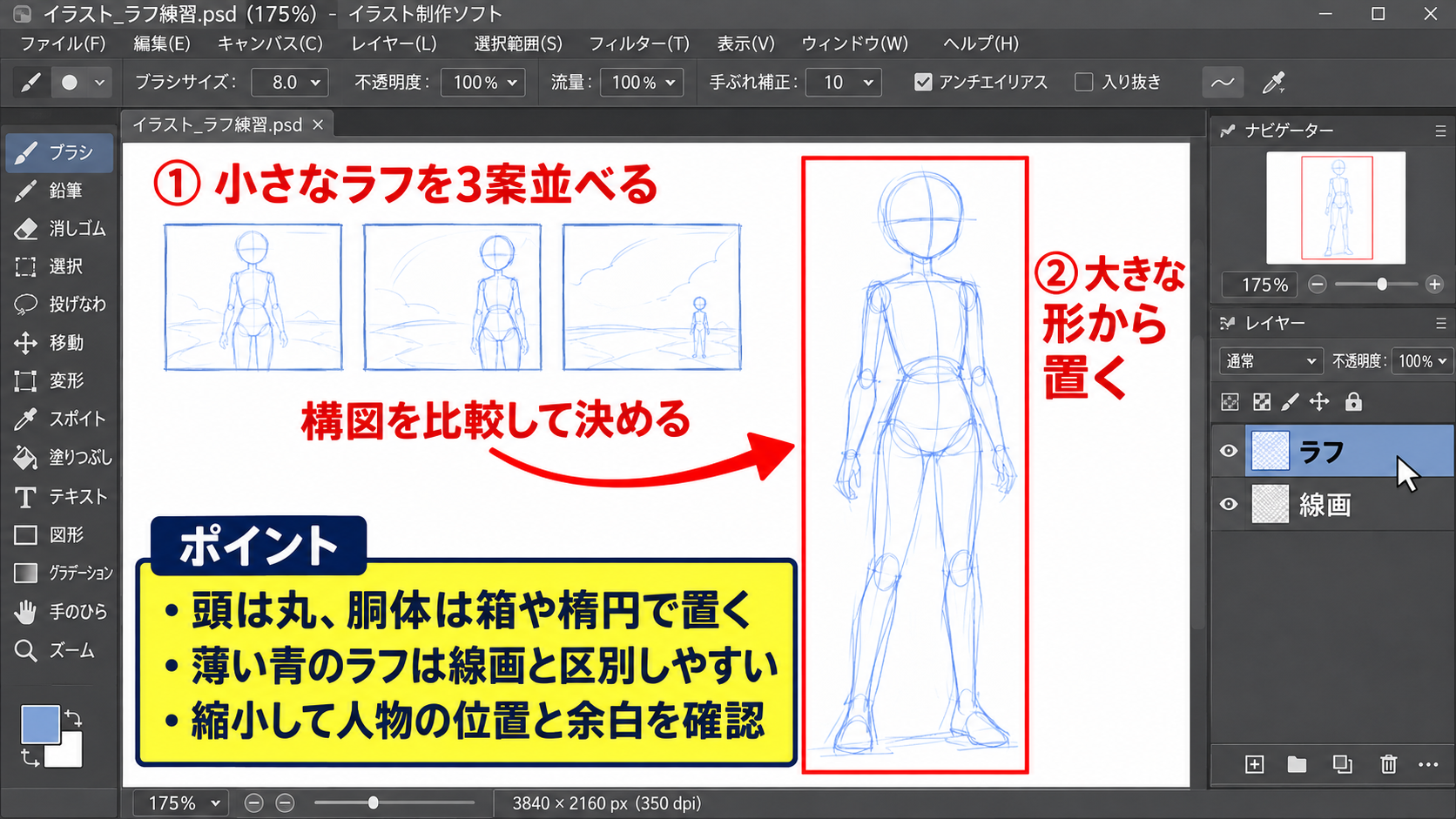
構図が決まらないときは、同じテーマで小さなラフを3個程度並べて描いてみましょう。
一枚の大きなキャンバスに小さな四角を並べ、その中で人物を中央に置く案、少し右に寄せる案、背景を広く取る案を比較します。
この小さな構図案はサムネイルと呼ばれることもあり、描き込み前に見せたい印象を選べる方法です。
画面を縮小して見たときに人物の位置や大きな明暗が分かるなら、構図の土台はできています。
逆に、縮小すると何が描かれているか分からない場合は、細部を追加する前に人物の大きさや背景との距離を調整しましょう。
ラフのレイヤーは、後で不透明度を下げるため、名前を「ラフ」や「下描き」と付けておくと管理しやすくなります。
ラフでは、人物の高さ、目線の位置、主役の向き、背景の余白という大きな要素から決めます。
まつ毛、アクセサリー、模様のような細部は、全体の配置が固まってから追加する順番です。
【操作のポイント】ラフを拡大し続けて描き込む前に、数回ズームを戻し、画面全体で主役が目立っているか確認しましょう。
レイヤーを使った下描きの整理
デジタルイラストでは、レイヤーを重ねることで、紙にトレーシングペーパーを何枚も重ねるような作業ができます。
人物のラフ、線画、肌の色、髪の色、影、背景を別々のレイヤーにすると、一部分だけ修正しても他の要素を消さずに済みます。
初心者はレイヤーを増やしすぎると混乱しやすいため、最初は「ラフ」「線画」「色」の3枚程度から始めるとよいでしょう。
ラフを描いたレイヤーの上に新規レイヤーを作り、ラフの不透明度を20%から40%程度まで下げると、下の線を薄く見せながら上のレイヤーに清書できます。
線画用のレイヤーを選択していることを確認してから描く習慣が、レイヤー操作での失敗を大きく減らします。
間違えてラフの上に濃い線を描いてしまった場合でも、慌てて全部消す必要はありません。
線画を描いた部分だけを選択して切り取り、新しい線画レイヤーに貼り付けられるソフトもあります。
ただし、複雑な操作に時間を使うより、早い段階なら線画レイヤーを作り直して描き直したほうが分かりやすいこともあります。
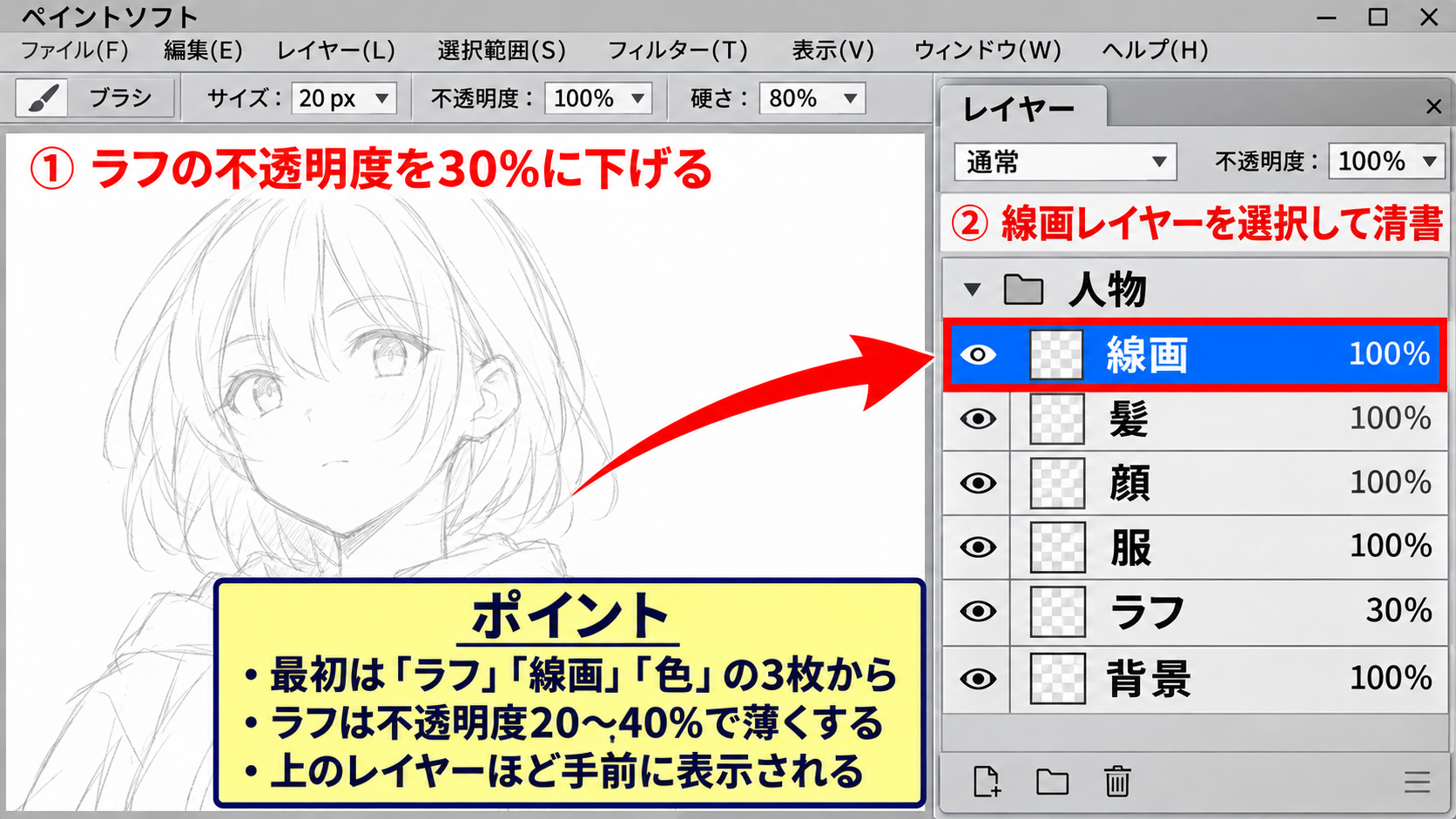
レイヤー名は「レイヤー1」のままにせず、「髪」「顔」「服」「背景」のように内容が分かる名前へ変更しましょう。
たとえば肌の色を塗り直したいとき、名前が付いていれば目的のレイヤーをすぐに選べます。
同じ人物に複数のパーツがある場合は、フォルダ機能を使って「人物」というフォルダの中に顔、髪、服のレイヤーを入れる方法も便利です。
表示したくないレイヤーは、目の形のアイコンをクリックして一時的に非表示にします。
背景を隠して人物だけを見る、ラフを隠して線画の乱れを確認するといった使い方ができます。
レイヤーの順番を間違えると、髪の色が顔の上に不自然に重なったり、背景が人物を隠したりします。
画面上で上にあるレイヤーほど、画像でも手前に表示される基本を覚えておきましょう。
レイヤーを分ける目的は、作業を複雑にすることではなく、直したい部分だけを安全に編集できるようにすることです。
【操作のポイント】描き始める前にレイヤーパネルを見て、選択中のレイヤー名と上下の順番を必ず確認しましょう。
線画をなめらかに描くペン設定
線画では、ラフを参考にしながら、完成画像に残す線を一本ずつ整理して描きます。
ペンツールは、最初から装飾的なブラシを選ぶより、輪郭が見やすい丸ペンやGペン系の基本ブラシから使い始めると、線の癖を確認しやすくなります。
線がガタガタに見える場合は、手が震えていると決めつけず、ブラシサイズ、手ぶれ補正、ズーム倍率を順に確認しましょう。
手ぶれ補正は、ペンを動かした軌跡をソフトがなめらかに整える機能です。
補正を高くすると長い曲線は描きやすくなりますが、線がペン先より少し遅れて付いてくるように感じることがあります。
細かな目や指を描くときは補正を低めにし、髪の長い流れや服の輪郭では補正を高めにする使い分けが有効です。
線画の太さはすべて同じにする必要はありません。
人物の外側の輪郭を少し太くし、顔の中の目や口を少し細くすると、形が読み取りやすくなります。
ただし、太さの差を極端にしすぎると、部分ごとに別の絵柄のように見えることがあります。
最初は外側を少し太く、内側を少し細くする程度の差から試しましょう。
線を引くときに何度も短くなぞると、輪郭が毛羽立った印象になる場合があります。
長い線を引く前に、キャンバスを回転できるソフトなら描きやすい角度へ回し、腕を自然に動かせる方向から一気に引く練習をします。
線画の修正では、消しゴムで削るだけでなく、線を描き足して形を整える考え方も役立ちます。
消しすぎると線の勢いが失われるため、必要な部分だけを直す意識を持ちましょう。
【操作のポイント】線画は拡大表示だけで完成を判断せず、等倍や縮小表示に戻して、太さと全身の印象を確認しましょう。
色塗りと陰影の基本操作
続いては、線画に色を入れ、立体感を出すための色塗りと陰影の基本を確認していきます。
ベースカラーをはみ出さずに塗る手順
色塗りは、最初に肌、髪、服、背景などの大きな面を単色で塗るベース塗りから始めます。
線画のすぐ下に色用レイヤーを作ると、塗りつぶしが線を覆いにくくなります。
人物のパーツごとに色レイヤーを分ける方法もありますが、初心者は最初に「人物の色」というレイヤーで大まかに塗り、慣れてから肌と髪を分ける方法でも進められます。
塗りつぶしツールを使うときは、塗りたい場所をクリックしても色がキャンバス全体へ広がらないよう、線画の隙間を確認します。
線に小さな切れ目があると、色が外側へ漏れることがあります。
色があふれたときは、塗りつぶしの許容値や隙間を閉じる設定を調整する前に、線画が閉じているかを確認しましょう。
許容値は、クリックした色にどれくらい近い色まで同じ場所として扱うかを決める数値です。
許容値が低すぎると、同じ白い部分でも途中までしか塗れないことがあります。
反対に高すぎると、近い色の別パーツまで塗り替えてしまうため、少しずつ調整することが大切です。
塗りつぶし後に白い隙間が残る場合は、ブラシで少し塗り足すか、選択範囲を作ってから塗る方法を使います。
選択範囲は、色を塗れる場所を限定する機能です。
髪の形を選択してから塗れば、ブラシを大きくしても選択範囲の外へ色が出ません。
塗りの境界をきれいにしたいときほど、ブラシを細くして手作業を続けるより、選択範囲と塗りつぶしを活用したほうが安定します。
ベースカラーでは、影や光を入れる前に、各パーツの色が互いに見分けられるかを確認します。
画面を縮小して髪、肌、服、背景が混ざって見える場合は、明るさや色相に差を付けると整理しやすくなります。
【操作のポイント】色を塗る前に、線画の下へ色用レイヤーを作り、塗りつぶしの対象レイヤー設定も確認しましょう。
影レイヤーで立体感を加える方法
ベースカラーを塗り終えたら、次に影を入れて立体感を加えます。
影は黒をそのまま重ねるより、元の色に近い少し暗い色や、青紫、赤紫のような色味を含んだ暗色を選ぶと、絵全体が濁りにくくなります。
最初は光がどこから当たっているかを一つ決めましょう。
たとえば画面の左上から光が当たるなら、髪の右側、あごの下、腕の内側、服のしわの奥側に影ができやすくなります。
影を塗る位置を思いつきで増やすより、光源を一つ固定して考えるほうが自然な陰影になります。
影用のレイヤーをベースカラーの上に作り、クリッピング機能を使える場合は有効にします。
クリッピングは、下のレイヤーに塗られている部分からはみ出さないように、上のレイヤーの表示範囲を制限する機能です。
人物の髪レイヤーの上に影レイヤーをクリッピングすれば、髪の形の外へ影が出る心配が減ります。
機能が見つからない場合は、髪の塗られた部分を選択してから影を塗る方法でも同じような作業ができます。
影を一度に濃く塗ると、顔色が悪く見えたり、服が重い印象になったりすることがあります。
不透明度を下げたブラシやレイヤーを使い、薄い影から重ねて調整しましょう。
セル塗りのように境界をはっきりさせたい場合は硬めのブラシ、柔らかい空気感を出したい場合はエアブラシを選ぶなど、目指す絵柄によって道具を変えます。
影のレイヤーの不透明度を下げると、影の形を描き直さずに濃さだけを調整できます。
迷った場合は、影レイヤーを複製して濃さを比較し、不要なほうを非表示にして判断しましょう。
【操作のポイント】影を描き始める前に、光が左上、右上、正面などのどこにあるかを決め、すべてのパーツで同じ方向を守りましょう。
ハイライトと色の調整
影を入れた後は、光が当たる部分にハイライトを加えると、髪や目、服の質感を表現しやすくなります。
ハイライトは白だけで描くものではなく、髪なら元の髪色より明るい色、肌なら少し明るく温かい色を選ぶと、色のつながりを保てます。
髪のハイライトは、頭の丸みに沿って帯状に置くと、髪の束が立体的に見えます。
目の中に小さな明るい点を加えると、視線に生気が出やすくなります。
ただし、すべての場所を同じ強さで光らせると、主役が分からない平坦な画面になるかもしれません。
一番見せたい顔や目に少し強いコントラストを置き、他の部分は控えめにすることが視線誘導につながります。
色を塗り終えたら、キャンバスを左右反転して確認しましょう。
普段とは逆向きで見ると、目の高さ、顔の傾き、肩幅、背景の余白といった左右のずれに気付きやすくなります。
反転表示は作業画面だけを左右に変える機能であり、画像データ自体を反転保存する操作とは異なる場合があります。
ソフトのメニューで「表示」「キャンバス」「左右反転」などを確認し、確認後は元の向きへ戻しておきましょう。
全体が暗いと感じるときは、描き込みを追加する前に、色調補正で明るさ、彩度、コントラストを少しだけ調整する方法があります。
ただし、補正を何度も繰り返すと、元の色との違いを判断しにくくなります。
補正前のファイルを複製して保存し、比較できる状態にしてから試すと安心です。
色の完成度を確認するときは、通常表示、縮小表示、左右反転表示の3つを切り替えます。
一つの見方だけで判断しないことで、細部と全体の両方を整えやすくなります。
【操作のポイント】ハイライトは最後に少量加え、顔や目など見せたい場所へ優先的に配置しましょう。
完成データの保存と公開準備
続いては、描き終えたイラストを保存し、SNS投稿や印刷へ安全につなげるための準備を確認していきます。
編集用ファイルと画像形式の使い分け
イラストを保存するときは、レイヤーを残した編集用ファイルと、見る人へ渡すための画像ファイルを分けて考えます。
ペイントソフト独自の保存形式では、レイヤー、選択範囲、ブラシの状態などを残せる場合があります。
この元データがあれば、後日になって髪の色だけを変える、背景を描き足す、文字を追加するといった修正ができます。
一方で、SNSへの投稿やWebサイトへの掲載には、PNGやJPEGなどの一般的な画像形式で書き出します。
編集用ファイルをJPEGで上書き保存するとレイヤー情報を失うことがあるため、元データは別形式で必ず残しましょう。
PNGは、輪郭や文字を比較的きれいに保ちやすく、透明背景にも対応できる形式です。
キャラクターだけを透過PNGで書き出せば、後から別の背景やデザイン素材に重ねられます。
JPEGは写真や色数の多い画像でファイルサイズを抑えやすい一方、保存時の圧縮によって輪郭付近にざらつきが出ることがあります。
線画が多いイラストや文字入り画像では、PNGのほうが向くケースも多いでしょう。
書き出し時には、元のキャンバスサイズと、投稿先で必要なサイズを確認します。
大きい画像をそのまま投稿できるサービスでも、表示時には縮小される場合があります。
縮小後に線が細すぎないか、文字が読めるかを確認するため、書き出した画像を実際の投稿サイズに近い状態で開いてみましょう。
保存の基本は、編集用ファイルを残す、PNGまたはJPEGを書き出す、書き出した画像を別のアプリで確認するという3段階です。
【操作のポイント】保存時は「上書き保存」と「別名で保存」を使い分け、工程ごとの元データを失わないようにしましょう。
SNS投稿前のサイズと権利の確認
完成したイラストをSNSへ投稿する前に、画像サイズ、ファイル容量、背景の透過状態を確認します。
スマートフォンで見る人が多い投稿先では、パソコンの大画面では見えていた細い線や小さな文字が読みにくくなることがあります。
投稿前にスマートフォンへ画像を送るか、ブラウザの表示幅を狭くして確認すると、実際の見え方を想像しやすくなります。
作品へサインを入れる場合は、人物の顔や見せ場を邪魔しない位置に置きます。
端に小さく入れる方法が一般的ですが、トリミングされやすい投稿形式では、端ぎりぎりを避けたほうが安全です。
投稿用画像は、完成後に初めて見る人が一瞬で内容を理解できるかという視点で確認しましょう。
また、写真、ブラシ、素材、フォント、3Dモデル、参考資料を使った場合は、それぞれの利用規約を確認する必要があります。
無料素材であっても、商用利用の可否、クレジット表記の必要性、加工の可否が異なることがあります。
特に依頼作品、販売作品、広告に使う画像では、素材のライセンス条件を曖昧にしないことが大切です。
他の人の作品を参考にして練習することと、作品をそのままなぞって公開することは別です。
練習では構図、配色、線の流れを観察し、自分の題材やポーズへ置き換えて描くと、学びながらオリジナル性を保ちやすくなります。
投稿文には、描いたテーマ、使ったソフト、制作時間などを簡潔に添えると、作品を見た人が内容を理解しやすくなります。
公開前の確認項目は、画像が正しい向きか、意図しない下描きレイヤーが残っていないか、素材の利用条件に問題がないかの3点です。
【操作のポイント】投稿ボタンを押す前に、書き出した画像を一度開き直し、レイヤー表示や透過、文字の誤字を最終確認しましょう。
まとめ パソコンでイラストを描く方法(色塗り・ペン・タブレット・初心者)
パソコンでイラストを描く初心者は、まずペイントソフトを用意し、保存先を決め、使いやすい入力機器で試し描きをすることから始めましょう。
タブレットは板型でも液晶型でも、自分の机、予算、描きやすさに合うものを選べば十分です。
ラフでは構図と比率を決め、レイヤーを分けて線画と色塗りを進めると、修正しやすくなります。
色塗りではベースカラー、影、ハイライトの順番を意識し、光の方向をそろえると立体感を出しやすくなります。
完成後は編集用の元データを残し、用途に応じてPNGやJPEGへ書き出すことが大切です。
最初から完璧な線や複雑な塗りを目指す必要はありません。
小さな一枚を完成させ、保存、書き出し、公開までを何度か経験することで、パソコンでのイラスト制作は少しずつ自分の作業になっていきます。