パソコンをテーマにした無料イラストは、ブログ記事、会社資料、学校のレポート、Webサイトの説明図、SNS投稿など、幅広い場面で役立ちます。
ただし、検索結果から画像を保存するだけでは、著作権や利用規約の問題が起こるかもしれません。
用途に合う形式を選び、商用利用やクレジット表記の条件を確認しながら、背景透過PNGやアイコン素材を探すことが大切です。
無料素材探しで確認したいポイントは、利用規約、画像形式、背景の有無、サイズ、加工可否の5つです。
この記事では、パソコンの無料イラスト素材を効率よく探し、ダウンロード後に安全に使うための考え方を解説します。
パソコンの無料イラスト素材を探す検索方法
それではまず、目的に合うパソコン素材へ短時間でたどり着く検索方法について解説していきます。
用途別キーワードによる素材サイト検索
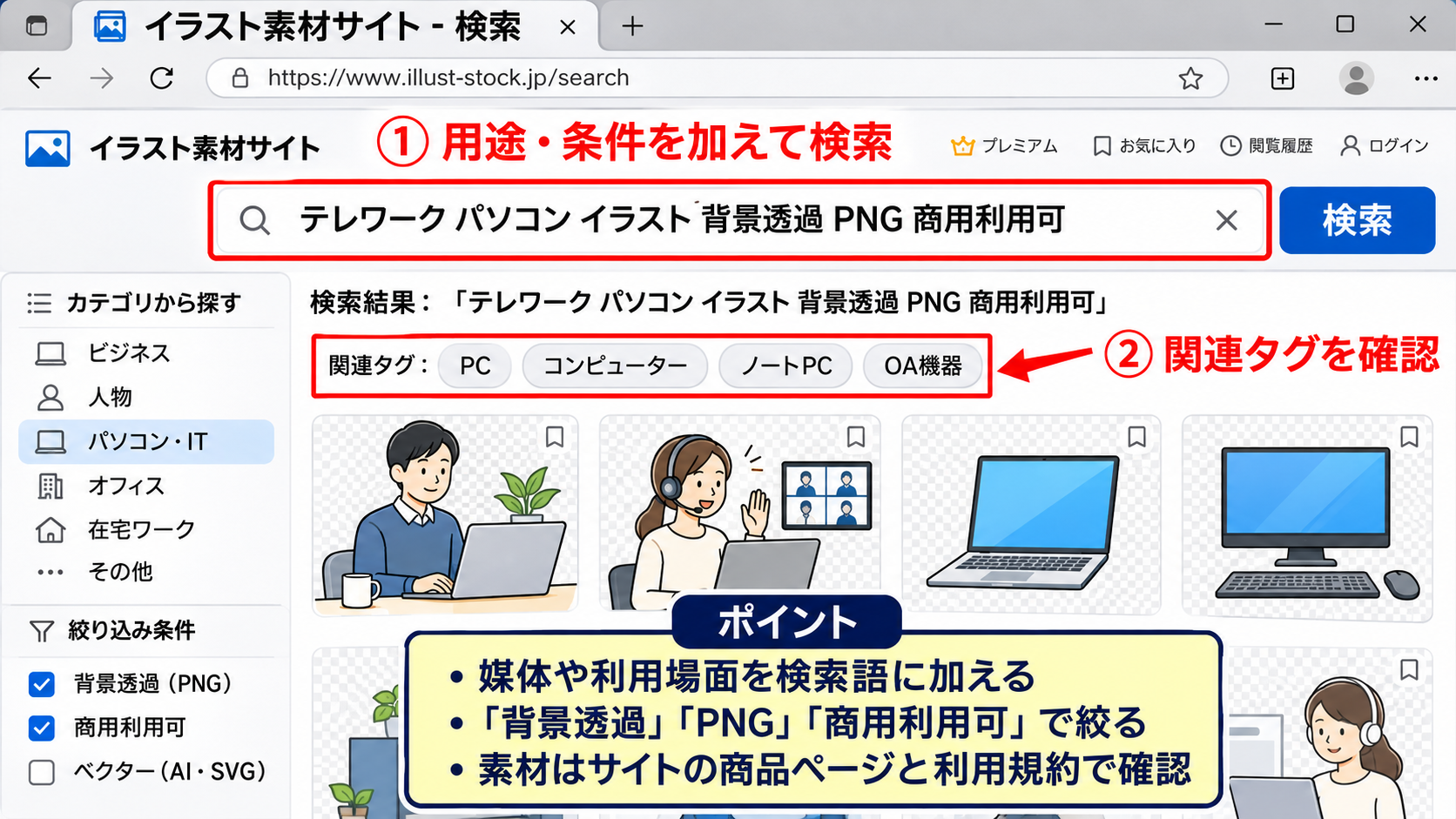
パソコンのイラストを探すときは、単に「パソコン イラスト 無料」と入力するよりも、掲載したい媒体や見せたい内容を加えて検索すると、希望に近い素材が見つかりやすくなります。
たとえば、仕事の資料に使うなら「パソコン イラスト 無料 ビジネス」、初心者向けの解説記事なら「ノートパソコン イラスト フリー シンプル」、ボタンやメニューに使うなら「PC アイコン PNG 無料」といった組み合わせが便利です。
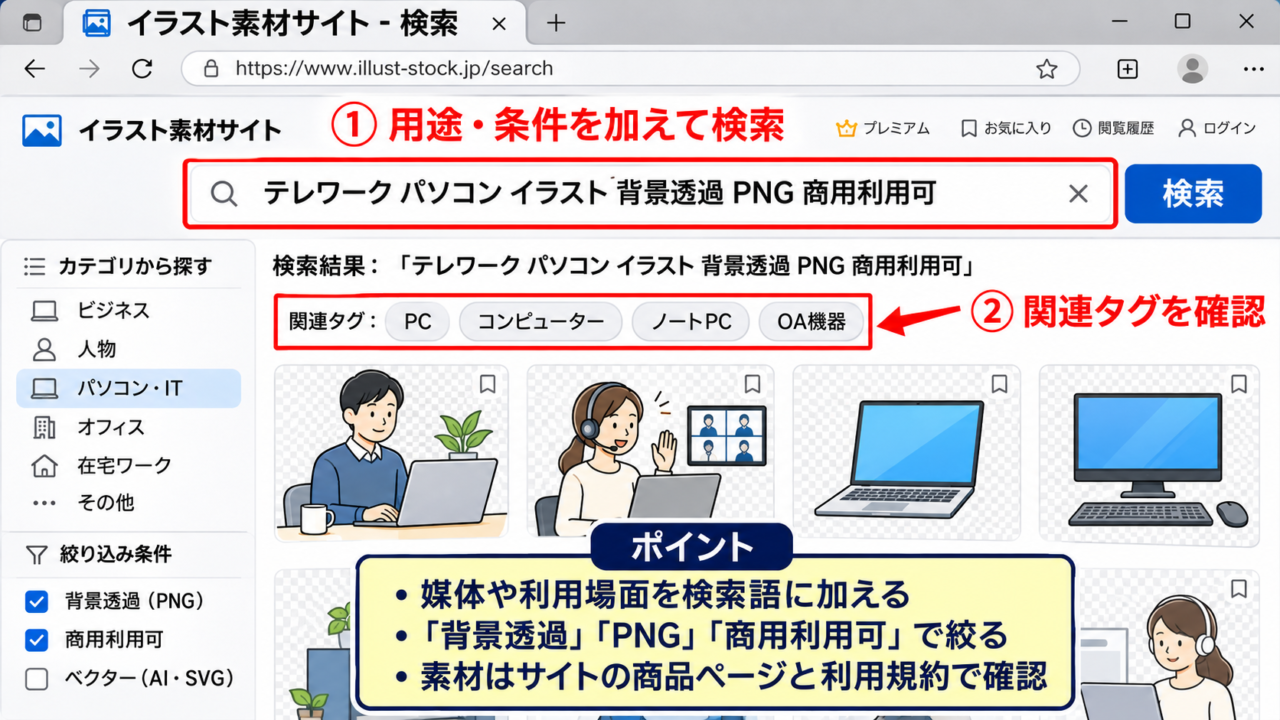
検索語に「背景透過」「PNG」「商用利用可」を加えると、後から画像を加工する手間を減らせます。
デスクトップパソコン、ノートパソコン、タブレット、キーボード、マウス、モニターなど、対象を具体的にすることも重要です。
たとえば、在宅勤務を説明する画像が必要なのに、正面を向いた古いブラウン管モニターの絵を選ぶと、記事の印象が現代的ではなくなる場合があります。
「テレワーク パソコン イラスト」「オンライン会議 ノートPC イラスト」のように、利用場面まで指定すると、人物や机、吹き出しを含む素材も探せます。
検索結果では、イラスト素材サイトのカテゴリページを開き、関連タグをたどる方法も有効です。
最初に見つけた素材だけで決めず、「PC」「コンピューター」「ノートPC」「OA機器」などのタグを確認すると、同じテイストの素材をまとめて見つけられます。
統一感のある複数画像を使いたい資料では、作者やシリーズをそろえると、線の太さや色使いがばらつきにくくなります。
検索エンジンの画像タブに表示される画像には、再利用条件が不明なものも混ざります。
そのため、画像検索は素材サイトを見つける入口として使い、実際のダウンロードは各サイトの商品ページや利用規約ページから行うのが安全です。
「フリー素材」と表示されていても、再配布やロゴ利用、商標を含む用途が制限されていることがあります。
探す段階から、素材そのものだけでなく配布元も確認する習慣を作りましょう。
背景透過PNGを絞り込む確認手順
Webページの色付き背景やプレゼンテーションの図形の上にパソコンのイラストを重ねたい場合は、背景透過PNGを選ぶと扱いやすくなります。
PNGは画像形式の一つで、透明部分を持てるため、白い四角形の背景を表示せずにイラストだけを配置できます。
背景透過とは、画像の周囲や不要部分が透明になり、下に置いた背景色や写真が見える状態です。
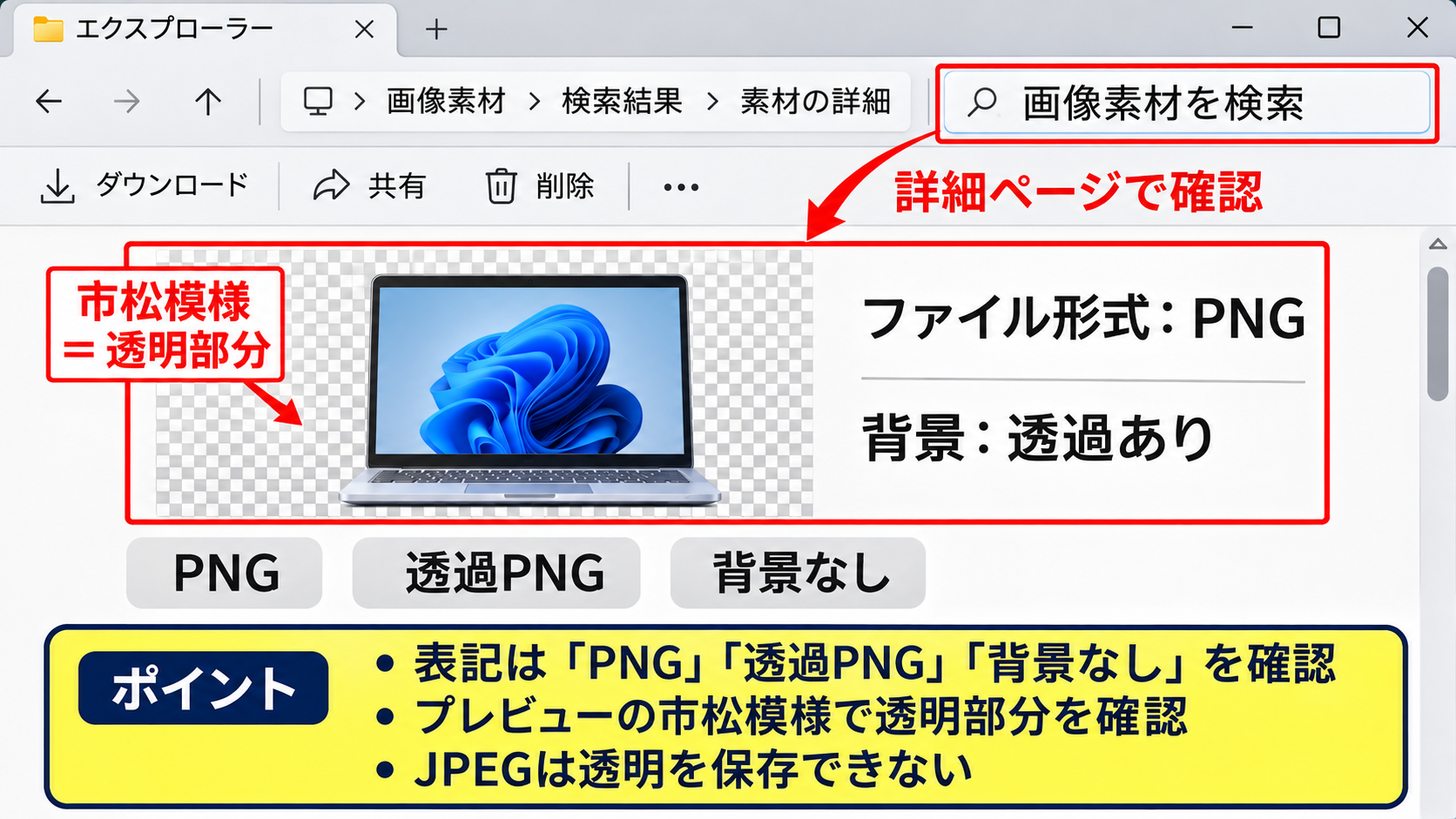
素材一覧のサムネイルでは白背景と透明背景の違いが分かりにくいため、詳細ページでファイル形式とプレビューを確認してください。
透明部分は市松模様で表示されることが多く、画像の周囲に白や灰色の塗りつぶしが見えないかを確認する目安になります。
ダウンロード前に「PNG」「透過PNG」「背景なし」といった表記を探し、JPEGしか提供されていない場合は別の素材を検討したほうがよいでしょう。
JPEGは写真向けの形式で、基本的に透明情報を保存できません。
白背景のJPEGをPowerPointやCanva、WordPressの色付きエリアに置くと、白い長方形が残ってしまいます。
また、PNGであっても必ず背景透過とは限りません。
PNGは透明を扱える形式というだけなので、実際に透明部分が入っているかをプレビューで確認する必要があります。
高解像度のPNGはきれいに見えますが、ファイル容量が大きすぎるとWebサイトの表示速度に影響します。
記事の挿絵なら横幅800から1200ピクセル程度を目安にし、表示サイズより極端に大きな画像をそのままアップロードしないことも大切です。
素材サイトにS、M、Lなど複数サイズがある場合は、用途に必要な最小限のサイズを選ぶと管理しやすくなります。
【操作のポイント】検索語に「PNG」「背景透過」「商用利用可」を加え、素材ページで形式と利用条件を同時に確認しましょう。
フリー素材サイトの利用規約と商用利用
続いては、無料で配布されているパソコンイラストを安全に利用するための規約確認を見ていきます。
商用利用可と無料配布の違い
無料でダウンロードできることと、仕事で自由に使えることは同じ意味ではありません。
「無料素材」と書かれていても、個人利用のみ、教育目的のみ、一定数以上の配布物では有料、ロゴや商標登録への使用不可など、細かな条件が定められている場合があります。
商用利用可は、収益が発生する媒体でも使える可能性を示す言葉ですが、すべての使い方を無条件に許可する表現ではありません。
会社のブログ、広告バナー、販売ページ、YouTubeのサムネイル、顧客へ配る資料などに使う場合は、商用利用に該当する前提で規約を読むと安心です。
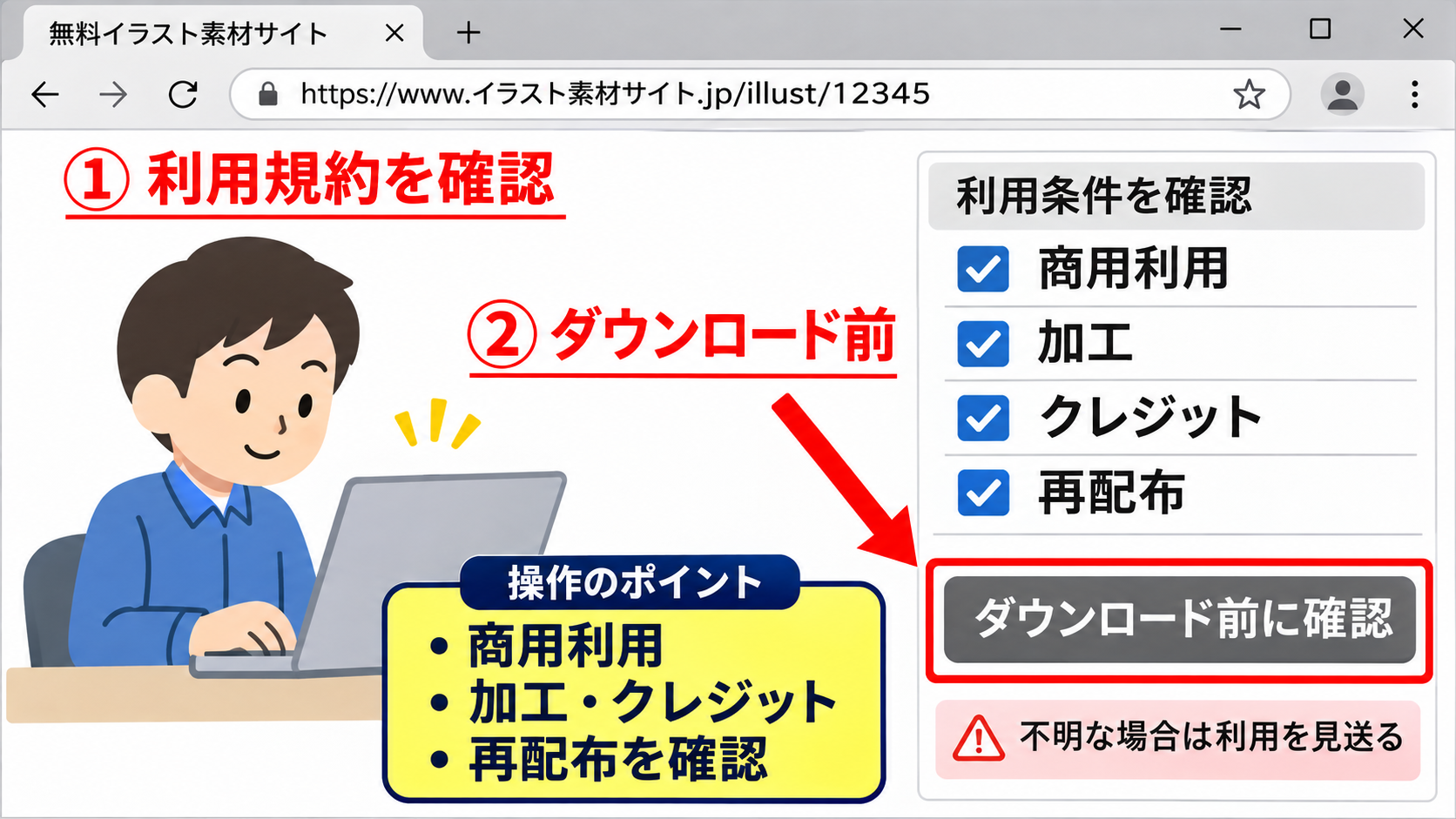
利用規約では、商用利用の可否だけでなく、クレジット表記の必要性、素材の加工可否、再配布の禁止、利用できる人数や媒体数も確認します。
特に注意したいのは、ダウンロードしたPNGを別の素材集として配る行為です。
自分で作った資料やWebページの一部として掲載することと、素材ファイルそのものを再販売・再配布することは区別されます。
たとえば、パソコンのアイコンを使った操作マニュアルPDFを顧客に渡すことは認められていても、そのアイコンだけを切り出して配布することは禁じられている場合があります。
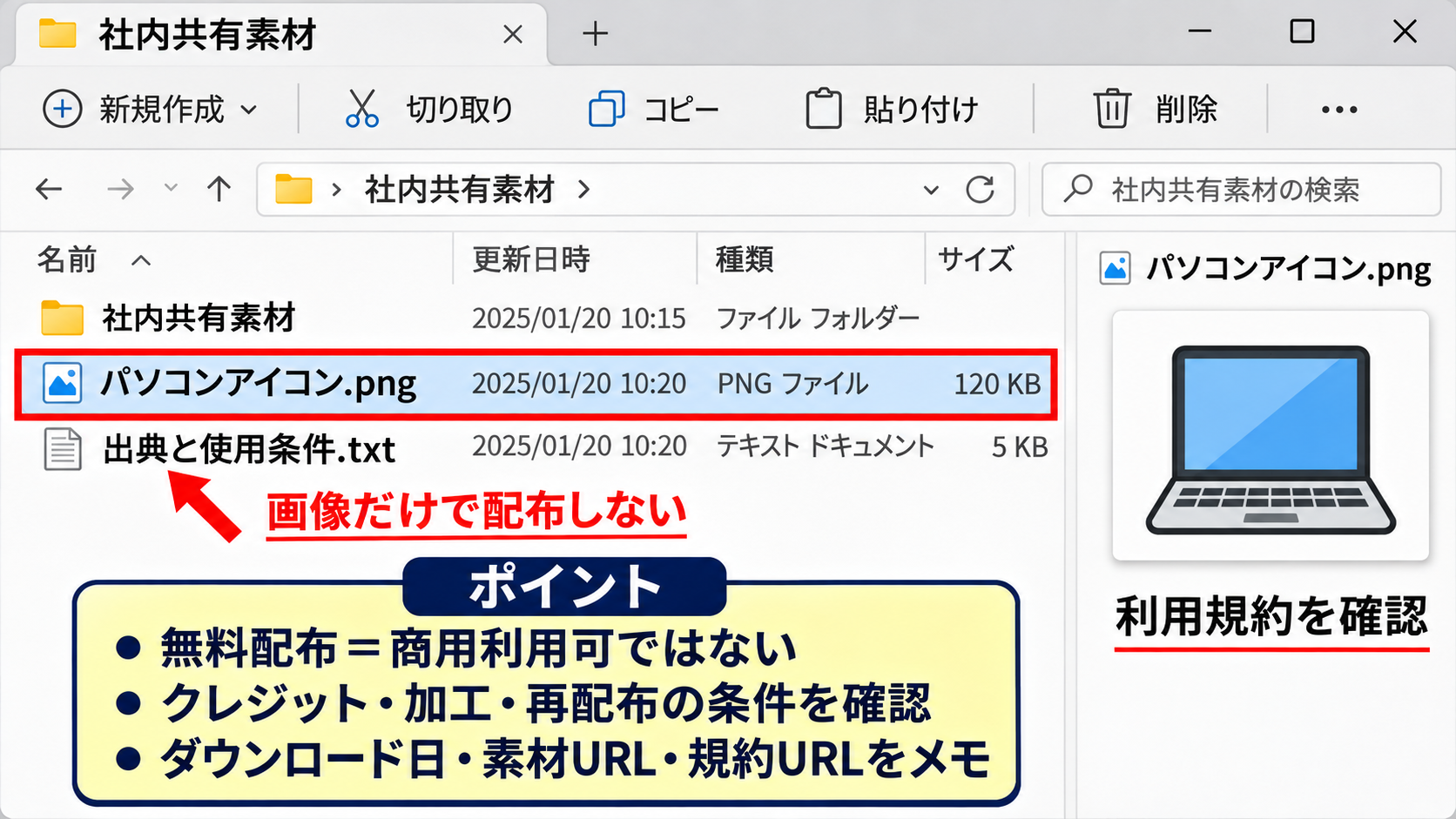
規約は変更される可能性があるため、ダウンロード日、素材URL、利用規約ページのURLをメモしておくと、後から確認しやすくなります。
社内共有の素材フォルダには、画像ファイルだけでなく、出典と使用条件を記したテキストも保存しておくとよいでしょう。
人物入りパソコン素材と権利の注意点
ノートパソコンを操作する人物、会議中のチーム、オンライン授業の受講者などが描かれたイラストは、記事内容を直感的に伝えやすい一方で、用途との相性を慎重に考える必要があります。
素材サイトの規約で許可されていても、特定のサービスを批判する記事や、政治・宗教・医療など誤解を招きやすいテーマでは、人物イラストの使用が制限されることがあります。
素材に描かれた人物が、特定の商品や意見を支持しているように見える配置は避けるのが基本です。
また、パソコン画面内に企業ロゴ、アプリの固有アイコン、実在サービスの名称が描かれている画像は、単純な汎用素材より確認事項が増えます。
説明用に使う場合でも、ロゴの表示が意図しない宣伝や提携関係の誤認につながらないかを確認しましょう。
フリーイラストサイトの素材は、利用者が加工できるケースもありますが、改変した画像を自作素材として配布できるとは限りません。
色を変更する、文字を重ねる、トリミングする程度は認められていても、作者名の削除や、第三者へ販売するテンプレートへの組み込みが禁止されていることがあります。
使用前に規約の「禁止事項」「加工」「再配布」「クレジット」の項目を読み、迷う表現があれば利用を見送る判断も必要です。
素材の利用条件が不明なときは、無料かどうかよりも、配布元が明確で規約を確認できる素材を優先しましょう。
【操作のポイント】ダウンロードボタンを押す前に、商用利用、加工、クレジット、再配布の4項目を確認してください。
PNGとアイコンの保存・整理方法
続いては、ダウンロードしたパソコン素材を見失わず、必要な場面ですぐ使える状態に整える方法を確認していきます。
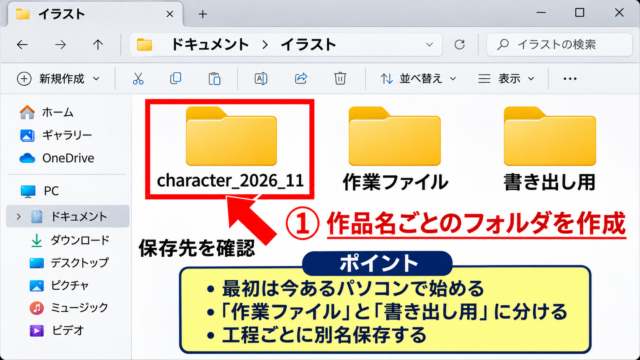
ダウンロード先フォルダーの作成
無料素材を集め始めると、ダウンロードフォルダーに同じような名前のPNGファイルが増え、どの素材をどこで取得したのか分からなくなりがちです。
最初に素材専用のフォルダーを作り、その中を用途やテーマで分けると、後の作業が楽になります。
たとえば「素材」「パソコン」「ノートPC」「デスクトップ」「アイコン」「背景透過」のように階層を分けると、検索し直す時間を減らせます。
ファイル名はダウンロード時の意味不明な英数字のままにせず、内容が分かる名前へ変更すると管理しやすくなります。
「laptop-blue-transparent.png」「pc-icon-outline.png」のように、対象、色、形式、特徴を含めた名前にすると、エクスプローラーの検索機能でも見つけやすくなります。
| 名前 | 種類 | 更新日時 |
|---|---|---|
| パソコン | ファイル フォルダー | 今日 |
| 人物 | ファイル フォルダー | 今日 |
保存場所を決めたら、ブラウザーのダウンロード設定で保存先を毎回確認する設定にすると、誤って別の場所に保存する失敗を防げます。
大量の素材を扱う場合は、利用規約のメモ、作者名、ダウンロード元のURLを同じフォルダーに記録しておくと、公開直前の確認にも役立ちます。
アイコンサイズと表示品質の調整
アイコン素材は、小さく表示することを前提に作られているため、記事のメイン画像として大きく引き伸ばすと輪郭が粗く見えることがあります。
反対に、大きなイラストをメニュー用の小さなアイコンとして縮小すると、細部がつぶれて何を表しているのか分かりにくくなることもあります。
使用する場所の表示サイズに近い画像を選ぶことが、きれいに見せるための基本です。
Webサイトでは、実際に横幅48ピクセルで表示するアイコンに、数千ピクセルの画像を使う必要はありません。
ただし、高解像度ディスプレイでは通常の約2倍の大きさの画像を用意し、CSSで小さく表示すると、輪郭が比較的なめらかに見える場合があります。
WordやPowerPointでは、画像を挿入してから大きくしすぎないように注意してください。
画像の角をドラッグして拡大するときは、縦横比を維持したまま操作し、横だけまたは縦だけを伸ばさないことが大切です。
パソコンの画面部分へ説明文を重ねる場合は、文字とのコントラストも確認しましょう。
青いノートPCのイラストの上に濃い青文字を置くと読みにくくなるため、白いラベルや半透明の背景を使うと視認性が上がります。
アイコンは小さな表示向け、挿絵は本文幅向けというように、役割ごとに画像を使い分けると読みやすいページになります。
【操作のポイント】素材フォルダーはテーマ別に分け、ファイル名には対象と特徴を入れて保存しましょう。
パソコンイラストを記事と資料に活用する方法
続いては、集めたフリー素材を読みやすい記事や分かりやすい資料へ活用する考え方を解説していきます。
記事の内容に合うイラスト配置
パソコンの無料イラストは、文章だけでは伝わりにくい場面を補う目的で配置すると効果を発揮します。
たとえば、パソコンの設定手順を説明する記事なら、見出しの直後にノートPCのイラストを置くよりも、操作の開始地点や注意点の近くに関連素材を置くほうが、読者の理解につながります。
画像は装飾として増やすのではなく、読者が次の内容を理解する助けになる場所へ置くことが重要です。
導入文には、記事全体のテーマを示すデスクトップパソコンやノートPCのイラストが向いています。
一方、各手順の説明では、マウス、キーボード、フォルダー、クラウド、セキュリティといった小さなアイコンを使うと、段落の役割が分かりやすくなります。
画像の直前または直後には、何を示している画像なのかが分かる短い説明を入れると、読み飛ばした読者にも意図が伝わります。
代替テキストには「パソコンの無料イラスト」のような抽象的な語だけでなく、「背景透過のノートパソコンイラスト」「フォルダーを作成するWindowsの画面」など、内容を具体的に書くことが大切です。
これは検索エンジン向けだけでなく、画像を表示できない環境や音声読み上げを利用する読者への配慮にもなります。
画像が多すぎるとページの表示が重くなり、重要な手順が埋もれる場合があります。
一つの見出しで伝えたい要点を決め、文章だけで足りない部分に絞って素材を使いましょう。
色とテイストをそろえる選び方
複数の無料素材を一つの記事や資料に使う場合は、絵柄の統一感を意識する必要があります。
手描き風の柔らかいノートPCイラストの隣に、立体的で光沢のあるアイコンを置くと、情報は伝わってもページ全体が雑然と見えるかもしれません。
線の太さ、塗りの有無、影の強さ、使用色をそろえると、無料素材を組み合わせても整った印象になります。
素材サイトでは、同じ作者の作品や同じシリーズを選ぶと、テイストをそろえやすくなります。
青や緑を基調としたビジネス資料なら、アクセントカラーを二色程度に絞り、イラストの色味も近づけると落ち着いた仕上がりになります。
Webサイトのメインカラーが決まっている場合は、素材を選ぶ前に色コードを確認し、近い配色のPNGやSVGを探すと後の調整が少なくなります。
背景透過PNGは、背景色を変えても使いやすい反面、白い線や薄いグレーの輪郭が明るい背景で見えなくなることがあります。
実際に掲載するページの背景上へ仮置きし、輪郭、影、文字の見え方を確認してください。
必要であれば、画像の周囲へ薄い枠線を付けたり、淡い色のカード背景を敷いたりすると、素材を見失いにくくなります。
同じ記事内では、メインカラー、イラストの線、背景の明るさをそろえると、読者が内容へ集中しやすくなります。
【操作のポイント】画像は説明を補う位置に置き、同じ作者や同じテイストの素材を優先して選びましょう。
まとめ パソコンの無料イラスト素材を探す方法
パソコンの無料イラスト素材を探す際は、「パソコン イラスト 無料」だけで検索せず、「背景透過」「PNG」「アイコン」「商用利用可」など、用途に応じた言葉を組み合わせることが近道です。
無料であることだけで判断せず、利用規約、クレジット表記、加工、再配布に関する条件を確認してから使いましょう。
背景へ自然になじませたいときは透過PNGを選び、ボタンや案内には小さく見やすいアイコンを選ぶなど、画像形式と役割を分けることも大切です。
ダウンロード後はテーマ別のフォルダーへ整理し、素材の出典や利用条件を残しておくと、記事の更新や資料の再利用がスムーズになります。
安全で見やすい素材選びを続けることで、パソコン関連の記事や資料の説得力を高められます。