仕事用と自宅用、デスクトップとノートパソコンなど、2台のWindowsパソコンを使い分ける場面では、同じMicrosoftアカウントでサインインしたいことがあります。
Microsoftアカウントを共通にすると、OneDriveのファイル、Microsoft Storeで入手したアプリ、Edgeの設定、Windowsの一部設定などを同期しやすくなります。
ただし、何でも自動的に同じ状態になるわけではなく、同期対象、ライセンス、プライバシー、共有パソコンでの扱いには注意が必要です。
この記事では、2台のパソコンで同じMicrosoftアカウントを使う手順と、安全かつ快適に運用するためのポイントを詳しく解説します。
同じMicrosoftアカウントは複数のWindowsパソコンで使用できます。
ただし、Windowsへのサインイン、OneDriveの同期、Officeのライセンス認証は、それぞれ別の設定として確認することが大切です。
同じMicrosoftアカウントを2台目のパソコンへ追加する手順
それではまず、2台目のWindowsパソコンへ同じMicrosoftアカウントでサインインする操作について解説していきます。
Windowsの設定からアカウントを切り替える操作
2台目のパソコンで同じMicrosoftアカウントを使うには、WindowsへMicrosoftアカウントでサインインします。
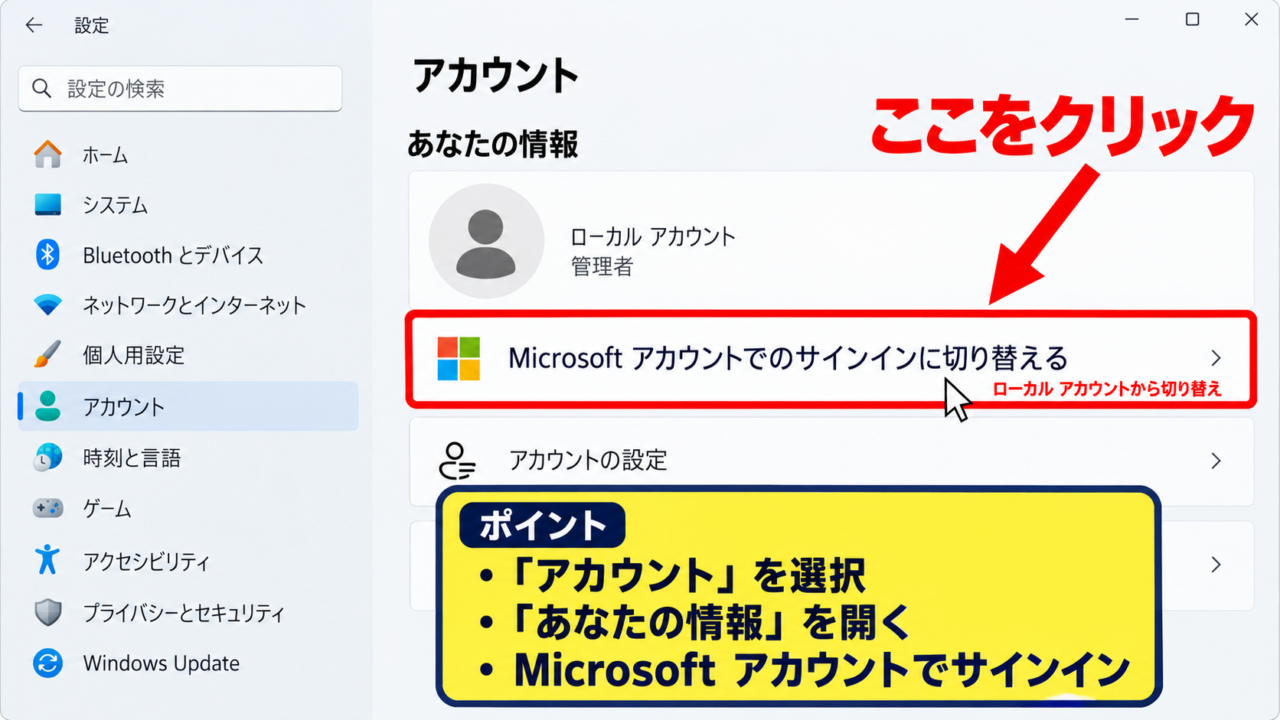
Windows 11では、画面下部のスタートボタンをクリックし、歯車の形をした設定を開きます。
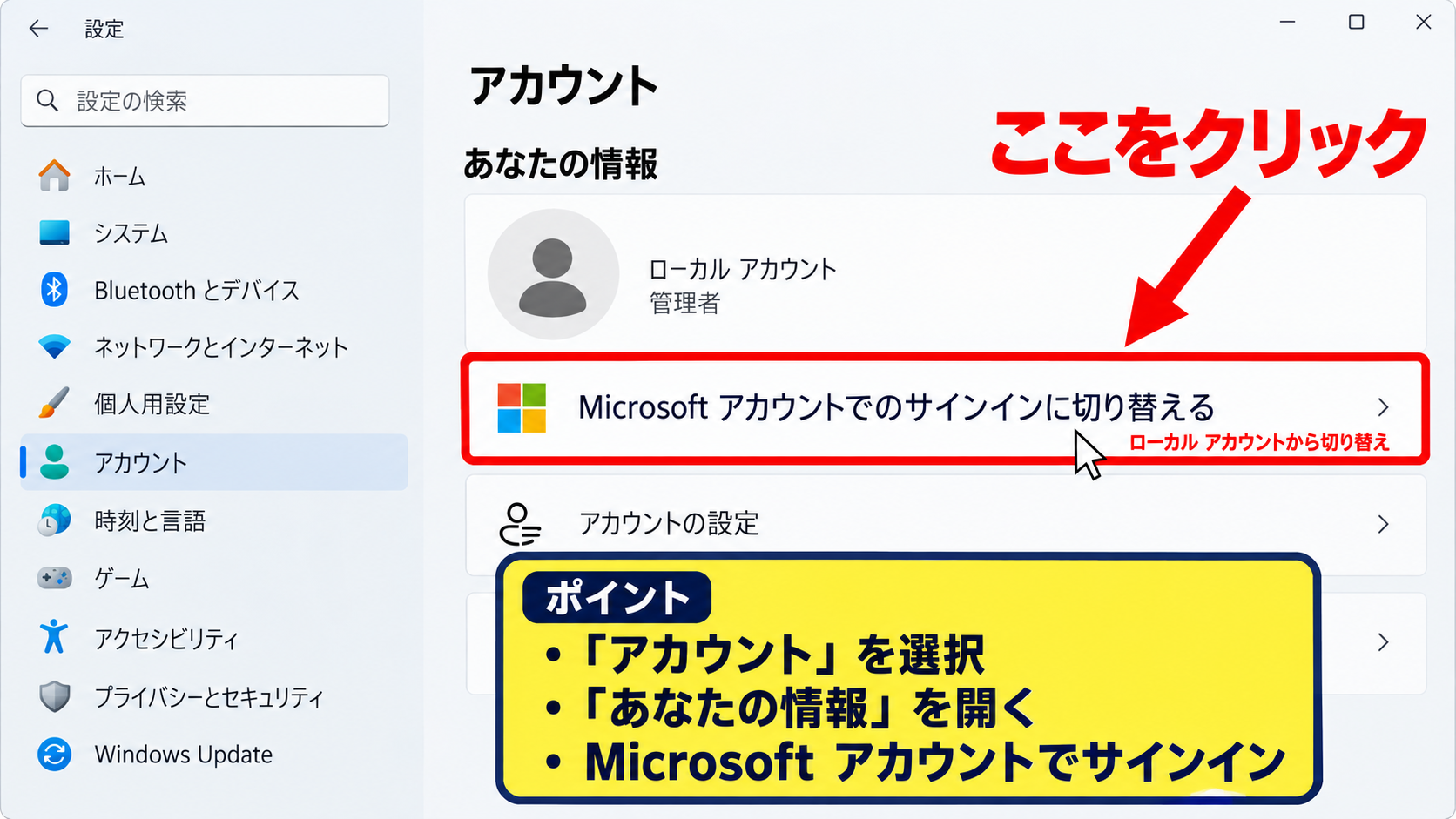
設定画面の左側にあるアカウントを選択すると、現在サインインしているユーザー情報が表示されます。
ローカルアカウントで使っている場合は、ユーザーの情報を開き、Microsoftアカウントでのサインインに切り替える項目を探しましょう。
すでに別のMicrosoftアカウントでサインインしている場合は、先に必要なファイルを確認してから、サインアウトまたは別ユーザーの追加を検討します。
入力するのは、普段使っているOutlook.com、Hotmail、Microsoft 365、Xboxなどに登録しているメールアドレスです。
メールアドレスを入力後、パスワード、認証アプリの確認番号、SMSによる本人確認などを求められることがあります。
2段階認証を設定している場合は、スマートフォンや認証アプリを手元に用意してから作業するのが安全です。
サインインを進める途中で、現在のWindowsログイン用PINの入力を求められることがあります。
PINはMicrosoftアカウントのパスワードそのものではなく、そのパソコンでWindowsへサインインするための認証情報です。
そのため、1台目と2台目で同じPINにする必要はありません。
むしろ、家族が触れる可能性がある端末や持ち歩くノートパソコンでは、端末ごとに推測されにくいPINを設定すると安心です。
設定後にWindowsを再起動し、ログイン画面で意図したメールアドレスやアカウント名が表示されれば、基本的な切り替えは完了です。
なお、会社や学校から支給された端末では、管理者がMicrosoftアカウントの追加を制限していることがあります。
組織の端末で個人アカウントを追加すると、社内規則や情報管理の問題につながる場合もあるため、業務用端末では管理部門のルールを確認しましょう。
個人用パソコンであっても、家族共用のWindowsユーザーに自分のMicrosoftアカウントを直接設定すると、メール、写真、OneDriveの内容が見えてしまうおそれがあります。
共用パソコンでは、Windowsのユーザーを個別に作成してから、それぞれのアカウントでサインインする運用が向いています。
新しいWindowsユーザーを作成して同じアカウントを使う方法
現在のユーザー環境を変えたくない場合は、Windowsのユーザーを追加し、新しいユーザーとして同じMicrosoftアカウントへサインインする方法があります。
この方法は、1台のパソコンを家族と共有している場合や、管理者用と日常作業用を分けたい場合にも便利です。
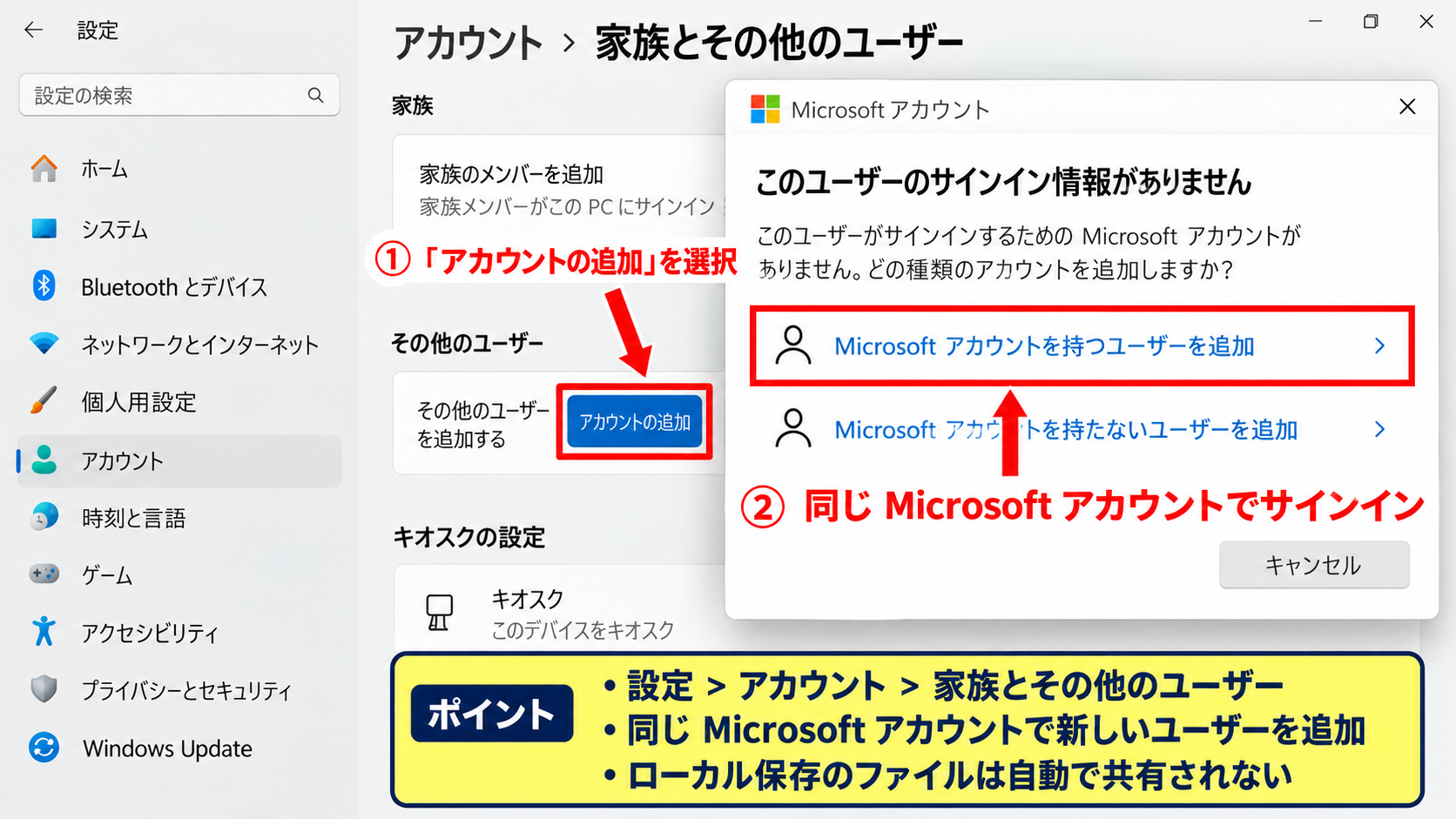
Windows 11では、設定からアカウントを開き、家族とその他のユーザーを選択します。
その他のユーザーの追加を選び、このユーザーのサインイン情報がありませんという案内が出たら、Microsoftアカウントを持つユーザーを追加する流れへ進みます。
そこで、1台目で使っているMicrosoftアカウントのメールアドレスを入力し、本人確認を完了させます。
追加後はスタートメニューのユーザーアイコンからサインアウトし、新しく追加したユーザーを選べるようになります。
初回サインイン時には、デスクトップ、ドキュメント、ダウンロード、ピクチャなどのユーザーフォルダーが新たに作成されます。
ここで重要なのは、同じMicrosoftアカウントを使っていても、Windowsのユーザープロファイルやパソコン内に保存したファイルまで完全に同一化されるわけではない点です。
例えば、1台目のダウンロードフォルダーにだけ保存したPDFは、OneDriveなどに移さない限り2台目には現れません。
2台のパソコンで共有したいデータは、どこに保存されているかを意識することが重要です。
OneDriveのフォルダー内に保存すればクラウド経由で同期できますが、ローカルフォルダーに保存したファイルは各端末に残ります。
また、同じアカウントで複数のWindowsユーザーを作った場合、ブラウザー履歴やOneDriveの同期状態が分かりにくくなることがあります。
通常は、1台のパソコンにつき同じMicrosoftアカウントを使うWindowsユーザーは1つにし、用途が違う場合は別のローカルアカウントまたは別のMicrosoftアカウントを使うほうが管理しやすいでしょう。
子ども用、来客用、作業員用などは、個人のMicrosoftアカウントを共有せず、専用ユーザーを作成するのが基本です。
【操作のポイント】同じMicrosoftアカウントを利用する場合でも、家族や第三者と同じWindowsユーザーを共有しないことが大切です。
Windowsの同期設定と引き継がれるデータの範囲
続いては、同じMicrosoftアカウントでサインインしたときに同期される情報と、同期されない情報を確認していきます。
Windowsバックアップで同期できる設定項目
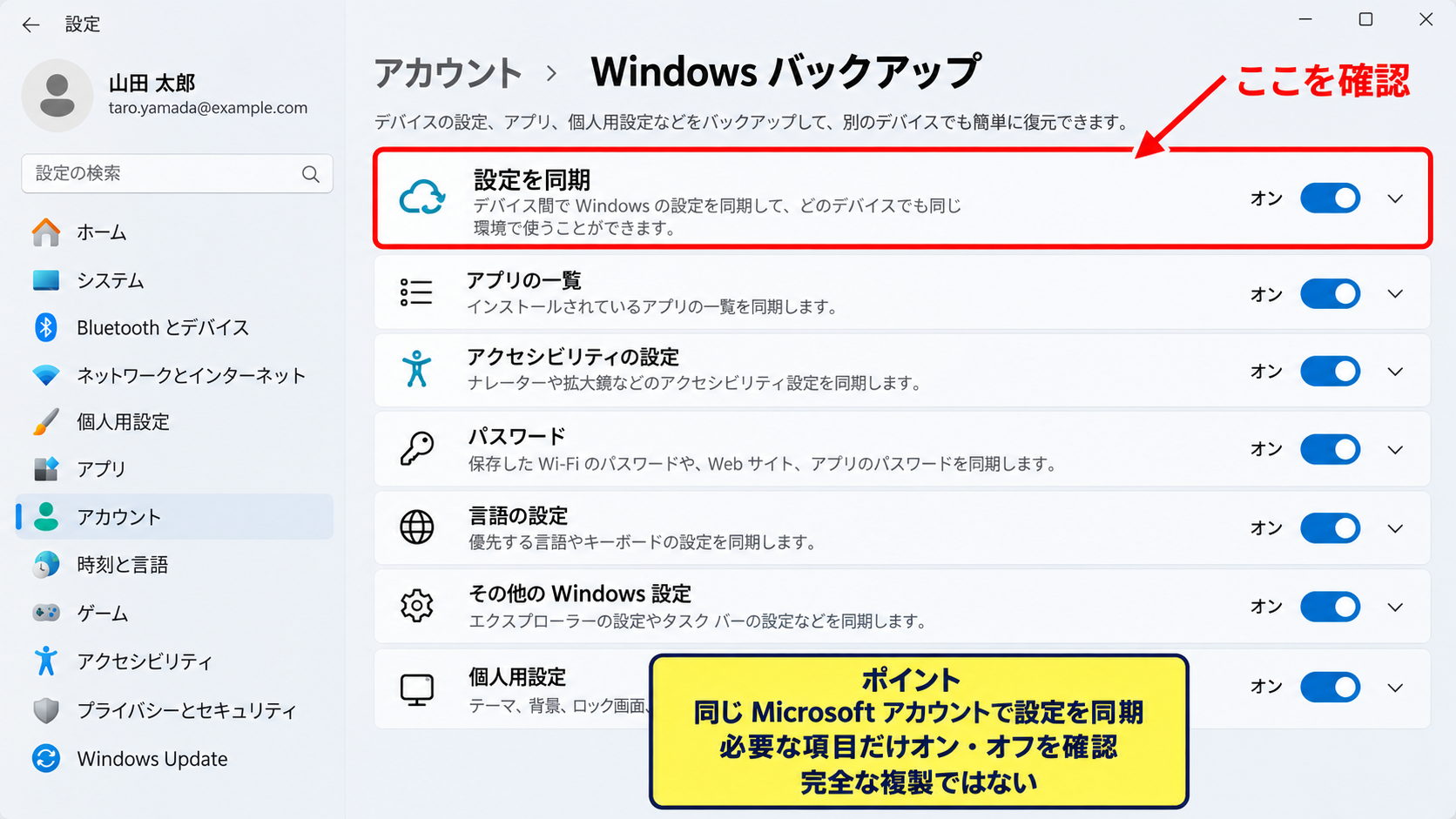
2台のパソコンで同じMicrosoftアカウントを使うメリットは、Windowsの設定を引き継ぎやすくなることです。
Windows 11では、設定からアカウントを開き、Windowsバックアップの画面で同期に関する項目を確認できます。
ここでは、アプリの一覧、アクセシビリティの設定、パスワード、言語設定、その他のWindows設定などが対象になる場合があります。
新しいパソコンを初期設定するとき、同じMicrosoftアカウントでサインインすると、以前のパソコンからバックアップされた設定を復元するか尋ねられることがあります。
復元を選ぶと、スタートメニューに以前使っていたアプリの候補が表示されたり、一部の設定が引き継がれたりします。
ただし、アプリ本体やすべての設定がそのまま複製されるわけではありません。
たとえば、デスクトップ向けソフトの中には、再インストールや再ログインが必要なものがあります。
同期は新しいパソコンへの移行を補助する機能であり、完全な複製やバックアップの代わりではありません。
プリンターのドライバー、ローカルにだけ存在する作業ファイル、特殊な業務ソフトの設定などは、個別に確認する必要があります。
同期設定を確認するときは、2台目のパソコンで設定を開き、アカウント、Windowsバックアップの順に進みます。
不要な項目まで同期したくない場合は、設定の同期をオフにすることも可能です。
特に、仕事用と私用のパソコンを同じアカウントで使う場合、テーマ、パスワード、閲覧に関係する設定をどこまで共有するかを考えておくと混乱を減らせます。
壁紙やテーマが2台で同じになって困る場合も、同期する個人用設定を見直すことで対処できることがあります。
反対に、よく使うアクセシビリティ設定や言語設定を同じにしたい場合は、同期を有効にすると作業環境を整えやすくなります。
同期をオンにした直後は反映まで時間がかかる場合があるため、インターネット接続を確認し、すぐに表示が変わらなくても数分ほど待ってみましょう。
OneDriveとMicrosoft Edgeで共有される情報
2台のパソコンで同じMicrosoftアカウントを使うとき、最も利用機会が多いのがOneDriveによるファイル同期です。
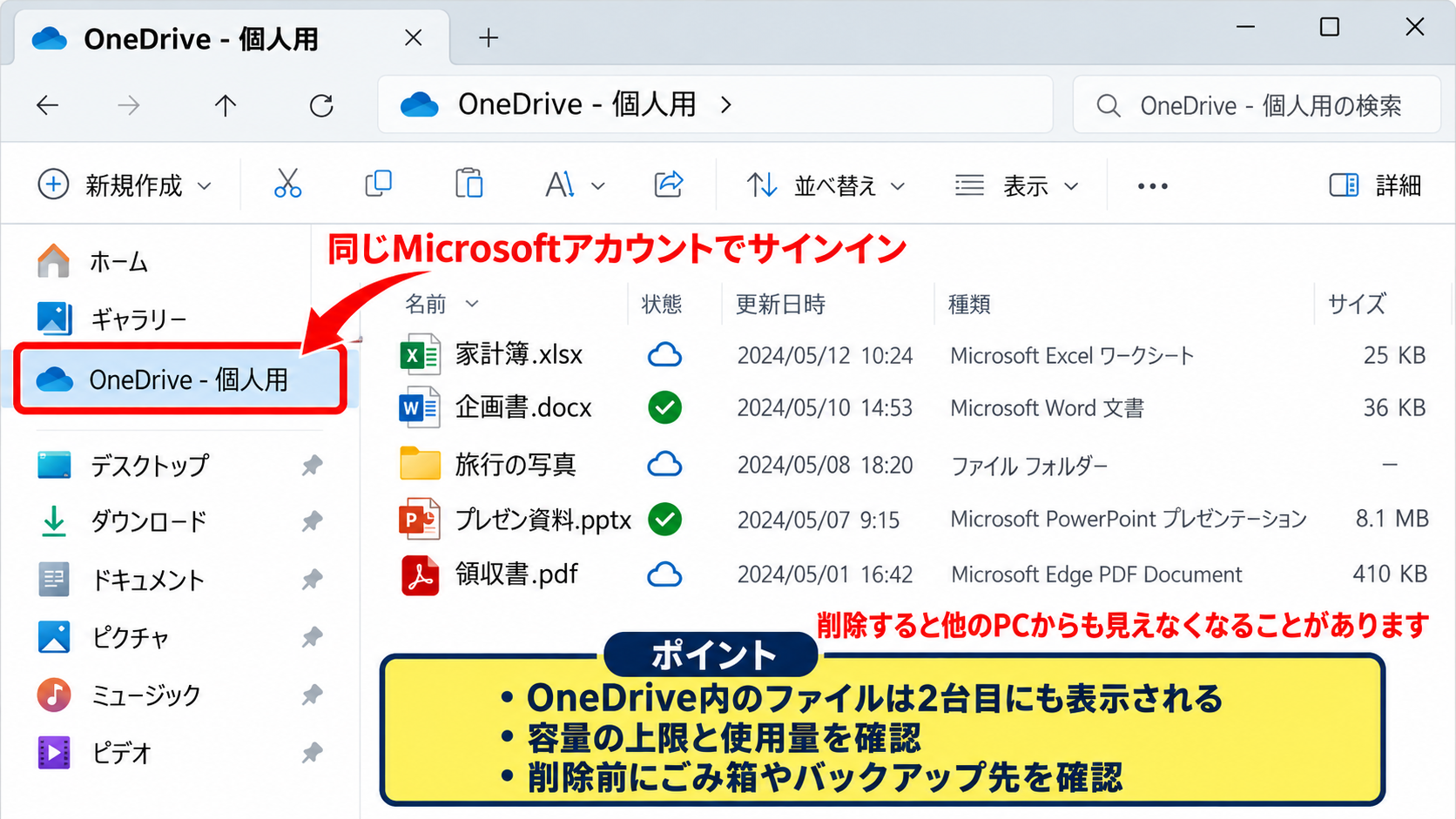
OneDriveは、エクスプローラーの左側に表示される雲のアイコンのフォルダーです。
1台目でOneDrive内に保存したWord、Excel、PowerPoint、PDF、写真などは、2台目で同じアカウントにサインインすると表示できるようになります。
ただし、OneDriveの容量には上限があり、Microsoftアカウントの契約内容によって使える保存容量が異なります。
無料容量を超えると新しいファイルの同期が止まることがあるため、大きな動画や写真を大量に保存する場合は使用量を確認しましょう。
OneDriveの設定では、デスクトップ、ドキュメント、ピクチャをバックアップ対象にする機能があります。
この機能を有効にすると、通常はパソコン内にあるように見えるこれらのフォルダーも、実際にはOneDriveと連動する状態になります。
デスクトップに置いたファイルが2台目にも表示される場合は、OneDriveのフォルダー同期が有効になっている可能性があります。
便利な一方で、1台目でデスクトップのファイルを削除すると、同期後に2台目からも見えなくなることがあります。
必要なデータを削除する前には、OneDriveのごみ箱やバックアップ先を確認する習慣を付けると安心です。
Microsoft Edgeも、同じMicrosoftアカウントでサインインし、同期をオンにすると、お気に入り、保存したパスワード、閲覧履歴、拡張機能、一部の設定を共有できます。
新しいパソコンでも普段と同じお気に入りをすぐ開けるため、乗り換え直後の作業効率が上がります。
ただし、私用と仕事用で履歴やお気に入りの混在を避けたい人は、Edgeのプロファイルを分ける方法も検討しましょう。
同じMicrosoftアカウントであっても、ブラウザーのプロファイルを用途ごとに整理すれば、ブックマークバーや拡張機能を切り分けられます。
OneDriveの雲のマークは、ファイルの保存状態を示します。
青い雲はオンライン上のみ、緑のチェックは端末にも保存済みという目安です。
【操作のポイント】同期してほしいデータはOneDrive内へ保存し、同期したくないデータはローカルフォルダーへ分けて管理しましょう。
OneDriveを2台のパソコンで安全に同期する設定
続いては、OneDriveで同じファイルを2台のパソコンから扱うための設定と、削除や重複を防ぐ考え方を確認していきます。
OneDriveへのサインインと同期フォルダーの選択
2台目のパソコンでOneDriveを使い始めるときは、通知領域にある雲のアイコンを確認します。
アイコンが見当たらない場合は、スタートメニューでOneDriveと検索してアプリを起動しましょう。
サインイン画面が表示されたら、Windowsに設定したものと同じMicrosoftアカウントを入力します。
OneDriveフォルダーの場所を選ぶ画面では、通常は初期設定のまま進めても問題ありません。
ただし、容量が小さいCドライブではなく、別の内蔵ドライブに同期データを保存したい場合は、この段階で保存場所を慎重に選びます。
同期開始後にフォルダーの場所を変更することもできますが、一度同期した大量のファイルを移動する作業は時間がかかります。
OneDriveの設定では、同期するフォルダーを選択できます。
2台目に不要な大容量フォルダーがある場合は、必要なフォルダーだけを同期対象にするとストレージを節約できます。
設定画面でアカウントを開くと、フォルダーの選択という項目から、同期したいフォルダーを確認できることがあります。
例えば、写真の原本が大量にあるフォルダーをノートパソコンへ常時同期すると、空き容量不足や同期時間の増加につながるかもしれません。
その場合は、写真フォルダーの同期を外し、必要なときだけブラウザー版のOneDriveから確認する方法もあります。
一方で、毎日編集する書類、見積書、学習用ノートなどは、両方のパソコンで開く可能性が高いため同期対象にしておくと便利です。
OneDrive内のファイルを右クリックすると、このデバイス上で常に保持する設定を選べる場合があります。
オフラインでも開きたい重要な資料はこの設定を使うと、ネットワークがない場所でもアクセスしやすくなります。
コピー貼り付け新しいフォルダー
デスクトップ
ダウンロード
ドキュメント
雲 OneDrive – 個人用
PC
| 名前 | 状態 | 更新日時 |
| 見積書.xlsx | ● | 今日 10:15 |
| 会議資料.pptx | ● | 昨日 18:40 |
ファイル競合と削除の連動を防ぐ管理方法
OneDriveを2台で使う際に注意したいのが、同じファイルを同時に編集したときの競合です。
WordやExcel、PowerPointのように共同編集に対応するファイルであれば、インターネット接続中に変更内容が自動保存され、比較的スムーズに共同作業できます。
しかし、片方のパソコンがオフラインだったり、古い形式のファイルをそれぞれ編集したりすると、同期時に競合コピーが作成されることがあります。
競合コピーとは、どちらの変更を正とするかOneDriveが判断できず、別ファイルとして保存された状態です。
ファイル名にパソコン名や競合に関する文字が追加されることがあるため、同じようなファイルが増えたら内容を比べて整理しましょう。
同じ書類を2台で編集する場合は、編集前にもう一方のパソコンでファイルを閉じる習慣が有効です。
特に、Excelのマクロ付きファイル、Accessデータベース、会計ソフトのデータ、動画編集プロジェクトなどは、複数端末から同時に開く運用に向かないことがあります。
ファイルを開く前には、OneDriveの雲アイコンをクリックして同期が完了しているか確認してください。
同期中のままパソコンをシャットダウンすると、最新の変更がアップロードされず、別のパソコンで古いファイルを開いてしまう可能性があります。
作業を終える前に、雲アイコンの状態が最新の状態ですと表示されることを確認すると安心です。
削除の扱いにも注意が必要です。
OneDrive内でファイルを削除すると、同期しているもう一方のパソコンからも削除されます。
誤って削除した場合はOneDriveのごみ箱から復元できることがありますが、復元可能な期間には限りがあります。
重要書類はOneDriveだけに置かず、外付けドライブや別のバックアップ先にも定期的に保存しておくと、誤削除やランサムウェアへの備えになります。
また、Windowsのデスクトップ同期を有効にしていると、デスクトップのショートカットや一時ファイルまで同期されることがあります。
2台目のデスクトップをすっきり保ちたい場合は、デスクトップ同期を使うかどうかを見直すのも一案です。
ファイルを削除する前には、OneDriveの共有状態と同期対象フォルダーを確認しましょう。
共有リンクを使っているファイルは、削除後に相手が開けなくなる場合もあります。
【操作のポイント】作業終了時はOneDriveの同期完了を確認し、同じファイルを別々の端末で同時編集しないようにしましょう。
Microsoft 365とOfficeライセンスの利用条件
続いては、同じMicrosoftアカウントで2台のパソコンにOfficeを入れる場合のライセンスと認証について確認していきます。
Microsoft 365を複数台で使う場合の考え方
Microsoft 365 PersonalやMicrosoft 365 Familyを契約している場合は、契約にひも付いたMicrosoftアカウントでサインインすることで、対応する複数のデバイスでOfficeアプリを利用できます。
具体的な利用可能台数や同時サインインの条件は契約内容によって変わるため、契約中のプランをMicrosoftアカウントのサービスとサブスクリプション画面で確認しましょう。
2台目のパソコンでは、ブラウザーでMicrosoftアカウントへサインインし、Microsoft 365のインストール画面からOfficeをダウンロードしてインストールする流れが一般的です。
インストール後にWordやExcelを起動すると、サインインを求められることがあります。
ここで、契約に使っているMicrosoftアカウントを入力すれば、ライセンス認証が進みます。
Officeを使うためのサインインと、Windowsへサインインするアカウントは同じでなくても構いません。
たとえば、Windowsは家族用のローカルアカウントで使いつつ、Officeだけ契約者のMicrosoftアカウントで認証する運用も可能です。
ただし、その場合はOneDriveの保存先やOffice内の最近使ったファイルに契約者の情報が出ることがあるため、共有端末では注意が必要です。
Microsoft 365 Familyでは、契約者が家族メンバーへ特典を共有する仕組みがあります。
家族それぞれが自分のMicrosoftアカウントを持っているなら、契約者のアカウントとパスワードを全員で共有するより、家族共有の機能を使うほうが安全です。
この方法なら、各自のOneDrive、メール、閲覧履歴を分けながら、Microsoft 365の利用権を配分できます。
契約者のパスワードをそのまま共有すると、購入履歴、個人ファイル、アカウントのセキュリティ設定まで他の人が操作できる状態になりかねません。
家族間であっても、アカウント情報そのものを共有するのではなく、正規の共有機能を使うことをおすすめします。
買い切り版Officeとデバイス認証の確認
買い切り型のOfficeを利用している場合は、Microsoft 365とは利用条件が異なることがあります。
Office Home & BusinessやOffice Homeなどの永続ライセンスは、購入時期や製品の種類によって、インストールできる台数や使用者の条件が異なります。
そのため、1台目で使えているからといって、同じプロダクトキーや同じMicrosoftアカウントで2台目も必ず使えるとは限りません。
確認するには、Officeを購入したときに登録したMicrosoftアカウントへサインインし、サービスとサブスクリプションの画面を開きます。
対象製品にインストールの案内があるか、登録済みデバイスの表示があるかを確認しましょう。
ライセンスが1台用の場合、2台目へインストールできても編集機能が使えなかったり、認証に関する案内が表示されたりすることがあります。
ライセンス数を超える利用は、設定では解決できない契約上の問題です。
必要に応じて、追加ライセンスの購入、Microsoft 365への切り替え、あるいはWeb版Officeの利用を検討します。
Web版のWord、Excel、PowerPointは、Microsoftアカウントでサインインしてブラウザーから利用できます。
高度な機能や一部のマクロには制約がありますが、簡単な文書編集や表の確認なら役立つ選択肢です。
また、古いパソコンを手放す前には、Officeアプリからサインアウトするだけでなく、Microsoftアカウントのデバイス一覧も確認するとよいでしょう。
紛失した端末や譲渡済みの端末が登録されたままなら、不要なデバイスとして整理することで管理しやすくなります。
ただし、デバイスを一覧から削除しても、Windows上に残った個人データが自動消去されるわけではありません。
譲渡や廃棄をするパソコンは、事前にデータのバックアップを取り、Windowsのリセットなど適切な初期化手順を実施しましょう。
Officeの認証状態は、WordまたはExcelのアカウント画面で確認できる場合があります。
ライセンスに関する表示が出たときは、契約プランとサインイン中のアカウントを先に見直しましょう。
【操作のポイント】Microsoft 365の共有とアカウントの共有は別のものです。家族には契約特典を共有し、パスワードは共有しない運用が基本です。
セキュリティとプライバシーを守るための注意点
続いては、同じMicrosoftアカウントを複数のパソコンで使うときに、必ず押さえたいセキュリティとプライバシーの注意点を確認していきます。
2段階認証とデバイス一覧の定期確認
Microsoftアカウントは、Windowsへのサインインだけでなく、OneDrive、Outlook、Microsoft Store、Office、Xboxなど多くのサービスにつながる重要なアカウントです。
そのため、2台のパソコンで使う場合は、パスワードだけに頼らず2段階認証を設定しておくことをおすすめします。
2段階認証を有効にすると、新しいパソコンや普段と異なる場所からサインインしたときに、パスワードに加えて認証アプリのコードや承認操作が必要になります。
万一パスワードが漏れても、第三者がすぐにログインするリスクを下げられます。
認証アプリを使う場合は、機種変更やスマートフォン紛失に備えて、回復用のメールアドレスや電話番号も最新の状態にしておきましょう。
回復情報が古いままだと、自分自身がアカウントに戻れなくなることがあります。
2台目のパソコンを追加したら、Microsoftアカウントのセキュリティ画面でサインイン履歴を一度確認する習慣が有効です。
見覚えのない地域、端末、日時のサインインが表示されている場合は、パスワードの変更やサインアウトの実行を検討します。
デバイス一覧には、現在または過去にアカウントを使ったWindowsパソコンが表示されることがあります。
すでに使っていない端末、売却した端末、会社へ返却した端末が残っていないかを定期的に確認しましょう。
特に中古パソコンを購入した直後や、パソコンを修理へ出す前後は、サインイン状態を見直すタイミングです。
Windows Helloの顔認証や指紋認証を利用する場合も、端末ごとの登録情報として扱われます。
1台目で登録した顔や指紋が2台目に同期されるわけではないため、それぞれの端末で改めて設定します。
これは生体情報を端末側で守るための仕組みであり、同期されないことはセキュリティ上の利点でもあります。
共有パソコンと紛失時に備える運用
同じMicrosoftアカウントを2台で使う場合でも、パソコンの置かれている環境によって必要な対策は変わります。
自宅のデスクトップと自分専用のノートパソコンなら、OneDriveやEdgeの同期を積極的に利用しても管理しやすいでしょう。
一方、家族共用パソコン、職場の共有端末、学校のパソコンでは、個人アカウントをWindowsへ常時サインインさせないほうが安全なことがあります。
共有端末で一時的にMicrosoft 365やOneDriveを使う必要があるなら、ブラウザーのInPrivateウィンドウを利用し、終了後に必ずサインアウトします。
通常のブラウザーでサインインしたままにすると、次に使う人がメール、ファイル、保存済みパスワードへアクセスできる可能性があります。
他人が使う可能性のあるパソコンでは、パスワードを保存する確認画面で安易に保存を選ばないことが大切です。
ノートパソコンを持ち歩くなら、Windowsの自動ロック時間を短めにし、離席時にはWindowsキーとLキーで画面をロックする習慣を付けましょう。
紛失や盗難に備え、Windowsのデバイスを探す機能が利用できるか確認しておくと、最後に検出された位置の確認や、状況に応じた対処に役立つ場合があります。
ただし、位置情報機能はネットワーク接続や設定状況に左右されるため、これだけに頼ることはできません。
最も重要なのは、BitLockerなどのデバイス暗号化を有効にし、端末が手元から離れてもストレージ内のデータを読み取られにくくすることです。
回復キーが表示された場合は、紙への控え、信頼できる保管場所、Microsoftアカウントの回復キー管理などを使い、端末とは別の場所に保管します。
同じMicrosoftアカウントを2台に設定すると便利ですが、片方が侵害されたときの影響範囲も広がります。
不要になった端末はアカウントから削除し、同期フォルダーの内容やサインイン状態を確認してから初期化しましょう。
安全な運用の基本は、端末ごとの画面ロック、2段階認証、不要端末の削除、回復情報の更新です。
【操作のポイント】共有端末では個人アカウントを残さず、自分専用端末では画面ロックとデバイス暗号化を有効にしましょう。
まとめ 同じMicrosoftアカウントを2台のパソコンで使う方法と注意点
2台のパソコンで同じMicrosoftアカウントを使うと、OneDriveのファイル、Edgeのお気に入り、Microsoft Storeの情報、Windowsの一部設定を共有しやすくなります。
2台目では、Windowsの設定からアカウントを追加するか、新しいWindowsユーザーを作成して同じMicrosoftアカウントでサインインします。
同期したいファイルはOneDriveに保存し、同期したくないファイルはローカルフォルダーに分けることが基本です。
OneDriveでは削除も同期されるため、重要なデータは別のバックアップ先にも保存しておきましょう。
Officeを2台で使う場合は、Microsoft 365か買い切り版かによって利用条件が異なるため、契約内容を確認する必要があります。
特に家族と使う場合は、アカウントとパスワードを共有するのではなく、Microsoft 365 Familyなどの正式な共有機能を使うほうが安全です。
また、2段階認証、端末ごとのPIN、不要なデバイスの削除、共有パソコンからのサインアウトを徹底すると、利便性を保ちながら情報漏えいのリスクを抑えられます。
自分専用の2台であれば同期を活用し、共用環境ではアカウントを分けるという基準で考えると、Microsoftアカウントを無理なく管理できるでしょう。