パソコンとタブレットはどちらもインターネット閲覧、動画視聴、資料確認、オンライン会議などに使えますが、得意な作業は同じではありません。
購入後に後悔しないためには、画面の大きさや価格だけで選ぶのではなく、文字入力の量、使うソフト、持ち運ぶ頻度、保存したいデータ量を具体的に考えることが大切です。
長文作成や複数の業務を並行するならパソコン、閲覧や手書き学習を中心にするならタブレットが基本的な判断軸です。
この記事では、パソコンとタブレットの違いを整理し、仕事と学習の目的別に選び方を解説します。
用途別の選び方
それではまず、パソコンとタブレットを選ぶときの結論に相当する判断基準について解説していきます。
仕事でパソコンを優先する場面
仕事用として一台を選ぶなら、メール対応だけでなく、Wordでの文書作成、Excelでの表計算、PowerPointでの資料作成、PDFの編集、Web会議、複数のブラウザ画面を開く作業まで想定し、基本はパソコンを優先すると安心です。
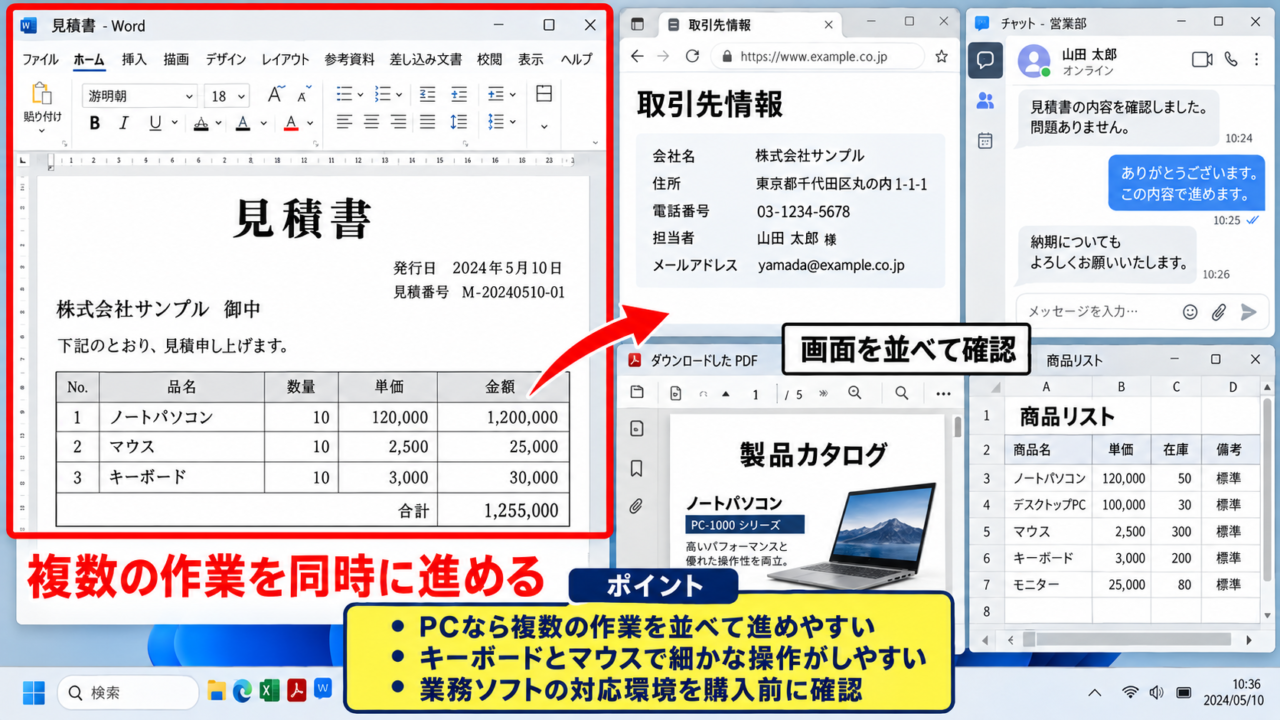
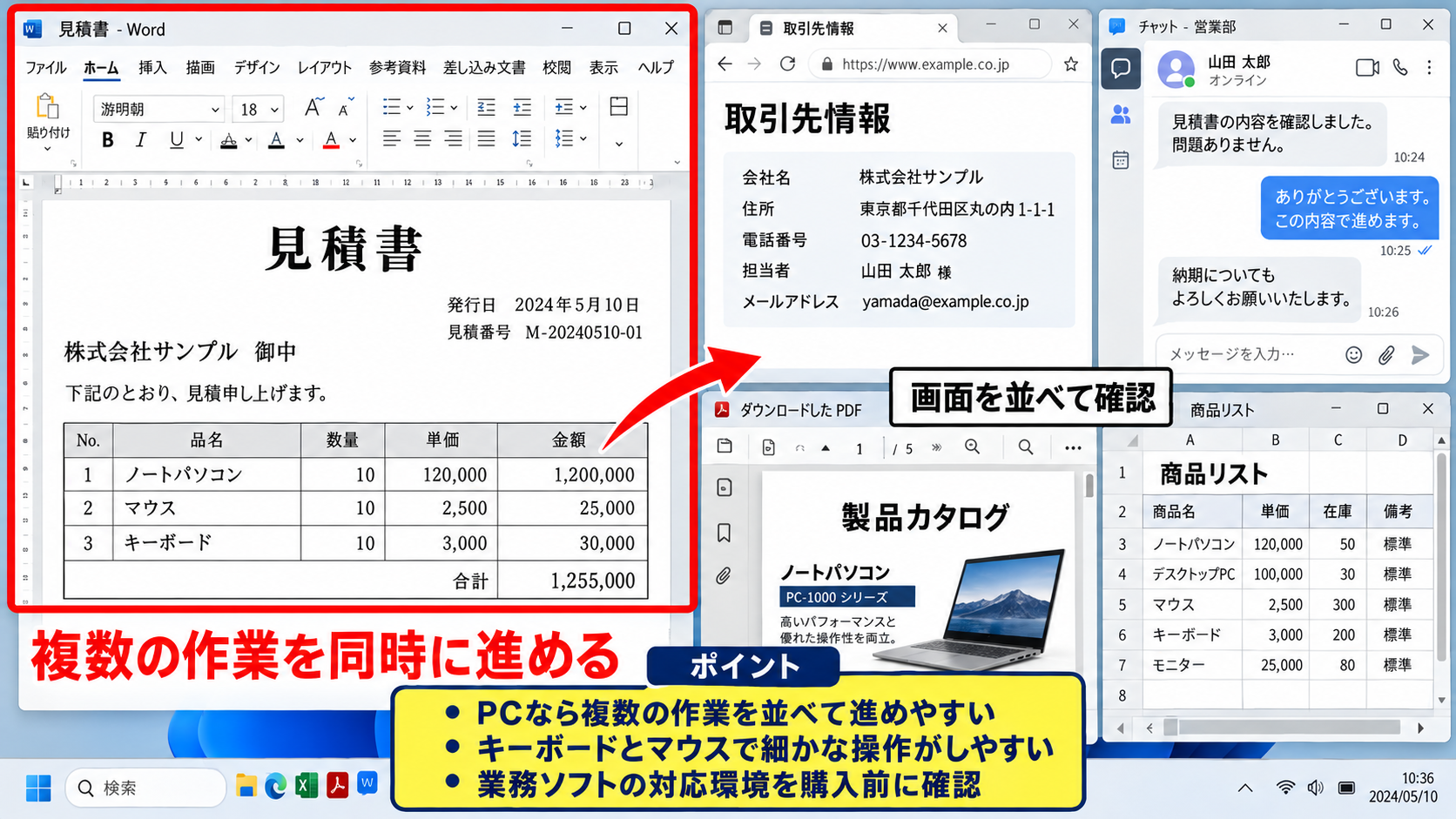
パソコンは物理キーボードとマウスを使えるため、長い文章を打つ、セルを細かく選択する、複数ファイルの内容を見比べるといった作業を短時間で進めやすい特徴があります。
たとえば見積書を作りながら、ブラウザで取引先情報を調べ、チャットに返信し、ダウンロードしたPDFを確認するような仕事では、複数のウィンドウを並べられる画面の広さが効率に直結します。
タブレットでもアプリを切り替えて作業できますが、画面の切り替え回数が増えるほど確認漏れや入力ミスが起こりやすくなります。
また、会社から支給された業務ソフト、会計ソフト、社内VPN、ブラウザ拡張機能、専用プリンターの設定などは、Windowsパソコンを前提にしていることがあります。
自宅で副業を始める場合も、画像を少し加工して記事に貼り付ける、クラウドストレージのファイル名を整理する、オンラインサービスに複数の情報を登録するといった作業があるなら、パソコンのほうが操作の選択肢を確保できます。
ノートパソコンなら、14インチ前後の画面、フルHD以上の解像度、8GB以上のメモリ、SSD搭載の構成を目安にすると、一般的な事務作業を進めやすくなります。
ただし、動画編集や大量の写真編集、複数の大きなExcelファイルを同時に扱う場合は、メモリ16GB以上や容量に余裕のあるSSDを選ぶほうが快適かもしれません。
仕事用では、使いたい業務ソフトがWindows、macOS、iPadOS、Androidのどれに対応しているかを購入前に確認しましょう。
外出先で短時間だけ確認する用途ならタブレットでも便利ですが、毎日数時間の入力作業を行うなら、作業環境の中心はパソコンにするという選び方が失敗しにくいでしょう。
【操作のポイント】会社指定のソフトやファイル形式がある場合は、端末の見た目より先に対応OSと必要なアプリを確認します。
学習でタブレットを優先する場面
学習用では、教科書やPDF教材を読む、授業動画を見る、問題集に書き込む、ノートを手書きでまとめるといった目的が中心なら、タブレットが使いやすい選択になります。
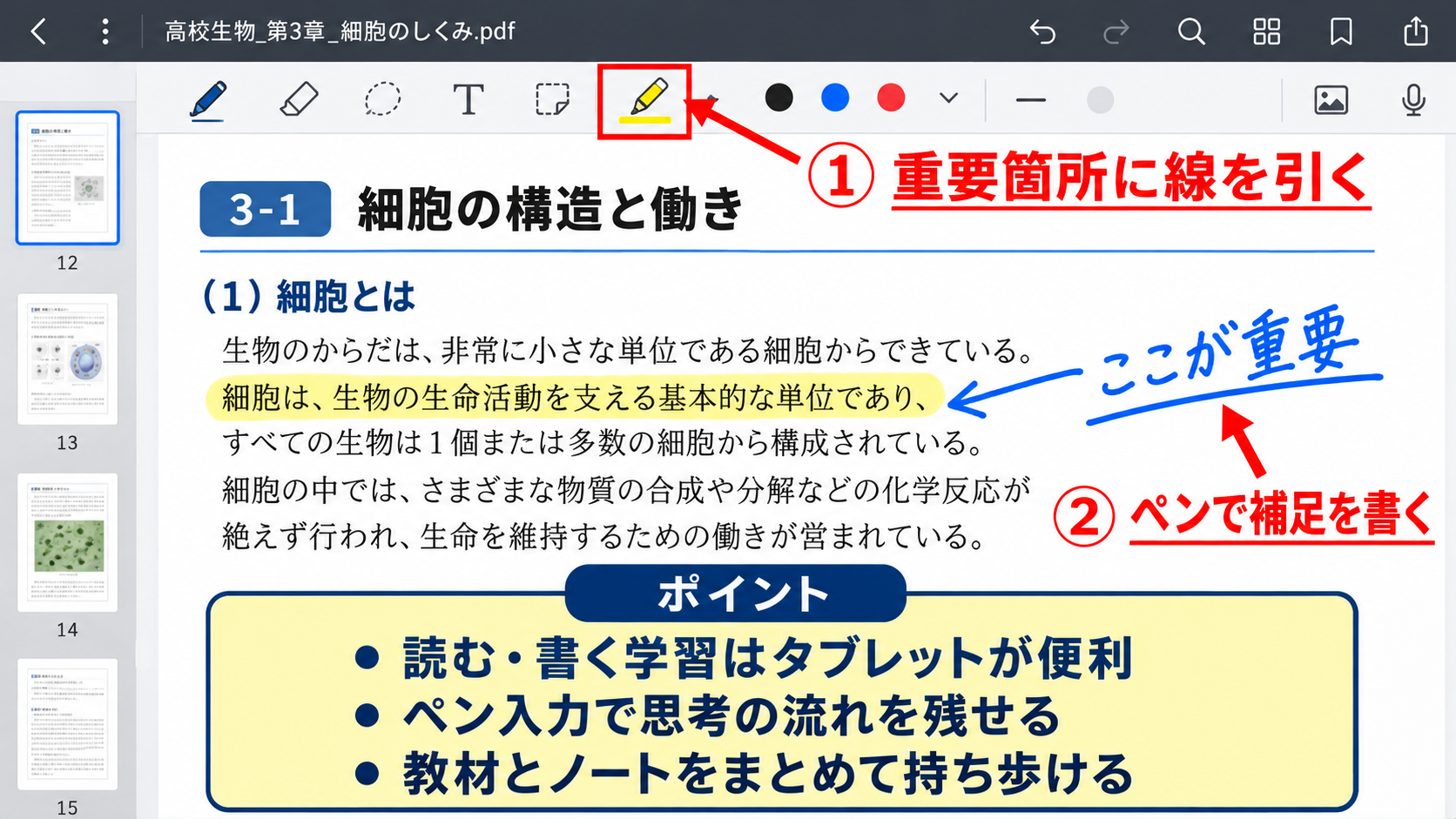
特にペン入力に対応した機種は、紙のノートのように図形、矢印、計算途中の式を書き込めるため、キーボードだけでは残しにくい思考の流れを保存しやすい点が魅力です。
電子書籍や講義資料を表示しながら、重要な部分に線を引き、余白に補足を書き、あとで検索できる形でノートを保管できるため、紙の教材を何冊も持ち歩きたくない人にも向いています。
タブレットは起動が速く、机に座る前でもすぐ教材を開けるため、学習を始めるまでの心理的な負担を減らしやすい端末です。
ただし、レポートを何ページも作成する、プログラミングを学ぶ、表計算の関数を練習する、研究資料を複数並べて比較する場合は、タブレット単体では画面や入力環境が不足することがあります。
キーボード付きケースを追加すれば文章入力はできますが、キーボードの打鍵感、トラックパッドの精度、USB機器の接続、ファイル管理の自由度は、一般的なノートパソコンと同じとは限りません。
オンライン授業でカメラを使うときは、前面カメラの位置も確認したいポイントです。横向きで使用する機会が多いなら、横長の画面上部にカメラがある機種のほうが、相手から見た視線が自然になりやすいでしょう。
容量については、動画教材を端末に保存するか、写真を多く取り込むかで必要量が変わります。クラウド保存が中心でも、アプリ、オフライン教材、システム更新に使う空き容量を残す必要があります。
手書きノートと閲覧が中心ならタブレット、レポート作成や専門ソフトの学習まで行うならパソコン、両方多いなら二台の役割分担が有効です。
つまり学習用では、端末の性能だけでなく、自分が書く学習か、読む学習か、作る学習かを基準にすると選びやすくなります。
【操作のポイント】学校や講座で指定されるアプリ、提出形式、オンライン授業の利用環境を先に確認してから端末を選びます。
画面と入力方法の違い
続いては、毎日の使いやすさを左右する画面と入力方法の違いを確認していきます。
キーボードとマウスによる作業効率
パソコンの大きな強みは、キーボード、マウス、タッチパッドを組み合わせ、細かな操作を連続して行えることです。
文章を入力するときは、カーソルキーで位置を調整し、Shiftキーを押しながら範囲を選択し、コピー、貼り付け、検索、置換を使うことで、数百文字から数千文字の修正をまとめて進められます。
Excelでも、セルをクリックして数値を入力し、数式をコピーし、列幅を変え、フィルターを設定し、印刷範囲を確認するといった操作をマウスとショートカットキーで素早く行えます。
キーボードショートカットを覚えるほど、パソコンは単なる大きな画面ではなく、反復作業を減らすための道具になります。
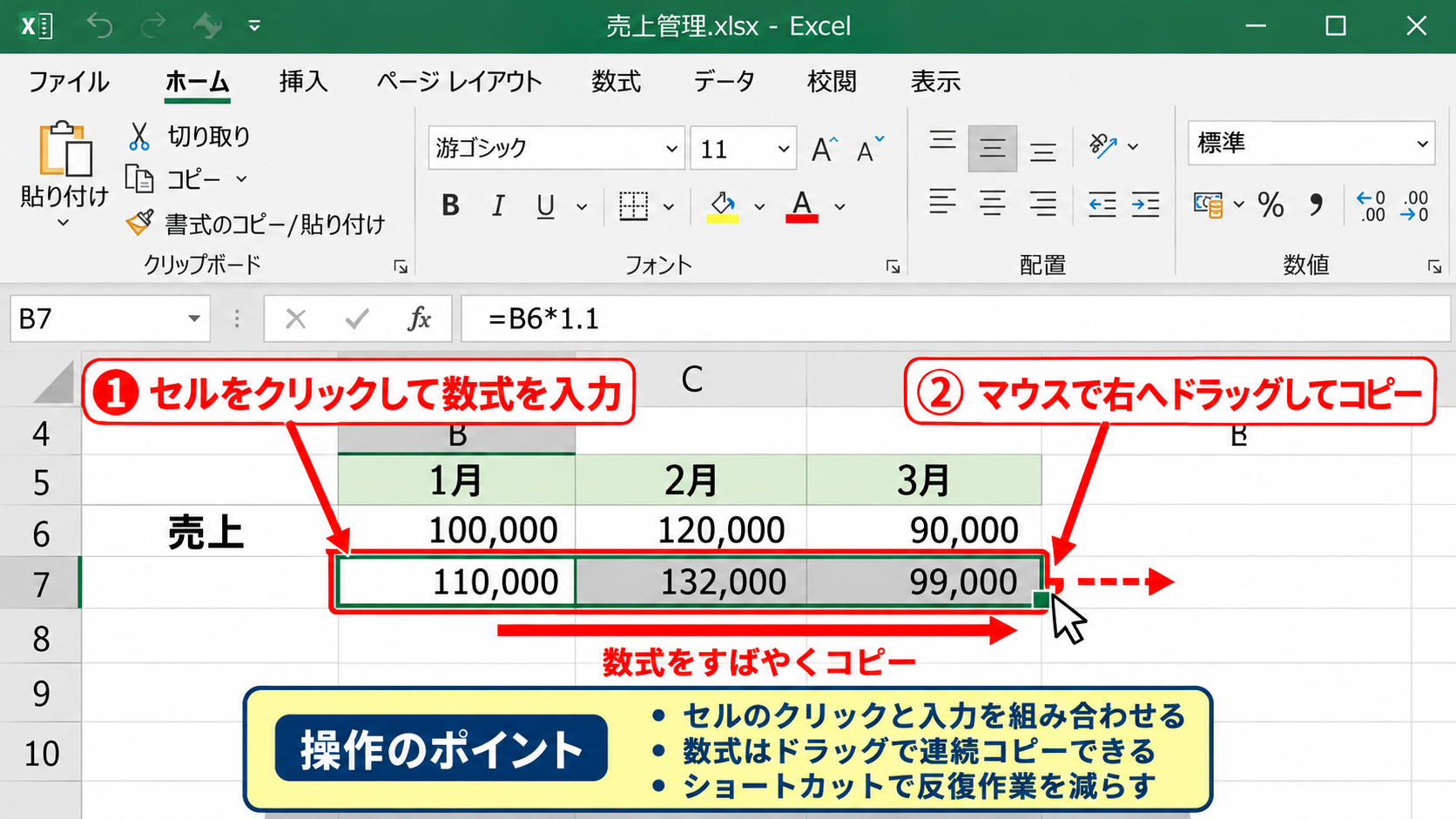
一方で、タブレットの画面キーボードは、短い検索語やメッセージの入力には便利でも、画面の一部をキーボードが占有するため、長文入力では本文を見渡しにくくなりがちです。
外付けキーボードを接続すれば改善しますが、キーボードを持ち歩くなら、本体、ケース、充電器を合わせた重さや設置の手間も考える必要があります。
マウス操作では、ドラッグして小さな範囲を選ぶ、右クリックメニューを使う、複数のウィンドウを並べ替えるといった場面で、パソコンのほうが自然に感じる人が多いでしょう。
ただし、文字をほとんど入力せず、Webページを読む、写真を拡大する、動画の再生位置を変えるといった作業なら、指で直接触れるタブレットの操作は直感的です。
一日に一時間以上の文章作成や表計算を行うなら、物理キーボードを標準で使える環境を優先すると負担を抑えられます。
端末を比較するときは、店頭で数文字入力するだけではなく、普段書く程度の文章を想像し、入力、修正、保存、ファイルを開き直す流れまで試すことが重要です。
【操作のポイント】キーボード付きタブレットを検討するときは、日本語配列、タッチパッドの有無、充電方法も確認します。
タッチ操作とペン入力の活用範囲
タブレットは画面を指で直接操作できるため、紙の資料をめくる感覚でページを送ったり、地図を拡大したり、動画の必要な場面へ移動したりしやすい端末です。
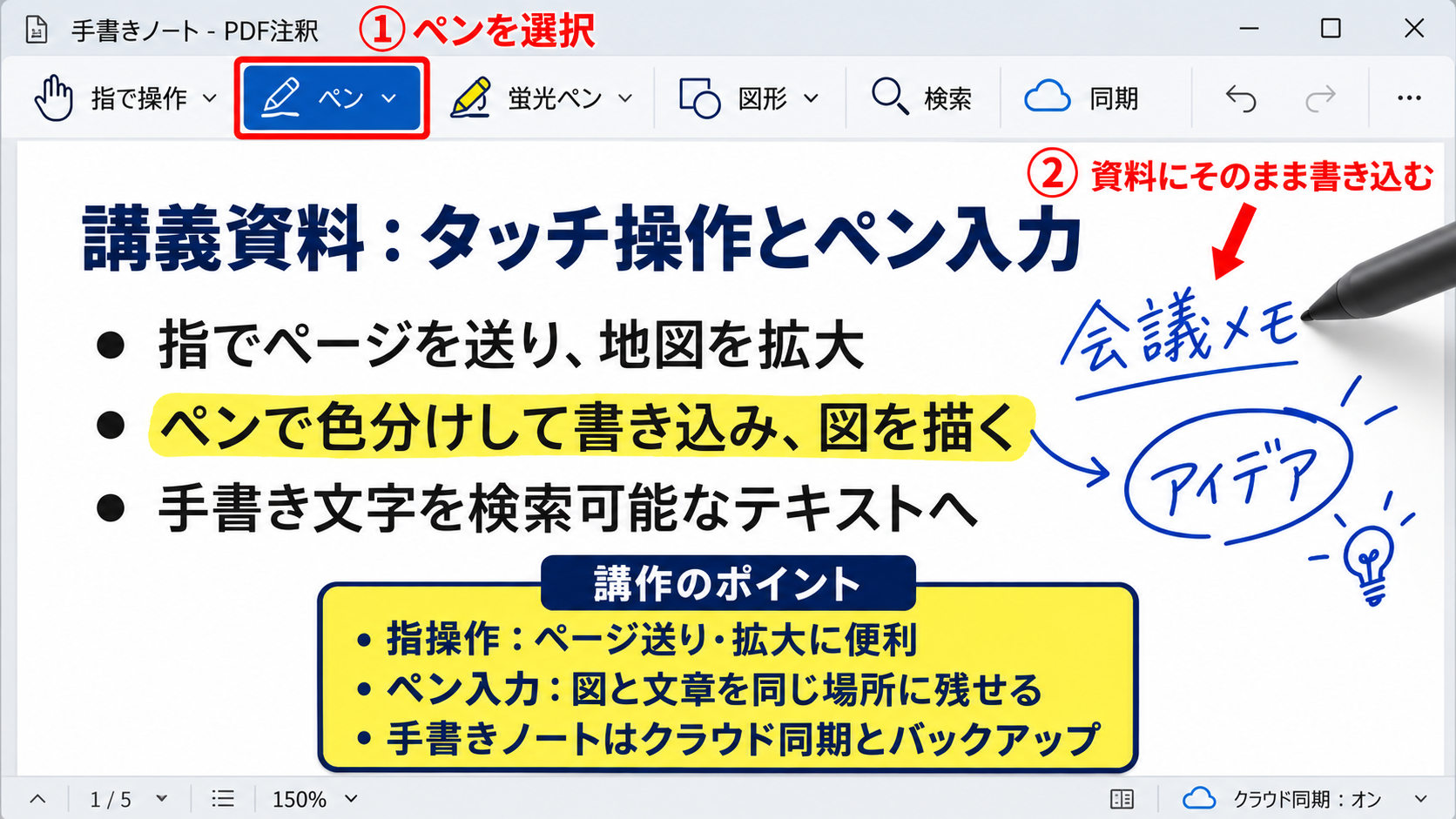
ペン入力に対応するモデルなら、講義資料に色分けして書き込み、図を描き、手書き文字を検索可能なテキストに変換するアプリも利用できます。
これは会議中のメモ、資格試験の問題演習、アイデア出し、デザインのラフ作成など、整った文章にする前の考えを素早く残したい場面で力を発揮します。
手書きは入力速度だけでなく、図と文章を同じ場所に残せることが価値になります。
ただし、ペン入力はすべての用途を置き換えるものではありません。正確な数値を何百件も入力する作業、セルの書式を統一する作業、フォルダ構造を作り直す作業では、キーボードとマウスのほうが扱いやすい場面が多くあります。
また、ペンは対応規格が機種によって異なり、筆圧検知、傾き検知、充電方式、マグネット装着の可否も変わります。安価なタッチペンでは、線が遅れて表示されたり、細かな文字を書きにくかったりすることがあります。
購入前には、使いたいノートアプリが端末に対応しているか、PDFへの注釈保存ができるか、別の端末でも内容を見られるかを確かめておくと、データが端末内に閉じる失敗を避けられます。
パソコンでもペン対応の2in1モデルなら、キーボード作業と手書きを一台で行えますが、本体は通常のタブレットより重く、価格も上がりやすい傾向です。
ペン入力を重視する場合は、本体価格だけではなく、対応ペン、保護フィルム、ノートアプリの費用も合計して予算を考えましょう。
普段の作業で、指で触る時間と文章を打つ時間のどちらが長いかを考えると、自分に合う入力方法が見えてきます。
【操作のポイント】手書きノートを使う場合は、クラウド同期を有効にし、端末の故障や紛失に備えてバックアップを取ります。
仕事環境と周辺機器の構成
続いては、在宅勤務や外出先の仕事で差が出る接続性と作業環境について確認していきます。
外部ディスプレイとファイル管理
パソコンは外部ディスプレイ、USBメモリー、外付けSSD、有線LAN、プリンター、Webカメラなど、多くの周辺機器を接続して使うことを前提に設計されています。
自宅で仕事をする場合、ノートパソコンを外部ディスプレイにつなぐだけでも、片方の画面に資料、もう片方に文書や表計算ソフトを表示でき、画面を何度も切り替える回数を減らせます。
複数画面は作業を速くするだけでなく、参照元と入力先を常に見える状態にできるため、転記ミスの防止にも役立ちます。
Windowsでは、外部ディスプレイを接続した後に設定を開き、システム、ディスプレイ、複数のディスプレイの順で確認すると、画面を複製するか拡張するかを選べます。
同じ内容を大きく映したい会議では複製、資料と作業画面を分けたい在宅勤務では拡張が向いています。接続しても映らない場合は、ケーブル規格、変換アダプター、ディスプレイ側の入力切替を順番に確認しましょう。
タブレットでも外部画面に出力できる機種はありますが、アプリごとの表示方法や画面拡張の可否が異なるため、パソコンのようにすべての作業を二画面化できるとは限りません。
ファイル管理でも、パソコンはフォルダを階層化し、複数ファイルの名前を変更し、拡張子を確認し、共有フォルダへ移動する操作が行いやすい特徴があります。
仕事で外部画面やUSB機器を使う予定がある場合は、USB-C、HDMI、USB-Aなど必要な端子を確認し、不足するなら対応ドックも予算に含めます。
端末単体の価格が安くても、後から必要なアクセサリーを追加すると費用が増えるため、作業場所全体の構成で比較することが大切です。
【操作のポイント】外部ディスプレイを初めて使うときは、表示を拡張に設定し、マウスをどちらへ動かすと画面を移動できるか配置図で調整します。
持ち運びとオンライン会議の準備
外出先で使う端末を選ぶときは、本体の重さだけで判断せず、充電器、ケーブル、マウス、資料、キーボードを含めた荷物全体を考える必要があります。
タブレットは薄く軽量な機種が多く、立ったまま資料を確認したり、移動中に電子書籍を読んだり、狭い机で動画講義を見たりする用途で負担を減らしやすいでしょう。
パソコンも軽量なモバイルノートなら持ち運べますが、画面が大きいほど本体や充電器が重くなる傾向があります。毎日持ち歩くなら、バッグに入れた状態でのサイズ、満員電車で取り出しやすいか、机の奥行きに収まるかも確認したいところです。
持ち運びやすさは重量だけではなく、開いてすぐ使えるか、ケースから出しやすいか、充電を一回で終えられるかで決まります。
オンライン会議では、カメラ、マイク、スピーカー、通信の安定性が重要です。自宅の静かな部屋なら内蔵機器でも対応できる場合がありますが、周囲の生活音が入る場所では、マイク付きイヤホンやヘッドセットを使うと声が聞き取りやすくなります。
タブレットは手軽にカメラを起動できますが、長時間の会議ではスタンドがないと画角が安定しません。画面を見下ろす角度になると顔が暗く映ることもあるため、目線に近い高さへ置けるスタンドを用意すると印象が整います。
パソコンでは、会議アプリと資料を同時に表示し、チャットの質問を確認しながら画面共有できるため、進行役や発表者には使いやすい環境です。
外出先で会議を行う場合は、端末の通信方式だけでなく、テザリング時の通信量、モバイルバッテリーの出力、周囲の音も事前に確認しましょう。
仕事で使う場合は、軽さだけを求めるより、自分の会議回数と資料作成量に耐えられる装備を選ぶことが結果的に満足につながります。
【操作のポイント】会議前にはカメラとマイクのテストを行い、通知音や不要なアプリを閉じて画面共有の誤操作を防ぎます。
学習用途とアプリの使い分け
続いては、学生や資格学習をする人が確認したい教材、アプリ、データ保存の考え方を確認していきます。
ノート作成とPDF教材の扱い
タブレットでの学習は、PDF教材に直接書き込めることが大きな利点です。重要な段落を色分けし、間違えた問題の横に理由を書き、後で復習するページだけを見返せるようにしておくと、紙の教材を探し直す時間を減らせます。
手書きノートアプリでは、ページを増やしてもかさばらず、写真やWebページの画像、音声メモを同じノートにまとめられるものもあります。
授業資料と自分の考えを一つの画面に重ねられることは、タブレット学習の大きな利点です。
ただし、教材のPDFがアプリ内にしか保存されない場合や、注釈付きファイルを書き出せない場合は、卒業や機種変更の後に見返しにくくなる可能性があります。
大切なノートは、クラウドストレージへの同期、PDFとしての書き出し、別端末での閲覧確認を定期的に行うと安心です。同期マークが表示されていても、通信が不安定な環境ではアップロードが完了していないことがあります。
パソコンでPDFを扱う場合は、二つの文書を横に並べ、片方の資料を読みながらもう片方にレポートを書く作業が得意です。参考文献を確認し、引用箇所を入力し、ファイル名を規則的に管理するような学習では、画面の広さとファイル操作のしやすさが役立ちます。
試験勉強では、タブレットを暗記カードや問題演習に使い、パソコンをレポートや提出物の作成に使うように分ける方法もあります。
教材を選ぶ前に、学校や講座が配布するPDF、動画、専用アプリの対応端末と、オフライン閲覧の可否を確認します。
どちらが優れているかではなく、読む、書く、整理する、提出するという学習工程ごとに得意な端末を使う視点が重要です。
【操作のポイント】PDFへ書き込む前に元ファイルを複製し、書き込み用と保存用を分けると、誤って教材を上書きする失敗を防げます。
レポート作成と専門分野の学習環境
レポート、卒業論文、研究発表資料など、まとまった文章を作る学習ではパソコンが有利です。見出しの設定、脚注、目次、ページ番号、図表の配置、文献リストの作成などは、パソコン版の文書作成ソフトのほうが細かく調整しやすいからです。
提出先から指定されたファイル形式がある場合も注意が必要です。たとえばWord形式でコメントや変更履歴を残す課題、Excel形式で計算過程を示す課題、PowerPoint形式で発表資料を作る課題では、タブレット版アプリでは一部の機能が簡略化されることがあります。
提出前の最終確認まで考えるなら、学校のパソコン室や教員が使う環境に近い端末を選ぶとトラブルを減らせます。
プログラミング、統計解析、CAD、動画編集、3D制作などを学ぶ場合は、必要なソフトが動作するOS、メモリ、保存容量、グラフィック性能を先に確認してください。
ブラウザだけで学べる入門教材もありますが、開発環境のインストール、ファイルの配置、コマンド入力、複数画面の確認が必要になると、一般的にはパソコンが必要になります。
特にプログラムのエラーを調べるときは、コード、実行結果、解説ページ、ターミナルを同時に見られる環境が便利です。画面が小さいと、表示を切り替えるたびに前後関係を見失いやすくなります。
一方、語学の発音練習、暗記カード、動画授業、デジタル教科書の閲覧では、タブレットの軽さと手軽さが学習時間を増やす助けになります。
専門分野の学習では、授業で使うソフトの推奨環境を確認し、最低条件ではなく数年間使える余裕のある構成を検討しましょう。
将来の授業内容がまだ不明な場合は、文章作成とオンライン授業を快適に行えるノートパソコンを基準にし、必要なら後からタブレットを追加する選択が堅実です。
【操作のポイント】提出直前には、指定されたアプリでファイルを開き直し、文字化け、レイアウト崩れ、添付漏れがないか確認します。
まとめ パソコンとタブレットの違いと仕事・学習に合う選び方
パソコンとタブレットの違いは、性能だけではなく、入力方法、画面の使い方、対応ソフト、周辺機器、持ち運びやすさにあります。
長文作成、表計算、複数画面での資料確認、専門ソフトを使う仕事や学習では、パソコンが中心になります。
一方で、PDF閲覧、動画学習、手書きノート、電子書籍、短時間の情報確認では、タブレットの軽さとタッチ操作が役立ちます。
迷ったときは、毎週どのくらい文字を入力するか、どのソフトを使うか、外部ディスプレイやペン入力が必要かを具体的に書き出してみましょう。
用途に合う端末は、高性能な一台ではなく、自分の作業を最も自然に続けられる一台です。