アルファチャンネルとは?画像データにおける透明度の仕組みを解説!
画像編集ソフトやデザイン制作で頻繁に見かけるアルファチャンネルは、画像の透明度を管理する重要な情報です。
背景を消した商品写真、半透明のロゴ、自然に重なるボタン素材などは、アルファチャンネルによって見栄えよく表示されています。
ただし、RGBカラーとの違いやPNGとJPEGの扱いを正しく理解していないと、保存後に背景が黒くなる、画像の縁が汚く見えるといった問題につながることもあるでしょう。
この記事では、画像データにおける透明度の考え方からファイル形式別の特徴、実務で役立つ確認方法までをわかりやすく紹介します。
アルファチャンネルの意味と透明度の仕組み
それではまず、アルファチャンネルの基本的な意味と、透明度が表現される仕組みについて解説していきます。
RGB情報に追加される透明度データ
アルファチャンネルとは、画像の各ピクセルがどの程度見えるかを記録するためのデータです。
一般的なカラー画像は、赤を表すR、緑を表すG、青を表すBという3つの色情報で構成されています。
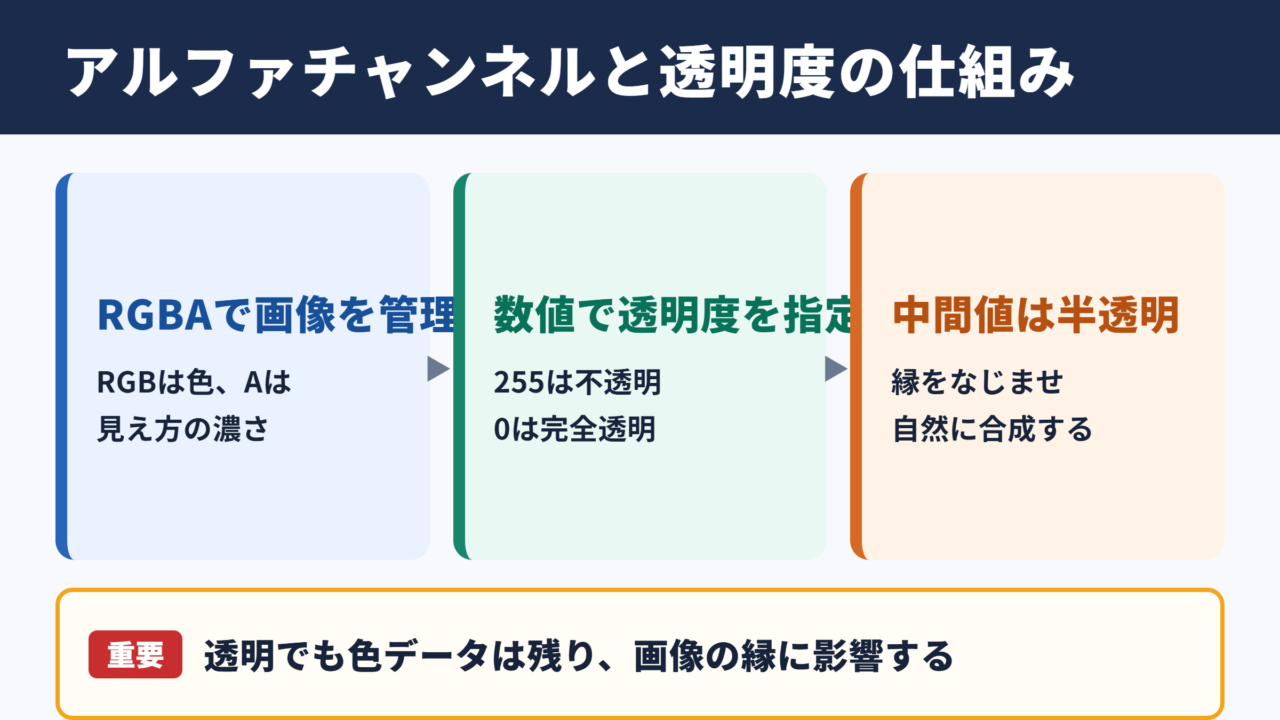
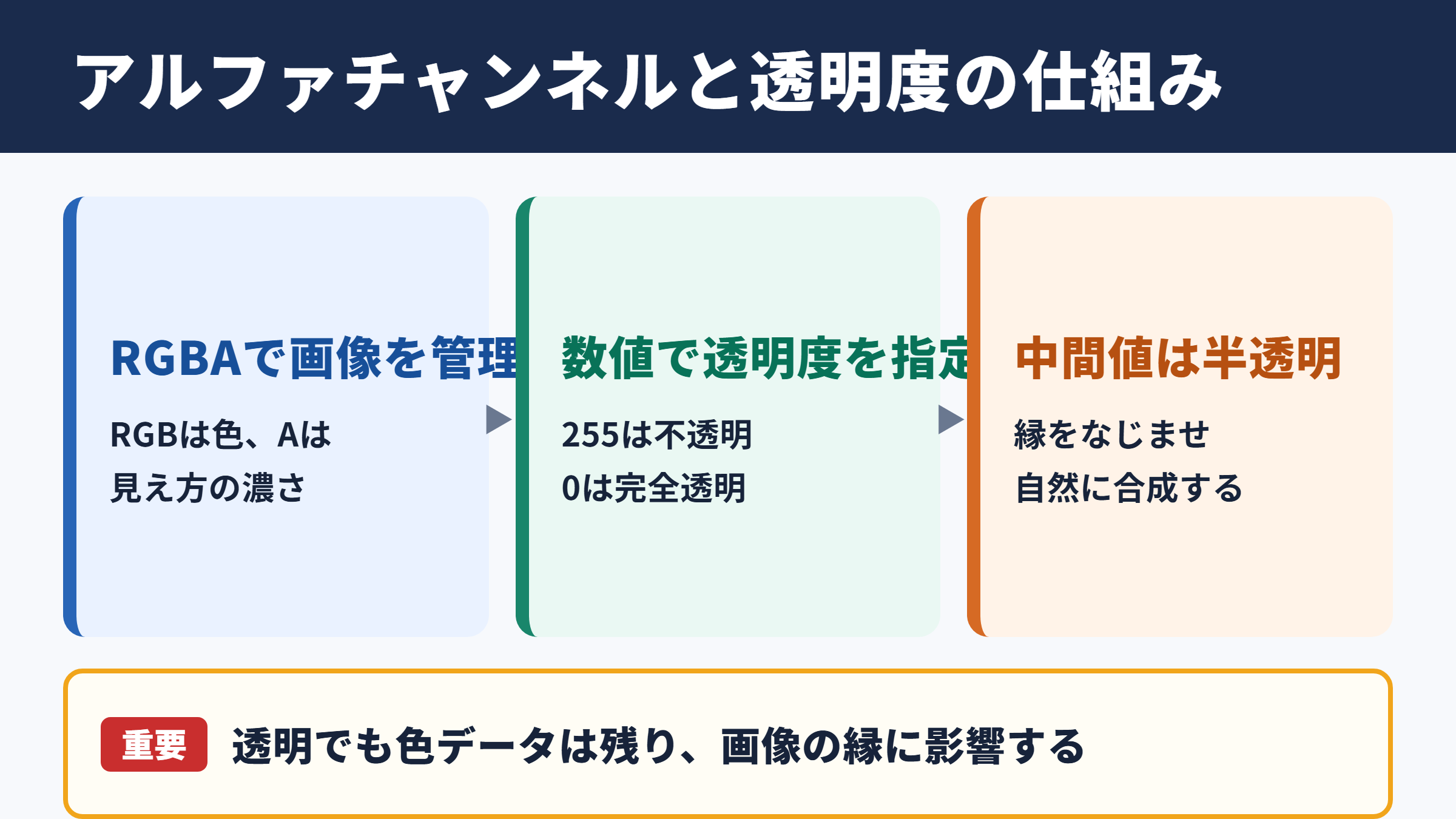
ここに透明度を示すAを加えたものが、RGBA形式の画像データです。
R、G、Bは色そのものを決め、Aは背景や下にある画像をどれだけ透けて見せるかを決めます。
たとえば赤色のピクセルでも、アルファ値が高ければはっきりした赤として表示され、値が低ければ薄く透けた赤になります。
完全に透明なピクセルは画面上で見えませんが、画像データの内部には色の値が残っている場合もあります。
この見えない色情報が、画像の縁や合成時の見え方に影響することもあるため、単に背景を消す機能と考えないことが大切です。
RGBAは、赤、緑、青、透明度の4要素で画像を扱う考え方です。
RGBが色の内容、Aが見え方の濃さを担当すると理解すると、画像編集ソフトの設定も把握しやすくなります。
不透明と半透明と完全透明の違い
透明度は、多くの画像形式で0から255までの数値として扱われます。
255は完全に不透明な状態であり、背景をまったく透かさない表示です。
0は完全透明で、ピクセル自体は存在していても画面上では見えない状態になります。
その中間にある値が半透明です。
半透明は、影、ガラス、水面、煙、光の演出、ボタンのホバー表現などに活用されます。
透明と半透明は別の状態であり、透明背景の画像でも縁部分だけは半透明になっているケースが少なくありません。
この半透明の境界があることで、人物や商品の切り抜きが硬く見えず、背景となじみやすくなります。
| アルファ値 | 表示状態 | 主な利用例 |
|---|---|---|
| 255 | 完全不透明 | 文字、ロゴ本体、写真の中心部分 |
| 128前後 | 半透明 | 影、ガラス、淡い装飾、透過レイヤー |
| 1から127 | かなり薄い半透明 | ぼかしの縁、光彩、フェード表現 |
| 0 | 完全透明 | 切り抜き後の背景、非表示部分 |
画像合成で果たす役割
アルファチャンネルは、複数の画像を重ねる際にも欠かせません。
Webサイトのロゴを背景画像の上に置く場合、ロゴ画像に透明部分がなければ四角い背景まで一緒に表示されてしまいます。
一方で透明度情報を持つPNGやWebPを使えば、ロゴの文字や図形だけを自然に重ねられます。
動画編集、ゲーム制作、プレゼンテーション資料、ECサイトの商品画像でも同じ考え方が使われています。
特に、複数の素材を重ねるデザインでは、アルファチャンネルが素材同士の境界を自然に見せる役割を担います。
表示する背景色が変わる予定なら、白背景だけで完成を確認せず、暗い背景や写真背景でも見え方を確認すると安心です。
アルファチャンネルは、画像を透明にするためだけの情報ではありません。
色と背景をなめらかにつなぎ、画像合成の品質を左右するデータとして扱うことが重要です。
アルファ値とピクセル単位の表現
続いては、アルファ値がピクセルごとにどのような表現を生み出すのかを確認していきます。
ピクセルごとに異なる透明度
デジタル画像は、小さな点であるピクセルの集まりです。
アルファチャンネルは画像全体に一律で設定されるだけでなく、ピクセルごとに別々の透明度を持たせられます。
この仕組みにより、人物の髪の毛のような細かい部分や、柔らかいぼかしを含む境界も表現できます。
たとえば人物の顔や服は不透明でも、髪の毛の先端だけを半透明にすることが可能です。
空や煙のように輪郭が明確でない素材では、透明度の差が自然さを大きく左右します。
単純に背景色を削除するだけでは不自然になりやすい理由は、境界部分に必要な半透明情報まで失われるためです。
高品質な切り抜きは、輪郭の透明度を細かく残している点に特徴があります。
ストレートアルファと事前乗算アルファ
アルファチャンネルには、ストレートアルファと事前乗算アルファという扱い方があります。
ストレートアルファは、RGBの色値と透明度を別々に保持する方式です。
一般的な画像編集ソフトやPNGデータでは、ストレートアルファを意識する場面が多いでしょう。
事前乗算アルファは、RGBの色値にあらかじめ透明度を反映させる方式です。
映像処理や描画処理では計算上の利点がありますが、形式やソフトの扱いが合わないと、輪郭に黒い縁や白い縁が出ることがあります。
ストレートアルファでは、赤が255、透明度が128というように、色と透明度を独立して保存します。
事前乗算アルファでは、透明度を加味して赤の値も小さく保存されるため、読み込み側の解釈が一致することが重要です。
画像の周囲に黒いにじみが見える場合は、透明部分に黒色が残っている、またはアルファ方式の解釈が合っていない可能性があります。
背景に合わせたマット処理が施された古い素材でも似た現象が起こるため、別の背景色に合成して確認すると原因を見つけやすくなります。
アンチエイリアスと輪郭のなめらかさ
斜め線や曲線をそのままピクセルで表すと、階段状のギザギザが目立ちます。
このギザギザを目立ちにくくする処理がアンチエイリアスです。
アンチエイリアスでは、輪郭付近のピクセルに中間色や半透明の情報を与え、境界を視覚的になめらかにします。
アルファチャンネルは、この半透明表現を支える中心的な要素です。
アイコンやロゴを小さく表示する際ほど、輪郭の数ピクセルが印象を左右します。
そのため、透明背景の素材を作成するときは、拡大表示だけでなく実際の掲載サイズでも確認したいところです。
輪郭がきれいに見えるかどうかは、色だけでなくアルファ値の連続性にも影響されます。
画像形式ごとの透明度対応
続いては、PNG、JPEG、GIF、WebPなどの画像形式と透明度対応の違いを確認していきます。
PNGにおける透明背景の特徴
PNGは、透明度を扱いたい場面で広く利用される画像形式です。
フルカラーの情報とアルファチャンネルを保持できるため、半透明の影や滑らかな切り抜きにも対応できます。
ロゴ、アイコン、図解、ボタン、商品切り抜き画像などと相性がよい形式です。
写真にも利用できますが、圧縮方式の特徴からJPEGよりファイルサイズが大きくなることがあります。
背景透過が必要であり、文字や図形の輪郭も鮮明に見せたい場合には、PNGが有力な選択肢になるでしょう。
PNGは透明度を高い精度で保存できる代表的な形式です。
JPEGとGIFとWebPの違い
JPEGは写真保存に向いた形式ですが、一般的なJPEGはアルファチャンネルを保持できません。
透明背景で保存したつもりでも、JPEGへ書き出すと透明部分は白や黒などの背景色に置き換わります。
GIFは透明表示に対応していますが、基本的には完全透明か不透明かの二択に近い扱いです。
半透明の縁を滑らかに残す用途では、GIFよりPNGやWebPのほうが適しています。
WebPは透明度を扱え、写真とイラストの両方でファイル容量を抑えやすい形式です。
近年のWeb制作では、表示速度と画質のバランスを考え、WebPを採用するケースも増えています。
| 画像形式 | 透明度 | 半透明 | 向いている用途 |
|---|---|---|---|
| PNG | 対応 | 対応 | ロゴ、図解、切り抜き、UI素材 |
| JPEG | 非対応 | 非対応 | 背景写真、風景、容量を抑えたい写真 |
| GIF | 対応 | 限定的 | 簡易アニメーション、少色数の画像 |
| WebP | 対応 | 対応 | Web掲載用の写真、イラスト、透過素材 |
| AVIF | 対応 | 対応 | 高圧縮を重視するWeb画像 |
ファイルサイズと画質の考え方
透明度に対応した画像を選ぶ際は、画質だけでなくファイルサイズも確認が必要です。
高解像度のPNGは、細部をきれいに残せる一方で容量が大きくなりやすい傾向があります。
Webページに大きな透過PNGを多数配置すると、表示速度に影響する場合もあるでしょう。
一方で、透明背景をJPEGに変換して容量を減らそうとすると、背景透過そのものが失われます。
用途に応じて、ロゴはPNGまたはSVG、写真はJPEGやWebP、透明な装飾素材はPNGやWebPというように使い分けるのが実務的です。
透明度の必要性と表示環境を先に決めると、適切な保存形式を選びやすくなります。
透明背景が必要な画像をJPEGで保存しても、アルファチャンネルは残りません。
透過素材として使う予定があるなら、書き出し前にPNG、WebP、AVIFなど透明度対応形式を選択しましょう。
画像編集ソフトでの確認と作成
続いては、画像編集ソフトでアルファチャンネルを確認し、透明背景を作成する際のポイントを確認していきます。
レイヤーパネルと市松模様の見方
多くの画像編集ソフトでは、透明部分が白と灰色の市松模様で表示されます。
この市松模様は背景そのものではなく、透明であることを見分けるための表示です。
市松模様が見えていれば、少なくともその部分には背景色が塗られていない可能性が高いと判断できます。
ただし、ソフトの表示設定によって市松模様の色や大きさは変わります。
画像を別の形式で書き出した後も透明度が維持されるかどうかは、書き出し設定で改めて確認する必要があります。
レイヤーパネルでは、背景レイヤーがロックされているか、透明ピクセルが存在するかも確認できます。
編集画面で透明に見えていても、保存形式によっては透明情報が失われる点には注意が必要です。
選択範囲とマスクによる切り抜き
人物や商品を背景から切り抜く際は、削除処理だけでなくレイヤーマスクを使う方法が便利です。
レイヤーマスクは、画像本体を消さずに見せる部分と隠す部分を調整できる仕組みです。
白で塗った部分は表示され、黒で塗った部分は隠れ、灰色では半透明として表示されます。
髪の毛、布、植物、ガラス製品のような複雑な輪郭では、マスクを使うと後から修正しやすくなります。
背景消去を一度実行して終えるよりも、非破壊編集として透明度を管理する方法が作業の安全性を高めます。
レイヤーマスクでは、白が表示、黒が非表示、灰色が半透明として扱われます。
消しゴムで直接削る前にマスクを利用すると、失敗した箇所を塗り直して修正できます。
書き出し設定で確認したい項目
編集が終わったら、書き出し画面で透明度に関する設定を確認します。
PNGやWebPを選択しても、ソフトによっては背景を統合する設定が有効になっていることがあります。
書き出し後の画像を新しいファイルとして開き、市松模様や別背景との合成で確認すると確実です。
Webサイトに掲載する場合は、実際の背景色の上に置いて、縁のにじみや色の変化を確認しましょう。
特に白い背景で切り抜いた画像を濃い色の背景へ配置すると、白いフリンジが目立つ場合があります。
透明部分の周辺色を調整する機能や、境界線を縮小する機能を使うと改善できるケースもあります。
透明背景の画像は、書き出し直後だけで完成と判断しないことが大切です。
白、黒、写真など複数の背景に重ね、縁の色や半透明部分の見え方まで確認すると品質が安定します。
Web制作とデザインでの活用場面
続いては、Web制作やデザイン業務でアルファチャンネルが役立つ具体的な場面を確認していきます。
ロゴとアイコン素材の配置
企業ロゴやサービスアイコンは、さまざまな背景色の上に掲載されることがあります。
背景を含む四角い画像では、掲載先のデザインが変わった際に不自然な余白や色の違いが生じるでしょう。
アルファチャンネルを持つ画像なら、ロゴ本体だけを表示できるため、ヘッダー、バナー、SNS投稿、資料などへ柔軟に配置できます。
ただし、白いロゴを透明背景で保存した場合、白背景の上では見えなくなります。
ロゴの色違いを用意する、背景色に応じて使い分けるといった運用も必要です。
透明背景は万能ではなく、掲載先とのコントラスト設計が必要という点も押さえておきましょう。
UIデザインと半透明エフェクト
WebサイトやアプリのUIでは、半透明のパネル、影、グラデーション、オーバーレイなどが使われます。
モーダルウィンドウの背後を暗くする表現や、カードに薄い影を付ける表現も、透明度の考え方と深く関係しています。
画像素材として半透明を持たせる場合は、背景ごとに印象が変わることを意識しましょう。
淡い黒の半透明レイヤーは、白背景では控えめでも、写真背景では強く見えることがあります。
アクセシビリティの観点では、透明な装飾の上に置く文字の読みやすさも重要です。
見た目を優先して文字と背景の明暗差が不足すると、利用者にとって読みにくい画面になる可能性があります。
EC商品画像と広告クリエイティブ
ECサイトでは、商品を切り抜いた透明背景の画像を用意しておくと、セールバナーや季節ごとの特集ページへ再利用しやすくなります。
家具、化粧品、食品、アパレルなどでは、商品だけを切り出して別の背景に配置する表現がよく使われます。
透明度を適切に残せば、商品の影を自然に見せたり、ガラス容器の透け感を維持したりすることも可能です。
一方で、切り抜きの境界が雑だと、商品そのものの品質まで低く見えてしまいます。
商品画像は拡大表示されることも多いため、細部のマスク処理や縁の調整を丁寧に行いたいところです。
商品画像の透明度は、見栄えだけでなく購入時の印象にも関わる要素といえるでしょう。
アルファチャンネルの理解と画像保存のまとめ
アルファチャンネルは、画像の透明度をピクセル単位で管理するための情報です。
RGBが色を表すのに対し、アルファチャンネルは画像をどの程度見せるかを決めます。
完全透明だけでなく半透明を扱えるため、滑らかな切り抜き、自然な影、ガラスや煙のような表現、画像合成に役立ちます。
PNG、WebP、AVIFは透明度に対応していますが、JPEGは一般的にアルファチャンネルを保持できません。
そのため、透明背景が必要な素材を保存する際は、ファイル形式の選択が欠かせないポイントです。
画像編集では、市松模様の表示だけで判断せず、書き出し後に複数の背景へ重ねて確認すると失敗を防ぎやすくなります。
アルファチャンネルの仕組みを理解しておけば、ロゴ、商品画像、Webデザイン、広告素材の品質をより安定させられるでしょう。