1200dpiとは?解像度の意味とピクセルとの関係を解説!
プリンターやスキャナー、画像編集ソフトの設定画面で見かける1200dpiという表示は、きれいな印刷や細かな読み取りに関係する重要な数値です。
ただし、dpiとピクセルは似た場面で使われるため、同じ意味だと思われやすい部分でもあります。
本記事では1200dpiの意味、解像度と画質の違い、ピクセルとの計算方法、用途ごとの適切な設定までをわかりやすく紹介します。
1200dpiの意味と解像度の目安
それではまず1200dpiが示す細かさと、実際にどのような用途で役立つかについて解説していきます。
1インチに並べられる点の数
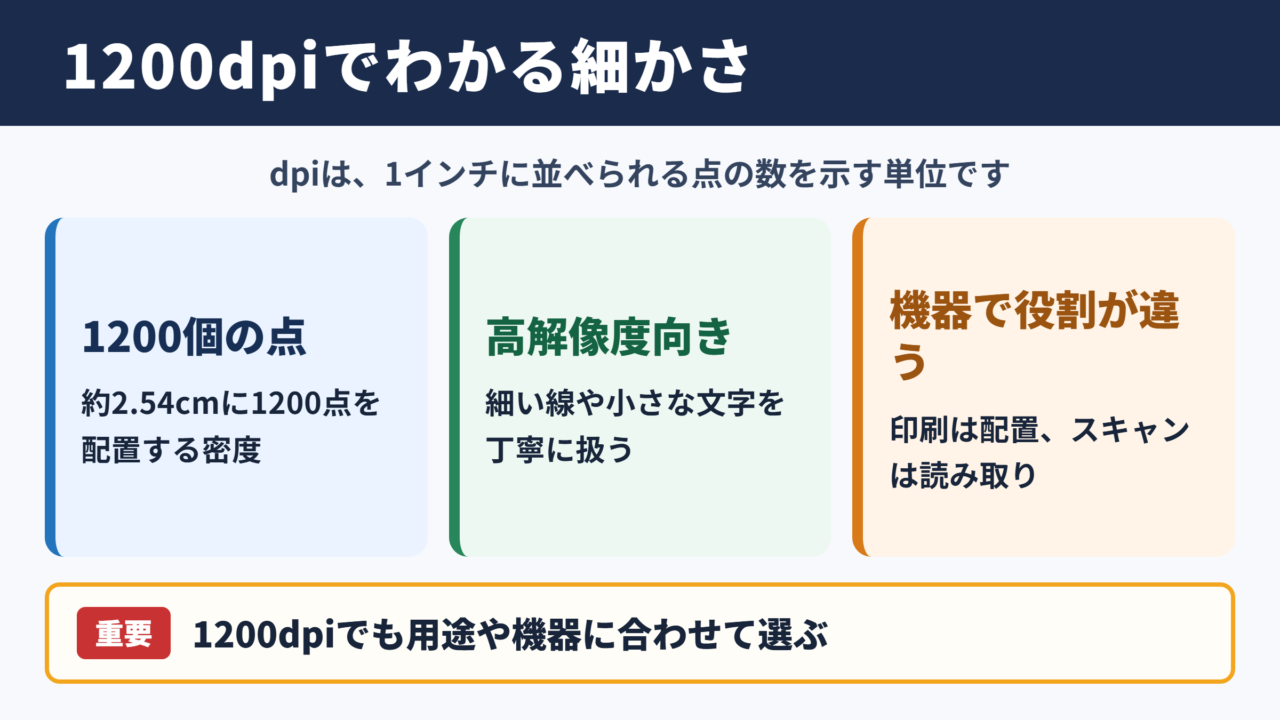
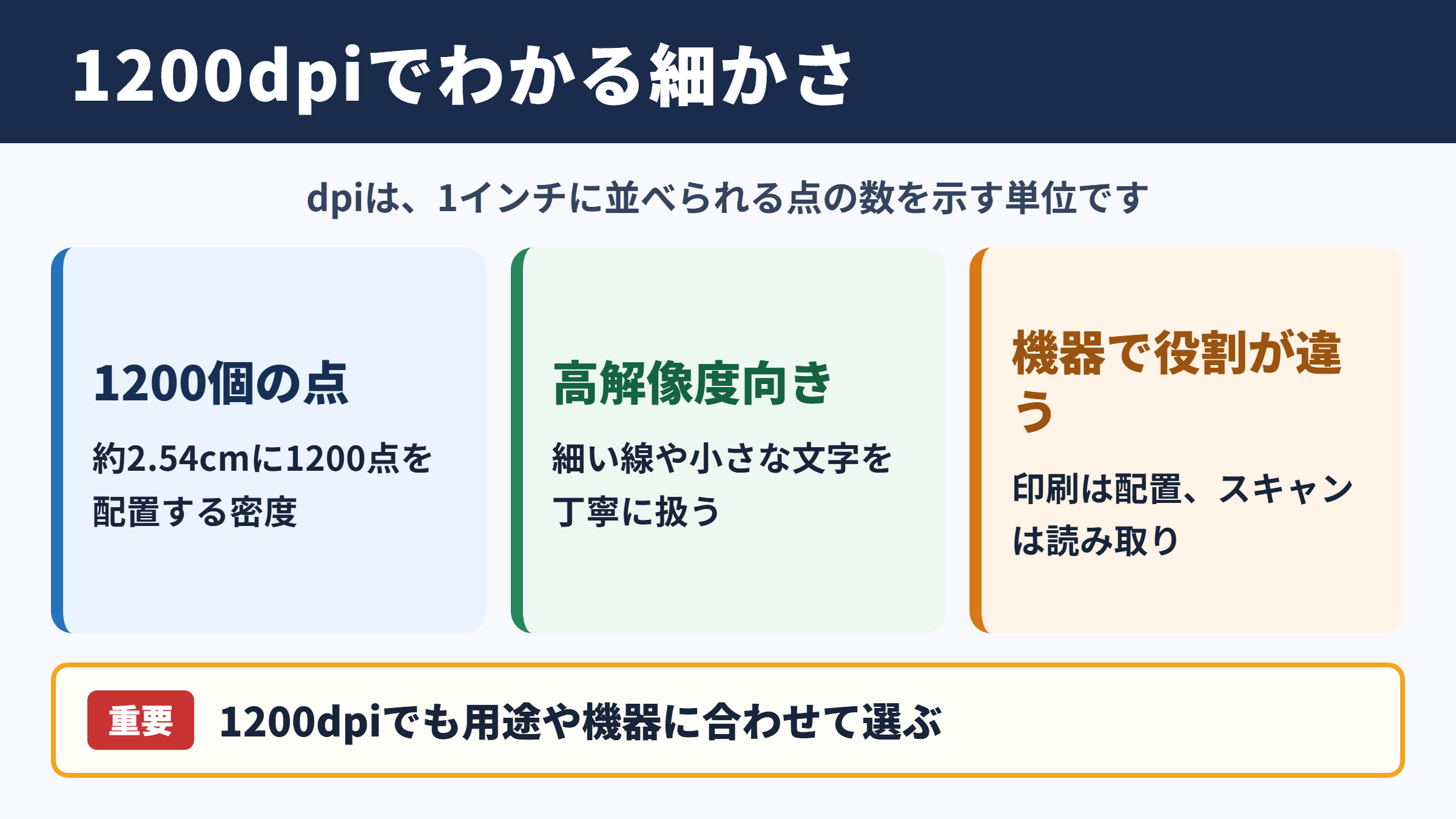
dpiはdots per inchの略であり、1インチの長さの中にどれだけ細かな点を配置できるかを表す単位です。
1インチは約2.54cmなので、1200dpiは約2.54cmの間に1200個の点を並べられる密度を意味します。
この数値が大きいほど、プリンターではインクの点を細かく配置しやすくなり、スキャナーでは原稿の細部を多くの情報として取り込みやすくなります。
1200dpiは高解像度の設定に分類され、文字の輪郭や細い線を丁寧に扱いたい場面で力を発揮します。
たとえば写真の階調、イラストの輪郭、細かな模様、非常に小さい文字などでは、解像度の違いが見え方に表れやすくなるでしょう。
一方で、dpiの値が高ければ常に最適というわけではありません。
印刷サイズ、元画像のピクセル数、紙質、プリンターの性能、見る距離まで含めて考えることが大切です。
プリンターとスキャナーで異なる役割
1200dpiという表示は、プリンターとスキャナーのどちらにも使われますが、意味合いには少し違いがあります。
プリンターでは、紙の上へインクやトナーを置く細かさの目安です。
スキャナーでは、原稿を読み取る際にどれほど細かな格子で画像化するかを示します。
プリンターの1200dpiは、1インチあたり1200個のインクドットを制御できる能力や設定に関係します。
対してスキャナーの1200dpiは、原稿の1インチを1200個の画素として読み取るイメージに近いでしょう。
このため、同じ1200dpiでも、印刷に使う場合とスキャンに使う場合では、ファイル容量や画質への影響が異なります。
| 機器 | 1200dpiが示す内容 | 主な影響 |
|---|---|---|
| インクジェットプリンター | インク滴を配置する細かさ | 文字の滑らかさ、写真の粒状感、細線の再現性 |
| レーザープリンター | トナーを定着させる描画密度 | 文書の輪郭、小さな文字、図表の明瞭さ |
| フラットベッドスキャナー | 原稿を読み取るサンプリング密度 | 拡大耐性、細部の保存、画像データ容量 |
| 複合機 | 印刷と読み取りの各性能 | 設定項目ごとに意味を確認する必要 |
カタログに1200dpiと書かれていても、印刷解像度なのか光学解像度なのかで判断が変わります。
購入時や設定時には、数値だけでなく、その数値が何の処理に対するものかを見る習慣が役立ちます。
高解像度が必要になる用途
1200dpiが特に有効なのは、細部の情報が仕上がりに直結する用途です。
名刺、細かいバーコード、設計図、小さな注釈を含む資料、線画、古い写真の保存などが代表例に挙げられます。
細い罫線や極小文字は、解像度が不足すると輪郭がぎざぎざに見えたり、文字がつぶれたりする可能性があります。
また、写真を後からトリミングして使う予定がある場合も、高めの解像度でスキャンしておくと編集の余地を残しやすくなります。
特に原稿を拡大して利用する可能性があるなら、1200dpiは情報を残すための選択肢になります。
ただし、通常の文書を等倍で確認するだけなら、300dpiや600dpiでも十分なケースは少なくありません。
高解像度の設定では処理時間と保存容量が増えるため、目的に合った数値を選ぶことが効率面でも重要です。
1200dpiは高精細な出力や読み取りに向く設定です。
しかし、元画像の情報量や最終的な使用サイズが不足していれば、数値を上げても画質が際限なく向上するわけではありません。
dpiとピクセルの関係
続いてはdpiとピクセルがどのようにつながるかを確認していきます。
ピクセルが表す画像の構成要素
ピクセルはデジタル画像を構成する最小単位で、日本語では画素と呼ばれます。
スマートフォンで撮影した写真や、パソコン上で表示する画像は、多数のピクセルが縦横に並ぶことで作られています。
たとえば横3600ピクセル、縦2400ピクセルの画像は、横方向に3600個、縦方向に2400個の画素を持つ画像です。
ピクセル数は画像が持つ情報量に関係しますが、それだけでは印刷時の大きさは決まりません。
同じ3600ピクセルの横幅でも、300dpiで印刷するか1200dpiで印刷するかによって、紙に出力される幅が変わるためです。
ピクセルは画像の総量、dpiは印刷時または読み取り時の密度として考えると整理しやすくなります。
画像サイズを求める計算方法
印刷できるサイズは、画像のピクセル数をdpiで割ることでインチ単位に換算できます。
その後、インチ数に2.54を掛けると、おおよそのcm単位の長さがわかります。
印刷幅の計算式
横幅のインチ数は横ピクセル数をdpiで割った数値です。
横幅のcmは横ピクセル数をdpiで割り、さらに2.54を掛けて求めます。
横3600ピクセルの画像を300dpiで印刷する場合、3600を300で割るため、横幅は12インチです。
12インチに2.54を掛けると約30.48cmとなり、A4用紙の横幅に近い大きさで出力できます。
同じ画像を1200dpiで印刷する場合は、3600を1200で割るため、横幅は3インチです。
cmに換算すると約7.62cmとなり、より小さなサイズで高密度に印刷される計算になります。
| 画像の横幅 | 印刷解像度 | 印刷幅の目安 | cm換算の目安 |
|---|---|---|---|
| 3600ピクセル | 300dpi | 12インチ | 約30.5cm |
| 3600ピクセル | 600dpi | 6インチ | 約15.2cm |
| 3600ピクセル | 1200dpi | 3インチ | 約7.6cm |
| 12000ピクセル | 1200dpi | 10インチ | 約25.4cm |
この関係を知っておくと、1200dpiでA4サイズに印刷するために必要なピクセル数も逆算できます。
必要な画素数を先に把握すれば、撮影、スキャン、画像購入、デザイン制作の段階で失敗を減らせるでしょう。
dpi設定だけでは増えない画素数
画像編集ソフトでdpiの数値を書き換えると、画質が上がったように感じるかもしれません。
しかし、再サンプルや画像の拡大処理を伴わずにdpiだけを変更した場合、元のピクセル数は変化しません。
たとえば横3000ピクセルの画像を300dpiから1200dpiへ変更しても、画像内の実際の情報が4倍になるわけではありません。
多くの場合は、同じピクセル数をより小さな印刷サイズに割り当てる設定変更となります。
dpiの数値変更と、ピクセル数の増加は別の処理です。
ピクセルを補間して増やす機能もありますが、元に存在しない細部を完全に復元できるわけではありません。
大きな印刷物に使う画像では、最初から十分なピクセル数を確保することが、自然な仕上がりへの近道です。
1200dpiへ変更しても、低解像度の画像そのものが高精細な素材へ変わるわけではありません。
印刷の大きさと元データのピクセル数をセットで確認することが、画質判断の基本になります。
1200dpiで必要になるピクセル数
続いては1200dpiで印刷する際に必要となるピクセル数を、用紙サイズ別に確認していきます。
A4サイズに必要な画像解像度
A4用紙は縦29.7cm、横21cmです。
インチに換算すると、縦は約11.69インチ、横は約8.27インチになります。
1200dpiでA4全面に印刷するには、横方向で約9924ピクセル、縦方向で約14028ピクセルが必要です。
つまり、おおよそ1億3900万画素相当の非常に大きな画像データが求められます。
一般的な写真やWeb用の画像でここまでのピクセル数を持つものは多くないため、A4全面印刷で常に1200dpiが必要とは限りません。
近くでじっくり見る高精細な印刷物でなければ、300dpiから600dpi程度で十分に見栄えする場面もあります。
A4を1200dpiで出力する場合の概算
横は8.27インチに1200を掛けて約9924ピクセルです。
縦は11.69インチに1200を掛けて約14028ピクセルです。
写真プリントでは、紙の種類やプリンターのインク表現も画質に影響します。
必要以上に高い数値を指定すると、データ処理の負担だけが増える場合もあるため注意が必要です。
用紙サイズ別の目安
1200dpiで出力するための必要ピクセル数は、用紙が大きくなるほど急激に増えます。
小さなラベルや名刺であれば比較的現実的な画像サイズですが、ポスターやA3以上の印刷では高画素データが必要になります。
| 仕上がりサイズ | 横幅と高さの目安 | 1200dpiで必要なピクセル数の目安 | 用途の例 |
|---|---|---|---|
| 名刺 | 9.1cmと5.5cm | 約4300ピクセルと約2600ピクセル | 細かいロゴ、QRコード、小さな文字 |
| はがき | 14.8cmと10cm | 約6990ピクセルと約4720ピクセル | 写真付き案内状、年賀状、作品カード |
| L判写真 | 12.7cmと8.9cm | 約6000ピクセルと約4200ピクセル | 高精細な写真プリント |
| A5 | 21cmと14.8cm | 約9920ピクセルと約6990ピクセル | 小冊子、資料表紙、イラスト出力 |
| A4 | 29.7cmと21cm | 約14030ピクセルと約9920ピクセル | 高精細な資料、作品印刷 |
| A3 | 42cmと29.7cm | 約19840ピクセルと約14030ピクセル | 図面、展示用ビジュアル |
必要ピクセル数は印刷物のサイズに比例して増えるため、用途を決めてから解像度を選ぶ流れが合理的です。
画面表示だけを目的にする画像で、印刷向けの1200dpi相当のデータを用意する必要は通常ありません。
逆に、将来印刷する可能性がある写真やイラストは、元データをできるだけ大きなサイズで保存しておくと安心です。
写真と文字で異なる必要性
1200dpiが有効かどうかは、画像の種類によっても異なります。
写真は、見る距離や紙の質感によっては300dpiから600dpi程度でも滑らかに見えることがあります。
人の目は写真の色の移り変わりを一定程度なめらかに捉えるため、極端に高い解像度差が見えにくい場合もあります。
一方で、黒い文字、細い直線、バーコード、二次元コード、モノクロの線画は、輪郭のわずかな乱れが目立ちやすい素材です。
特に小さな文字を高品質に印刷したい場合、1200dpi対応のレーザープリンターなどはメリットを感じやすいでしょう。
写真は階調、文字と線画は輪郭が重要になるため、同じ画像解像度でも評価ポイントが変わります。
プリンターにおける1200dpiの仕組み
続いてはプリンターで1200dpiがどのように画質へ影響するかを確認していきます。
インクドットと見た目の解像感
インクジェットプリンターは、非常に小さなインク滴を紙へ吹き付け、多数の点の組み合わせで画像や文字を表現します。
1200dpiという性能は、点をより細かく配置できることを示す一つの指標です。
配置できる点が細かくなると、文字の曲線や斜め線を滑らかに見せやすくなります。
また、写真では明るい部分から暗い部分への変化を細かく制御しやすくなり、粒状感を抑える助けにもなります。
ただし、プリンターが作るインクドットと、画像データ側のピクセルは完全に一対一で対応するものではありません。
1つの画像ピクセルを再現するために、複数のインクドットを使うこともあります。
そのため、プリンターの1200dpiと、画像の1200ppiを同じ意味として単純に扱わないことが大切です。
印刷解像度と画像解像度の違い
印刷機器の解像度はdpi、画像データの解像度はppiで表現されることがあります。
ppiはpixels per inchの略で、1インチあたりの画像ピクセル数を示す単位です。
実務ではdpiとppiをほぼ同じ意味で使うこともありますが、厳密には対象が異なります。
dpiはプリンターの点、ppiはデジタル画像の画素に関する表現です。
画像を作る側ではppi、紙へ出力する側ではdpiという区別を意識すると、設定内容を理解しやすくなります。
| 用語 | 主な対象 | 意味 | 確認する場面 |
|---|---|---|---|
| dpi | プリンター、スキャナー | 1インチあたりの点または読み取り密度 | 機器仕様、印刷設定、スキャン設定 |
| ppi | デジタル画像 | 1インチあたりの画像ピクセル数 | 画像編集ソフト、入稿データ |
| ピクセル | 画像データ | 縦横方向に並ぶ画素の数 | 撮影サイズ、書き出しサイズ |
| メガピクセル | カメラ、画像 | 総画素数を百万単位で表した値 | カメラ性能、画像素材の選定 |
プリンターの性能が1200dpi対応でも、入力画像の情報が少なければ、本来の性能を活かし切れない可能性があります。
反対に、十分な画像データがあっても、紙や印刷モードによっては差が見えにくいことがあります。
紙質と印刷モードの影響
高い解像度で印刷しても、紙がインクを大きくにじませる性質なら、細かなドットの効果が弱くなることがあります。
コピー用紙、マット紙、光沢紙、写真用紙では、インクの広がり方や発色が異なります。
写真を美しく仕上げたい場合は、写真用紙を選び、用紙種類の設定を合わせることが重要です。
文書中心であれば、普通紙に適した標準モードでも十分な読みやすさを得られるでしょう。
解像度だけでなく、用紙設定と印刷品質設定を一致させることで、1200dpi対応機の性能を引き出しやすくなります。
印刷モードを最高品質にすると、インク使用量や印刷時間が増えることがあります。
大量印刷では標準モード、提出用の最終出力では高品質モードというように使い分けると、コストと品質のバランスを保ちやすくなります。
プリンターの1200dpiは、画像データをそのまま1200個のピクセルで表現するという意味ではありません。
インクドット、色の組み合わせ、紙の吸収性、印刷モードが重なって、最終的な見た目が決まります。
スキャンにおける1200dpiの活用
続いてはスキャナーで1200dpiを設定する場面と、データ容量への影響を確認していきます。
原稿を拡大保存する場合
スキャン解像度を1200dpiに設定すると、原稿の細部を多くのピクセルとして保存できます。
たとえば小さな古写真を将来大きく印刷したい場合、低解像度で取り込むよりも編集の選択肢を残しやすくなります。
ネガフィルム、細かな線画、スタンプ、印章、古文書、細密なイラストなどでも高解像度スキャンが役立つことがあります。
原稿にある傷や紙目まで記録されやすくなるため、修復作業を前提にした保存にも向いています。
ただし、元原稿に存在しない情報まで増えるわけではありません。
ぼやけた写真や低品質なコピーを1200dpiで取り込んでも、ぼやけそのものが鮮明になるとは限らないでしょう。
ファイル容量が増える理由
スキャン解像度を上げると、縦横それぞれのピクセル数が増えます。
解像度を2倍にすると、面積あたりのピクセル数はおおむね4倍になります。
300dpiから1200dpiへの変更は、縦横の密度が4倍になるため、総画素数では約16倍になる計算です。
カラー画像では各ピクセルに色の情報も必要になるため、保存形式によってはファイル容量が大幅に増加します。
スキャン容量の考え方
300dpiから600dpiでは総画素数がおおむね4倍になります。
300dpiから1200dpiでは総画素数がおおむね16倍となり、保存先の容量や処理時間に影響します。
高解像度スキャンは画質だけでなく、保存容量、読み込み速度、メール添付のしやすさまで変える設定です。
通常の書類をPDFとして保管するだけなら、150dpiから300dpi程度で文字が読める場合も多いでしょう。
OCRで文字認識を行う資料では、文字の大きさや原稿の状態に応じて300dpiから600dpiを試す方法が現実的です。
用途別の推奨解像度
最適なスキャン解像度は、何のためにデータ化するかで決まります。
閲覧用の書類、印刷用の写真、再編集する線画では、必要な情報量が異なるためです。
| スキャンの目的 | 解像度の目安 | 1200dpiの必要性 | 注意点 |
|---|---|---|---|
| 一般文書の保管 | 200dpiから300dpi | 通常は低い | 文字が小さい原稿は確認が必要 |
| OCR用の書類 | 300dpiから600dpi | 原稿次第 | 傾きや汚れの補正も重要 |
| 写真の保存 | 300dpiから600dpi | 拡大予定なら有効 | 写真の実寸と最終用途を考える |
| 小さな写真やカード | 600dpiから1200dpi | 比較的高い | 容量増加に備える |
| 線画や細密イラスト | 600dpiから1200dpi | 有効な場合が多い | 保存形式はPNGやTIFFも検討 |
| フィルムやネガ | 1200dpi以上 | 重要になりやすい | 専用スキャナーの光学性能も確認 |
設定に迷った場合は、まず中程度の解像度で試し、必要なら1200dpiへ上げる方法がおすすめです。
同じ原稿を複数の設定で取り込み、拡大表示して比較すると、必要な品質を判断しやすくなります。
解像度設定で失敗しないポイント
続いては1200dpiを選ぶ前に確認したい、解像度設定の実践的なポイントを確認していきます。
最終的な利用サイズの確認
画像や文書の解像度を決める際は、最終的にどの大きさで使うかを最初に考えます。
Webサイトのサムネイルとして使うだけなのか、A4資料に印刷するのか、展示用に大きく引き伸ばすのかで、必要なピクセル数は大きく変わります。
小さく表示する画像に過剰なデータを持たせると、ページの読み込みが遅くなることがあります。
一方で、大きく印刷する画像のピクセル数が足りないと、輪郭が粗く見えたり、補間による不自然さが出たりします。
解像度は高いほど良いという考え方ではなく、最終サイズに対して足りているかで判断することが重要です。
印刷会社へ入稿するデータでは、指定された解像度やカラーモードがある場合もあります。
自己判断で1200dpiに固定せず、入稿ガイドの条件を優先しましょう。
表示用画像と印刷用画像の使い分け
パソコンやスマートフォンの画面では、画像の見え方は主にピクセル数と画面の密度によって決まります。
画面表示だけを目的にした画像では、ファイルに設定されているdpi値が見た目へ大きく影響しないことも多いです。
たとえばWeb用に横1200ピクセルの画像を用意する場合、72dpi、96dpi、300dpiといったメタデータの違いより、横幅1200ピクセルであることのほうが重要になります。
印刷では、同じ横1200ピクセルでも紙へ出すサイズによって密度が変わるため、dpiやppiの設定が意味を持ちます。
画面用と印刷用の画像を分けて管理すれば、画質とデータ容量の両方を適切に調整しやすくなります。
使い分けの基本
Web表示ではピクセル寸法を確認します。
印刷ではピクセル寸法に加えて、仕上がりサイズとdpiまたはppiを確認します。
実機でのテスト印刷
モニターで鮮明に見える画像でも、紙に印刷すると印象が変わることがあります。
モニターは光で表示しますが、印刷物は紙に反射した光で見るため、明るさや色合い、細部の見え方が異なります。
1200dpiの設定が必要か迷う場合は、同じデータを300dpi相当、600dpi相当、高品質設定で出力して比較するとよいでしょう。
小さな文字、細線、グラデーション、暗部の写真など、仕上がりで重視する部分を中心に見ることがポイントです。
画面上の数値だけで判断せず、実際の紙で比較することが最も確実な確認方法です。
印刷時間、インクやトナーの使用量、ファイル処理にかかる時間も合わせて確認すれば、日常業務に適した設定を見つけやすくなります。
1200dpiと解像度のまとめ
1200dpiとは、1インチあたり1200個の点を扱う高い密度の目安です。
プリンターでは細かな文字や線、写真の滑らかな表現に関係し、スキャナーでは原稿の細部を多くの情報として取り込むために使われます。
ただし、dpiはピクセル数そのものではありません。
ピクセルは画像が持つ画素の総量であり、dpiやppiはその画像をどの大きさへ割り当てるか、またはどの密度で扱うかに関係します。
1200dpiを活かすには、元画像のピクセル数、印刷サイズ、紙質、用途をまとめて確認することが大切です。
小さな文字や線画、名刺、細かな資料、拡大保存したい原稿では、1200dpiが役立つ場面があります。
一方で、通常の書類や画面表示用の画像では、300dpiや600dpiで十分なことも多いでしょう。
必要以上に高い解像度を選ぶと、ファイル容量や印刷時間だけが増える可能性があります。
まず最終的な利用目的を決め、必要なピクセル数を逆算し、テスト出力で見え方を確かめる流れがおすすめです。