1600×900は、横に1600個、縦に900個の画素を並べた画面解像度です。
ノートパソコンや古いディスプレイ、サブモニターなどで見かけることがあり、フルHDより少し小さい表示領域として理解すると分かりやすいでしょう。
画面サイズが同じでも、解像度によって文字の見え方、作業領域、動画の表示品質は変わります。
購入前のモニター選びや、パソコンの表示設定を確認する際には、数字だけでなくアスペクト比や用途との相性を見ることが大切です。
この記事では、1600×900の基本的な意味、画素数、16対9の画面比率、フルHDとの違いを分かりやすく整理します。
1600×900の画面解像度
それではまず1600×900の画面解像度について解説していきます。
横1600画素と縦900画素の意味
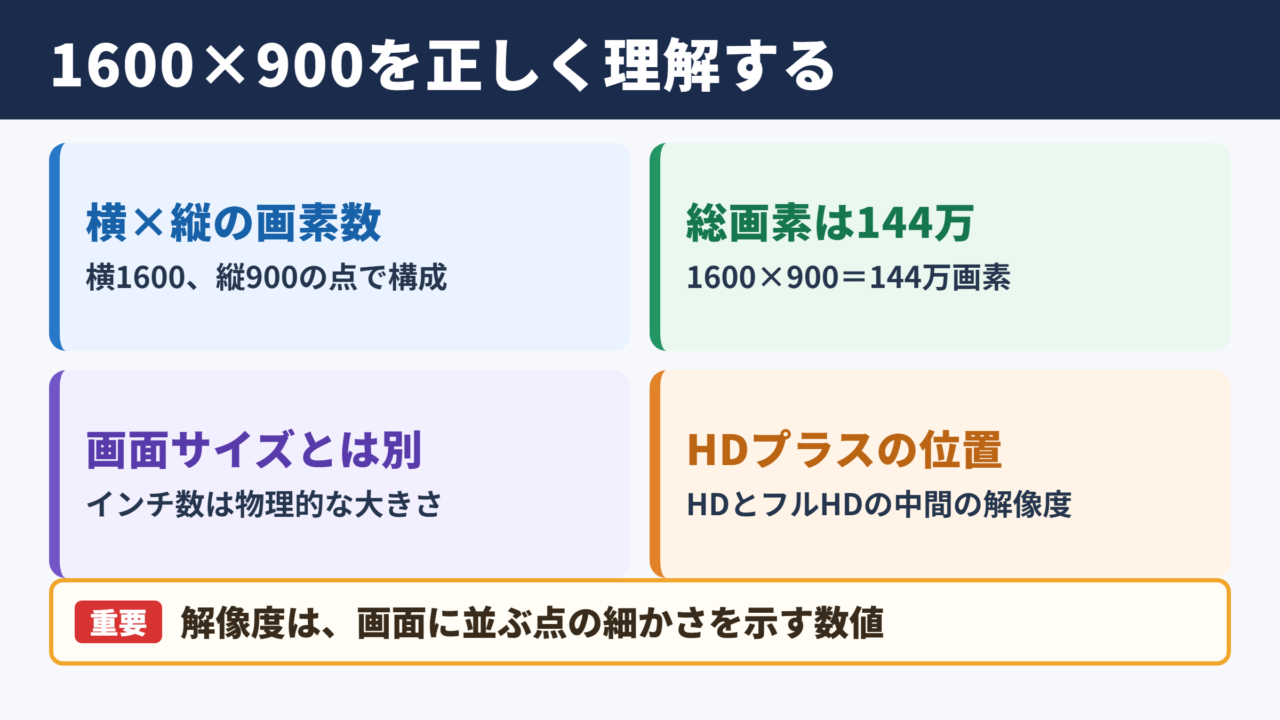
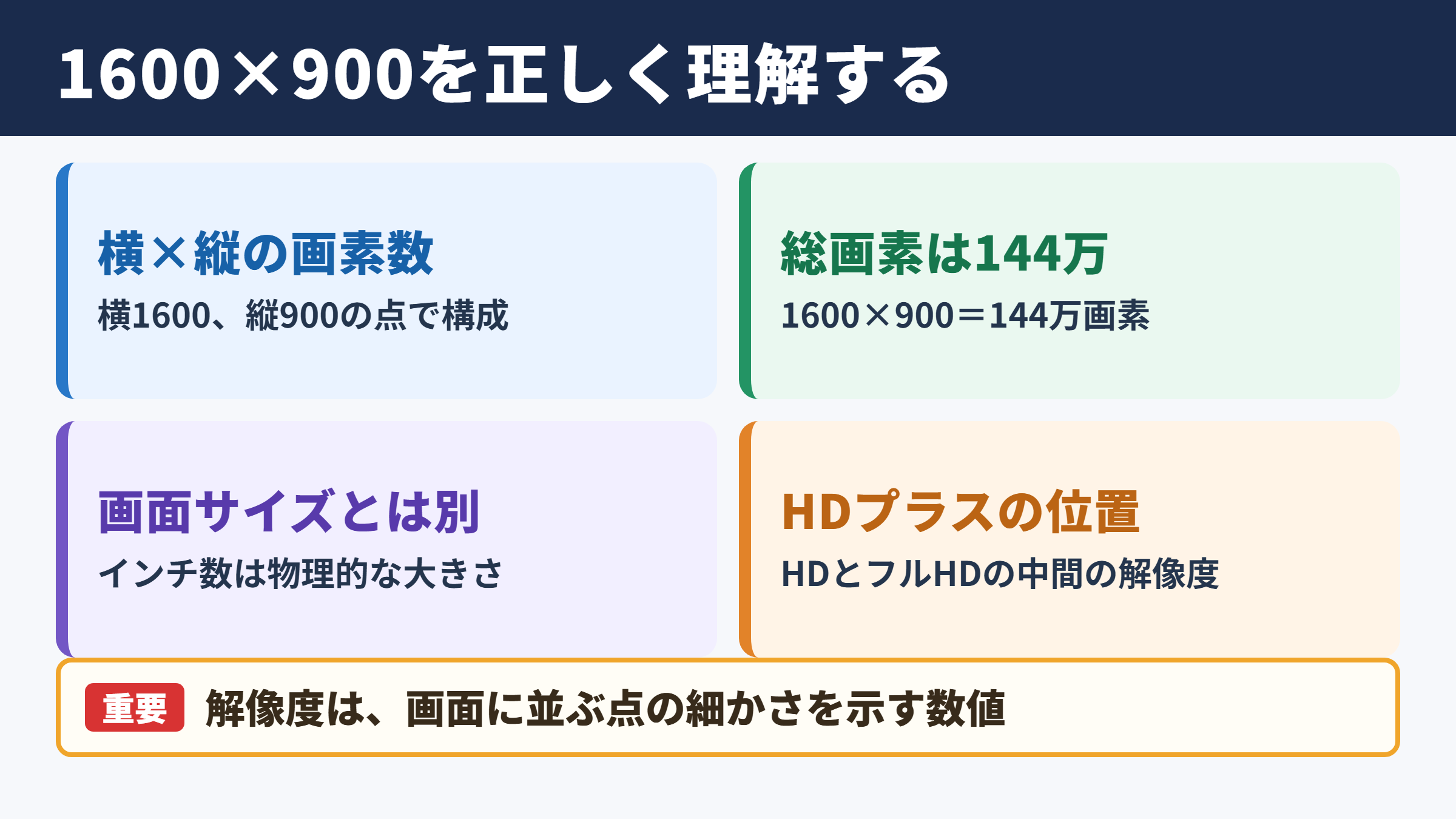
1600×900という表記は、画面を構成する画素の数を横×縦の順で示したものです。
横方向に1600画素、縦方向に900画素が並んでおり、合計すると144万画素になります。
画素は画面上の色や明るさを表す小さな点であり、数が多いほど画像や文字を細かく表示しやすくなります。
ただし、解像度が高ければ常に見やすいとは限りません。
同じ1600×900でも、13インチのノートパソコンと24インチのディスプレイでは、画素の密度が異なるため、文字の大きさや精細感に差が出ます。
1600×900は画面そのものの大きさではなく、画面に並ぶ点の細かさを示す数値です。
インチ数は物理的な画面サイズ、解像度は表示できる情報量というように、別の項目として考えると混乱しにくくなります。
1600×900の総画素数は、1600に900を掛けて求めます。
計算結果は1440000画素となり、およそ144万画素です。
フルHDの約207万画素と比べると、表示できる画素数は少なめです。
HDプラスとしての位置づけ
1600×900は、一般にHDプラスと呼ばれることがある解像度です。
1280×720のHDより広く、1920×1080のフルHDより狭い中間的な位置にあります。
ウェブサイトの閲覧、メール、文書作成、オンライン授業、動画視聴といった日常的な作業には対応しやすい解像度でしょう。
一方で、表計算ソフトで多くの列を表示したい場合や、画像編集ソフトのパネルを広く配置したい場合には、少し窮屈に感じる可能性があります。
近年はフルHD以上の製品が主流になっていますが、1600×900のパソコンがすぐに使えなくなるわけではありません。
用途が軽作業中心なら、文字サイズの調整や表示倍率の設定を工夫することで、十分に実用的な環境を作れます。
解像度と画面サイズの関係
解像度を見るときは、画面サイズとの組み合わせも重要です。
15.6インチ前後のノートパソコンで1600×900を採用している場合、文字やアイコンは比較的見やすい大きさになりやすい傾向があります。
画面が大きくなるほど、同じ解像度では一つひとつの画素が大きくなり、細かな文字の輪郭が目立ちやすくなります。
逆に小型画面では、画素が密集するため、相対的に精細に見える場合があります。
モニターを選ぶ際は、解像度だけを比較するのではなく、画面サイズ、視聴距離、文字の読みやすさまで含めて確認しましょう。
特に長時間作業では、細かすぎる文字も大きすぎる文字も目の負担につながるため、自分に合う表示環境が優先されます。
16対9のアスペクト比
続いては16対9のアスペクト比を確認していきます。
横長画面の比率
1600×900を横と縦でそれぞれ100で割ると、16×9という比率になります。
このため、1600×900のアスペクト比は16対9です。
アスペクト比とは、画面の横幅と縦幅の割合を表す言葉であり、映像や写真の形を判断する基準になります。
16対9は現在もっとも広く使われている横長の画面比率の一つです。
テレビ、スマートフォンの動画、動画配信サービス、ゲーム機、パソコン用モニターなど、多くの機器で採用されています。
1600×900はフルHDと同じ16対9なので、動画の縦横比そのものは自然に合わせやすい点が特徴です。
動画視聴における表示
YouTubeなどで配信されている一般的な動画の多くは、16対9を基準に制作されています。
そのため1600×900のディスプレイで16対9動画を再生すると、基本的には上下や左右に大きな黒帯を出さずに表示できます。
ただし、映像が1920×1080で作られている場合、1600×900では縮小表示となります。
映像の構図は保たれますが、フルHDの原寸表示と比べると、細部の情報量は少なくなります。
映画作品のようにさらに横長の映像では、画面の上下に黒帯が表示されることがあります。
これは1600×900が原因ではなく、映像側のアスペクト比が画面比率と異なるためです。
16対9の画面で黒帯が出るかどうかは、解像度の数値だけでは決まりません。
再生する動画や画像がどのアスペクト比で制作されているかを確認することがポイントです。
4対3や16対10との違い
以前のパソコンでは、4対3や16対10のアスペクト比も多く使われていました。
4対3は正方形に近い形で、古いテレビ映像や一部の業務用モニターで見られます。
16対10は16対9より少し縦に長く、文書作成やウェブ閲覧で縦方向の表示領域を確保しやすい比率です。
1600×900は16対9のため、映像コンテンツとの相性は良好ですが、縦長の資料を多く扱う場面では16対10の画面が便利に感じることもあります。
たとえば同じ横幅で比べた場合、16対10のほうが縦方向に表示できる行数が増えやすくなります。
用途によって好まれる画面比率が異なるため、映像重視なら16対9、文章や表の作業重視なら縦の広さにも注目するとよいでしょう。
フルHDとの表示領域
続いてはフルHDとの表示領域を確認していきます。
1920×1080との画素数比較
フルHDは1920×1080の解像度を指します。
1600×900と同じ16対9ですが、横方向で320画素、縦方向で180画素の差があります。
総画素数では、1600×900が約144万画素、フルHDが約207万画素です。
フルHDは1600×900より約63万画素多く、表示できる情報量にも差が生まれます。
| 解像度 | アスペクト比 | 総画素数 | 主な印象 |
|---|---|---|---|
| 1280×720 | 16対9 | 約92万画素 | 基本的なHD表示 |
| 1600×900 | 16対9 | 約144万画素 | HDより広い表示領域 |
| 1920×1080 | 16対9 | 約207万画素 | フルHDの標準的な表示 |
| 2560×1440 | 16対9 | 約369万画素 | 高精細な作業向け表示 |
表から分かるように、1600×900はHDとフルHDの間に位置します。
フルHDより低いものの、HDから乗り換えた場合には作業領域の広がりを実感しやすい解像度です。
作業スペースの差
解像度が上がると、同じ大きさの文字やウィンドウをより多く画面内に表示できます。
1600×900では、ブラウザとメモ帳を左右に並べる作業は可能ですが、両方を広々と使うには少し調整が必要になるでしょう。
フルHDでは横幅に余裕が生まれるため、ブラウザ、チャット、資料などを複数同時に表示しやすくなります。
縦方向も180画素増えるため、ウェブページや文書をスクロールする回数を減らせる場面があります。
ただし、作業効率は解像度だけで決まるものではありません。
アプリケーションの配置、文字サイズ、モニターの大きさ、デュアルディスプレイの有無によっても体感は変わります。
1600×900からフルHDへ変えると、横方向は20パーセント、縦方向も20パーセント広がります。
面積としては約44パーセント増えるため、複数のウィンドウを並べる作業で差を感じやすくなります。
ゲームと映像における違い
ゲームでは、解像度が低いほどパソコンやゲーム機にかかる描画負荷を抑えやすくなります。
そのため、性能に余裕がないパソコンでは、1600×900に設定することで動作が滑らかになる場合があります。
一方で、対応ディスプレイがフルHDの場合、1600×900の映像を拡大表示すると、文字や輪郭が少しぼやけて見えることがあります。
これは画面の標準解像度と入力解像度が一致していないためです。
動画視聴でも同様に、フルHD映像は縮小して再生されます。
一般的な視聴距離では大きな違和感が出ないことも多いですが、細かな文字や映像の質感を重視するならフルHD以上が向いています。
用途別の適性
続いては1600×900の用途別の適性を確認していきます。
事務作業と学習環境
文書作成、メール対応、ウェブ検索、オンライン会議といった基本的な事務作業では、1600×900でも対応しやすいでしょう。
特に文字を大きめに表示したい人にとっては、画面上の文字が極端に小さくなりにくい点がメリットになります。
オンライン学習では、講義動画を見ながら簡単なメモを取る程度なら十分に使えます。
ただし、資料、ブラウザ、ビデオ会議、チャットを同時に開く場合は、画面が手狭に感じるかもしれません。
作業中のウィンドウをこまめに切り替えるより、表示倍率やブラウザのサイドバーを調整するほうが快適になることもあります。
軽い作業を一つずつ進めるスタイルなら、1600×900は現在でも実用的な解像度です。
表計算と資料作成
表計算ソフトでは、横方向に表示できる列数と縦方向に表示できる行数が作業効率に影響します。
1600×900でも家計簿、見積書、簡単な集計表などは問題なく扱えます。
一方で、多数の列を含む売上管理表や、複数の資料を見比べながら編集する作業では、フルHD以上のほうが快適でしょう。
プレゼンテーション資料の作成では、スライド一覧と編集画面、素材フォルダを同時に表示したい場面があります。
このような用途では、表示領域の余裕が作業の流れを左右します。
1600×900を使い続ける場合は、全画面表示を活用したり、不要なツールバーを閉じたりすると、有効な表示領域を増やせます。
解像度が不足していると感じた場合でも、すぐにパソコンを買い替える必要はありません。
外部モニターを追加すると、資料表示用と入力用に画面を分けられ、作業環境を改善しやすくなります。
画像編集と動画編集
写真の明るさ調整や簡単な画像のトリミングであれば、1600×900でも作業できます。
ただし、高画素の写真を等倍で確認したり、細部を拡大してレタッチしたりする用途では、より高い解像度が望まれます。
動画編集では、プレビュー画面、タイムライン、素材一覧、エフェクト設定などを表示するため、画面領域の広さが重要です。
1600×900でも短い動画の編集は可能ですが、各パネルが狭くなり、操作回数が増えることがあります。
デザインや映像制作を仕事にする場合は、フルHD以上、可能であればWQHD以上のモニターを検討すると効率化につながるでしょう。
色の正確さも大切なので、解像度だけでなく、色域、明るさ、パネルの種類も確認したいところです。
表示設定と確認方法
続いては表示設定と確認方法を確認していきます。
Windowsでの解像度確認
Windowsでは、デスクトップ上で右クリックし、ディスプレイ設定を開くことで現在の解像度を確認できます。
表示画面の解像度という項目に1600×900と表示されていれば、その解像度で出力されている状態です。
推奨と表示されている数値は、接続されたディスプレイが本来持つ解像度であることが多いため、基本的には推奨設定を選ぶとよいでしょう。
外部モニター使用時に1600×900しか選べない場合は、ケーブル、変換アダプター、グラフィックドライバー、モニター側の設定が関係している可能性があります。
モニター本来の解像度より低い設定では、文字や画像がにじんだように見える場合があります。
拡大縮小と文字の読みやすさ
画面の文字が小さく感じるときは、解像度を下げる前に拡大縮小の設定を試す方法があります。
Windowsのディスプレイ設定では、文字、アプリ、その他の項目のサイズを変更できます。
表示倍率を125パーセントや150パーセントにすると、文字やアイコンが大きくなり、読みやすさを改善できるでしょう。
解像度を下げる方法でも表示は大きくなりますが、画面が本来の解像度で表示されなくなり、輪郭がぼやけることがあります。
そのため、推奨解像度を維持しながら表示倍率を調整する方法が基本的にはおすすめです。
画面が見づらい場合は、解像度、拡大縮小、ブラウザの文字サイズを順番に確認します。
一つの設定だけを大きく変えるのではなく、少しずつ調整すると自分に合う見え方を見つけやすくなります。
ケーブルと接続方式
外部ディスプレイでは、接続方式によって選択できる解像度やリフレッシュレートが変わる場合があります。
HDMI、DisplayPort、USB Type C、DVIなどの端子には、それぞれ対応する信号規格があります。
1600×900は比較的負荷の小さい解像度ですが、古いケーブルや変換アダプターを使うと、表示が不安定になることもあります。
画面がちらつく、希望する解像度が表示されない、映像が途切れるといった症状がある場合は、接続部の確認も必要です。
パソコンとモニターの両方が対応していても、途中の変換機器が制限になるケースがあります。
機器の仕様を確認し、必要に応じて対応規格に合うケーブルへ交換しましょう。
モニター選びの基準
続いてはモニター選びの基準を確認していきます。
解像度以外の比較項目
モニター選びでは、解像度だけでなく、画面サイズ、パネル方式、リフレッシュレート、端子、スタンドの調整機能も重要です。
たとえば24インチ前後ならフルHD、27インチ前後ならWQHDを選ぶ人が多く、文字の見やすさと作業領域のバランスを取りやすくなります。
動画やゲームを楽しむなら、16対9の画面比率、応答速度、リフレッシュレートも確認したい項目です。
文書作成を中心に使うなら、高さ調整や縦回転に対応したスタンドが役立つ場合があります。
自分が一日に何時間画面を見るのか、どのアプリを同時に使うのかを基準にすると、必要な性能を絞り込みやすくなります。
1600×900からの買い替え目安
現在1600×900の画面を使っていて、作業中に頻繁なスクロールやウィンドウ切り替えが必要なら、買い替えを考える目安になります。
画像の細部が確認しにくい、オンライン会議と資料作成を同時に行いにくい、文字がぼやけて見えるといった不満も判断材料です。
一方で、ウェブ閲覧やメール、動画視聴が中心であり、表示に不便を感じていないなら、急いで交換する必要はありません。
パソコン本体の性能やバッテリー状態、外部モニターを接続できる端子の有無も合わせて考えましょう。
購入費用を抑えたい場合は、フルHDの24インチ前後のモニターが、1600×900からの移行先として選びやすい選択肢です。
画面環境の改善では、最も高い解像度を選ぶことが正解とは限りません。
文字の読みやすさ、机の広さ、接続する機器、予算まで含めて選ぶことが、満足度につながります。
ノートパソコンと外部モニターの組み合わせ
ノートパソコンの内蔵画面が1600×900でも、外部モニターを接続すれば作業領域を広げられます。
ノートパソコン側にはメールやチャット、外部モニター側には表計算ソフトや資料を表示するといった使い分けが可能です。
デュアルディスプレイは、解像度の高いノートパソコンへ買い替えるよりも、費用を抑えながら作業環境を改善できる場合があります。
ただし、パソコンの映像出力が外部モニターの解像度に対応しているかは事前に確認しましょう。
持ち運びを重視する人には、軽量なモバイルモニターも選択肢になります。
自宅では外部モニターを使い、外出先では内蔵画面を使うという運用も便利です。
1600×900の画面解像度まとめ
1600×900は、横1600画素、縦900画素で構成される約144万画素の画面解像度です。
アスペクト比は16対9であり、一般的な動画や映像コンテンツを自然な横長画面で表示しやすい特徴があります。
フルHDより表示領域は小さいものの、ウェブ閲覧、メール、文書作成、動画視聴などの日常用途には対応しやすいでしょう。
一方で、複数アプリを並べる作業、表計算、画像編集、動画編集では、フルHD以上の解像度が快適に感じられる場合があります。
1600×900を評価するときは、数字だけでなく画面サイズ、アスペクト比、表示倍率、利用目的を合わせて考えることが大切です。
現在の環境で不便がなければ使い続けられますが、作業領域を広げたい場合は外部モニターの追加やフルHDへの移行を検討するとよいでしょう。