Windows 11で動画やゲーム、ブラウザを大きく表示したいときは、全画面表示、ウィンドウの最大化、表示倍率の調整を目的に合わせて使い分けることが大切です。
全画面表示にしたつもりでもタスクバーが残る、最大化ボタンが押せない、画面が一部しか広がらないといった悩みは、アプリごとの操作やWindowsの設定が関係している場合があります。
この記事では、Windows 11でパソコン画面を全画面表示にする基本操作から、解除方法、最大化できない場合の確認ポイントまで順番に解説します。
全画面表示で覚えておきたいポイントです。
・ブラウザや多くのアプリではF11キーで全画面表示を切り替えます。
・右上の最大化ボタンは、ウィンドウをデスクトップいっぱいに広げる操作です。
・全画面表示を解除できないときは、F11、Esc、Alt+F4を状況に応じて確認します。
なお、全画面表示はアプリのメニューやタブを隠す表示であり、最大化はタイトルバーやタスクバーを残したままウィンドウを広げる表示です。
この違いを把握すると、作業画面が戻らないと感じたときも落ち着いて対処しやすくなります。
Windows 11でパソコン画面を全画面表示にする方法
それではまず、Windows 11で画面を全画面表示にする代表的な方法について解説していきます。
最も手軽な方法はF11キーを押す操作ですが、利用中のアプリによっては別のショートカットやメニュー操作が必要です。
全画面表示は、ブラウザのタブやアドレスバーを隠して表示領域を広げる機能です。
資料の閲覧、動画視聴、Web会議中の画面確認など、内容に集中したい場面で役立ちます。
F11キーによるブラウザの全画面表示
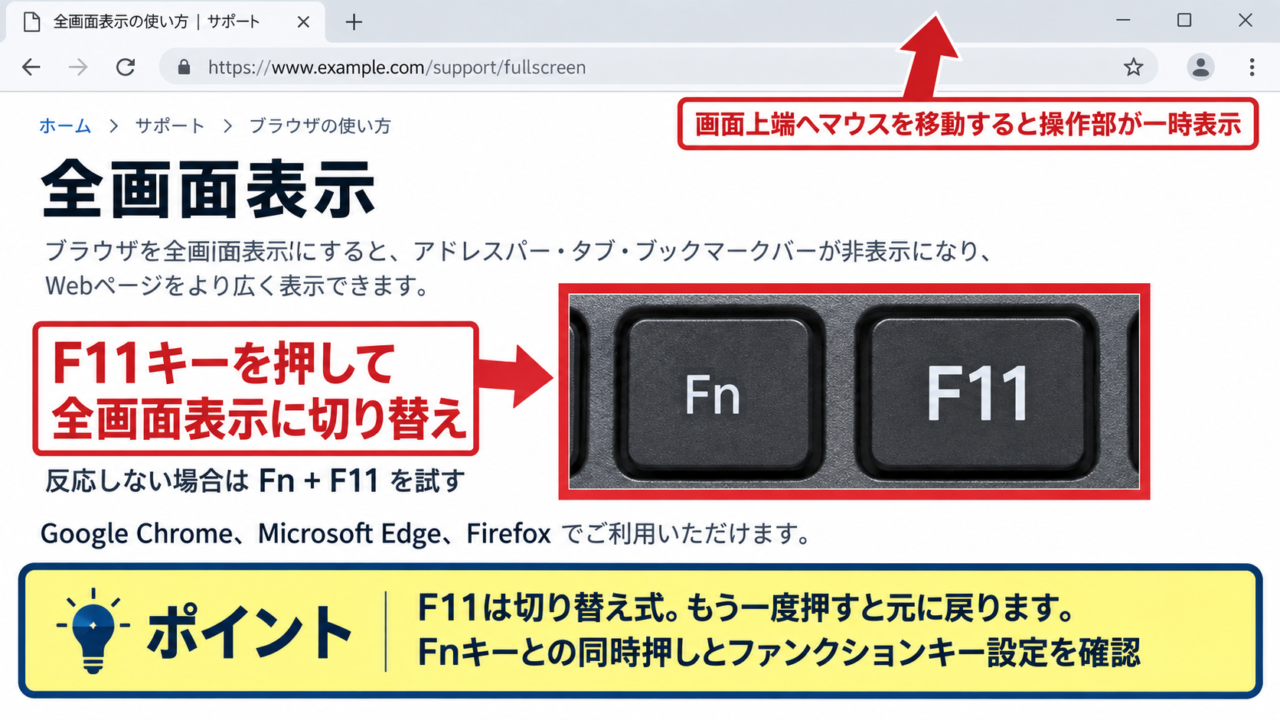
Google Chrome、Microsoft Edge、Firefoxなどのブラウザでは、キーボードのF11キーを押すと全画面表示へ切り替わります。
ノートパソコンでは、F11キーに音量などの機能が割り当てられていることがあります。
その場合は、Fnキーを押しながらF11キーを押すと切り替えられるか確認しましょう。
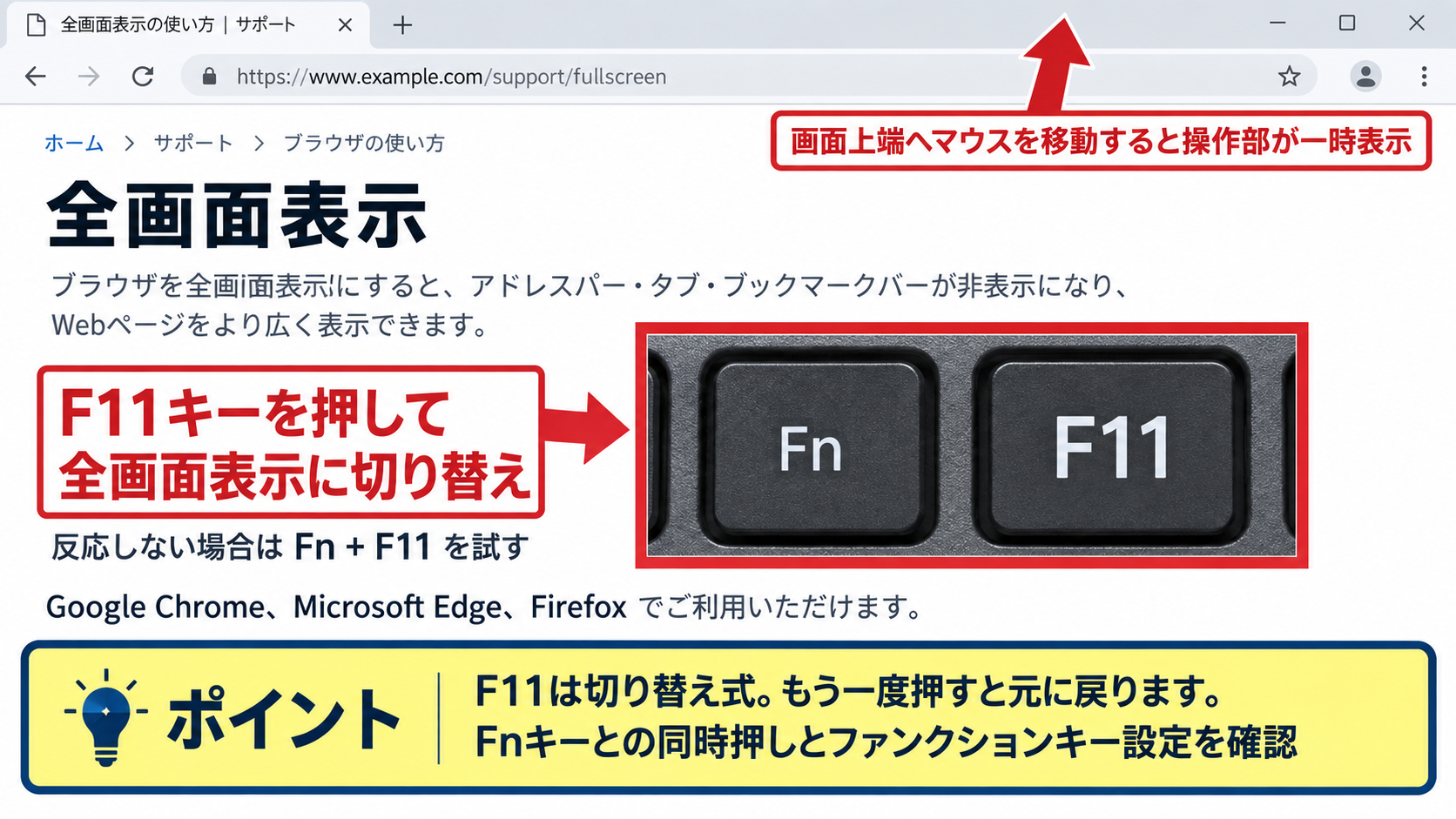
全画面になると、通常はアドレスバー、タブ、ブックマークバーが非表示になり、Webページの表示範囲が上下に広がります。
画面上端へマウスを移動すると、ブラウザによっては隠れている操作部が一時的に表示されることもあります。
F11は切り替え式の操作なので、もう一度同じキーを押せば元の表示へ戻ります。
【操作のポイント】F11キーが反応しないときは、Fnキーとの同時押しを試し、キーボード上のファンクションキー設定も確認しましょう。
アプリ内メニューによる全画面表示
動画再生ソフト、写真アプリ、ゲーム、リモートデスクトップなどでは、画面内にある全画面表示ボタンを使う場合があります。
ボタンの形は、四隅に向かう矢印、四角形、拡大を表すアイコンなどです。
動画プレーヤーでは再生画面の右下に配置されることが多く、マウスカーソルを動かすと操作バーが表示されます。
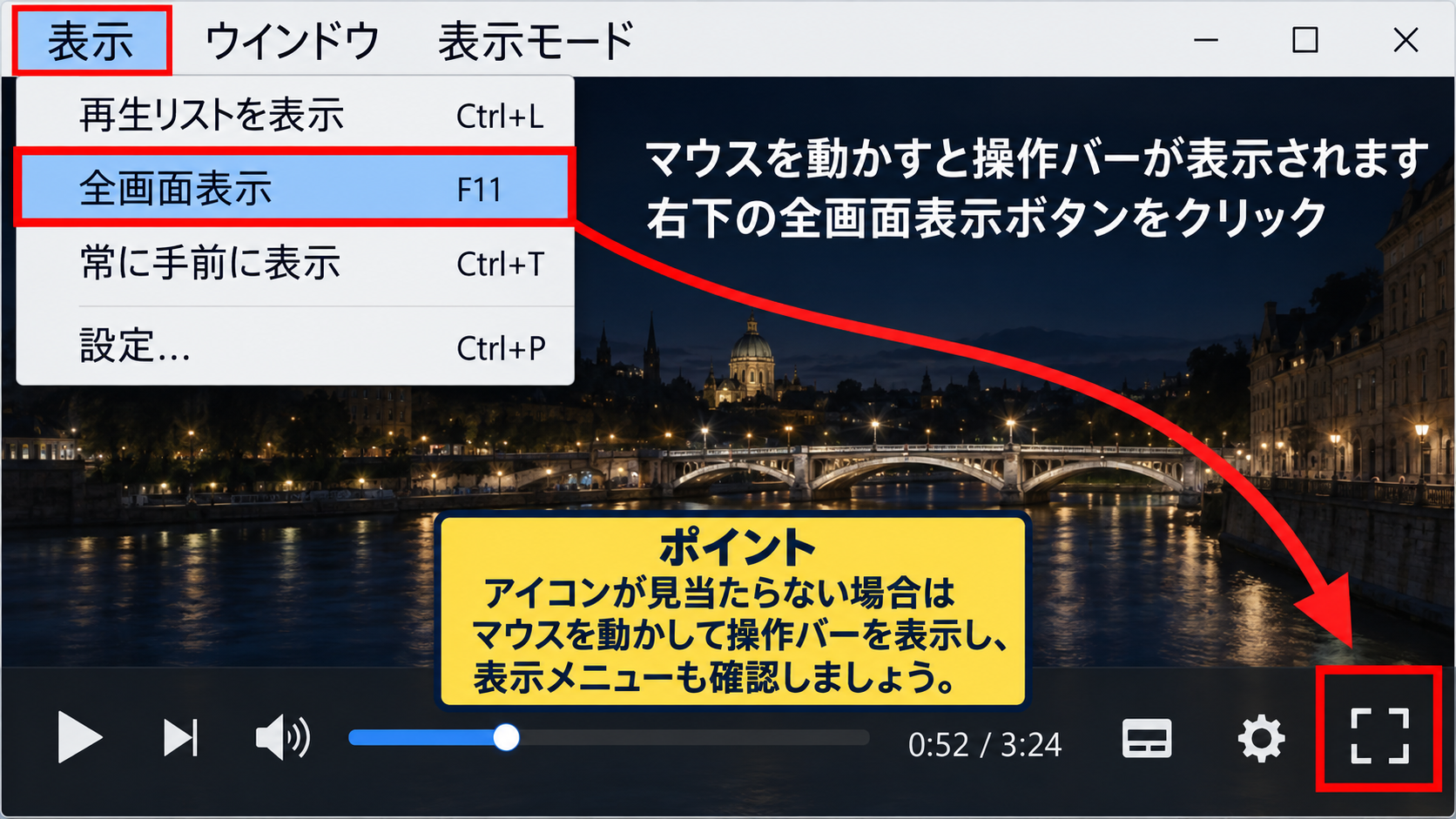
アプリのメニューを確認する場合は、画面上部の表示、ウィンドウ、表示モードといった項目を探します。
アプリによっては、全画面表示のショートカットがF11ではなく、Alt+EnterやCtrl+Fなどに設定されていることもあります。
アプリ固有の全画面表示は、Windows全体の設定ではなく、そのアプリ内で解除することが基本です。
【操作のポイント】画面内のアイコンが見当たらない場合は、マウスを動かして操作バーを表示し、表示メニューも確認しましょう。
ショートカットキーを使えない場合の確認
外付けキーボードや小型キーボードでは、F11キーが省略されていたり、別の機能に割り当てられていたりする場合があります。
このようなときは、ブラウザのメニューから全画面表示を選ぶ方法が便利です。
Microsoft Edgeでは右上の設定などのメニューを開き、ズーム付近の全画面表示アイコンを選択できます。
Google Chromeでも右上のメニュー内にある全画面表示アイコンから、同様に切り替え可能です。
また、会社や学校のパソコンでは管理者設定により、一部のショートカットやアプリ機能が制限されることがあります。
その場合は無理に設定を変更せず、利用中の環境で許可されている操作を確認する姿勢が安心です。
【操作のポイント】F11キーだけに頼らず、アプリのメニューにある全画面表示アイコンも覚えておくと操作の幅が広がります。
全画面表示を解除して元に戻す方法
続いては、全画面表示を解除して通常の画面へ戻す方法を確認していきます。
全画面表示を解除するキーは開始時と同じF11であることが多いものの、アプリによってEscキーが使われるケースもあります。
解除操作の優先順位です。
・ブラウザはF11キーをもう一度押します。
・動画やゲームはEscキー、または画面内の全画面解除アイコンを試します。
・反応しないアプリは、Alt+Tabで別の画面へ移動して状態を確認します。
F11キーをもう一度押す解除操作
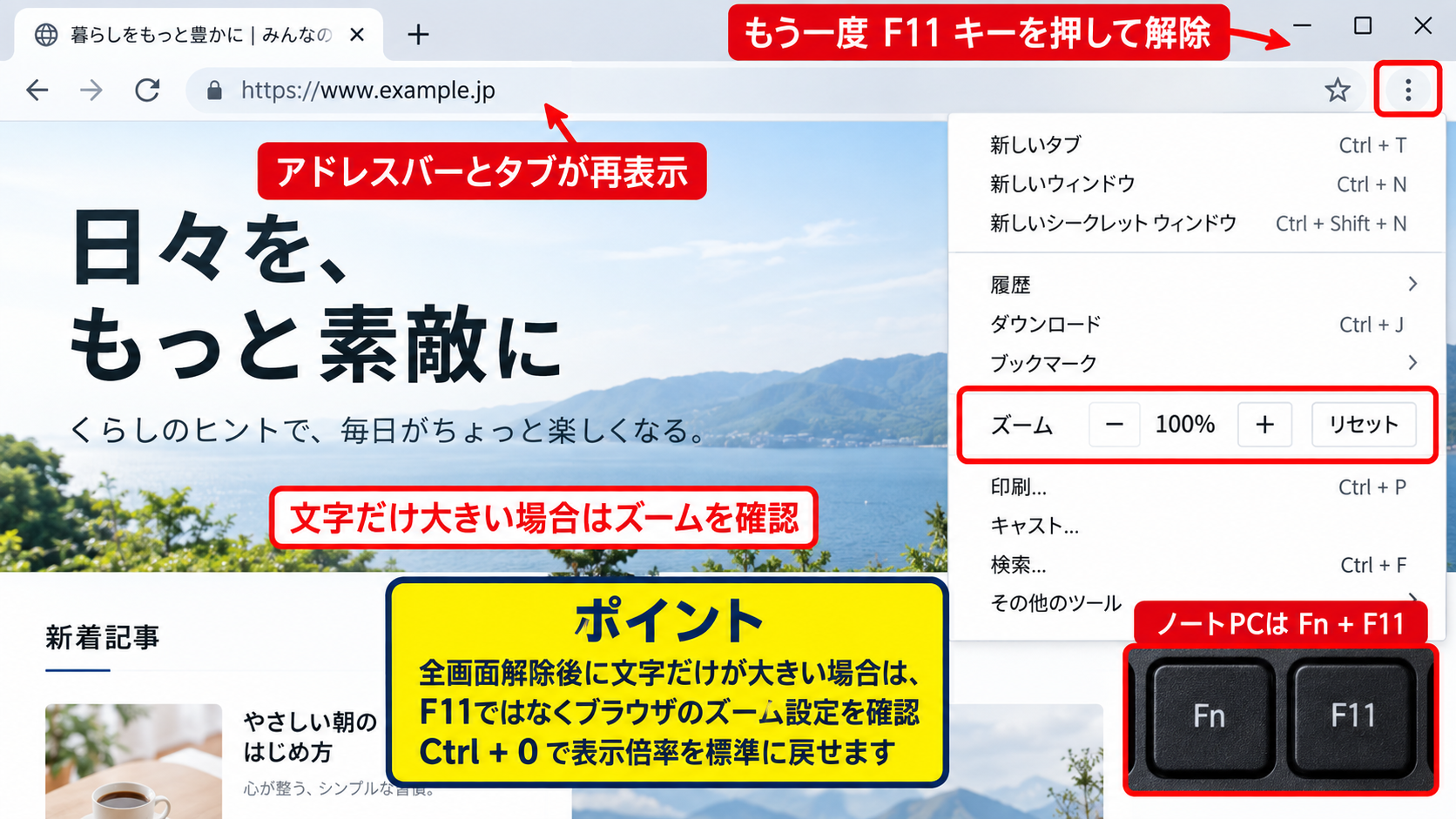
ブラウザをF11キーで全画面表示にした場合は、同じF11キーを再度押すことで通常表示に戻ります。
アドレスバーやタブが再表示され、ウィンドウの上部を操作できる状態になります。
ノートパソコンでFnキーを使って開始した場合は、解除時にもFnキーとF11キーを同時に押しましょう。
画面が元に戻ったのに表示が少し大きいと感じる場合は、全画面表示ではなくブラウザのズーム倍率が変更されている可能性があります。
Ctrlキーを押しながら数字の0を押すと、ブラウザの表示倍率を標準に戻せます。
【操作のポイント】全画面解除後に文字だけが大きい場合は、F11ではなくブラウザのズーム設定を確認しましょう。
Escキーと画面内ボタンによる解除
動画再生画面やゲーム画面では、Escキーを押すと全画面表示を終了できることがあります。
Escキーはキャンセルや終了の操作に使われるキーなので、再生を止めずに画面表示だけを戻せる場合が多い操作です。
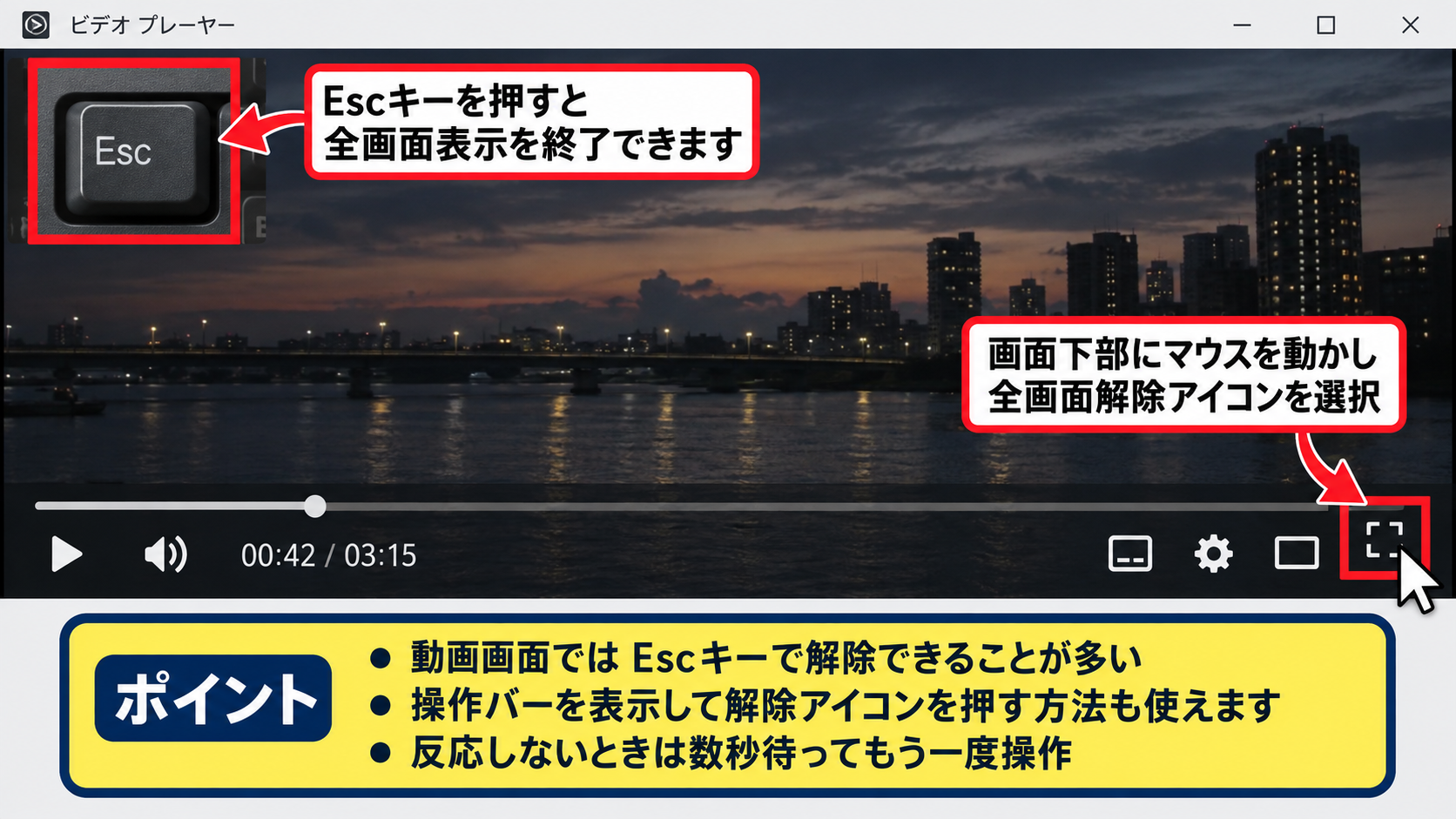
Escキーで戻らないときは、画面下部や右上にマウスを動かして、全画面解除アイコンを表示させます。
アイコンを選んでも画面が変わらない場合は、アプリが一時的に応答していないかもしれません。
数秒待ってからもう一度操作し、それでも改善しない場合は次の確認へ進みます。
【操作のポイント】動画画面ではEscキーが有効なことが多く、操作バーを表示して解除アイコンを押す方法も使えます。
Alt+Tabによる画面状態の確認
全画面表示を解除できないように見える場合、別のウィンドウが前面に重なっている、またはアプリがフリーズしていることがあります。
Altキーを押しながらTabキーを押すと、開いているアプリの一覧が表示され、別のウィンドウへ切り替えられます。
この操作でデスクトップや別のアプリが正常に表示されるなら、Windows全体ではなく特定アプリの表示状態に問題があると判断しやすくなります。
アプリを終了する必要があるときは、対象の画面を選択した状態でAlt+F4を押します。
ただし、編集中のデータがあるアプリでは保存確認が表示されるため、作業内容を失わないよう保存の有無を確認してから終了することが重要です。
【操作のポイント】Alt+F4はアプリを閉じる操作です。解除だけが目的なら、先にF11、Esc、画面内ボタンを試しましょう。
最大化ボタンによるウィンドウ表示の拡大
続いては、タスクバーやタイトルバーを残したまま画面を広げる最大化の操作を確認していきます。
最大化は全画面表示とは異なり、複数のアプリを切り替えながら作業したいときに向いています。
最大化したウィンドウには、通常、上端にタイトルバーが残ります。
右上の四角形アイコンを選ぶと最大化され、元の大きさへ戻すときは重なった四角形のアイコンを選びます。
右上の最大化ボタンによる操作
ウィンドウ右上には、最小化、最大化、閉じるの順にボタンが並んでいます。
中央の四角形のボタンが最大化ボタンで、選択するとウィンドウがデスクトップ領域いっぱいに広がります。
最大化後は、中央のアイコンが重なった四角形に変わります。
この状態で同じ位置のボタンを選ぶと、最大化前のおおよそのサイズに戻せます。
このように、最大化ボタンはタイトルバー内にあります。
最大化は画面を大きくする操作であり、ブラウザのメニューを完全に隠す全画面表示とは別の機能です。
【操作のポイント】タスクバーを使いながら画面を広げたいときは、F11ではなく右上の最大化ボタンを選びましょう。
タイトルバーのダブルクリックによる最大化
ウィンドウ上部のタイトルバーをダブルクリックしても、最大化と元のサイズへの復元を切り替えられます。
タイトルバーとは、アプリ名やファイル名が表示されている最上部の帯です。
ボタンが小さくて押しにくい場合や、マウス操作を素早く行いたい場合に便利な方法でしょう。
ただし、タブの部分や検索欄などをダブルクリックすると別の動作になる可能性があります。
誤操作を避けるため、アプリ名が表示されている余白部分をダブルクリックすることをおすすめします。
エクスプローラー、メモ帳、設定アプリなど、多くのWindowsアプリで利用できる基本操作です。
【操作のポイント】タイトルバーの空いている部分をダブルクリックすると、マウスだけで最大化と復元を切り替えられます。
Windowsキーと矢印キーによる画面配置
キーボード操作では、Windowsキーと上矢印キーを同時に押すことで、現在のウィンドウを最大化できます。
Windowsキーと下矢印キーを押すと、最大化を解除し、さらに押すと最小化へ進む場合があります。
左右矢印キーと組み合わせると、画面の左半分または右半分へウィンドウを配置できます。
この機能はスナップと呼ばれ、文章作成とWeb閲覧、資料と表計算ソフトなどを並べて作業するときに便利です。
最大化できないのではなく、ウィンドウが左右にスナップされているだけというケースもあるため、現在の位置を確認しましょう。
【操作のポイント】Windowsキー+上矢印キーは最大化、Windowsキー+左右矢印キーは画面分割に役立ちます。
最大化できないときの原因と対処
続いては、最大化ボタンが押せない、画面が大きくならないときの原因と対処を確認していきます。
原因はアプリの仕様だけでなく、ウィンドウの状態、タブレットモードに近い操作環境、表示設定など複数考えられます。
最大化できないときは、次の順番で状況を分けて考えます。
・右上の最大化ボタンが灰色かどうかを確認します。
・アプリが全画面表示または専用画面になっていないか確認します。
・表示倍率と解像度、外部モニターの接続状況を確認します。
最大化ボタンが灰色で選択できない状態
最大化ボタンが灰色になっている場合、そのアプリやダイアログ画面はサイズ変更できない仕様である可能性があります。
たとえば、確認メッセージ、小さな設定ダイアログ、一部の古いソフトでは、ウィンドウサイズが固定されています。
この場合、最大化ボタンを何度押しても表示は変わりません。
アプリ本体の画面へ戻ると最大化できることがあるため、現在開いているのが設定用の小窓ではないか確認してください。
ボタンが無効なときは故障ではなく、画面サイズを変更できない設計である場合が多いと考えられます。
【操作のポイント】小さな確認画面ではなく、アプリ本体のウィンドウを選択してから最大化操作を試しましょう。
アプリの応答停止と再起動
最大化ボタンを選んでも反応しない、タイトルバーをドラッグできない場合は、アプリの応答が一時的に停止しているかもしれません。
まずは数秒待ち、マウスカーソルが通常どおり動くか、ほかのボタンが選択できるかを確認します。
改善しないときは、Ctrl+Shift+Escキーを押してタスクマネージャーを開きます。
一覧で応答なしと表示されているアプリがあれば、作業中のデータ保存に注意したうえで終了を検討します。
再起動後も同じアプリだけで問題が繰り返される場合は、アプリの更新、Windows Update、ソフトの修復機能を確認するとよいでしょう。
【操作のポイント】応答なしのアプリを終了すると未保存データが失われるため、ほかの操作で戻せないかを先に確かめましょう。
表示倍率と画面解像度の確認
最大化しているのに画面が狭く見える場合は、Windowsの表示倍率が高く設定されている可能性があります。
デスクトップの何もない場所を右クリックし、ディスプレイ設定を開くと、拡大縮小とレイアウトから表示倍率を確認できます。
文字やアイコンを見やすくするために125パーセントや150パーセントへ設定していると、アプリ内で見える範囲は小さくなります。
また、解像度が推奨値以外になっていると、表示領域が十分に使えないことがあります。
表示倍率を下げると文字も小さくなるため、見やすさと作業領域のバランスを取りながら設定しましょう。
【操作のポイント】画面が狭いと感じるときは、アプリの最大化だけでなく、ディスプレイ設定の倍率と解像度を確認します。
タスクバーが消えない場合の表示設定
続いては、全画面表示にしてもタスクバーが残る場合の確認方法を解説していきます。
タスクバーはWindowsの操作に必要な要素なので、アプリの種類や画面状態によっては常に表示されることがあります。
タスクバーが見える状態でも、ウィンドウが最大化されていれば通常の作業には問題ありません。
タスクバーまで隠したい場合は、アプリの全画面表示機能か、Windowsのタスクバー設定を見直します。
アプリの全画面表示と最大化の違い
最大化では、通常、画面下部にタスクバーが表示されたままになります。
これはWindowsの仕様であり、異常ではありません。
ブラウザなどでタスクバーも隠したい場合は、最大化ボタンではなくF11キーによる全画面表示を使います。
全画面表示中でも、画面の下端へマウスを移動するとタスクバーが一時的に現れることがあります。
タスクバーが少し表示される現象は、通知確認やアプリ切り替えをしやすくするWindowsの動作である場合もあります。
【操作のポイント】タスクバーを隠したい場合は最大化ではなく、アプリ側の全画面表示を利用しましょう。
タスクバーを自動的に隠す設定
デスクトップ作業中もタスクバーを必要なときだけ表示したい場合は、自動的に隠す設定を利用できます。
タスクバーを右クリックしてタスクバーの設定を開き、タスクバーの動作を選択します。
タスクバーを自動的に隠す項目を有効にすると、普段はタスクバーが画面下部に隠れ、マウスカーソルを下端へ移動したときに表示されます。
複数のディスプレイを使っている場合は、どの画面にタスクバーを表示するかも関連します。
作業中にタスクバーが頻繁に現れて気になる場合は、画面下端へカーソルが触れていないかを確認するとよいでしょう。
【操作のポイント】自動的に隠す設定は作業領域を増やせますが、アプリ切り替えの操作感も変わるため使いやすさを確かめましょう。
通知やポップアップによる表示の乱れ
通知が届いた直後や、Teamsなどの通話アプリが起動したときに、タスクバーが前面へ出ることがあります。
これは重要な通知や通話操作を見逃さないための挙動です。
不要な通知が多い場合は、設定アプリのシステムから通知を開き、通知を表示するアプリを見直します。
全画面で動画やプレゼンテーションを見る場面では、集中モードを活用する方法もあります。
一時的にタスクバーが現れる原因が通知である場合、全画面表示の失敗とは限りません。
【操作のポイント】タスクバーが繰り返し表示されるときは、通知、通話アプリ、マウスカーソルの位置を順に確認します。
まとめ Windows 11のパソコン画面を全画面表示にする方法
Windows 11でパソコン画面を全画面表示にするには、ブラウザではF11キー、動画やゲームでは画面内の全画面表示ボタンやEscキーを使う方法が基本です。
F11キーは全画面表示の開始と解除を切り替える操作なので、画面が戻らないと感じたときも、まずもう一度押してみましょう。
タスクバーやタイトルバーを残して画面を広げたい場合は、右上の最大化ボタン、タイトルバーのダブルクリック、Windowsキー+上矢印キーが役立ちます。
最大化できないときは、サイズ固定のダイアログを開いていないか、アプリが応答しているか、表示倍率や解像度に問題がないかを確認してください。
また、全画面表示中にタスクバーが出る場合は、アプリの表示方式、タスクバーの自動非表示、通知の影響を見直すと原因を整理しやすくなります。
全画面表示と最大化の違いを使い分けて、Windows 11の画面を見やすく、快適な作業環境へ整えていきましょう。