Windows11を使っていて、起動直後から画面が白い、デスクトップが真っ白になる、特定のアプリだけ白い画面のまま表示されないと困ることがあります。
白い画面はディスプレイの故障だけで起こるわけではなく、グラフィックドライバーの一時的な不具合、更新プログラム、表示設定、接続ケーブル、周辺機器など、複数の原因が考えられます。
慌てて初期化を行う前に、画面表示を戻せる操作から順に試すことが大切です。
画面が真っ白なときは、まずショートカットキーで表示を再読み込みし、その後に再起動やケーブル確認を進める方法が基本です。
この記事では、Windows11のパソコン画面が白い、真っ白になるときの原因別の対処法を、操作の順番に沿って解説します。
なお、液晶画面のひび割れ、液漏れ、異音、焦げたにおいがある場合は、電源を切って修理相談を優先しましょう。
Windows11で白い画面を戻す基本操作
それではまず、白い画面が表示された直後に試したい基本操作について解説していきます。
最初に試す順番は、グラフィックドライバーの再起動、画面の再表示、通常の再起動です。
グラフィックドライバーの再起動
画面が真っ白でも、Windows自体は動作しているケースがあります。
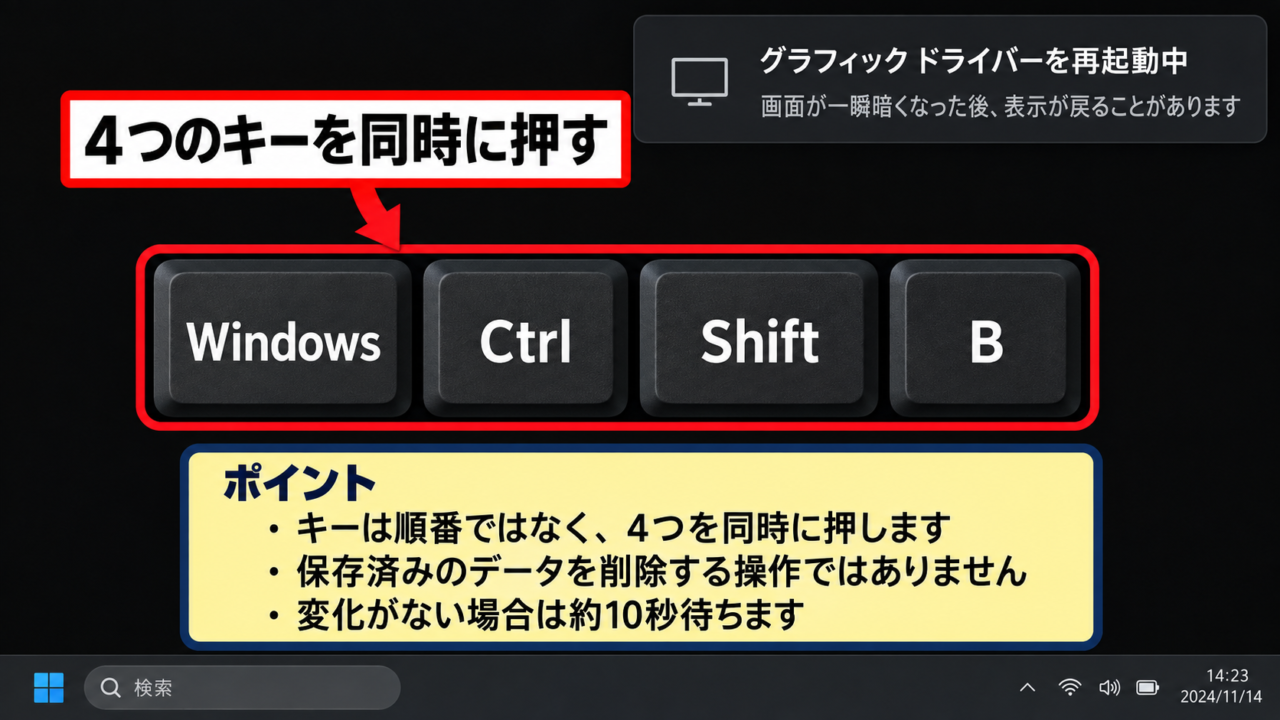
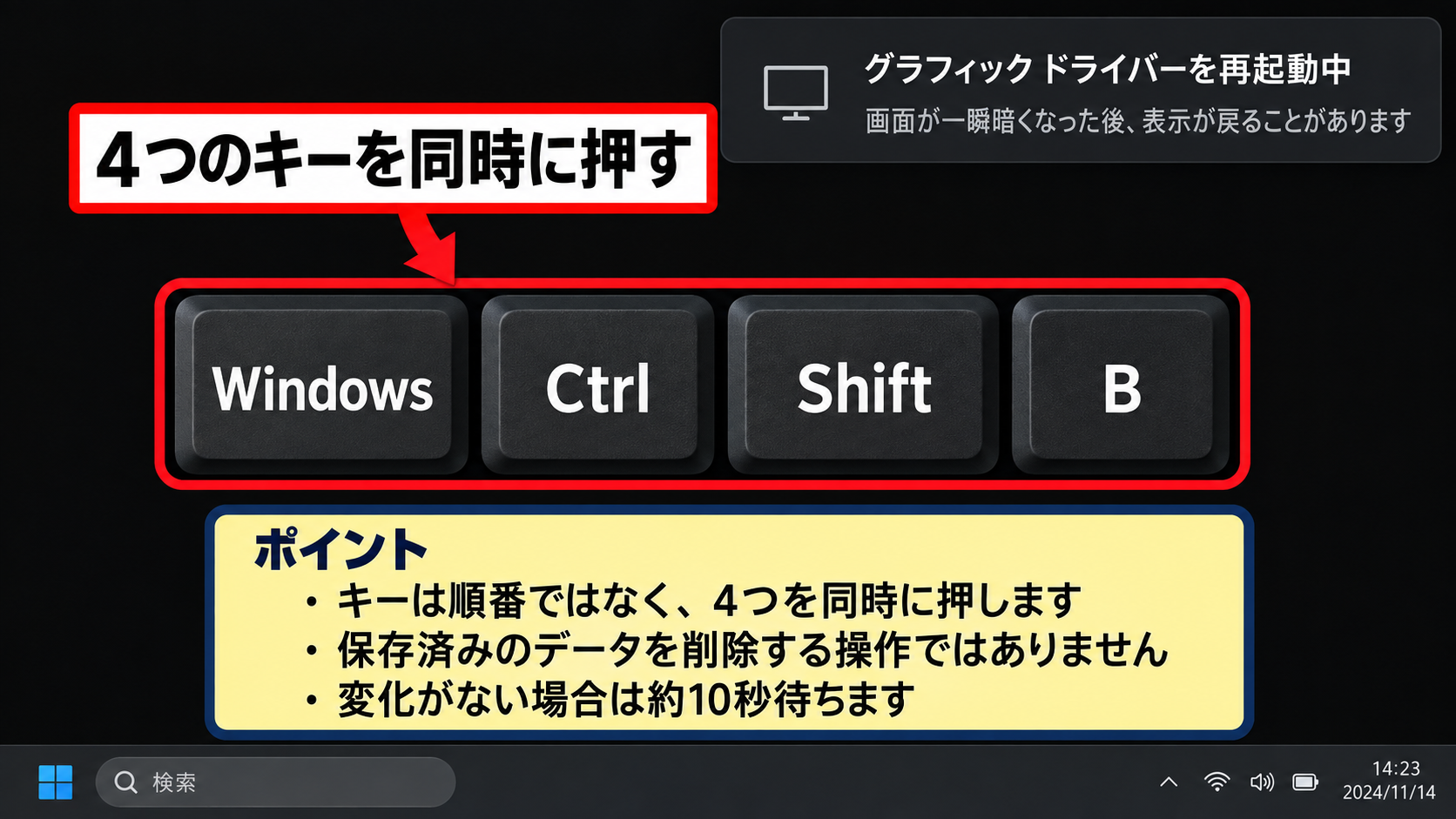
このときは、キーボードでWindowsキー、Ctrlキー、Shiftキー、Bキーを同時に押してみましょう。
画面が一瞬暗くなったり、短い電子音が鳴ったりした後に、デスクトップ表示が戻ることがあります。
この操作はグラフィックドライバーを再起動するショートカットであり、保存済みのデータを削除する操作ではありません。
ノートパソコンでは内蔵ディスプレイ、デスクトップパソコンでは接続中のモニターに対する表示処理が再読み込みされます。
キーを押してもすぐに変化がない場合は、10秒程度待ってから次の操作へ進みます。
【操作のポイント】キーは順番に押すのではなく、4つを同時に押します。
CtrlとAltとDeleteによる画面確認
白い画面の上に何も表示されない場合でも、セキュリティ画面を表示できればWindowsの中核部分は起動している可能性があります。
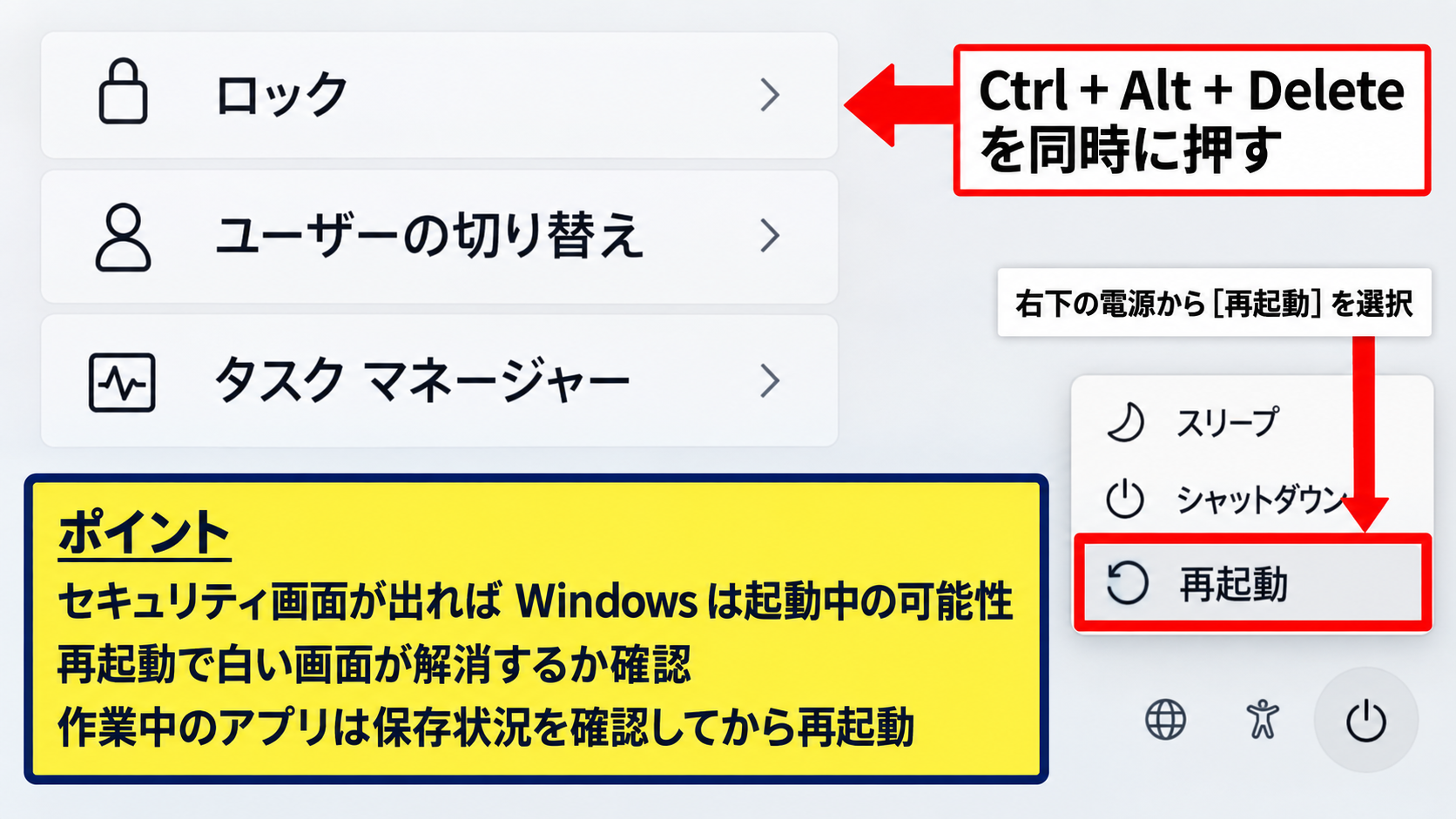
Ctrlキー、Altキー、Deleteキーを同時に押してください。
ロック、ユーザーの切り替え、タスクマネージャー、電源などの画面が出た場合は、右下の電源アイコンから再起動を選択します。
再起動後に白い画面が解消するなら、一時的にExplorerやグラフィック処理が停止していたと考えられます。
タスクマネージャーを開ける場合は、Windowsエクスプローラーを探し、右クリックして再起動を選ぶ方法もあります。
デスクトップやタスクバーだけが白い場合は、Windowsエクスプローラーの再起動で改善することがあります。
【操作のポイント】作業中のアプリがある場合は、可能であればタスクマネージャーから保存状況を確認してから再起動します。
強制終了を行う判断
キーボード操作にまったく反応せず、マウスカーソルも動かない場合は、パソコン本体の電源ボタンを長押しして電源を切ります。
一般的には電源ボタンを5秒から10秒程度押し続けると強制終了できます。
その後は、USBメモリー、外付けハードディスク、プリンターなどの周辺機器を一度外してから電源を入れ直しましょう。
外部機器との認識エラーが原因なら、最小構成で起動することで白い画面を回避できる場合があります。
ただし、更新中を示す丸い点のアニメーションが動いている場合は、安易な強制終了は避けるべきです。
【操作のポイント】電源ランプが点灯していても表示だけが止まっていることがあるため、まずはショートカットキーを試してから強制終了します。
外部モニターと接続機器の確認
続いては、ディスプレイ、HDMIケーブル、USB機器など、外部接続に関する項目を確認していきます。
画面が白い原因が本体ではなく、モニター、変換アダプター、映像ケーブルにあることも少なくありません。
HDMIとDisplayPortケーブルの差し直し
デスクトップパソコンや外部モニターを使うノートパソコンでは、映像ケーブルが半端に抜けているだけで表示異常が起こることがあります。
パソコンとモニターの電源を切り、HDMIケーブルまたはDisplayPortケーブルを両端から抜きます。
端子部分にほこり、曲がり、緩みがないかを確認してから、奥までまっすぐ差し込みましょう。
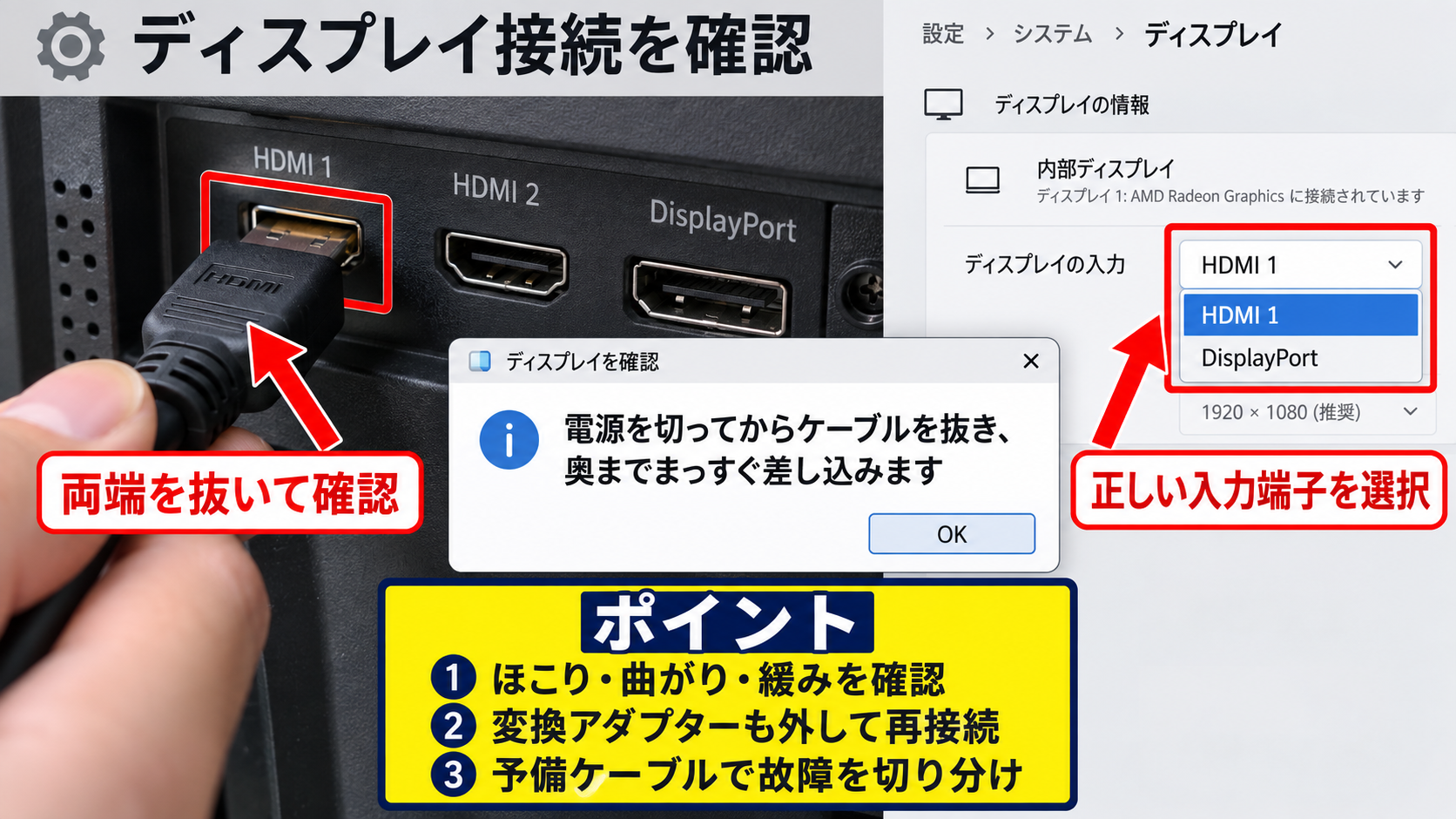
変換アダプターを使っている場合は、アダプターを外して再接続することも重要です。
ケーブルを差し直した後は、モニター側の入力切替がHDMIやDisplayPortなど正しい端子に設定されているか確認します。
【操作のポイント】予備のケーブルがある場合は交換し、ケーブル故障かどうかを切り分けます。
表示モードの切り替え
Windows11では、外部ディスプレイへ出力するモードが意図せず切り替わり、メイン画面が白く見えたり、画面が表示されなくなったりする場合があります。
WindowsキーとPキーを同時に押すと、表示モードを選ぶメニューが右側に表示されます。
ノートパソコンだけで使うならPC画面のみ、外部モニターも使うなら複製または拡張を選びます。
白い画面が外部モニターだけで起きる場合は、PC画面のみを選んで内蔵画面が正常かどうかを確認しましょう。
複数画面環境では、解像度やリフレッシュレートの不一致が表示トラブルにつながることがあります。
【操作のポイント】WindowsキーとPキーを押した後は、矢印キーとEnterキーだけでも表示モードを選択できます。
周辺機器を外した最小構成での起動
USBハブ、外付けSSD、Webカメラ、ドッキングステーションなどを接続している場合は、必要最小限の機器だけを残して起動します。
特にドッキングステーションは映像、給電、USB通信をまとめて処理するため、相性やドライバーの問題が白い画面として現れることがあります。
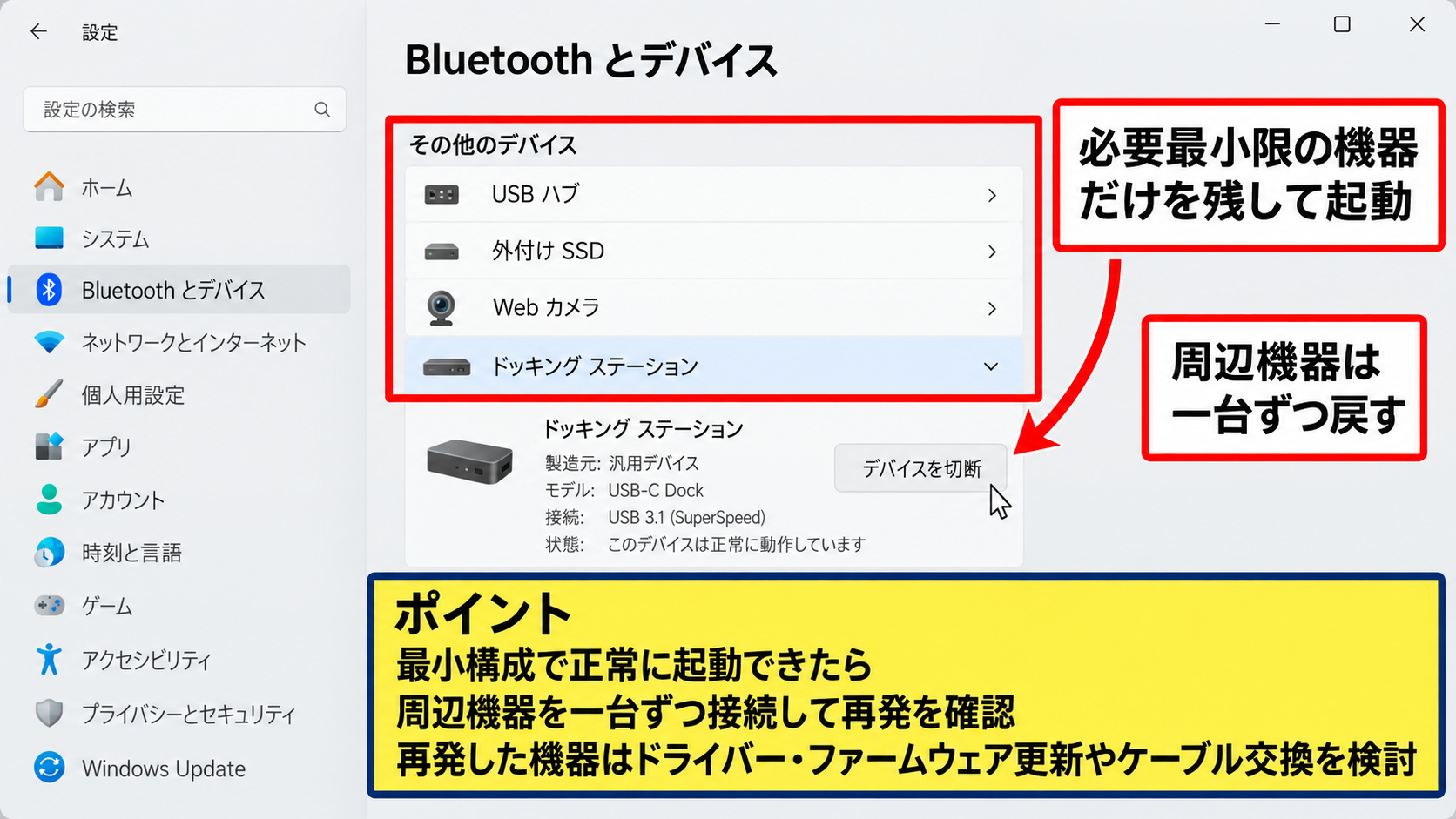
最小構成で正常に起動できた場合は、周辺機器を一つずつ戻し、症状が再発する機器を確認してください。
再発した機器が分かれば、メーカーのドライバー更新、ファームウェア更新、ケーブル交換を検討しやすくなります。
【操作のポイント】一度に複数の周辺機器を戻すと原因が分からなくなるため、一台ずつ接続します。
セーフモードによる原因の切り分け
続いては、通常起動で白い画面が続く場合に有効な、セーフモードでの確認について解説していきます。
セーフモードで正常に画面が表示される場合は、後から追加したドライバー、アプリ、スタートアップ項目が原因である可能性が高まります。
回復環境からセーフモードを起動する手順
サインイン画面まで表示できる場合は、右下の電源アイコンを選び、Shiftキーを押しながら再起動をクリックします。
青い回復画面が開いたら、トラブルシューティング、詳細オプション、スタートアップ設定、再起動の順に進みます。
再起動後に表示される番号一覧で、4またはF4キーを押すとセーフモードで起動します。
スタートアップ設定
再起動後に Windows の動作方法を変更できます。
操作画面では、スタートアップ設定を選択し、再起動後に4またはF4を押す流れです。
セーフモードでは画面解像度が低くなり、背景が黒く見えることがありますが、これは異常ではありません。
【操作のポイント】ネットワーク接続が必要な調査を行うときは、5またはF5でセーフモードとネットワークを有効にします。
グラフィックドライバーの削除と更新
セーフモードで画面が正常なら、グラフィックドライバーを確認します。
スタートボタンを右クリックし、デバイスマネージャーを開きます。
ディスプレイアダプターを展開すると、Intel、NVIDIA、AMDなどの映像用デバイスが表示されます。
対象デバイスを右クリックしてデバイスのアンインストールを選び、再起動すると、Windowsが標準ドライバーを再適用します。
ドライバーを削除する前に、パソコンメーカーまたはGPUメーカーの公式サイトから最新ドライバーを準備しておくと安心です。
再起動後に白い画面が改善したなら、最新版または安定していた旧版ドライバーを導入します。
【操作のポイント】ドライバー更新直後から症状が出た場合は、プロパティ画面のドライバーを元に戻す機能も候補になります。
最近追加したアプリとスタートアップの停止
画面色を変更するユーティリティ、リモート操作ソフト、ウイルス対策ソフト、画面録画ソフトなどが表示処理に影響することがあります。
セーフモードで設定を開き、アプリ、インストールされているアプリから、症状の直前に追加したソフトを確認します。
心当たりのあるアプリはアンインストールし、通常起動で白い画面が再発するかを確認しましょう。
また、タスクマネージャーのスタートアップアプリで不要な項目を無効にすると、起動時の競合を減らせます。
アプリを削除する前には、購入情報、設定ファイル、ライセンスキーの保管場所を確認しておくと復旧しやすくなります。
【操作のポイント】原因を切り分ける間は、一度に多くのアプリを削除せず、変更ごとに再起動して結果を確認します。
Windows Updateとシステムファイルの修復
続いては、Windows11の更新プログラムやシステムファイルが関係する白い画面について確認していきます。
更新の失敗や破損したシステムファイルは、サインイン後の画面表示、タスクバー、設定アプリの不具合につながる場合があります。
更新プログラムの適用状況
画面が一時的に戻ったら、設定、Windows Updateを開き、更新プログラムの確認を実行します。
保留中の更新がある場合は、ACアダプターを接続した安定した電源環境で適用しましょう。
一方で、特定の更新後にだけ白い画面が発生した場合は、更新の履歴から更新プログラムのアンインストールを検討します。
更新を削除する場合は、更新名と適用日を記録し、症状との関係を後から確認できるようにします。
大きな機能更新の後には、パソコンメーカーが提供するチップセットやグラフィックドライバーも更新されていることがあります。
【操作のポイント】Windows Updateとメーカー提供ドライバーの両方を確認すると、表示不具合の再発防止につながります。
システムファイルチェッカーの実行
スタートメニューでcmdと入力し、コマンドプロンプトを管理者として実行します。
表示された画面で次のコマンドを入力し、Enterキーを押します。
sfc /scannowこのコマンドは、Windowsの重要なシステムファイルを検査し、問題があれば修復を試みます。
完了まで時間がかかるため、途中でウィンドウを閉じたり、電源を切ったりしないでください。
白い画面がExplorerや設定アプリの破損で起きている場合、システムファイルの修復が有効になることがあります。
【操作のポイント】検査結果が表示されたら、パソコンを再起動してから症状が改善したか確認します。
DISMによるWindowsイメージの修復
SFCを実行しても問題が直らない場合は、同じく管理者として起動したコマンドプロンプトでDISMを実行します。
DISM /Online /Cleanup-Image /RestoreHealthDISMはWindowsイメージの破損を調べ、必要に応じて修復する機能です。
インターネット接続を利用する場合があり、進行率がしばらく変化しないように見えても処理中のことがあります。
DISMの完了後にもう一度sfc /scannowを実行すると、より確実にシステムファイルを確認できます。
【操作のポイント】ノートパソコンは充電器を接続し、修復処理中にスリープへ移行しないようにします。
ディスプレイ設定とハードウェアの診断
続いては、解像度、色設定、モニター本体、メモリーなどのハードウェア面を確認していきます。
パソコンの起動ロゴ画面やBIOS画面でも白い表示が続くなら、Windowsではなくモニターや本体部品の異常が疑われます。
解像度とリフレッシュレートの変更
設定、システム、ディスプレイを開ける場合は、ディスプレイの解像度が推奨設定になっているかを確認します。
外部モニターでは、対応していない高いリフレッシュレートを選択すると、白い画面、ちらつき、映像信号なしの表示が出ることがあります。
詳細表示を開き、リフレッシュレートをモニターの推奨値へ戻しましょう。
変更後に画面が見えなくなった場合、確認時間内に何もしなければ設定が元に戻る仕様です。
【操作のポイント】モニターの取扱説明書や背面ラベルで、対応解像度と対応リフレッシュレートを確認します。
夜間モードとアクセシビリティ設定
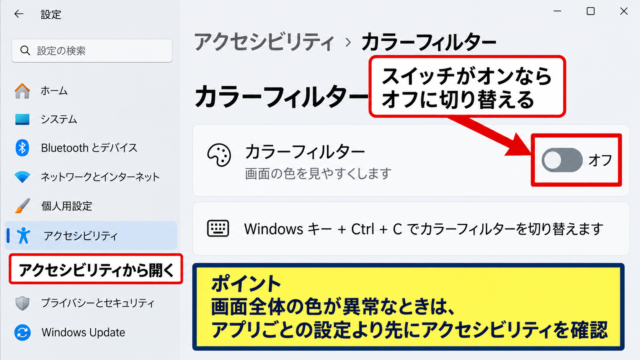
画面が白っぽく見えるものの、文字やアイコンは見える場合は、夜間モード、HDR、カラーフィルター、ハイコントラストの設定を確認します。
設定、アクセシビリティ、カラーフィルターで、意図しないフィルターが有効になっていないか確認してください。
設定、システム、ディスプレイでは、HDRのオンとオフを切り替えると色の表示が改善する場合があります。
明るさが極端に高いだけなら、明るさのスライダーを調整することでも見やすさが戻ります。
【操作のポイント】色の見え方だけが変わった場合は、故障と決めつけず表示設定を先に確認します。
モニターと本体部品の故障確認
別のモニターやテレビへ接続して正常に映るなら、元のモニターまたは映像ケーブルの問題が濃厚です。
別の画面でも白い場合は、グラフィックボード、メモリー、マザーボードなど、パソコン本体側の故障も候補になります。
デスクトップパソコンで内部の部品を扱う場合は、電源ケーブルを抜き、静電気対策を行ってから作業してください。
メモリーの抜き差しやグラフィックボードの確認には故障リスクも伴うため、自信がない場合はメーカーや修理業者への相談が安全です。
画面に線、色むら、液晶漏れ、白い斑点がある場合は、ソフトウェア設定では直らない物理的な故障の可能性があります。
【操作のポイント】重要データがある場合は、正常に起動できるうちにクラウドや外付けストレージへバックアップします。
まとめ パソコン画面が白い Windows11の対処法
Windows11のパソコン画面が白い、真っ白になるときは、最初にWindowsキー、Ctrlキー、Shiftキー、Bキーによるグラフィックドライバーの再起動を試します。
改善しない場合は、Ctrlキー、Altキー、Deleteキーからの再起動、映像ケーブルの差し直し、WindowsキーとPキーによる表示モードの確認へ進みましょう。
セーフモードで正常に表示されるなら、グラフィックドライバー、更新プログラム、追加アプリの影響を優先して調べる方法が有効です。
通常起動でも白い画面が続くときは、SFCやDISMによる修復、解像度とリフレッシュレートの確認、モニター交換による切り分けを行います。
起動ロゴの段階から白い、液晶に線やにじみがある、異音や発熱を伴うといった症状では、ハードウェア故障の可能性があります。
無理に分解せず、重要なファイルをバックアップしたうえで、メーカーサポートや修理サービスへ相談してください。