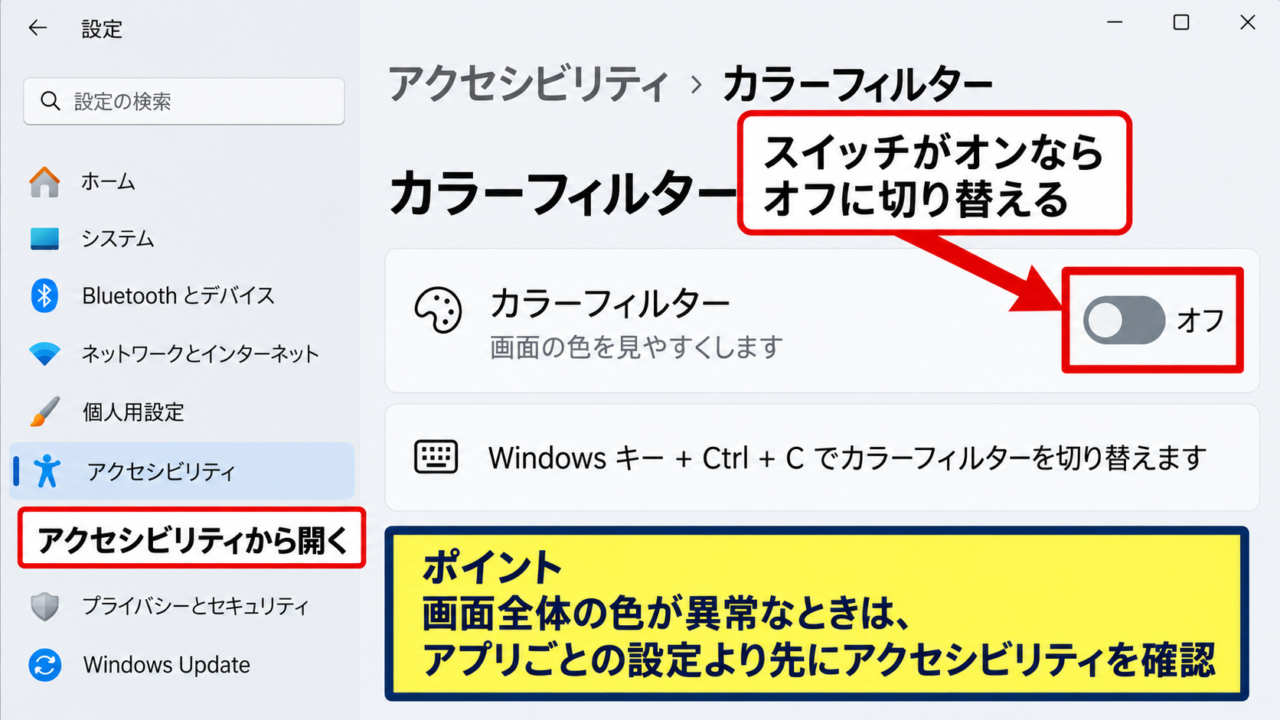
Windows11を使っていて、急に画面が白っぽく見える、全体が黄ばんだように変色する、写真だけ色味が違う、黒と白が反転したように表示されるなど、ディスプレイの色に関するトラブルは意外に多いものです。
原因はモニター本体の故障だけではありません。
Windowsのアクセシビリティ機能、夜間モード、HDR、グラフィックドライバー、色の管理、接続ケーブルなど、設定や周辺機器が関係している場合もあります。
画面の色がおかしいと感じたら、まず色の反転、カラーフィルター、夜間モードを確認し、その後にHDRやドライバー、モニター側の設定を順番に見直すことが近道です。
本記事では、Windows11のパソコン画面が白っぽい、変色する、反転する場合に、原因を切り分けながら元の見え方へ戻す方法を解説します。
Windows11の画面色を戻す基本操作
それではまず、画面全体の色がおかしいときに優先して試したい基本操作について解説していきます。
最初に確認する順番は、カラーフィルター、色の反転、夜間モード、再起動です。
この順番なら設定を大きく変更しすぎず、見た目の異常を素早く切り分けられます。
カラーフィルターの無効化
画面がモノクロになる、赤や緑が強すぎる、全体が青っぽいといった場合は、カラーフィルターが有効になっている可能性があります。
カラーフィルターは色覚特性に合わせて画面を見やすくするWindows11の機能ですが、意図せずショートカットキーでオンになることもあります。
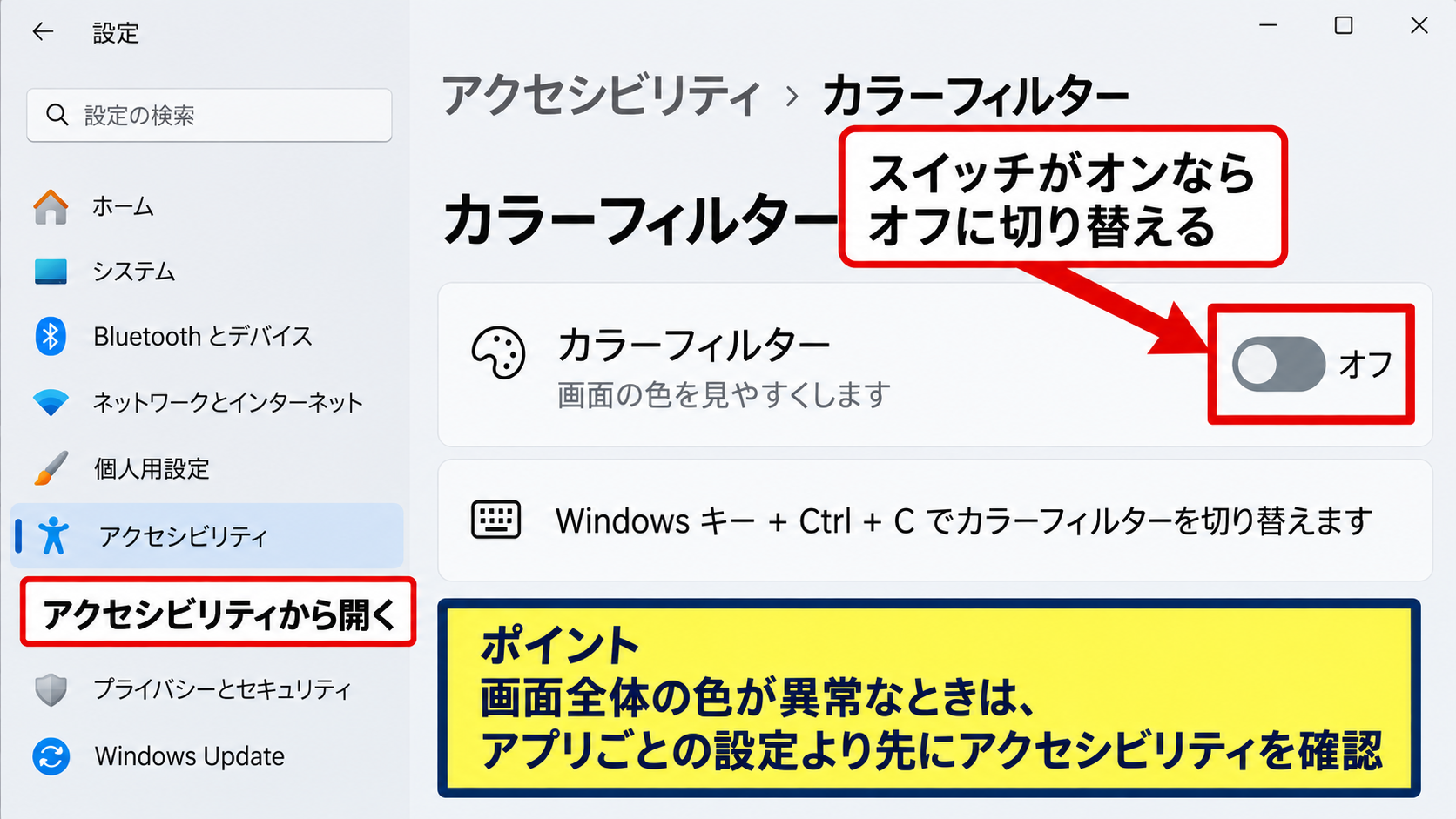
スタートボタンをクリックし、設定を開いてから、アクセシビリティ、カラーフィルターの順に進みます。
カラーフィルターのスイッチがオンなら、オフに切り替えてください。
Windowsキー、Ctrlキー、Cキーを同時に押すと、カラーフィルターを切り替えられる設定があります。
操作直後に画面の色が変わった場合は、誤ってショートカットを押した可能性も確認しましょう。
【操作のポイント】色の異常が画面全体に出ているときは、アプリごとの設定より先にアクセシビリティ機能を確認します。
色の反転設定の確認
文字の背景と文字色が反転したように見える場合や、画像のネガのような表示になる場合は、色の反転を伴う表示設定を確認します。
Windows11ではカラーフィルター内のグレースケール反転が選択されていると、白と黒を中心に見え方が大きく変わります。
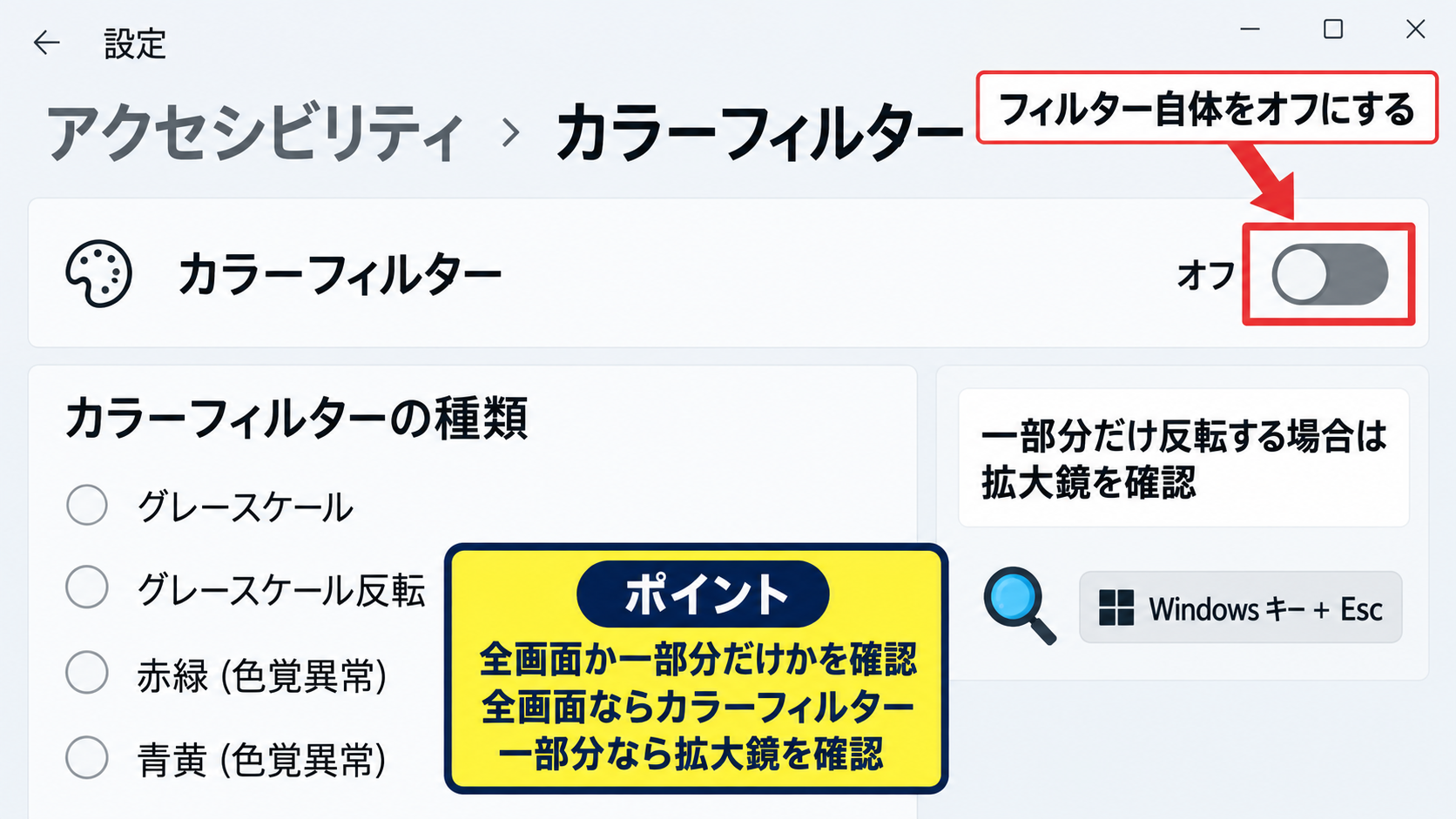
設定のアクセシビリティからカラーフィルターを開き、フィルター自体をオフにするか、選択中のフィルターの種類を確認してください。
また、拡大鏡を使用している場合は、WindowsキーとEscキーで拡大鏡を終了します。
拡大鏡の色反転機能がオンになっていると、拡大している領域だけが反転して見えることがあります。
画面の一部だけが反転している場合は、ディスプレイ故障よりも拡大鏡や表示補助機能を疑うと効率的です。
【操作のポイント】全画面か一部分だけかを観察すると、Windows設定とアプリ機能のどちらを調べるべきか判断しやすくなります。
夜間モードと再起動
画面が黄色い、暖色寄りで白が真っ白に見えない場合は、夜間モードが有効になっていることがあります。
夜間モードは夜間の青色光を抑えるための機能であり、故障ではなく設定による色温度の変化です。
設定からシステム、ディスプレイを開き、夜間モードのスイッチをオフにします。
スケジュール設定がオンの場合は、時刻によって再び有効になるため、スケジュールも確認しましょう。
設定変更後も色が戻らなければ、開いているアプリを保存してパソコンを再起動してください。
再起動によって、一時的に読み込みに失敗したグラフィック設定や外部モニターとの接続状態が正常化することがあります。
【操作のポイント】黄色っぽさだけが気になるときは、モニター交換の前に夜間モードを確認すると無駄な作業を減らせます。
ディスプレイ設定とHDR表示の確認
続いては、Windows11のディスプレイ設定とHDRによる白っぽさ、色の薄さを確認していきます。
HDRは対応ディスプレイで映像表現を広げる機能ですが、モニター性能やアプリの対応状況によっては、通常のSDR表示が白っぽく見える場合があります。
HDR機能のオンオフ
動画やゲームをきれいに表示するためにHDRをオンにした後、デスクトップ、ブラウザー、Officeアプリの色が薄いと感じることがあります。
設定からシステム、ディスプレイを開き、複数の画面がある場合は色がおかしいディスプレイを選択してください。
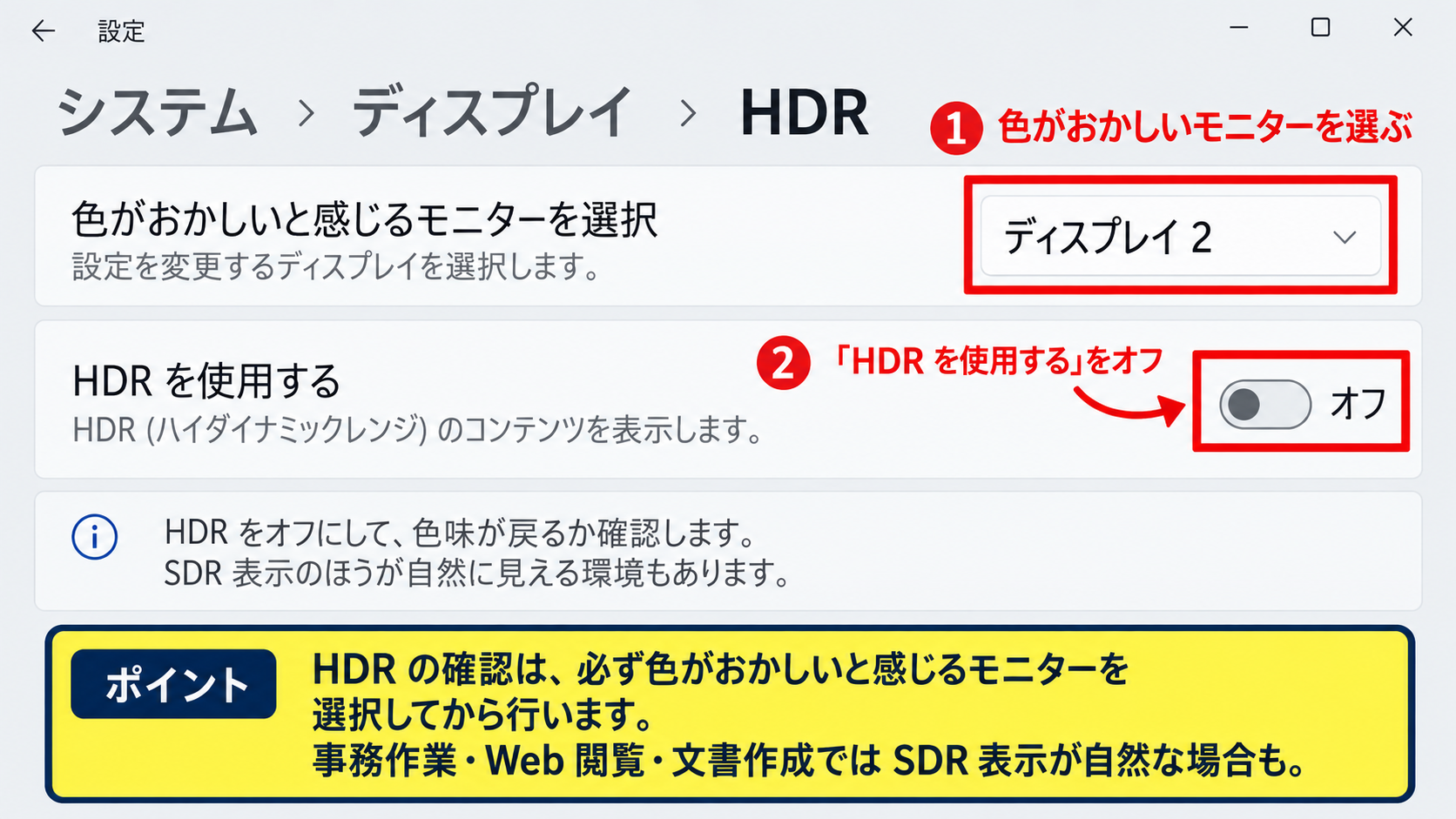
HDRの項目を開き、HDRを使用する設定をいったんオフにして、色味が戻るか確認します。
オフで見やすくなるなら、モニターや用途によってHDR表示が合っていない可能性があります。
HDRをオフにしても写真や動画が見づらいわけではありません。
通常の事務作業、Web閲覧、文書作成では、SDR表示のほうが自然に見える環境もあります。
【操作のポイント】HDRの確認は、必ず色がおかしいと感じるモニターを選択してから行います。
SDRコンテンツの明るさ調整
HDRを使いたい場合でも、SDRコンテンツの明るさを調整することで、白っぽさを軽減できることがあります。
HDR設定画面にあるSDRコンテンツの明るさスライダーは、HDR環境で通常のWindows画面をどの程度明るく表示するかを調整する項目です。
スライダーを少しずつ動かし、白い背景、黒い文字、写真の肌色が自然に見える位置を探します。
一度に大きく変えると比較しにくいため、数段階ずつ試す方法がおすすめです。
白背景がまぶしく、文字が薄く感じる場合は、SDRコンテンツの明るさを下げる方向で確認します。
ただし、部屋の照明や画面への映り込みでも印象は変わります。
昼と夜で見え方が違うなら、設定だけでなく使用環境も確認しましょう。
【操作のポイント】明るさの正解は数値ではなく、白い画面で文字が読みやすく、写真の階調が残る状態です。
解像度とリフレッシュレート
色そのものの問題に見えても、解像度やリフレッシュレートが適切ではないことで、文字のにじみや画面のちらつきが発生し、白っぽく感じることがあります。
設定からシステム、ディスプレイ、ディスプレイの詳細設定を開き、推奨と表示される解像度を選択してください。
リフレッシュレートも、モニターが対応する値に設定します。
解像度を無理に低くすると、輪郭がぼやけてコントラストが弱く見え、色まで不自然に感じる場合があります。
外部ディスプレイでは、接続端子や変換アダプターの仕様によって選べるリフレッシュレートが変わることもあります。
【操作のポイント】色味の調整前に推奨解像度へ戻しておくと、表示品質の判断を誤りにくくなります。
カラー設定とグラフィックドライバーの調整
続いては、色の管理とグラフィックドライバーを見直す手順を確認していきます。
特定のアプリだけでなく、デスクトップ、写真、ブラウザーまで一様に変色している場合は、カラープロファイルやGPU設定が影響していることがあります。
色の管理にあるプロファイルの確認
カラープロファイルは、モニターごとの色の特性をWindowsへ伝えるための情報です。
誤ったICCプロファイルが指定されると、赤み、青み、緑かぶり、極端な白っぽさなどが発生する場合があります。
スタートメニューで色の管理と検索し、表示された項目を開きます。
デバイスの一覧で対象モニターを選択し、自分の設定をこのデバイスに使用する項目と、登録されているプロファイルを確認します。
身に覚えのないプロファイルや、古いモニター用のプロファイルが指定されている場合は、現在の状態を記録したうえで削除し、標準的なsRGBプロファイルで見え方を比較します。
複数モニターを使っている場合、モニターごとに別のプロファイルが登録されるため、対象を取り違えないことが重要です。
【操作のポイント】プロファイルを削除する前に名前をメモしておくと、色が悪化した場合でも元に戻せます。
グラフィックドライバーの再起動
ドライバーの一時的な不調が原因なら、Windowsキー、Ctrlキー、Shiftキー、Bキーを同時に押すとグラフィックドライバーを再起動できます。
操作すると画面が一瞬暗くなり、短い通知音が鳴ることがありますが、通常は異常ではありません。
その後、デスクトップの色味や表示のちらつきが改善したか確認してください。
このショートカットはパソコンを再起動する前に試せる、表示トラブルの簡易的な対処法です。
改善しない場合は、デバイスマネージャーを開き、ディスプレイアダプターから使用中のIntel、NVIDIA、AMDなどのグラフィックデバイスを確認します。
ドライバーの更新を選ぶ場合は、Windows Updateだけでなく、パソコンメーカーまたはGPUメーカーが提供する対応ドライバーも確認するとよいでしょう。
【操作のポイント】画面が見えなくなるほど不安定な場合は、更新作業を急がず、まず再起動とケーブル確認を優先します。
グラフィック設定の初期化
NVIDIAコントロールパネル、AMD Software、Intel Graphics Command Centerなどで色の設定を変更した後に変色した場合は、GPU側の色設定を初期値へ戻します。
特にデジタルバイブランス、彩度、色温度、出力の色形式、出力のダイナミックレンジは、画面の印象を大きく変える項目です。
PC側の出力範囲が限定的な設定になると、黒が灰色に浮き、全体が白っぽく見えることがあります。
設定画面で変更した項目だけを戻せるなら、その方法が安全です。
何を変更したか分からない場合は、アプリ内の復元または初期設定に戻す項目を利用し、Windows再起動後に確認します。
【操作のポイント】モニター側とGPU側の両方で色補正を重ねると調整が難しくなるため、まず片方を標準状態にします。
モニター本体と接続機器の点検
続いては、Windowsの設定以外にあるモニター本体、ケーブル、接続端子の状態を確認していきます。
画面の変色がWindowsのスクリーンショットには写らず、実際のモニターだけで見える場合は、モニター本体や接続経路に原因がある可能性が高まります。
モニターの色温度と表示モード
外部モニターには、色温度、ブルーライト軽減、ゲーム、映画、読書、sRGBなどの表示モードがあります。
モニターの物理ボタンまたはジョイスティックでOSDメニューを開き、色温度が暖色寄りになっていないか、ブルーライト軽減がオンになっていないか確認してください。
画面が黄色い場合は、モニター側の色温度が暖かい、または低いK値に設定されていることがあります。
調整に迷う場合は、モニターのリセット機能で工場出荷時の設定に戻し、Windows側の設定と見比べます。
【操作のポイント】モニター設定を初期化する前に、現在の明るさとコントラストを写真やメモで残しておくと安心です。
HDMIとDisplayPortケーブルの差し直し
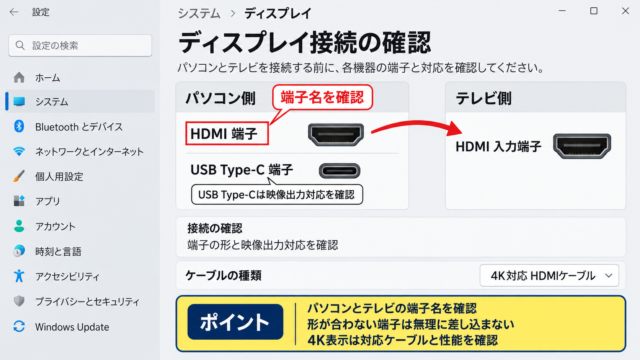
HDMIケーブルやDisplayPortケーブルの接触不良、変換アダプターの相性、ケーブルの劣化も、色の異常やちらつきにつながります。
パソコンとモニターの電源を切り、ケーブルを両端から外してから、奥までしっかり接続し直します。
可能であれば別のケーブル、別の端子、別の変換アダプターでも確認してください。
同じモニターでもHDMIでは正常でDisplayPortだけ異常になるなら、Windows設定より接続経路を疑う根拠になります。
ケーブル交換で色が戻る場合、ソフトウェア設定を繰り返し変更する必要はありません。
【操作のポイント】接続を変更した後は、Windowsのディスプレイ設定で対象モニターが正しく認識されているか確認します。
別画面での表示比較
原因を切り分けるには、同じパソコンを別のモニターやテレビに接続して比較する方法が有効です。
別画面では正常なら、元のモニター、その設定、またはケーブルに原因が絞られます。
別画面でも同じように白っぽい、変色する、反転する場合は、Windows設定、GPU、ドライバー側を再確認します。
スクリーンショットをスマートフォンへ送って確認する方法も、表示データとモニター本体を切り分ける手掛かりになります。
スクリーンショットの色が正常なら、Windowsが作っている画像データは正常で、表示装置側の問題を疑いやすくなります。
【操作のポイント】一つの方法だけで断定せず、別モニターとスクリーンショットを組み合わせると判断の精度が上がります。
アプリごとに色が違う場合の確認
続いては、写真アプリ、ブラウザー、動画編集ソフトなど、特定アプリだけで色がおかしい場合を確認していきます。
デスクトップは正常でアプリ内だけが変色する場合、Windows全体の故障よりも、アプリ設定、ハードウェアアクセラレーション、カラーマネジメントの影響を考えます。
ブラウザーのハードウェアアクセラレーション
Google ChromeやMicrosoft EdgeでWebページ、動画、画像だけが白っぽい場合は、ブラウザーのハードウェアアクセラレーションを確認します。
設定画面でハードウェアアクセラレーションを使用する項目をオフにし、ブラウザーを再起動して表示を比較してください。
改善した場合は、ブラウザーとGPUドライバーの組み合わせによる描画不具合の可能性があります。
この設定をオフにすると一部の描画性能は変わることがありますが、原因確認には役立ちます。
【操作のポイント】設定変更の前後で同じWebページを開き、同じ画像を表示して比較すると違いを把握しやすくなります。
写真アプリと画像ビューアーの比較
写真の色だけがおかしいと感じる場合は、同じ画像ファイルを複数のアプリで開きます。
たとえばフォト、ペイント、ブラウザーで同じJPEGまたはPNGを表示し、色味が異なるか確認してください。
一つのアプリだけで異常が出るなら、そのアプリの更新、再インストール、色の管理設定の確認が候補になります。
すべてのアプリで同じ変色が出るなら、ディスプレイプロファイルやモニター側設定へ戻って確認します。
アプリ比較は、画像ファイルが壊れているのか、表示環境に問題があるのかを分けるためのシンプルな方法です。
【操作のポイント】比較には、空や肌色、白い壁、黒い文字を含む写真を使うと色の偏りに気付きやすくなります。
アプリのテーマと独自設定
Officeアプリ、画像編集ソフト、ゲームには、Windowsの設定とは別のテーマ、ナイトモード、ガンマ、彩度、色空間の設定があります。
ダークモードで背景色が変わっているだけなら故障ではありませんが、文書や画像の色まで不自然ならアプリ独自の表示設定を確認しましょう。
ゲームでは、HDR、明るさ、ガンマ補正、色覚モードが個別に保存されていることもあります。
特定のソフトだけで異常が起きるなら、Windowsの初期化より先に、そのソフトの設定リセットを検討するほうが現実的です。
【操作のポイント】アプリ設定を初期化する場合は、ショートカットや作業環境も戻る可能性があるため、対象項目を確認してから実行します。
まとめ Windows11でパソコン画面の色がおかしいときの対処法
Windows11でパソコン画面が白っぽい、変色する、反転する場合は、最初にカラーフィルター、色の反転、夜間モードを確認します。
特に画面全体の色が急に変わったときは、アクセシビリティ機能やショートカットキーが原因になっているケースがあります。
白っぽさが続く場合は、HDRをオフにして比較し、SDRコンテンツの明るさ、解像度、リフレッシュレートを見直しましょう。
変色が直らなければ、色の管理に登録されたカラープロファイル、グラフィックドライバー、GPU設定も確認対象です。
外部モニターを使っているときは、モニター本体の色温度、ブルーライト軽減、表示モード、HDMIまたはDisplayPortケーブルまで点検してください。
さらに、別モニターや別アプリで同じ画像を比較すると、Windows設定、アプリ、モニター本体のどこに原因があるかを切り分けやすくなります。
設定を一度に多く変えず、一つずつ比較しながら戻していくことが、自然な画面色を取り戻すための基本です。