Windows11のパソコンで画面が急に暗い、電源は入っているのにうっすらしか見えない、作業中に勝手に暗くなると困ります。
原因は明るさ設定だけとは限らず、省電力機能、夜間モード、グラフィックドライバー、外部ディスプレイの接続、液晶バックライトの不具合なども関係します。
画面が暗いときは、まず明るさスライダーと電源設定を確認し、それでも改善しない場合はドライバーやディスプレイ本体を順番に切り分けることが大切です。
本記事では、Windows11で画面が暗い、すぐ暗くなる、勝手に暗くなる、うっすら見える場合の対処法を、初心者にも分かるように解説します。
画面が完全に真っ暗でも、マウスポインターや薄い文字が見える場合は、表示設定またはバックライト周辺を確認する価値があります。
Windows11の画面を明るく戻す方法【明るさスライダーとクイック設定】
それではまず、Windows11の画面をすぐに明るく戻すための基本操作について解説していきます。
ノートパソコンでは、キーボードの明るさキー、クイック設定、設定アプリの順に確認すると、短時間で原因を見つけやすくなります。
クイック設定の明るさスライダー
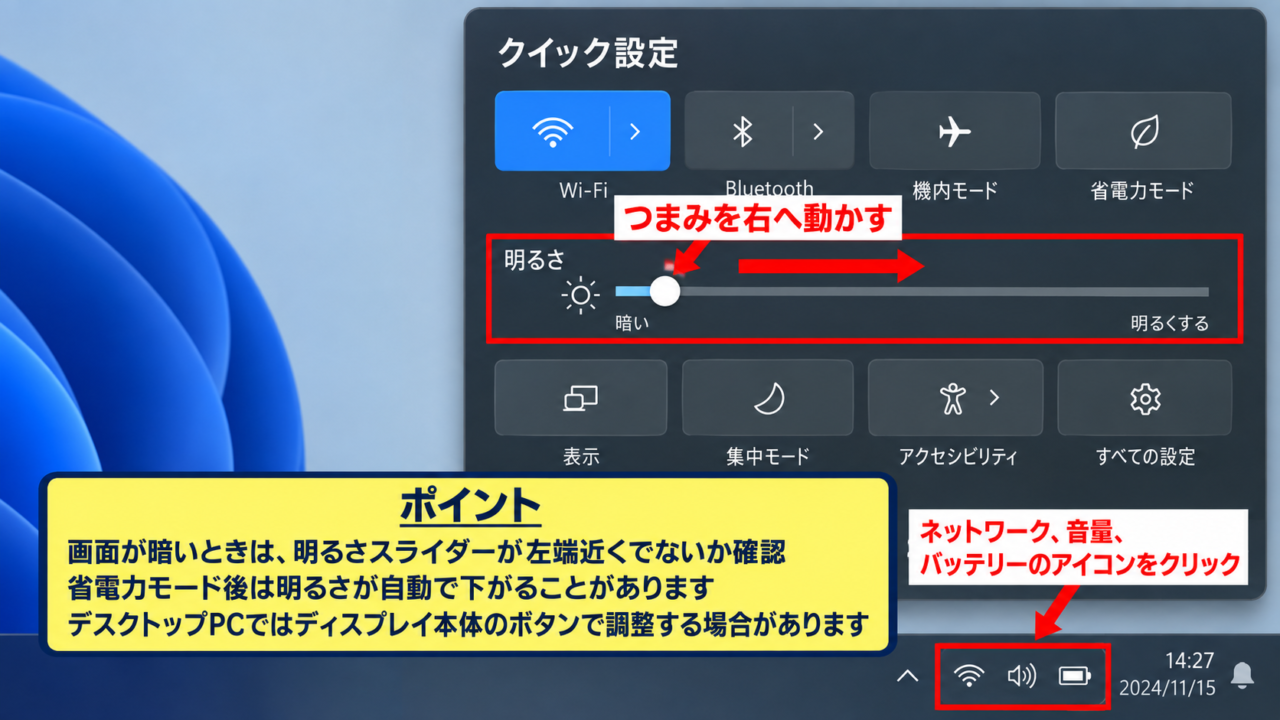
画面右下にあるネットワーク、音量、バッテリーのアイコン付近をクリックすると、クイック設定が開きます。
ここに太陽マーク付きの明るさスライダーが表示される機種では、つまみを右へ動かすことで画面の輝度を上げられます。
画面が暗くなった直後は、最初にこのスライダーが左端近くになっていないかを確認しましょう。
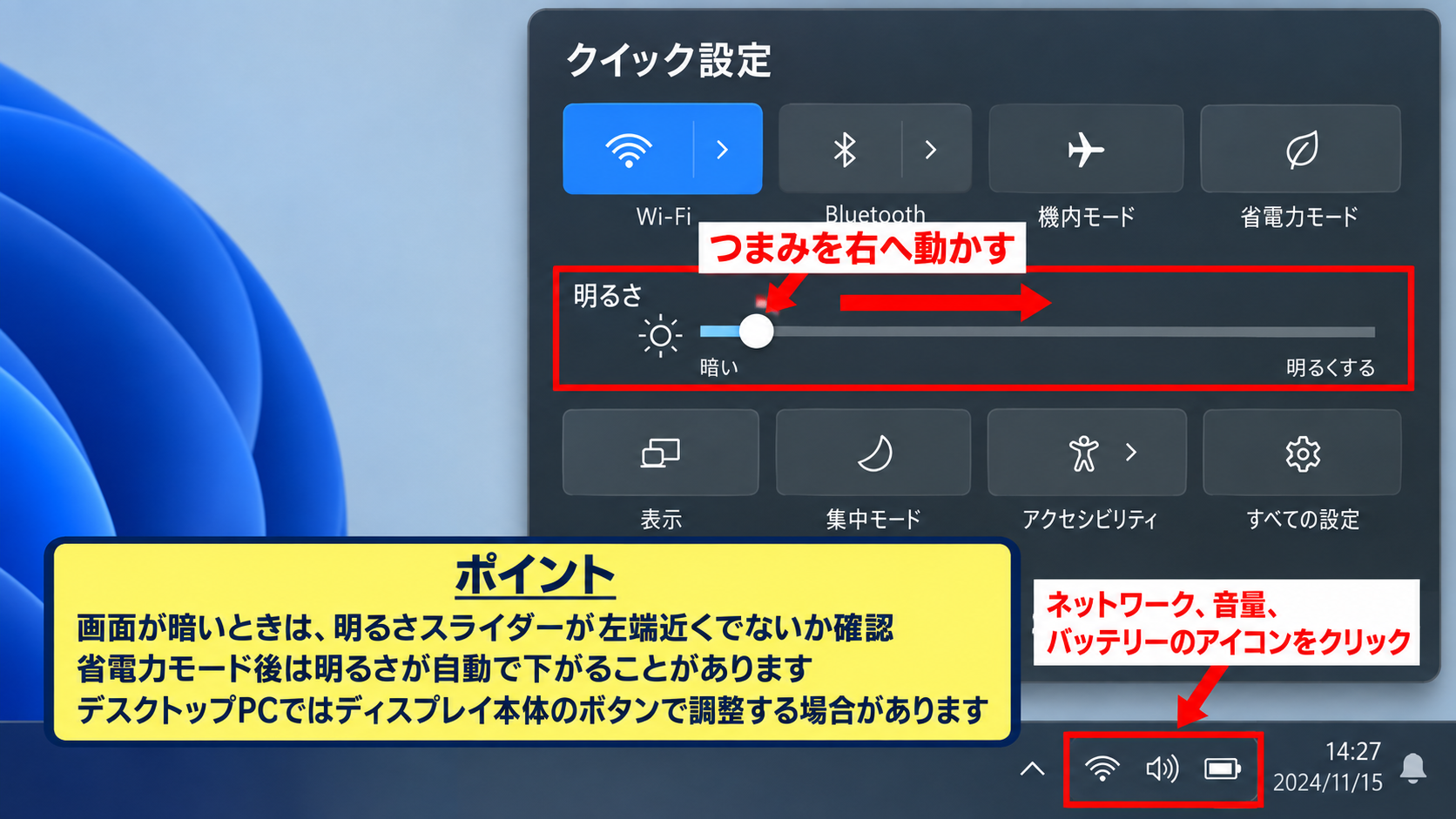
バッテリー残量が少ないときや、省電力モードへ切り替わった直後には、明るさが自動的に下がることがあります。
スライダーを右へ移動してもすぐ暗く戻る場合は、次の電源設定も確認します。
【操作のポイント】クイック設定に明るさスライダーがないデスクトップパソコンでは、ディスプレイ本体のボタンで明るさを調整する場合があります。
キーボードの明るさキー
ノートパソコンでは、キーボード上部のF1からF12付近に、太陽のマークが付いたキーが用意されていることがあります。
明るさを上げるキーは太陽マークにプラス記号や上向きの印が付いていることが多く、Fnキーを押しながら操作する機種もあります。
メーカーによってキー配置は異なりますが、明るさを下げるキーを誤って押し続けたことが原因になるケースも少なくありません。
外付けキーボードを使っている場合でも、ノートパソコン本体の明るさキーは有効なことがあります。
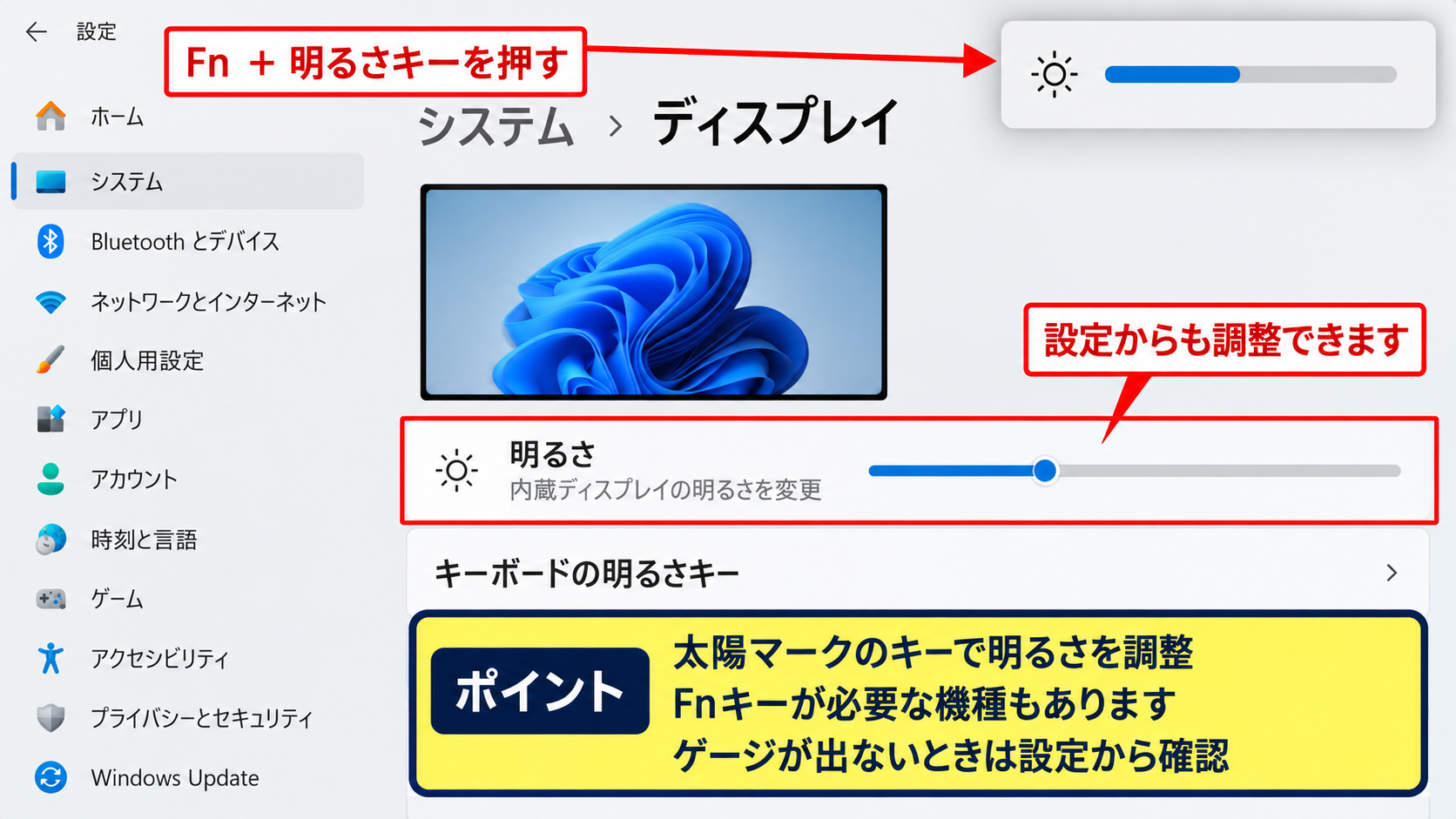
キーを押しても画面に明るさのゲージが出ない場合は、メーカー独自のホットキーアプリやドライバーが停止している可能性があります。
その場合も、設定アプリから明るさを変更できるかを先に試すと、ハードウェア故障との切り分けに役立ちます。
【操作のポイント】Fnキーの動作を切り替える設定があるパソコンでは、Fnキーなしで明るさキーが使える場合もあります。
設定アプリからの明るさ変更
スタートボタンから設定を開き、システム、ディスプレイの順に進みます。
明るさと色の項目にある明るさスライダーを右側へ動かすと、内蔵ディスプレイの明るさを調整できます。
スライダーが表示されない場合は、外部モニターを使用している、仮想ディスプレイドライバーが影響している、またはディスプレイドライバーに問題がある可能性があります。
明るさスライダーが使えるのに画面だけが暗い場合は設定値を確認し、スライダー自体がない場合は接続先やドライバーを確認する流れが有効です。
設定変更後は一度スリープにして復帰するか、再起動して明るさが保持されるかを確認すると安心です。
【操作のポイント】設定アプリで変更できるのは主にノートパソコンの内蔵画面です。外部モニターは本体メニューを使うことがあります。
勝手に暗くなる設定の停止【省電力と自動明るさ】
続いては、明るくしてもすぐ暗くなる場合に確認したい省電力設定と自動調整について見ていきます。
Windows11は電力消費を抑えるため、バッテリー駆動時に画面の明るさや表示内容を自動的に変えることがあります。
勝手に暗くなる症状では、電源モード、バッテリー節約機能、コンテンツに応じた明るさ調整の三つを順番に見直します。
バッテリー節約機能の確認
設定からシステム、電源とバッテリーを開くと、バッテリー節約機能の状態を確認できます。
この機能は充電残量が一定以下になったとき、自動で電力を節約するために画面の明るさを下げる場合があります。
充電器を接続すると明るさが戻る場合は、バッテリー節約機能が影響している可能性が高いでしょう。
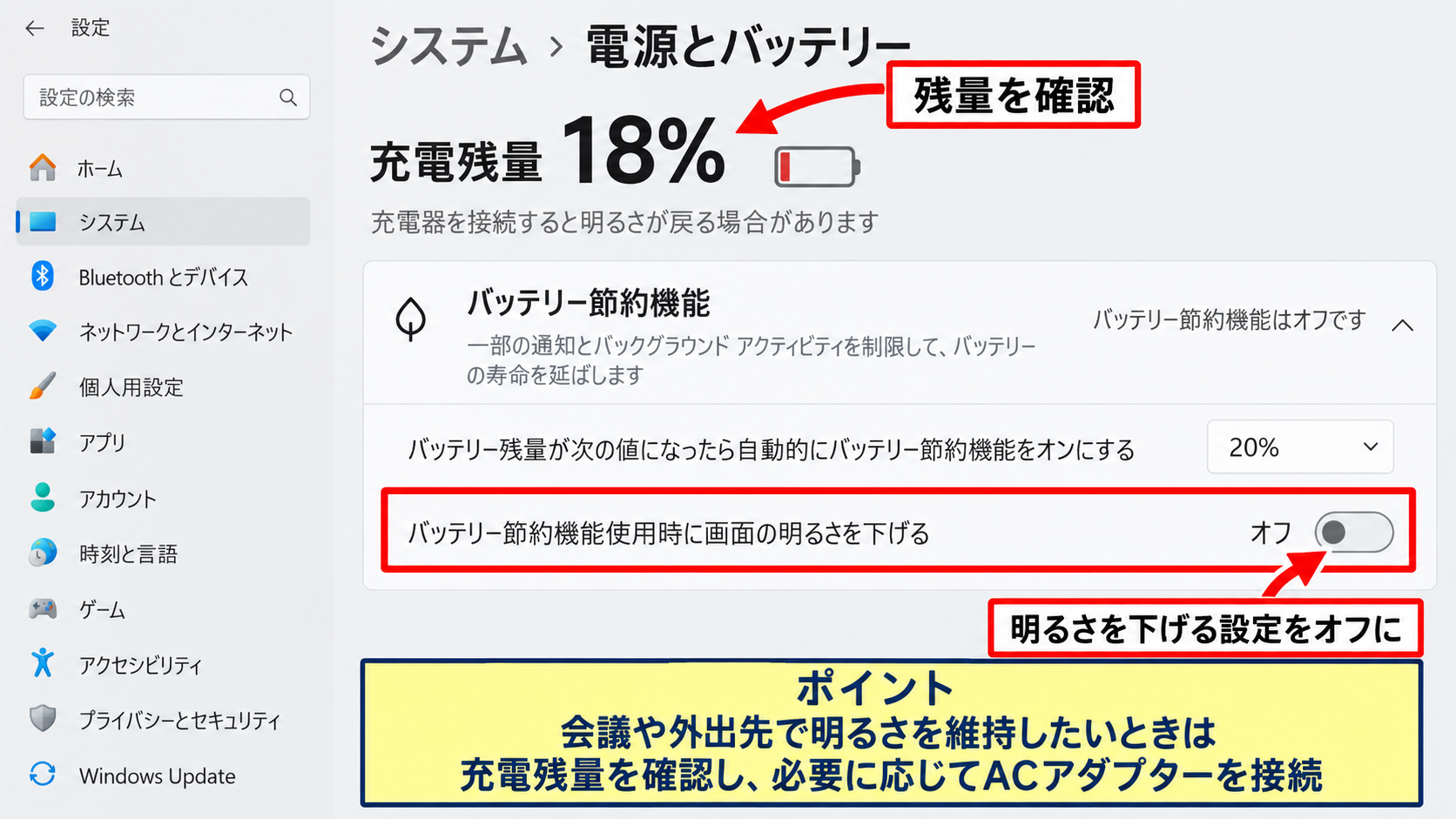
バッテリー節約機能の設定画面では、バッテリー節約時に画面の明るさを下げる項目をオフにできます。
ただし、常に高い明るさで使うと稼働時間が短くなり、バッテリーへの負担も増えるため、必要な場面に絞る判断が重要です。
【操作のポイント】会議や外出先で明るさを維持したいときは、充電残量を確認し、必要に応じてACアダプターを接続します。
電源モードと画面オフ時間
同じ電源とバッテリー画面で、電源モードが最適な電力効率になっていると、消費電力を抑える動作が優先されます。
画面とスリープの項目では、バッテリー使用時と電源接続時それぞれについて、画面をオフにするまでの時間を設定できます。
画面が暗くなった後に完全に消える場合は、故障ではなく画面オフまでの時間設定が短いだけかもしれません。
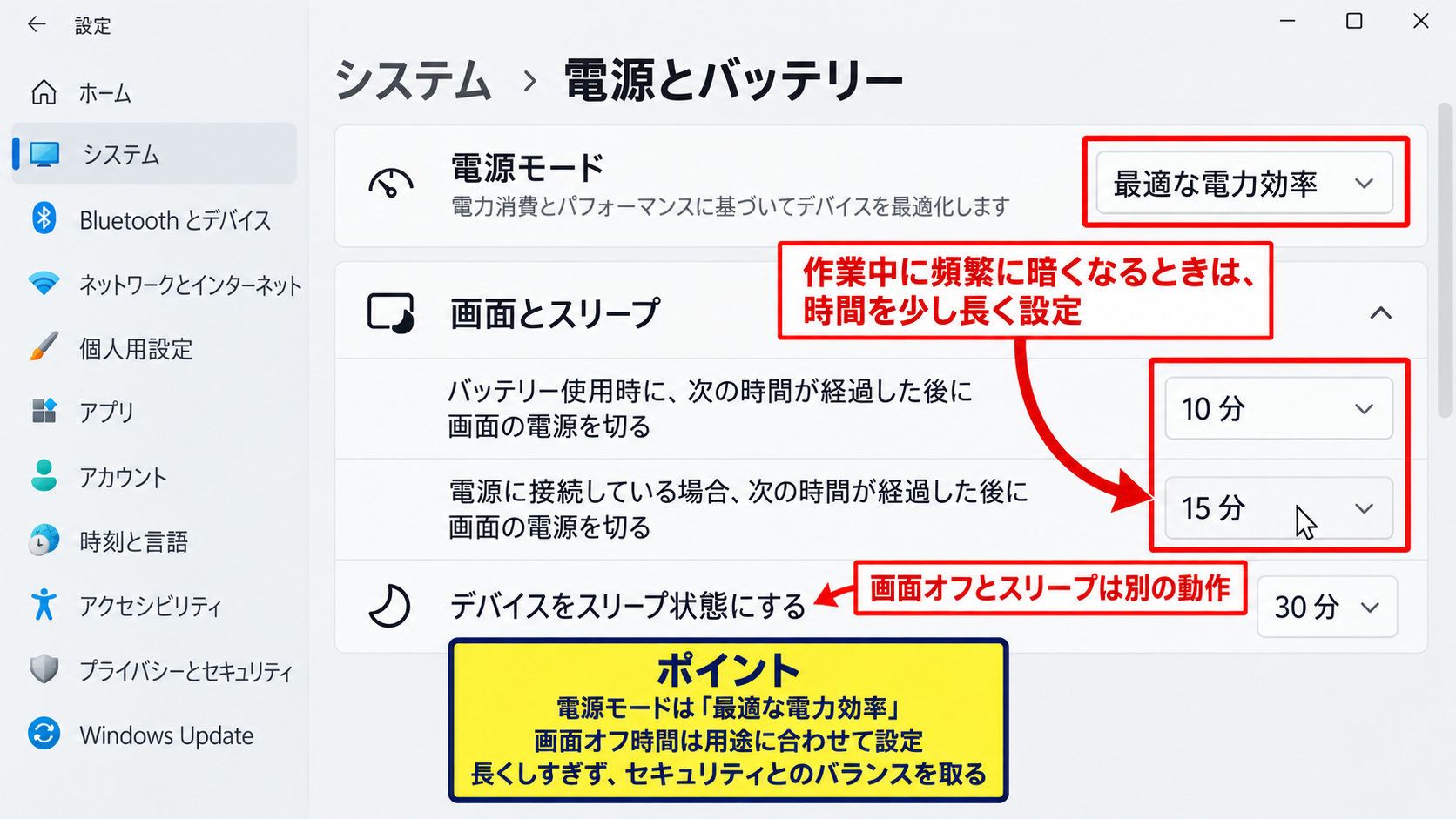
作業中に頻繁に暗くなるなら、画面をオフにする時間を少し長く設定すると操作しやすくなります。
画面の暗転とスリープは別の動作です。キーボードやマウスで即座に戻るなら、まず電源設定を疑いましょう。
【操作のポイント】長時間離席する場所では、画面オフ時間を極端に長くしすぎず、セキュリティとのバランスを取ることが大切です。
コンテンツに応じた明るさ調整
設定、システム、ディスプレイの明るさと色には、表示するコンテンツによって明るさを最適化する設定が表示される機種があります。
白い画面と黒い画面を切り替えたときに明るさが変わる、動画再生時だけ画面が暗く見える場合は、この自動調整が関係していることがあります。
画像や動画の色合いが変わるように感じる場合は、明るさだけでなくコンテンツ適応型の制御も確認対象です。
項目名はパソコンやグラフィック機能によって異なりますが、自動的に明るさを調整する設定をオフにして変化を比べると判断しやすくなります。
変更後は、白いブラウザ画面、暗い壁紙、動画などを切り替え、以前のような急な暗転がなくなったか確認します。
【操作のポイント】設定名が見つからない場合は、グラフィックドライバーの管理画面に省電力表示の項目があることもあります。
ディスプレイドライバーの更新と再設定
続いては、明るさのスライダーが表示されない、再起動後に暗くなる、更新後から表示がおかしい場合のドライバー対処を確認していきます。
グラフィックドライバーは、画面の解像度、色、明るさ制御をWindowsとディスプレイに伝える重要なソフトウェアです。
ドライバーの不具合が疑われるときは、更新、再起動、ロールバックの順に安全な操作から試します。
デバイスマネージャーでの状態確認
スタートボタンを右クリックし、デバイスマネージャーを開きます。
ディスプレイアダプターを展開すると、Intel、AMD、NVIDIAなどのグラフィックアダプター名を確認できます。
名前の横に黄色い警告マークが表示されている場合は、ドライバーの読み込みや機器の認識に問題が起きている可能性があります。
▾ DESKTOP-USER
▸ Bluetooth
▸ キーボード
▾ ディスプレイ アダプター
Intel(R) UHD Graphics
▸ ネットワーク アダプター
▸ モニター
ドライバーの更新を選択
➤
対象のアダプターを右クリックしてプロパティを開くと、デバイスの状態やドライバーのバージョンを確認できます。
警告マークがない場合でも、Windows Update直後や大型更新後に表示トラブルが起こることはあります。
【操作のポイント】デバイスマネージャーでは、削除よりも先に状態確認と更新を行うと復旧しやすくなります。
ドライバー更新の手順
ディスプレイアダプターを右クリックし、ドライバーの更新を選択すると、自動検索による更新を実行できます。
Windowsが新しいドライバーを見つけられない場合でも、パソコンメーカーのサポートページに機種別ドライバーが掲載されていることがあります。
特にノートパソコンは、汎用のグラフィックドライバーではなく、メーカーが調整した専用ドライバーが安定する場合があります。
ドライバー更新前には、現在のバージョンと更新日をメモしておくと、症状が悪化した際に元の状態を確認しやすくなります。
更新が完了したら必ず再起動し、ログイン画面から画面が正常な明るさで表示されるか確認しましょう。
【操作のポイント】メーカー公式サイトから取得する場合は、機種名とWindows11の対応状況を一致させてください。
ドライバーのロールバックと再起動
ドライバー更新をした直後から画面が暗い、色がおかしい、明るさ変更ができない場合は、以前のドライバーに戻す操作が有効なことがあります。
デバイスマネージャーのプロパティからドライバータブを開き、ドライバーを元に戻すボタンが利用できるか確認します。
ボタンが押せない場合は、更新前のドライバー情報がWindowsに残っていない状態です。
一時的な表示異常なら、WindowsキーとCtrlキーとShiftキーとBキーを同時に押して、グラフィックドライバーを再初期化する方法もあります。
実行時に画面が一瞬点滅し、短い通知音が鳴ることがありますが、これはグラフィック表示を再読み込みする動作です。
【操作のポイント】作業中のデータを保存してから再起動やロールバックを行うと、予期しない画面切り替えにも備えられます。
外部モニターと接続ケーブルの確認
続いては、デスクトップパソコンや外部ディスプレイ接続時に画面が暗い場合の確認方法を見ていきます。
外部モニターはWindowsの明るさスライダーでは調整できないことが多く、モニター側の設定やケーブルの状態が重要になります。
外部モニターの暗さは、モニター本体の明るさ、入力信号、HDMIやDisplayPortケーブル、電源の順に確認します。
モニター本体の明るさ設定
ディスプレイの下部や背面にある物理ボタン、ジョイスティックを押すと、モニターの設定メニューが表示されます。
Brightnessまたは明るさの項目を選択し、数値が低くなっていないかを確認します。
Windows側の設定が最大でも、モニター本体の明るさが低ければ画面は暗いままです。
省電力、エコモード、ダイナミックコントラストなどの項目が有効な場合は、画面内容により明るさが変わることがあります。
【操作のポイント】モニターのメニュー名はメーカーごとに異なりますが、Brightness、Eco、Power Savingの項目を探すと確認しやすいでしょう。
HDMIとDisplayPortケーブルの差し直し
ケーブルが半端に抜けている、端子が緩んでいる、ケーブル内部が傷んでいる場合、画面が暗い、ちらつく、色が薄いといった症状が出ることがあります。
パソコンとモニターの電源を切り、HDMIまたはDisplayPortケーブルを両側から一度抜き、奥まで確実に差し直します。
可能であれば別のケーブルや別の端子に交換し、症状が変わるか比較します。
ケーブルを替えるだけで改善する場合は、Windows設定ではなく物理的な接続不良が原因です。
【操作のポイント】DisplayPortケーブルはロック機構付きの製品があります。外すときはコネクターのボタンを確認します。
表示モードと入力切替
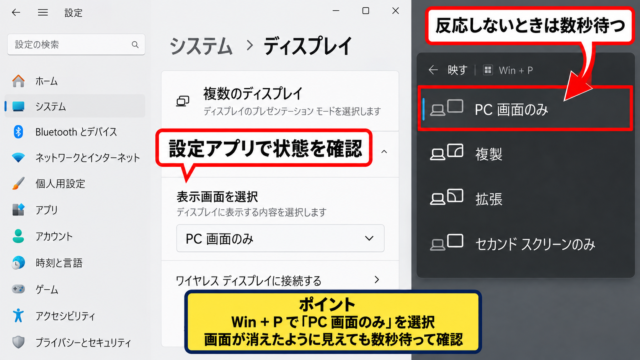
WindowsキーとPキーを押すと、PC画面のみ、複製、拡張、セカンドスクリーンのみといった表示モードを切り替えられます。
複数画面を使っているときに、暗いモニターだけが選択されている、解像度やリフレッシュレートが適切でない状態になっていることがあります。
設定、システム、ディスプレイから対象モニターを選び、推奨と表示された解像度を選択してください。
モニターの入力切替がHDMI、DisplayPort、USB-Cのどれになっているかも確認し、パソコン側の接続端子と一致させます。
【操作のポイント】複製表示では、解像度の低いモニターに合わせて表示品質が変わることがあるため、拡張表示での確認も有効です。
うっすら見える黒い画面の切り分け
続いては、画面が黒いものの文字やロゴがうっすら見える場合に、ソフトウェアとハードウェアを切り分ける方法を確認していきます。
この症状では液晶自体は映像を表示していても、画面を照らすバックライトが十分に動作していない可能性があります。
懐中電灯で斜めから照らすと薄い映像が見える場合は、バックライト、液晶ケーブル、電源回路の不具合も候補になります。
ログイン前の画面表示
パソコンの電源を入れた直後、Windowsのログイン画面より前にメーカーのロゴが表示されるかを確認します。
ロゴ画面の段階から暗い場合は、Windowsの設定やアプリよりも、ディスプレイ本体、ケーブル、バックライトなどのハードウェア側が疑われます。
一方でロゴ画面は正常で、ログイン後だけ暗くなる場合は、電源設定、ドライバー、色設定の影響を優先して調べます。
Windows起動前から暗いかどうかは、原因を大きく絞り込む重要な判断材料です。
【操作のポイント】ロゴ画面の確認では、外部モニターを接続して映るかどうかも比較すると切り分けが進みます。
セーフモードでの表示確認
通常起動で画面が暗い場合でも、セーフモードでは最低限のドライバーで起動するため、表示が改善することがあります。
回復オプションからスタートアップ設定を開き、再起動後にセーフモードを選択します。
セーフモードで明るく表示されるなら、後から追加されたアプリ、グラフィックドライバー、表示補正ソフトなどが原因候補です。
セーフモードでも同じように暗い場合は、設定変更だけで直るとは限らないため、修理相談も視野に入れましょう。
【操作のポイント】BitLockerの回復キーを求められる場合に備え、Microsoftアカウントなどで管理情報を確認しておくと安心です。
修理相談が必要な症状
画面を動かす角度によって明るくなったり暗くなったりする場合は、ノートパソコンの液晶ケーブルの接触不良が考えられます。
画面全体が赤っぽい、片側だけ暗い、ちらつきと暗転を繰り返す場合も、バックライトや液晶パネルの劣化を疑う場面です。
設定を初期化しても改善せず、起動直後からうっすらしか見えない場合は、無理に分解せずメーカーや修理業者へ相談するのが安全です。
保証期間内であれば、自己分解によって保証対象外になることもあるため、先に保証内容を確認してください。
【操作のポイント】大切なデータがある場合は、外部モニターを使えるうちにバックアップを取ってから修理へ出すと安心です。
まとめ Windows11で画面が暗い・勝手に暗くなるときの対処法
Windows11でパソコン画面が暗い、すぐ暗くなる、勝手に暗くなる場合は、まずクイック設定や設定アプリで明るさスライダーを確認します。
ノートパソコンでは、キーボードの明るさキーやバッテリー節約機能が原因になっていることもあります。
明るさを上げても戻ってしまうときは、電源モード、自動明るさ調整、コンテンツに応じた明るさ設定を見直すことが有効です。
外部モニターが暗い場合は、Windowsの設定だけでなく、モニター本体のBrightness設定、入力切替、HDMIやDisplayPortケーブルも確認しましょう。
明るさスライダーが消えた、更新後から表示がおかしい場合は、グラフィックドライバーの更新、再起動、ロールバックを試します。
起動ロゴの段階から暗い、画面がうっすらしか見えない、角度によって表示が変わる症状では、バックライトや液晶ケーブルの不具合も考えられます。
設定で改善しないときは、外部モニターでデータを退避し、メーカーまたは専門業者への修理相談を検討してください。