Windows11のパソコンで画面が急に大きくなったり、反対に文字やアイコンが小さくなったりすると、故障ではないかと不安になるものです。
しかし多くの場合は、キーボードのショートカット、ブラウザの表示倍率、Windowsの拡大鏡、ディスプレイ設定のいずれかが変わったことによる表示上の問題です。
画面全体が拡大されたのか、Webページだけが拡大されたのかを見分けることが、元に戻すための近道になります。
画面を元に戻す主な方法
・Webページだけが大きい場合はCtrlキーと0キー
・画面全体が拡大された場合はWindowsキーとEscキー
・文字やアイコンの大きさが変わった場合はディスプレイ設定を確認
この記事では、Windows11でパソコン画面の縮小や拡大を元に戻す操作を、症状別にわかりやすく解説します。
操作前に慌てて再起動するのではなく、現在どの画面が変化しているかを確認してから進めましょう。
パソコン画面を元に戻すショートカット操作
それではまず、パソコン画面の拡大や縮小を元に戻すために、すぐ試せるショートカット操作について解説していきます。
ブラウザ表示を標準倍率へ戻す操作
Google Chrome、Microsoft Edge、Firefoxなどで、ホームページの文字や画像だけが大きい場合は、ブラウザの表示倍率が変更されている可能性があります。
ブラウザ内だけで起きる拡大は、Windowsの画面設定ではなくWebページのズーム機能が原因であることが一般的です。
この場合は、キーボードのCtrlキーを押しながら数字の0キーを1回押します。
Ctrlキーと0キーの組み合わせは、ブラウザの表示倍率を通常の100パーセントへ戻す操作です。
テンキーの0では反応しない環境もあるため、キーボード上部にある数字列の0キーを使うと確実です。
文字が小さすぎると感じる場合には、Ctrlキーを押しながらプラスキーを押すと拡大できます。
反対に大きすぎる場合には、Ctrlキーを押しながらマイナスキーを押すと段階的に縮小されます。
表示倍率はブラウザ右上のメニューからも確認でき、100パーセントと表示されていれば標準状態です。
マウス操作による表示倍率の調整
キーボード操作が難しいときは、Ctrlキーを押したままマウスホイールを回す方法も便利です。
ホイールを上へ回すと画面内の表示が拡大され、下へ回すと縮小されます。
この操作はExcelやWord、PDF閲覧ソフトなどでも使えることがあり、意図せず倍率が変わる原因にもなります。
Ctrlキーを押しながらホイールを動かす操作は、拡大縮小のショートカットとして多くのアプリで共通です。
画面が急に大きくなった直後にこの操作をした覚えがあるなら、Ctrlキーと0キーで標準倍率へ戻してみましょう。
ブラウザによっては、Webサイトごとに倍率を記憶していることがあります。
特定のサイトだけが大きい場合でも、Ctrlキーと0キーを押すことで、そのサイトに保存された倍率をリセットできます。
複数のタブや別のブラウザを開き、ほかの画面の大きさと比較すると原因を判断しやすくなります。
アプリごとのズーム設定の確認
Wordの文書、Excelのワークシート、PDFファイルだけが大きい場合は、そのアプリ独自のズーム設定を確認します。
たとえばExcelでは、画面右下にある倍率スライダーを左右へ動かすことで、シートの表示倍率を調整できます。
Wordでは、画面右下のズームスライダーや表示タブから倍率を変更できます。
PDF閲覧ソフトでも、プラスとマイナスの虫眼鏡アイコン、または表示メニューに倍率の項目があります。
アプリ内の文字や表だけが変化し、タスクバーやデスクトップは通常どおりなら、Windows全体の設定を変える必要はありません。
100パーセント、実際のサイズ、ページ全体などの表示を選び、読みやすい倍率へ戻しましょう。
【操作のポイント】Ctrlキーと0キーは、画面全体ではなく主にブラウザやアプリ内の表示倍率を初期状態へ戻す操作です。
拡大鏡を終了して画面を戻す方法
続いては、Windows11の拡大鏡によって画面全体が大きく表示されている場合の戻し方を確認していきます。
WindowsキーとEscキーによる拡大鏡の終了
デスクトップ、タスクバー、スタートボタン、すべてのアプリが大きく見えるときは、Windowsの拡大鏡が有効になっているかもしれません。
拡大鏡は見やすさを高めるアクセシビリティ機能ですが、ショートカットを誤って押すと突然起動することがあります。
画面全体が大きくなり、マウスポインターの周辺だけが拡大されるなら、拡大鏡の起動を最初に疑うべきです。
拡大鏡をすぐ終了するには、Windowsキーを押しながらEscキーを押します。
この操作で拡大鏡が閉じ、通常のデスクトップ表示に戻ります。
Windowsキーはキーボード左下付近にあり、Windowsロゴが印字されたキーです。
Escキーはキーボード左上にあるキーで、ほかのショートカット操作と組み合わせずに使えます。
Windowsキーとマイナスキーによる倍率の縮小
拡大鏡は終了せず、表示倍率だけを少し下げたい場合もあります。
Windowsキーを押しながらマイナスキーを押すと、拡大鏡の倍率を段階的に下げられます。
反対に、Windowsキーを押しながらプラスキーを押すと、倍率が上がります。
通常の画面サイズに近づけたいときは、マイナスキーを数回押して倍率の変化を確認してください。
拡大鏡の倍率調整とブラウザの倍率調整は、使うWindowsキーとCtrlキーが異なります。
Ctrlキーとマイナスキーで変化しない場合は、Windowsキーとマイナスキーを試すことで、拡大鏡が原因かどうかを切り分けられます。
画面の端に小さな拡大鏡ツールバーが表示されている場合も、拡大鏡が有効な状態です。
設定画面から拡大鏡を無効にする手順
ショートカットを使っても同じ症状を繰り返す場合は、設定から拡大鏡の起動方法を見直します。
スタートボタンを開き、設定を選択してから、アクセシビリティ、拡大鏡の順に進みます。
拡大鏡の画面では、拡大鏡をオンにする切り替えや、サインイン後に開始する設定を確認できます。
不要な場合はオンの切り替えをオフにしておくと、次回の起動時に拡大状態で始まることを防げます。
見え方に配慮して必要な機能として使っている場合は、倍率や表示モードだけを調整する方法もあります。
拡大鏡の主なショートカット
Windowsキーとプラスキーで拡大
Windowsキーとマイナスキーで縮小
WindowsキーとEscキーで終了
【操作のポイント】デスクトップやタスクバーまで大きい場合は、CtrlキーではなくWindowsキーを使う拡大鏡の操作を確認します。
ディスプレイ設定の拡大縮小と解像度
続いては、Windows11の設定で文字、アイコン、アプリ全体のサイズが変わった場合の確認項目を解説していきます。
拡大縮小の表示倍率の確認
デスクトップのアイコン、設定画面、フォルダーの文字、アプリのボタンまで一様に大きいまたは小さい場合は、ディスプレイの拡大縮小設定が変わっている可能性があります。
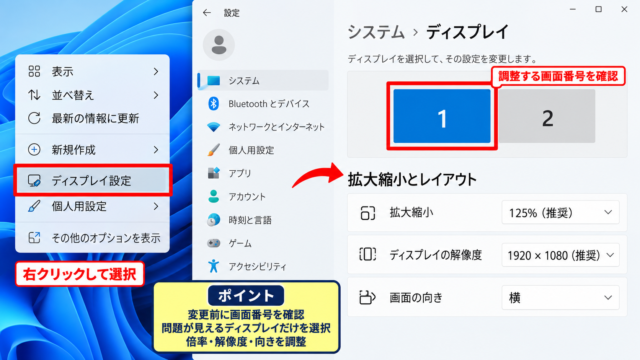
デスクトップの何もない場所を右クリックし、表示されたメニューからディスプレイ設定を選びます。
設定画面の拡大縮小では、100パーセント、125パーセント、150パーセントなどの数値を選べます。
画面を標準的な大きさへ戻したい場合は、推奨と表示されている倍率を選ぶことが基本です。
ノートパソコンでは125パーセントや150パーセントが推奨されることもあり、必ずしも100パーセントが最適とは限りません。
文字が読みにくい場合は、画面の物理的な大きさや解像度に合わせて推奨値へ戻しましょう。
− □ ×
Bluetooth とデバイス
ネットワークとインターネット
個人用設定
画面解像度を推奨値へ戻す設定
表示が横に伸びる、縦横の比率が不自然、文字がぼやけるといった症状では、画面解像度が変更されていることがあります。
ディスプレイ設定の同じ画面で、ディスプレイの解像度を確認します。
解像度の候補には1920×1080や2560×1440などが表示され、通常は現在のディスプレイに適した推奨値が付いています。
解像度は画面に表示する点の細かさを表す設定であり、拡大縮小の倍率とは役割が異なります。
解像度を低くすると、アイコンや文字は大きく見えますが、表示領域が狭くなり、画像や文字が粗く見える場合があります。
変更後に確認画面が表示されたら、画面が正常に見えることを確かめてから変更を維持を選びます。
見えにくくなった場合は、一定時間待つか以前の設定に戻すを選べば元に戻せます。
複数ディスプレイでの表示設定
外部モニターを接続している場合は、ノートパソコン本体と外部ディスプレイで、それぞれ異なる拡大縮小率が設定されることがあります。
ディスプレイ設定の上部に表示される1や2の画面図を選択してから、対象となるモニターの倍率と解像度を確認してください。
片方の画面だけ文字が大きい場合は、その画面が選ばれている状態で設定を変更します。
複数画面では、すべてのディスプレイに同じ数値を設定するより、各画面の推奨設定を使うほうが見やすいことがあります。
接続直後に画面が見切れる場合は、ケーブルやモニター側の入力設定も確認すると安心です。
表示倍率と解像度の考え方
拡大縮小は文字やアプリの見た目の大きさを調整する項目
解像度は画面の細かさと作業領域を決める項目
迷ったときは両方とも推奨と表示される値を選択
【操作のポイント】画面全体の文字やアイコンが変化したときは、ディスプレイ設定で拡大縮小と解像度を順番に確認します。
デスクトップとタスクバーの表示サイズ
続いては、デスクトップアイコンやタスクバーだけが大きい、または小さいと感じる場合の対処を確認していきます。
デスクトップアイコンのサイズ変更
デスクトップ上のアイコンだけが急に大きくなった場合は、アイコン表示サイズが変更されている可能性があります。
デスクトップの何もない場所を右クリックし、表示にマウスポインターを合わせると、大アイコン、中アイコン、小アイコンを選べます。
一般的な状態へ戻したい場合は、中アイコンを選択します。
また、デスクトップを表示した状態でCtrlキーを押しながらマウスホイールを回しても、アイコンの大きさが変化します。
デスクトップアイコンだけの変化なら、解像度や拡大鏡ではなく表示メニューを確認するのが効率的です。
アイコンが並び替わったように見える場合は、表示メニューのアイコンの自動整列や等間隔に整列も確認しましょう。
タスクバーとスタートメニューの見え方
タスクバーのボタンやスタートメニューの文字まで大きく見える場合は、デスクトップアイコンの設定だけでは元に戻りません。
この症状では、Windowsの拡大縮小設定が影響していることが多いため、ディスプレイ設定の倍率をもう一度確認します。
Windows11ではタスクバー単体の高さを標準の設定画面から自由に変える項目は限られています。
レジストリを編集してタスクバーを小さくする情報もありますが、通常の表示に戻す目的だけなら、レジストリ編集より推奨倍率への復帰を優先するほうが安全です。
Windows Updateの直後や外部モニターを外した直後には、表示設定が再調整されることもあります。
一度サインアウトして再度サインインすると、アプリ側の表示が整う場合もあります。
文字サイズのみを調整する機能
アプリやアイコンの大きさは変えず、文字だけを大きくしたい場合は、アクセシビリティのテキストのサイズを使います。
設定を開き、アクセシビリティ、テキストのサイズの順に進むと、文字サイズのスライダーを調整できます。
スライダーを動かした後は、適用ボタンを選ぶことで文字サイズが反映されます。
文字が大きすぎて画面の一部が見切れる場合は、このスライダーを中央付近へ戻してください。
画面の一部だけが変わった場合の確認先
デスクトップアイコンは右クリック後の表示
ブラウザはCtrlキーと0キー
文字のみはアクセシビリティのテキストのサイズ
【操作のポイント】変化した場所を限定して確認すると、不要な設定変更をせずに元へ戻せます。
画面が戻らない場合の確認項目
続いては、ショートカットや設定変更を試しても画面が元に戻らない場合に確認したい項目を解説していきます。
表示モードとアプリの全画面表示
Webページや動画だけが大きく、タブやアドレスバーが見えない場合は、ブラウザが全画面表示になっているかもしれません。
多くのブラウザではF11キーを押すと、全画面表示のオンとオフを切り替えられます。
ノートパソコンではFnキーとF11キーを同時に押す必要がある機種もあります。
全画面表示は拡大鏡や表示倍率とは別の機能で、画面の部品を隠してコンテンツを広く表示する仕組みです。
動画再生画面にも独自の全画面ボタンがあり、Escキーで戻せる場合があります。
画面が大きく見える理由が倍率なのか全画面なのかを見分けることで、正しいキーを選べます。
グラフィック設定と表示の乱れ
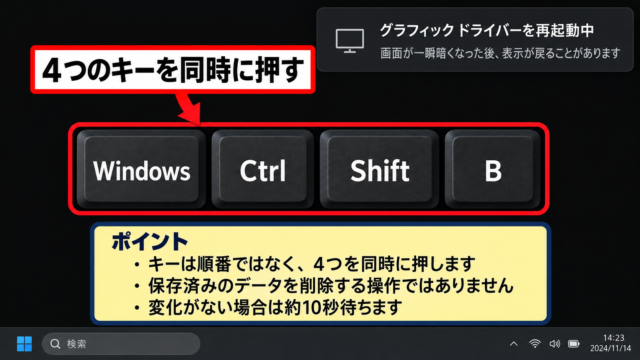
画面の文字がぼやける、解像度の候補が少ない、表示が極端に拡大される場合は、グラフィックドライバーの状態も確認対象です。
Windows Updateの途中やドライバーの不具合により、ディスプレイに最適な解像度が認識されないことがあります。
設定のWindows Updateで更新プログラムを確認し、保留中の更新があれば適用します。
外部モニター使用時には、HDMIやDisplayPortのケーブルを抜き差しし、モニターの電源を入れ直すことも有効です。
ただし、重要な作業中なら保存を済ませてから再起動しましょう。
拡大表示を防ぐショートカットの扱い
意図せず画面が拡大されることを防ぐには、よく使うショートカットの違いを把握しておくことが役立ちます。
Windowsキーとプラスキーは拡大鏡を起動または拡大する操作です。
Ctrlキーとプラスキーは、主にブラウザや文書アプリの表示を大きくする操作です。
Ctrlキーを押したままマウスホイールを動かす操作も、表示倍率を変える原因になります。
画面を操作するときにキーが押し込まれたままになっていないか確認することも、再発防止につながります。
戻らないときの確認順
・F11キーまたはEscキーで全画面表示を解除
・ディスプレイ設定の推奨解像度を確認
・Windows Updateと外部モニターの接続状態を確認
【操作のポイント】設定を一度に複数変更せず、症状に近い項目から一つずつ戻すと原因を判断しやすくなります。
まとめ パソコン画面の縮小・拡大を元に戻す方法
Windows11でパソコン画面の縮小や拡大を元に戻す方法は、どの範囲が変わっているかによって異なります。
Webページやブラウザ内だけが大きい場合は、Ctrlキーと0キーを押して表示倍率を100パーセントへ戻します。
デスクトップやタスクバーを含む画面全体が拡大されている場合は、WindowsキーとEscキーで拡大鏡を終了できます。
文字、アイコン、アプリ全体の表示が変わった場合は、ディスプレイ設定で拡大縮小と画面解像度を確認し、推奨値を選びましょう。
元に戻す操作で最も重要なのは、画面全体、アプリ内、デスクトップだけのどこに変化が起きているかを判断することです。
ショートカットを使い分け、必要に応じてWindows11の設定画面を確認すれば、突然の表示トラブルにも落ち着いて対応できます。