Windows 11でパソコン画面が固まったように見えるのに、マウスポインターだけは動く場合があります。
クリックしてもアプリが開かない、スタートメニューが反応しない、画面が切り替わらないという状態は、Windows全体ではなく、特定のアプリ、エクスプローラー、グラフィック表示、入力処理などが停止している可能性があります。
マウスが動く場合は、パソコンの電源をすぐ切らず、キーボード操作で復旧できるかを順番に確認することが大切です。
最初に試したい対処のポイント
・Ctrl+Alt+Deleteで操作画面を開く
・Ctrl+Shift+Escでタスクマネージャーを起動する
・Windows+Ctrl+Shift+Bで画面表示を再起動する
・反応しないアプリだけを終了する
本記事では、マウスは動くもののWindows 11の画面が動かないときに、データをできるだけ失わずに対処する方法を解説します。
作業中のファイルがある場合も、強制終了の前に復旧操作を試していきましょう。
Windows11で画面が固まったときの最初の対処
それではまず、画面が動かないときに最初に行う安全な操作について解説していきます。
マウスが動く状態では、Windowsが完全停止していないことも多いため、キーボードショートカットによる画面呼び出しが有効です。
Ctrl+Alt+Deleteによる操作画面の表示
まずはキーボードでCtrlキー、Altキー、Deleteキーを同時に押します。
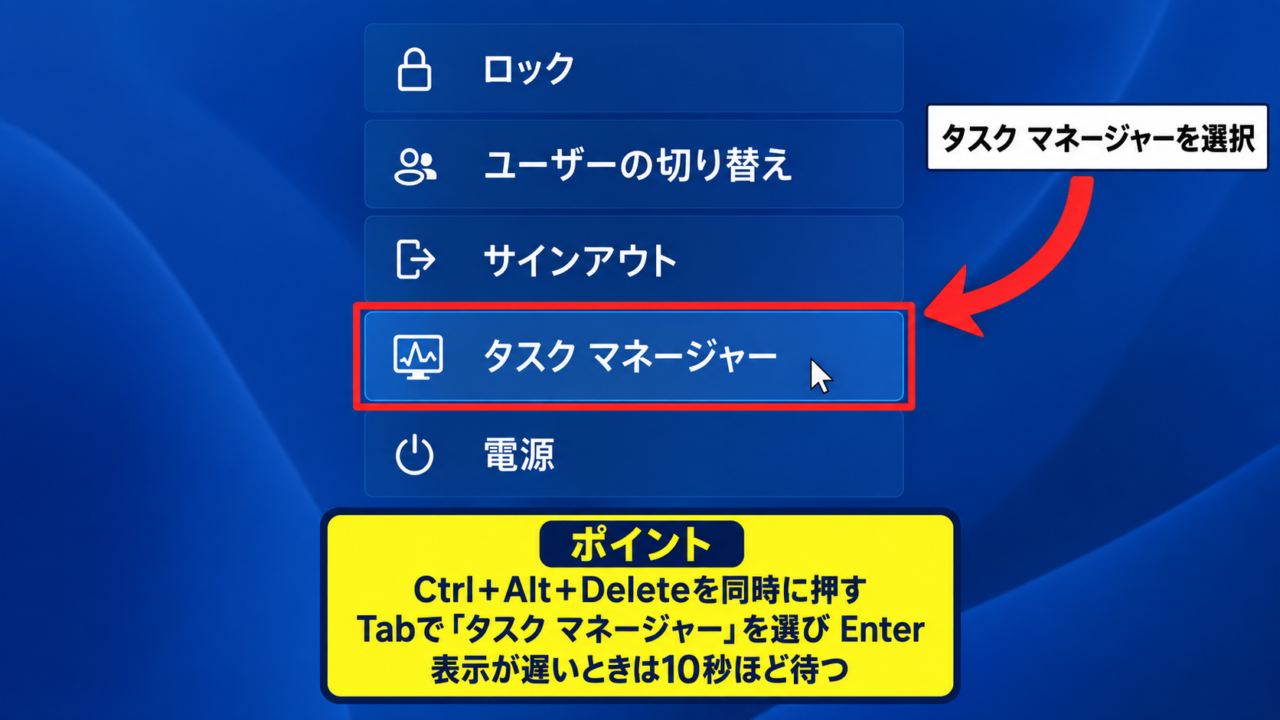
青色または暗い背景の画面に切り替わり、ロック、ユーザーの切り替え、サインアウト、タスクマネージャー、電源などの項目が表示されれば、Windowsの基本操作は動作しています。
この画面が開けるなら、電源ボタンを長押しする前にタスクマネージャーを使って原因のアプリを終了できる可能性があります。
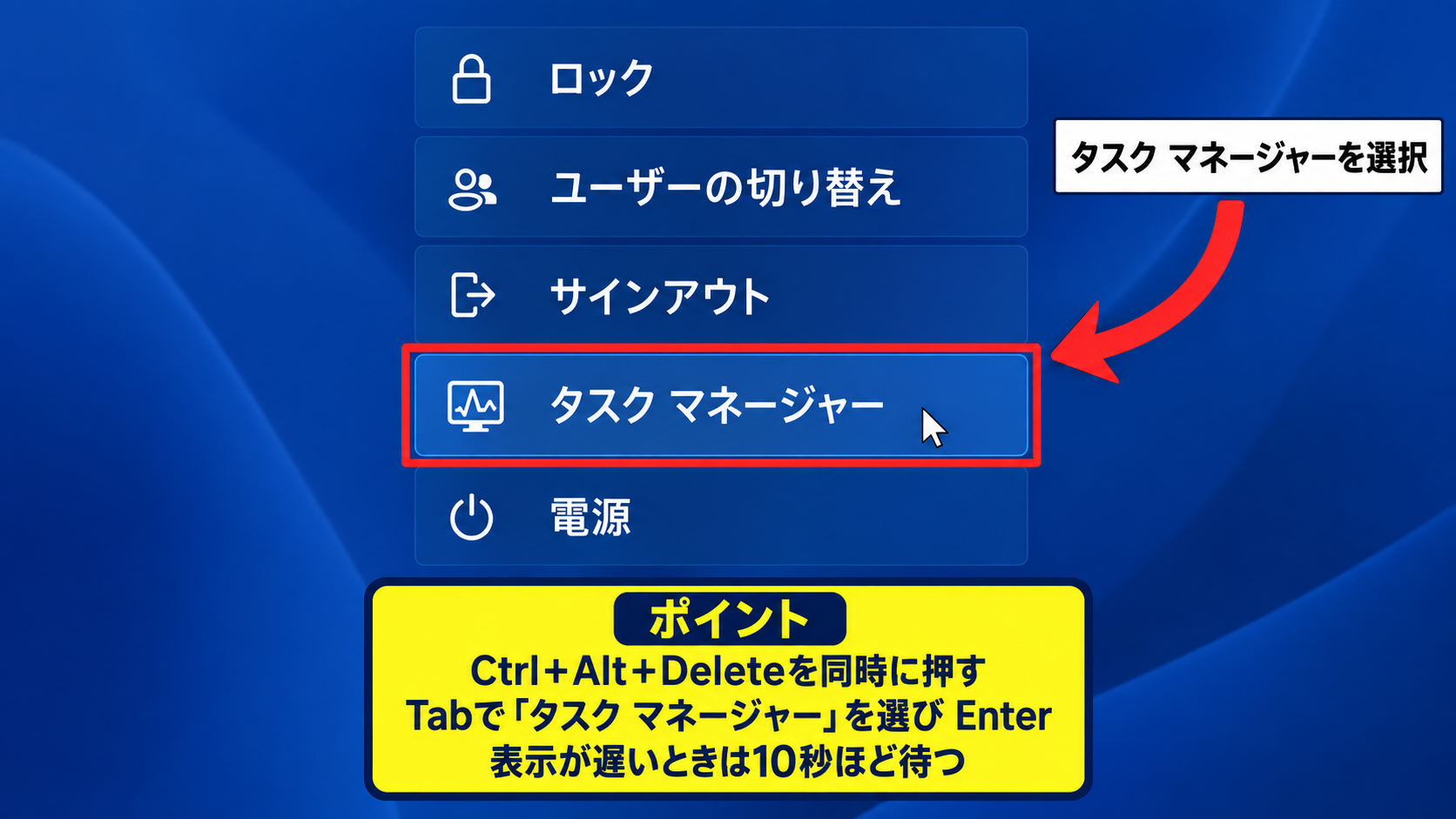
項目が表示されたら、キーボードのTabキーで選択位置を移動し、タスクマネージャーを選んでEnterキーを押します。
マウスクリックが効く場合は、画面中央付近のタスクマネージャーをクリックしても問題ありません。
Ctrl+Alt+Deleteを押しても数秒間は表示が切り替わらないことがあります。
連打せずに10秒程度待つと、負荷の高い処理が終わって画面が現れる場合があります。
Ctrl+Shift+Escによるタスクマネージャーの起動
Ctrlキー、Shiftキー、Escキーを同時に押すと、Ctrl+Alt+Deleteの画面を経由せずにタスクマネージャーを起動できます。
タスクマネージャーが開いたら、プロセスの一覧で状態が応答なしになっているアプリを探します。
状態欄が見えない場合でも、CPU、メモリ、ディスクの使用率が極端に高いアプリは、画面の停止原因になっていることがあります。
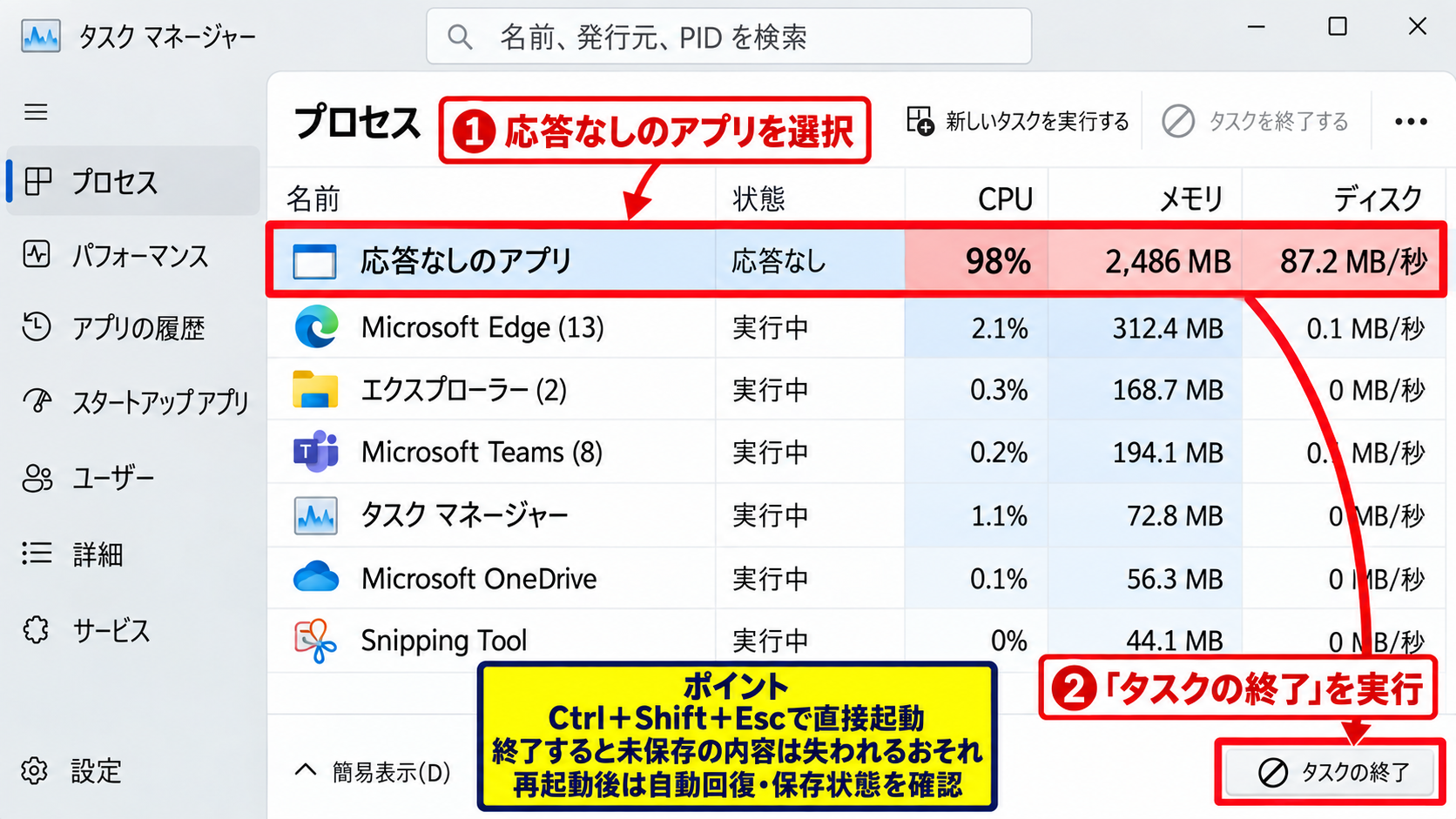
対象のアプリを選択してから右下のタスクの終了を実行すると、そのアプリだけを閉じられます。
タスクの終了を行うと、保存していない文書、編集中の画像、入力途中の内容は失われるおそれがあります。
WordやExcelなどで作業していた場合は、アプリを再起動した際に自動回復ファイルが表示されることがあります。
ただし、自動回復は直前の操作をすべて保存している仕組みではないため、復旧後には保存状態を必ず確認しましょう。
少し待ってディスクアクセスを確認する方法
Windows Update、ウイルス対策ソフトのスキャン、大容量ファイルの展開、クラウド同期などが実行中の場合、画面操作への反応が一時的に遅くなることがあります。
パソコン本体のアクセスランプが点滅している、冷却ファンの音が大きい、外付けドライブが動作している場合は、裏側で処理が続いている可能性があります。
この状態で何度もクリックすると、同じ命令が大量に予約され、復旧後に複数のウィンドウが一気に開くことがあります。
画面が固まった直後は、まず1分から2分ほど待ち、操作を重ねすぎないことも重要です。
待っても変化がなく、タスクマネージャーが開けるなら、使用率の高いアプリや応答なしのアプリを確認します。
【操作のポイント】保存していないデータがあるときは、Windows全体の再起動より先に、タスクマネージャーから停止したアプリだけを終了できるか確認します。
応答なしのアプリを終了する手順
続いては、特定のアプリが原因で画面全体が操作しにくくなっている場合の確認方法を解説していきます。
ブラウザ、Office、動画編集ソフト、ゲーム、PDF閲覧ソフトなどは、メモリ不足や処理待ちによって応答なしになることがあります。
プロセス一覧から負荷の高いアプリを探す方法
タスクマネージャーのプロセス画面では、アプリ、バックグラウンドプロセス、Windowsプロセスが分類して表示されます。
CPU、メモリ、ディスク、ネットワークの見出しを選択すると、各使用量が多い順に並べ替えられます。
たとえばCPU使用率が常に高いアプリや、メモリを数GB以上使用しているアプリは、動作遅延の原因になっている可能性があります。
使用率が高いこと自体が異常とは限りませんが、画面停止と同時に急増したアプリは優先して確認する対象です。
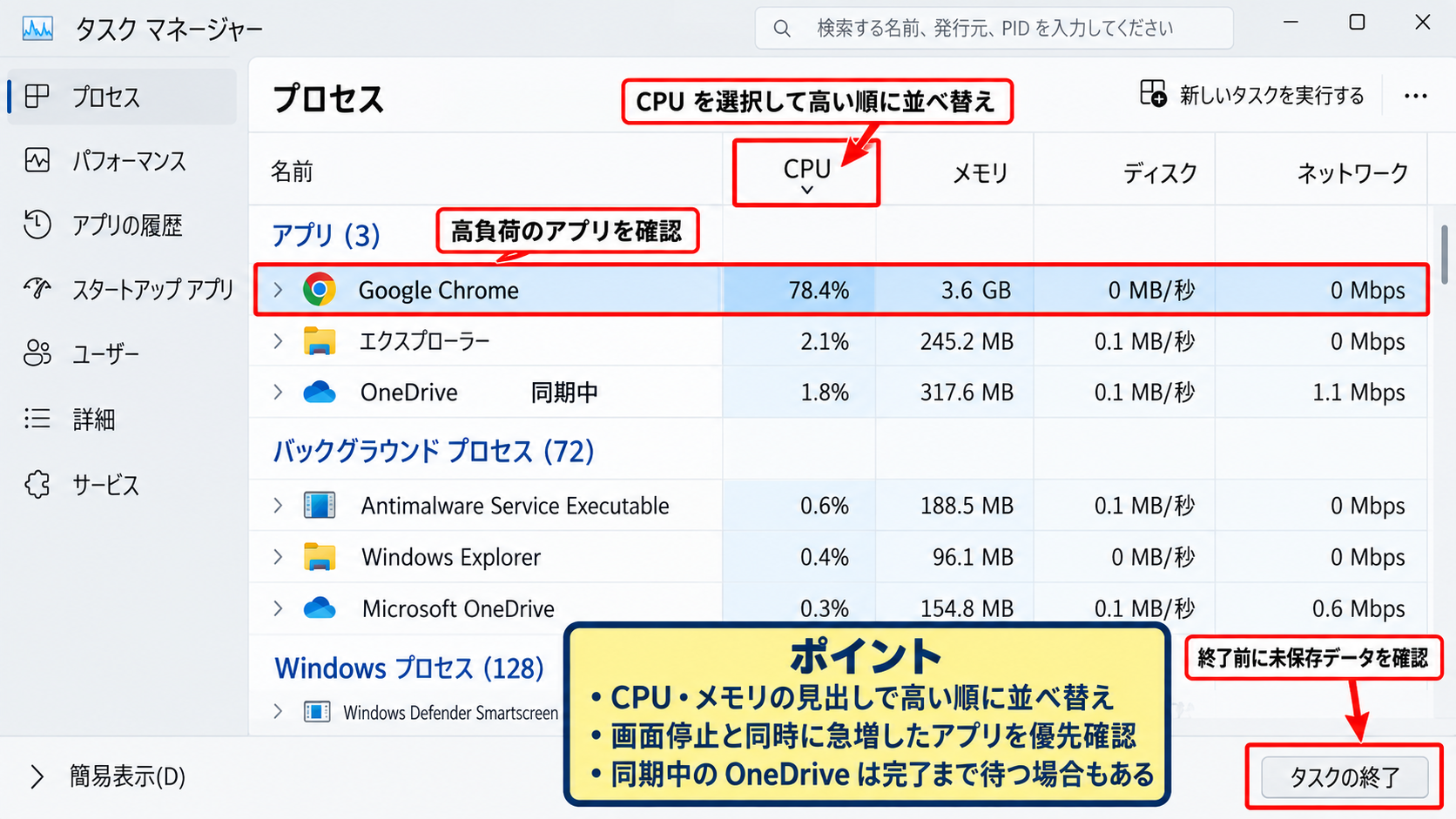
アプリ名を選択すると、右下にタスクの終了が表示されます。
終了する前に、作業中の内容が自動保存されるサービスか、未保存のデータがないかを考えましょう。
OneDriveやGoogle Driveなどの同期処理が高負荷の場合は、同期が完了するまで待つだけで改善するケースもあります。
タスクの終了を実行する際の注意点
タスクの終了は、通常の閉じる操作を待たずにアプリを停止する機能です。
アプリが応答なしのまま長時間変化せず、ほかのWindows操作も妨げているときに使用します。
終了後にデスクトップ画面が戻った場合は、原因がそのアプリに限定されていた可能性があります。
ブラウザを終了した場合は、復元機能でタブを戻せることがありますが、フォームに入力途中だった文章までは戻らない場合があります。
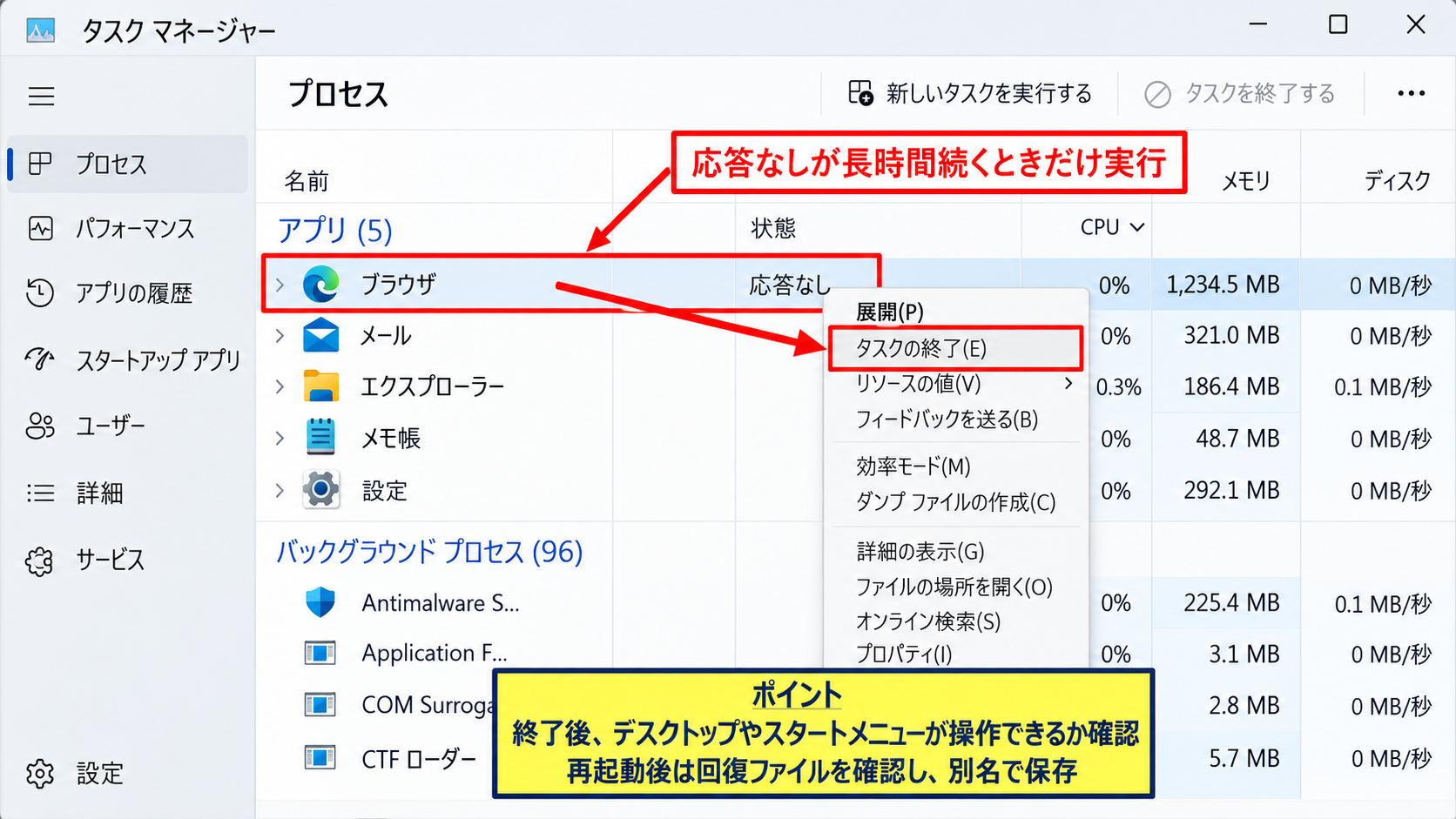
ExcelやWordでは、再起動時にドキュメントの回復が表示されたら、日時と内容を確認して必要なファイルを開きます。
復旧したデータは別名で保存しておくと、元ファイルとの比較がしやすくなります。
アプリ終了後の確認項目
・デスクトップやスタートメニューが操作できるか
・同じアプリを起動しても再発しないか
・Windows Updateやセキュリティソフトの通知が出ていないか
エクスプローラーだけを再起動する方法
タスクバー、スタートメニュー、デスクトップのアイコンだけが反応しない場合は、Windowsエクスプローラーの不調が疑われます。
エクスプローラーはフォルダー表示だけでなく、タスクバーやデスクトップの表示にも関係するWindowsの重要なプロセスです。
タスクマネージャーのプロセス一覧でWindowsエクスプローラーを選択し、再起動を実行します。
画面が一瞬暗くなり、タスクバーやデスクトップアイコンが読み直されれば正常な動作です。
再起動はWindowsエクスプローラーを対象にした操作であり、通常は開いているアプリそのものを終了しません。
ただし、ファイルコピーや名前変更などの途中処理があるときは、完了状況を確認してから実行した方が安心です。
【操作のポイント】タスクバーだけが固まった場合は、パソコン全体を再起動する前にWindowsエクスプローラーの再起動を試します。
グラフィック表示を再起動するショートカット
続いては、画面表示だけが固まった、黒い画面になった、映像が更新されないときの対処を確認していきます。
Windows 11には、グラフィックドライバーを再起動するためのショートカットがあります。
Windows+Ctrl+Shift+Bによる表示の復旧
Windowsキー、Ctrlキー、Shiftキー、Bキーを同時に押すと、グラフィックドライバーの再初期化を試せます。
操作が受け付けられると、画面が一瞬暗転したり、ビープ音が鳴ったりすることがあります。
数秒後に画面が戻れば、映像表示を担当するドライバーの一時的な不具合が改善した可能性があります。
このショートカットはアプリを閉じずに画面表示だけを再起動できるため、マウスは動くのに画面更新が止まった場面で試しやすい方法です。
ショートカットの押し方
Windowsキー+Ctrlキー+Shiftキー+Bキー
押した後は数秒待ち、画面の点滅や復帰を確認します。
ノートパソコンを外部ディスプレイに接続している場合は、ディスプレイ側の入力切替やケーブルの抜けも同時に確認しましょう。
表示モードと外部ディスプレイの確認
画面が映らない場合でも、Windows自体は起動していて、映像の出力先だけが切り替わっていることがあります。
Windowsキー+Pキーを押すと、表示モードの選択画面を呼び出せます。
矢印キーでPC画面のみ、複製、拡張、セカンドスクリーンのみを選び、Enterキーで決定します。
外部モニターを取り外した直後や、プロジェクターを使った後は、拡張またはセカンドスクリーンのみが残っている場合があります。
外部モニターを使用しているときは、HDMIケーブルやDisplayPortケーブルを差し直し、モニターの入力信号も確認します。
電源タップの接触不良や、モニター側の省電力モードも表示トラブルの要因です。
グラフィックドライバーの更新とロールバック
再起動後も画面のフリーズ、ちらつき、黒画面が繰り返される場合は、グラフィックドライバーの状態を確認します。
スタートボタンを右クリックし、デバイスマネージャーを開きます。
− □ ×
◀▶?
▼ DESKTOP-USER
▶ オーディオの入力および出力
▶ キーボード
▶ ディスク ドライブ
▼ ディスプレイ アダプター
Intel(R) Graphics
Intel(R) Graphics
ドライバーの更新
デバイスのアンインストール
プロパティ
➤ 対象を右クリックして確認
プロパティのドライバーから
ロールバックも確認します
ディスプレイアダプターを展開し、表示されるグラフィックデバイスを右クリックしてプロパティを開きます。
ドライバータブでは、ドライバーの更新、無効化と有効化、以前のバージョンへのロールバックを確認できます。
問題がドライバー更新の直後から発生した場合は、最新化よりもロールバックが改善につながることがあります。
メーカー製パソコンでは、Windows Updateだけでなく、パソコンメーカーのサポートページで提供されているドライバーを確認する方法もあります。
【操作のポイント】画面表示だけの停止にはWindowsキー+Ctrlキー+Shiftキー+Bを試し、再発する場合はグラフィックドライバーの更新日時も確認します。
Windows Updateと周辺機器による不具合の確認
続いては、更新プログラム、USB機器、常駐ソフトが影響していないかを確認していきます。
画面フリーズは、アプリだけでなく、更新処理や接続中の機器との通信がきっかけになることもあります。
Windows Updateの完了状態
設定アプリを開ける場合は、Windows Updateで更新プログラムが保留になっていないか確認します。
スタートメニューから設定を開き、Windows Updateを選択すると、更新の確認、ダウンロード、再起動が必要な更新を確認できます。
更新のダウンロード中やインストール中に電源を切ると、Windowsの起動や動作が不安定になるおそれがあります。
更新処理中らしい表示がある場合は、強制終了よりも、ACアダプターを接続して処理の完了を待つことが基本です。
更新後に不調が出た場合の確認順
・通常の再起動を一度実行する
・Windows Updateの更新履歴を確認する
・特定の更新直後ならアンインストールを検討する
企業や学校のパソコンでは管理者が更新を制御している場合があります。
組織の端末で頻繁に固まるときは、独自の設定を変更する前に管理担当者へ状況を伝える方が安全です。
USB機器と外付け機器の取り外し
USBメモリー、外付けHDD、ドッキングステーション、プリンター、ゲームコントローラーなどが接続されている場合は、一度取り外して状態を確認します。
外付けストレージの読み書き中は、アクセスランプの点滅が終わってから安全に取り外す必要があります。
画面が完全に反応しない場合に限り、必要性の低いUSB機器を一つずつ外して、変化があるか確認します。
不具合の切り分けでは、すべてを一度に外すより、どの機器を外したときに改善したかを記録することが有効です。
特にUSBハブや変換アダプターを介した外部ディスプレイは、映像信号の不安定さにつながることがあります。
再接続する際は、別のUSBポートや別のケーブルを試すと原因を絞り込みやすくなります。
スタートアップアプリと常駐ソフトの見直し
パソコン起動直後から動作が重い場合は、スタートアップアプリが多すぎる可能性があります。
タスクマネージャーのスタートアップアプリでは、Windows起動時に自動実行されるソフトを確認できます。
利用していないソフトを無効にすると、起動時のメモリ使用量やCPU負荷を抑えられる場合があります。
セキュリティソフトや業務に必要な常駐ソフトは、用途を確認せずに無効化しないことが大切です。
最近インストールしたソフトとフリーズ発生時期が重なるなら、そのソフトの更新、アンインストール、設定変更を検討します。
【操作のポイント】周辺機器や常駐ソフトを確認するときは、一度に複数の設定を変えず、変更内容と結果を一つずつ確かめます。
再起動と強制終了を行う判断基準
続いては、復旧操作で改善しない場合に再起動や強制終了を行う判断について解説していきます。
強制終了は有効な最終手段ですが、ファイル破損や未保存データの消失につながるため、通常の再起動を優先します。
通常の再起動を試すタイミング
Ctrl+Alt+Deleteの画面を開ける場合は、画面右下の電源アイコンから再起動を選択できます。
スタートメニューが操作できる場合も、電源メニューから再起動を選びます。
シャットダウンではなく再起動を選ぶと、Windowsのシステム状態やドライバーが改めて読み込まれ、一時的な不具合が解消されることがあります。
再起動前に確認したい内容
・開いているファイルを保存できるか
・外付けストレージのアクセスが終わっているか
・Windows Updateの処理中ではないか
再起動後に正常へ戻った場合でも、同じ操作で何度も固まるなら、アプリ、周辺機器、ドライバーのいずれかを追加で確認します。
電源ボタン長押しを行う場面
Ctrl+Alt+Delete、タスクマネージャー、Windowsキーを使った操作のすべてが効かず、数分待っても回復しない場合は、電源ボタンの長押しを検討します。
一般的には電源ボタンを5秒から10秒程度押し続けると、パソコンの電源を切れます。
ノートパソコンでは、完全に電源が切れたことを確認してから、10秒ほど待って再度電源を入れます。
強制終了は、保存中のデータやシステムファイルに影響する可能性があるため、通常操作が完全にできない場合だけに限定します。
再起動後に自動修復やディスク確認の画面が表示された場合は、途中で止めずに処理を完了させます。
セーフモードを利用する目安
通常起動のたびに画面が固まる、ログイン後すぐに操作不能になる場合は、セーフモードでの起動が役立つことがあります。
セーフモードは、必要最小限のドライバーとサービスでWindowsを起動する診断用のモードです。
電源投入後の起動失敗を繰り返すと、Windows回復環境が表示されることがあります。
トラブルシューティング、詳細オプション、スタートアップ設定の順に進み、再起動後にセーフモードを選択します。
セーフモードで問題が起きない場合は、通常起動時に読み込まれるアプリ、ドライバー、サービスが原因候補になります。
セーフモードで確認する対象
・直前に追加したアプリ
・更新直後のドライバー
・不要なスタートアップアプリ
・外部ディスプレイやUSB機器
【操作のポイント】通常の再起動ができないときだけ強制終了を使い、再発時はセーフモードで原因を切り分けます。
まとめ Windows11の画面フリーズ対処法
Windows 11で画面が動かないのにマウスだけ動く場合は、Windows全体が故障しているとは限りません。
まずCtrl+Alt+DeleteやCtrl+Shift+Escを試し、タスクマネージャーを開けるか確認しましょう。
応答なしのアプリだけを終了できれば、未保存データへの影響を小さくしながら操作を取り戻せます。
タスクバーやスタートメニューだけが固まった場合は、Windowsエクスプローラーの再起動が有効です。
画面表示の停止や暗転には、Windowsキー+Ctrlキー+Shiftキー+Bによるグラフィックドライバーの再起動も試せます。
強制終了は最後の手段として扱い、再発する場合はWindows Update、グラフィックドライバー、周辺機器、常駐ソフトを順に確認することが解決への近道です。
フリーズした日時、使用していたアプリ、接続していた機器、直前に行った更新を記録しておくと、原因の特定にも役立ちます。