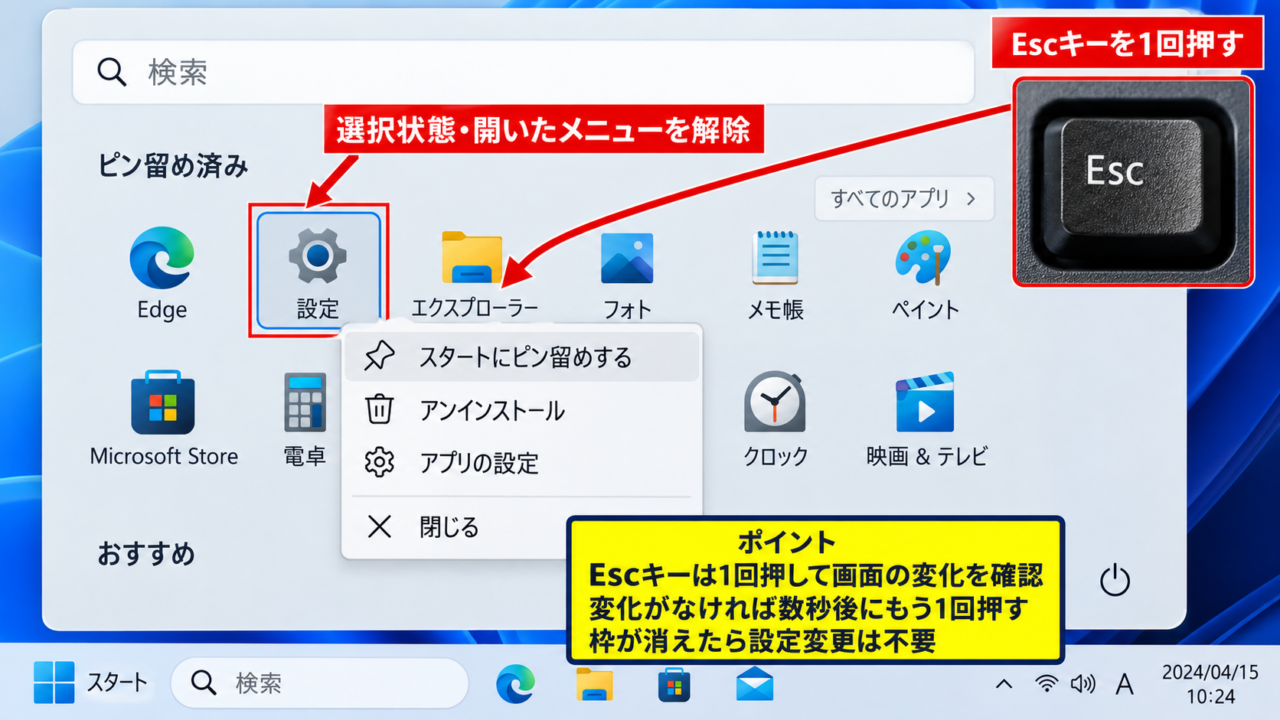
Windows11のパソコン画面に四角い枠が表示され、クリックしても消えない、矢印キーを押すと枠だけが移動する、画面の一部が強調表示されると困ることがあります。
この四角い枠は、Windowsのアクセシビリティ機能、検索画面、ナレーター、拡大鏡、アプリ固有の選択状態などが原因になるケースが中心です。
表示された場所や枠の動き方を確認すれば、再起動だけに頼らず原因に合った方法で対処できます。
画面の四角い枠が消えないときの確認ポイント
・Tabキーや矢印キーで枠が移動するか
・青色、黒色、白色、黄色など枠の色は何色か
・デスクトップ全体か、特定のアプリだけに表示されるか
・ナレーターや拡大鏡が起動していないか
特にキーボード操作で枠が移動する場合は、故障ではなく選択範囲やフォーカス表示である可能性があります。
ここでは、Windows11で四角い枠が消えないときの代表的な対処法を、表示される症状ごとに詳しく解説します。
Windows11で四角い枠を消す基本操作
それではまず、画面上の四角い枠をすぐに消したいときに試す基本操作について解説していきます。
操作中の枠は、マウスによる選択、キーボードフォーカス、Windowsの一時的な表示であることが多く、Escキーやクリックだけで解消する場合があります。
最初に試す順番は、Escキーを押す、デスクトップの何もない場所をクリックする、Altキーを1回押す、開いているアプリを閉じる、という流れです。
Escキーによる選択状態の解除
画面に表示された枠が、メニュー、ボタン、検索欄、アイコンの周囲にあるときは、何らかの項目が選択されている状態かもしれません。
Escキーは、開いたメニューや選択中の操作を取り消すための基本キーです。
まずキーボードのEscキーを1回押し、変化がなければ数秒おいてもう1回押します。
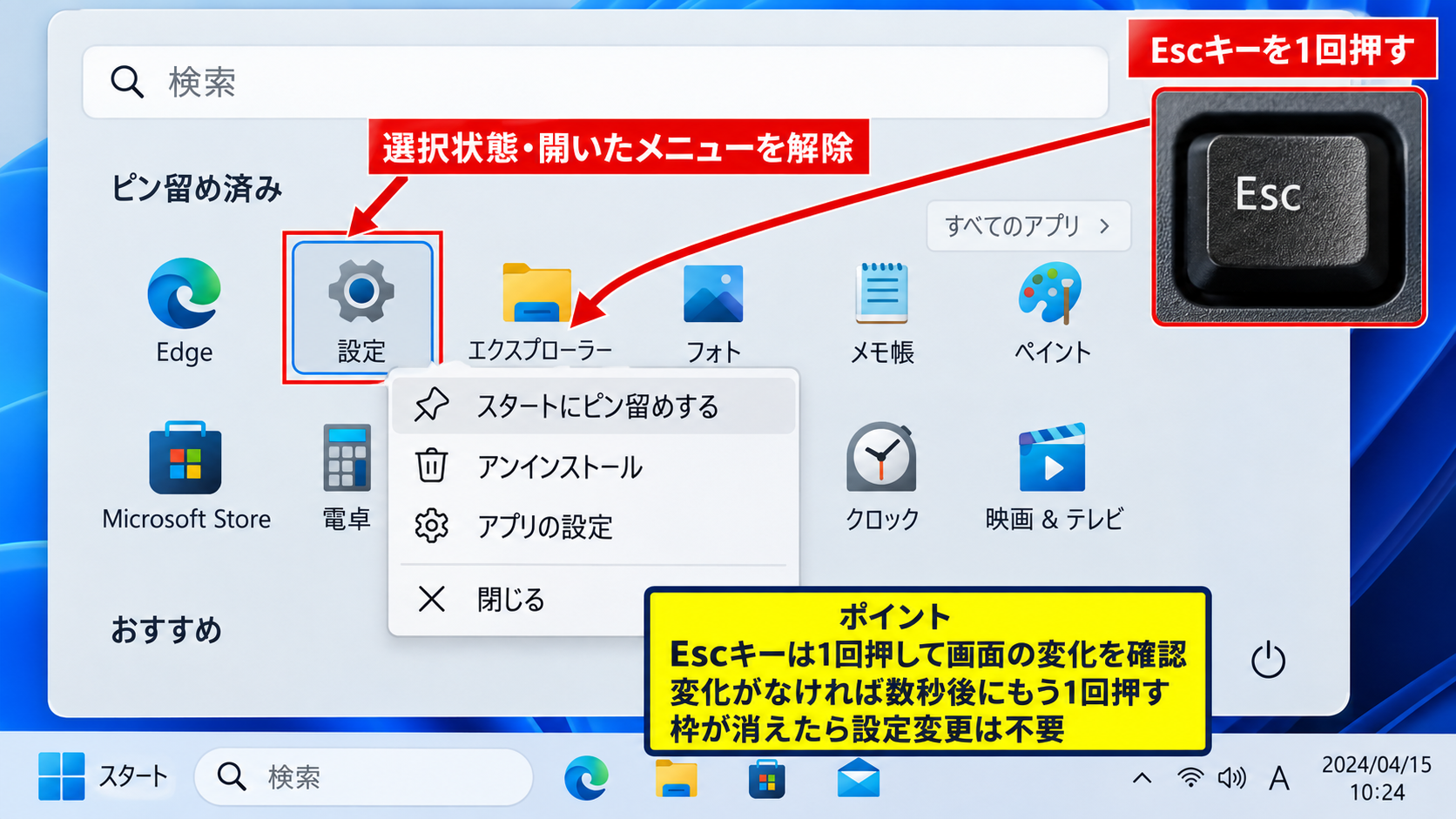
スタートメニュー、右クリックメニュー、通知領域のポップアップなどが開いているときも、Escキーで閉じられることがあります。
枠が消えた場合は、Windowsが一時的に選択状態を示していただけであり、特別な設定変更は不要です。
【操作のポイント】Escキーを連打するより、1回押して画面の変化を確認してから次の操作へ進みましょう。
デスクトップクリックによるフォーカス移動
Tabキーを押した後や、キーボードだけでアプリを操作した後には、現在操作できる項目を示す四角い枠が残ることがあります。
これはフォーカス枠と呼ばれる表示で、次にEnterキーを押したときに実行される対象を示しています。
デスクトップが見える場合は、アイコンやタスクバーではない何もない場所を1回クリックしてください。
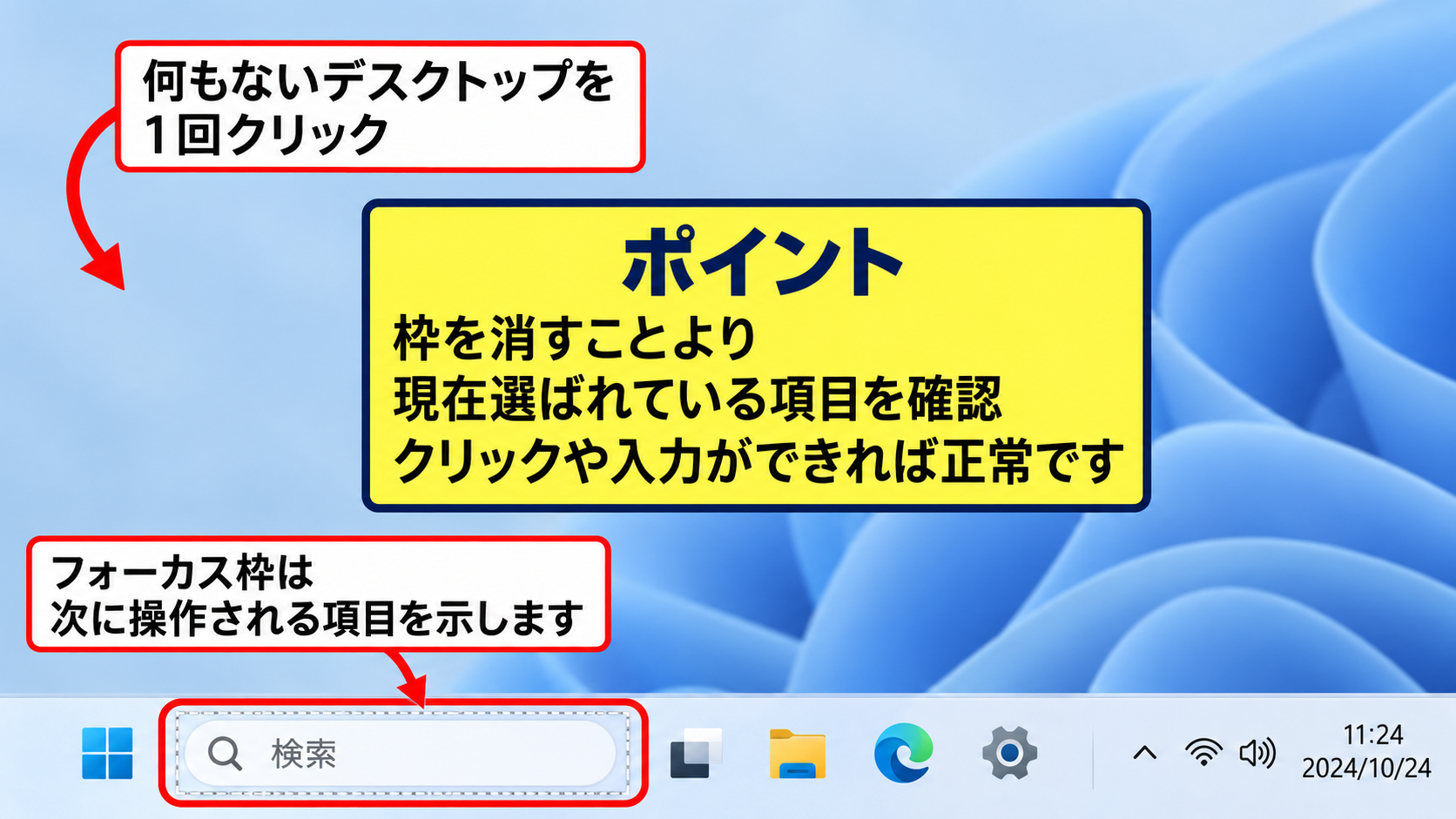
アプリ内に枠がある場合は、そのアプリの余白や文書の本文部分をクリックすると、ボタンから入力欄へ操作対象を移せます。
クリック後に枠が別の場所へ移るだけなら、Windowsやアプリの操作対象が変わった正常な動作です。
枠が完全に消えなくても、文字入力やクリックが普通にできるなら、画面表示の異常ではないこともあります。
【操作のポイント】枠そのものを消すことより、現在どの項目が選ばれているかを確認することが大切です。
アプリ終了と再表示の確認
ブラウザー、Word、Excel、PDF閲覧ソフトなど、特定のアプリを開いているときだけ四角い枠が出る場合は、アプリ側の選択表示を疑います。
対象のアプリで保存が必要な作業を済ませてから、右上の閉じるボタンで終了してください。
終了後も枠がデスクトップに残るか、消えるかを確認します。
アプリを閉じると消えるなら、原因はWindows全体ではなく、そのアプリの画面表示やキーボード操作モードにある可能性が高いです。
再度アプリを開いて同じ枠が出る場合は、アプリの表示設定、拡張機能、アクセシビリティ設定も確認しましょう。
【操作のポイント】作業中のファイルを保存せずに強制終了すると内容が失われるため、通常の終了操作を優先します。
ナレーターとキーボードフォーカスの確認
続いては、Windowsのナレーターやキーボードフォーカスによって表示される四角い枠を確認していきます。
画面上の項目を読み上げるナレーターは、現在読み上げ対象になっているボタンや文字列を枠で示します。
ナレーターが原因のときは、枠が矢印キーやTabキーに合わせて移動し、音声による読み上げが聞こえることがあります。
WindowsキーとCtrlキーとEnterキーによるナレーター終了
突然、画面のボタンや文字の周囲に枠が付き、操作するたびに音声が流れる場合は、ナレーターが有効になっている可能性があります。
Windows11では、Windowsキー、Ctrlキー、Enterキーを同時に押すことでナレーターのオンとオフを切り替えられます。
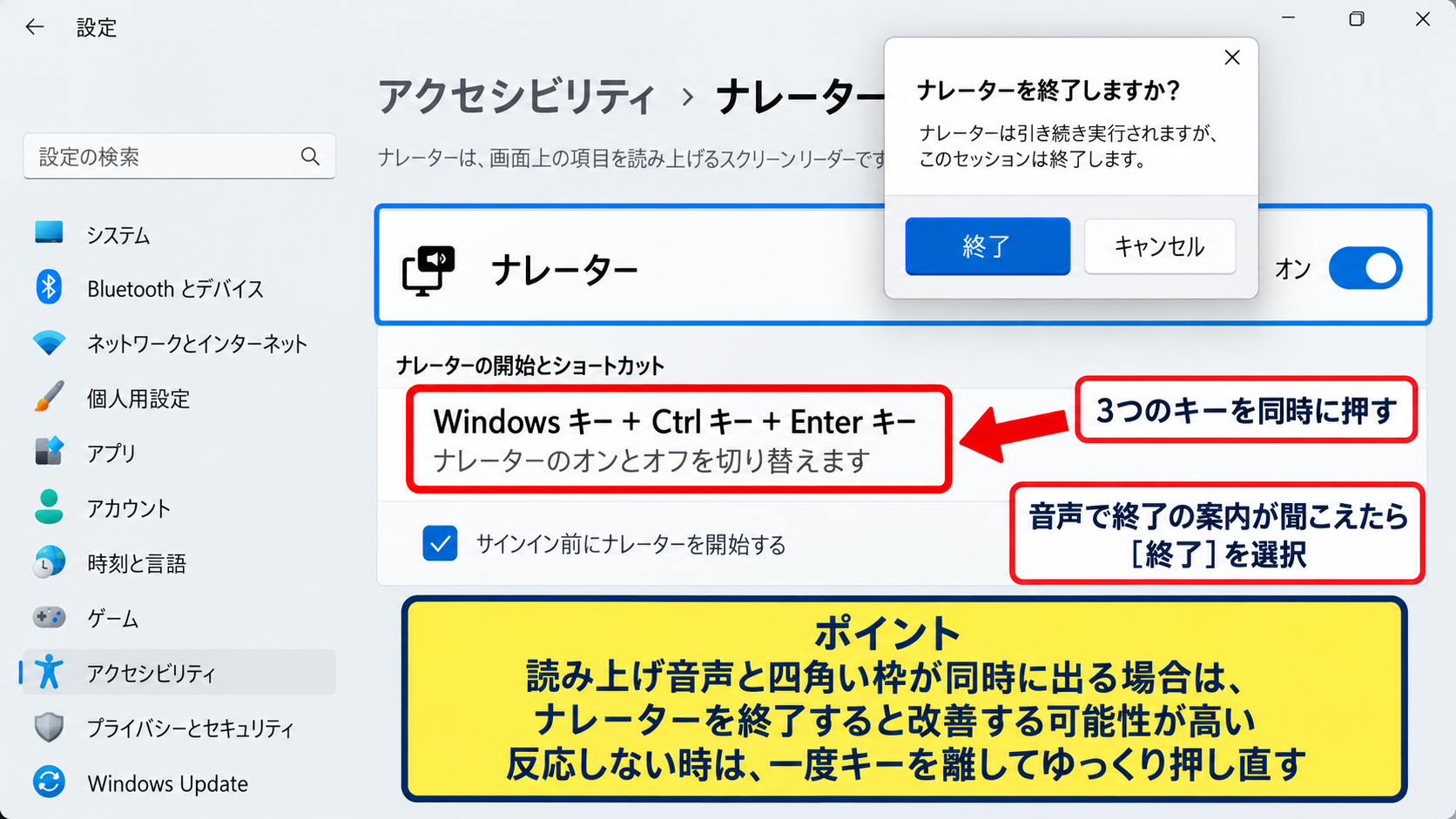
音声でナレーターを終了する案内が聞こえたら、そのまま終了を選択してください。
ナレーターを終了した後、数秒待ってから画面の枠が消えたかを確認します。
読み上げ音声と四角い枠が同時に発生しているなら、ナレーターを終了することで改善する可能性が高いです。
【操作のポイント】ショートカットキーを押しても反応しない場合は、キーを同時に押し続けず、一度離してからゆっくり押し直します。
アクセシビリティ設定画面でのナレーター無効化
ショートカットキーで終了できない場合は、設定アプリからナレーターの状態を確認します。
スタートボタンを右クリックし、設定を開きます。
左側のアクセシビリティを選び、視覚の項目にあるナレーターを開いてください。
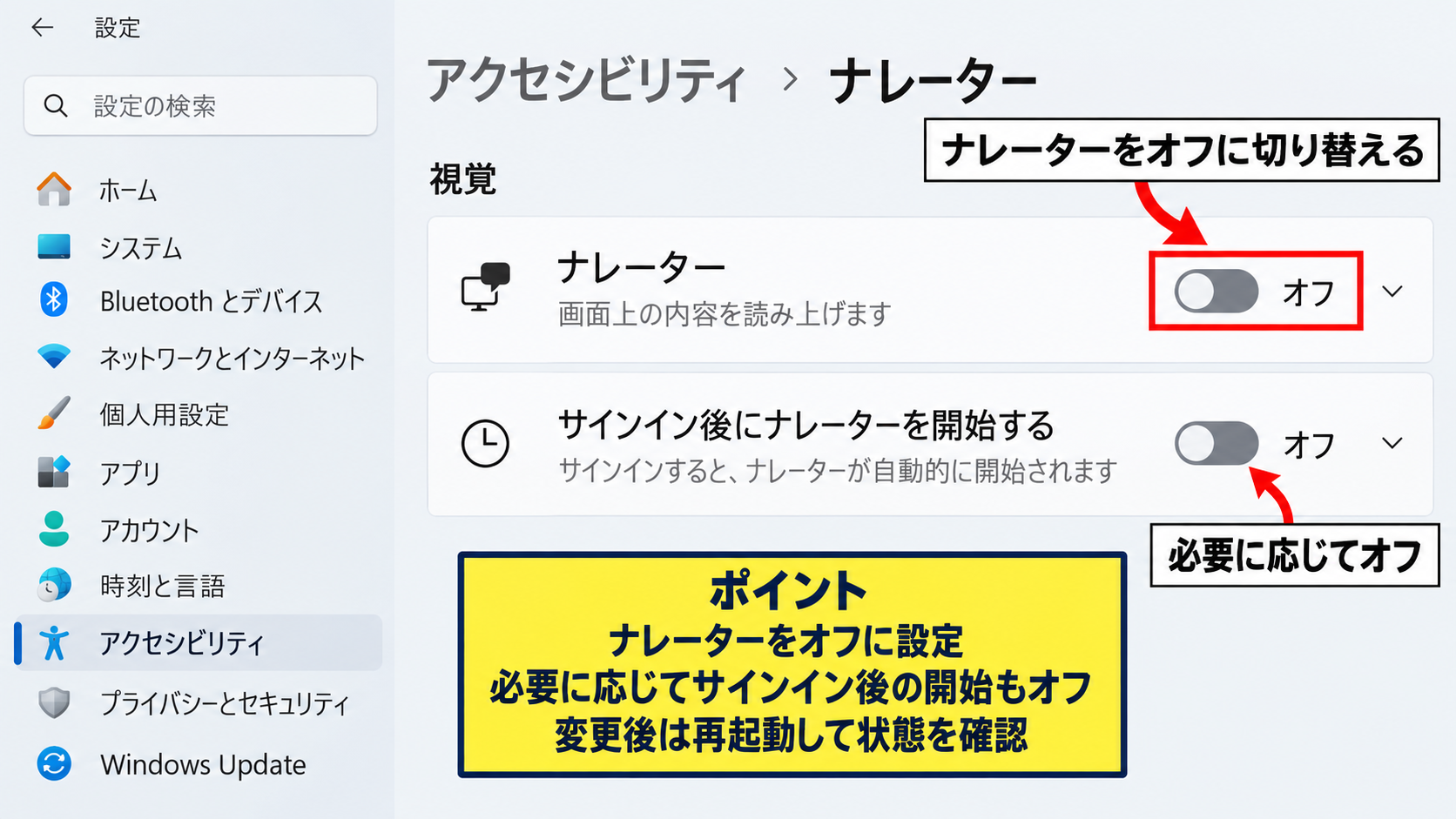
ナレーターのスイッチがオンならオフへ切り替えます。
サインイン後にナレーターを開始する設定もオンになっている場合は、必要に応じてオフにします。
これにより、再起動後やログイン後に意図せず四角い読み上げ枠が再表示される状況を防ぎやすくなります。
【操作のポイント】読み上げ機能を普段使わない場合でも、設定変更後は一度Windowsを再起動して状態を確認すると安心です。
Tabキー操作とフォーカス表示の見分け方
音声は聞こえないものの、Tabキーを押すたびに青色や黒色の四角い枠がボタン間を移動することがあります。
この表示はナレーターではなく、キーボード操作のためのフォーカス表示です。
Webページではリンク、フォーム、ボタンの周囲に枠が現れ、Enterキーで選択した項目を実行できます。
フォーカス枠はキーボードだけでパソコンを操作するために必要な表示であり、ウイルスや故障を示すものではありません。
マウス操作へ戻したいときは、画面内の余白をクリックするか、Escキーを押してください。
【操作のポイント】Tabキーが押し込まれた状態になっていないか、キーボード上に物が載っていないかも確認しましょう。
拡大鏡と表示領域の設定
続いては、画面の一部分を囲む枠や、拡大された領域が消えないときの拡大鏡設定を確認していきます。
拡大鏡は見やすさを高めるWindows標準機能ですが、起動方法を知らないままショートカットキーで有効になることがあります。
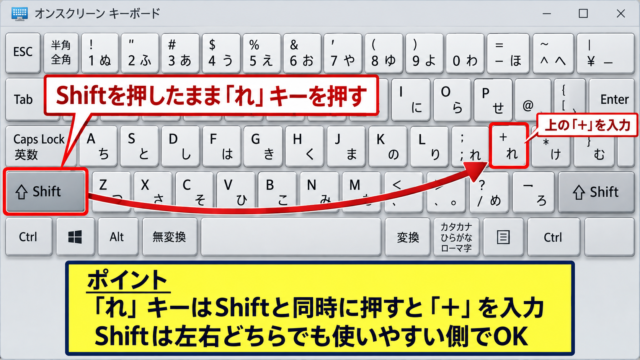
拡大鏡はWindowsキーとプラスキーで起動し、WindowsキーとEscキーで終了できます。
WindowsキーとEscキーによる拡大鏡終了
画面の一部が大きく表示され、その周囲に四角い範囲や黒い枠が見える場合は、拡大鏡が起動しているかもしれません。
Windowsキーを押しながらEscキーを押すと、拡大鏡を終了できます。
終了後には、拡大された表示と追従する枠の両方が消えるかを確認してください。
画面の一部だけがカーソルに追従して拡大される症状は、ディスプレイの故障より拡大鏡の表示モードである可能性が高いです。
設定画面を開く必要がない場合でも、このショートカットは覚えておくと素早く元の画面へ戻れます。
【操作のポイント】Escキーだけではなく、Windowsキーも同時に押す点に注意しましょう。
設定アプリでの拡大鏡スイッチ確認
ショートカットで画面が戻らないときは、設定アプリのアクセシビリティから拡大鏡を確認します。
設定を開いた後、アクセシビリティ、拡大鏡の順に選択します。
拡大鏡のスイッチがオンになっていれば、オフへ変更してください。
表示モードが全画面表示、レンズ、固定のいずれかになっている場合も、設定をオフにすれば枠は消えます。
レンズ表示では、マウスポインター付近に四角い拡大領域が表示されるため、画面に謎の枠が出たように見えやすいです。
【操作のポイント】拡大鏡を使う予定がない場合は、サインイン後に開始する関連設定も見直します。
表示倍率と複数ディスプレイの確認
枠ではなく、画面の端に固定された黒い線や、表示の切れ目が気になる場合は、ディスプレイ設定が関係することがあります。
デスクトップの何もない場所を右クリックし、ディスプレイ設定を選びます。
複数のモニターを接続している場合は、識別ボタンを使って各画面の配置を確認しましょう。
拡大縮小の倍率が推奨値から大きく外れていると、アプリの表示領域が不自然に見えることがあります。
ディスプレイ設定では、解像度と拡大縮小を推奨値へ戻し、画面の向きも横向きになっているか確認します。
ただし、物理的なモニターの傷、液晶パネルの圧迫跡、常時同じ場所に出る線は、設定では改善しない可能性があります。
【操作のポイント】別のモニターや別のケーブルで表示を比べると、Windows設定と機器の問題を切り分けやすくなります。
検索画面とタスクバー選択枠の対処
続いては、スタートメニュー、検索、タスクバーの周囲に出る四角い枠を確認していきます。
Windows11では、検索ボックスやピン留めアプリにキーボード操作の焦点が当たると、枠や背景色の変化が表示されます。
Windowsキーによるスタートメニュー終了
画面下部のスタートボタン付近や、中央に開いたメニューの項目へ枠が付いている場合は、スタートメニューが操作対象になっているかもしれません。
Windowsキーをもう一度押すと、スタートメニューを閉じられます。
または、デスクトップの何もない場所をクリックして閉じる方法もあります。
スタートメニュー内の枠は、アプリ起動や検索語入力のための選択状態であり、通常はメニューを閉じると消えます。
【操作のポイント】Windowsキーが押し込まれたままになっていないか、キーボードの状態も確認します。
検索ボックスの入力状態解除
タスクバーの検索アイコンや検索ボックスに枠が付き、文字入力カーソルが点滅する場合は、検索欄が選ばれています。
Escキーを押すと検索候補を閉じられることがあります。
検索文字が入っている場合は、CtrlキーとAキーで文字列を選択し、Deleteキーで消去してからEscキーを押します。
検索画面が閉じないときは、タスクバー以外の場所をクリックしてください。
検索欄に焦点がある状態では、キー入力がアプリではなくWindows検索へ入ります。文字が入力できないと感じたら、まず検索欄の選択を解除します。
【操作のポイント】IMEの入力モードではなく検索欄が選択されているだけの場合もあるため、画面下部を確認しましょう。
タスクバーとエクスプローラーの再起動
枠がタスクバー周辺に残り、クリックしても反応が鈍い場合は、Windowsの画面表示を担当するエクスプローラーが一時的に不安定になっているかもしれません。
Ctrlキー、Shiftキー、Escキーを同時に押してタスクマネージャーを開きます。
プロセス一覧からWindowsエクスプローラーを探し、右クリックして再起動を選択します。
タスクバーとデスクトップが一瞬消えて再表示されますが、通常は開いているファイルまで閉じることはありません。
エクスプローラーの再起動は、タスクバー表示の乱れや反応しない選択枠を直す手段として役立ちます。
【操作のポイント】似た名前のアプリを終了しないよう、Windowsエクスプローラーを選んでから再起動します。
グラフィック設定とアプリ表示の切り分け
続いては、どの操作をしても同じ位置に四角い枠が残る場合のグラフィック設定とアプリ表示を確認していきます。
表示枠がスクリーンショットにも写るかどうかは、ソフトウェアの表示問題か、モニター本体の問題かを見分ける重要な手掛かりです。
スクリーンショットによる表示場所の確認
Windowsキー、Shiftキー、Sキーを同時に押し、四角い枠が見える画面を切り取ってください。
保存した画像を別の端末で開くか、同じパソコンで画像を確認します。
画像にも枠が写る場合は、Windows、アプリ、グラフィックドライバーなどソフトウェア側の表示である可能性があります。
画像に写らない場合は、モニター、接続ケーブル、液晶パネルの表示に関する問題が疑われます。
スクリーンショットに枠が写る場合はソフトウェア側を確認します。
スクリーンショットに枠が写らない場合はモニター側を確認します。
【操作のポイント】写真撮影ではなくスクリーンショットを使うことで、Windowsが描画している要素だけを確認できます。
グラフィックドライバーの更新
動画再生中、ゲーム画面、外部モニター使用時だけ枠やちらつきが出るなら、グラフィックドライバーの影響を確認します。
スタートボタンを右クリックしてデバイスマネージャーを開き、ディスプレイアダプターを展開します。
使用中のグラフィックアダプターを右クリックし、ドライバーの更新を選択します。
Windows Updateで任意の更新プログラムがある場合も、グラフィック関連の更新がないか確認しましょう。
ドライバー更新の途中で画面が一時的に暗くなることがありますが、通常は正常な処理です。
【操作のポイント】業務用パソコンでは会社の管理方針があるため、更新前に社内の担当者へ確認する方法もあります。
外部モニターとケーブルの接続確認
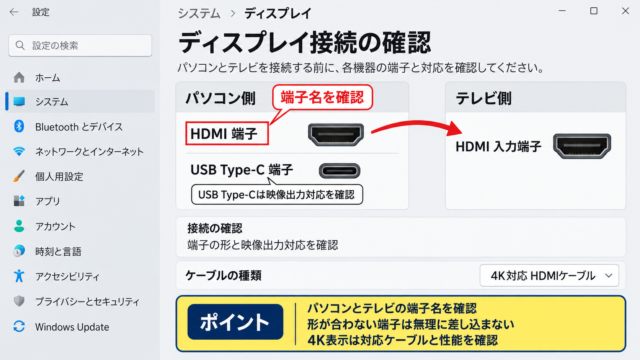
ノートパソコンに外部ディスプレイをつないでいる場合は、HDMIケーブルやDisplayPortケーブルの接続を確認します。
パソコンの電源を切った後にケーブルを一度抜き、端子にほこりや曲がりがないか見てから差し直してください。
可能であれば別のケーブル、別の接続端子、別のモニターでも表示を比較します。
いつも同じ物理位置にだけ四角い跡があり、スクリーンショットに写らないなら、液晶の表示残りやパネル不良の可能性があります。
モニター本体のメニュー画面を開いても枠が見える場合は、Windows11ではなくモニター側の設定や故障を確認する段階です。
【操作のポイント】ケーブルの抜き差しは、端子に無理な力を加えず、電源を切ってから行いましょう。
まとめ Windows11のパソコン画面で四角い枠が消えないときの対処法
Windows11のパソコン画面で四角い枠が消えないときは、まずEscキーを押し、デスクトップの余白をクリックして一時的な選択状態を解除します。
音声の読み上げがある場合はナレーターを確認し、Windowsキー、Ctrlキー、Enterキーで終了を試しましょう。
画面の一部が拡大されている場合は、Windowsキー、Escキーで拡大鏡を終了します。
スタートメニュー、検索欄、タスクバーだけに枠があるなら、キーボードフォーカスやWindows検索の選択状態であることが多いです。
枠がスクリーンショットに写るかどうかを確認すると、Windowsの表示問題とモニター本体の問題を切り分けやすくなります。
特定のアプリだけで表示されるときはアプリを終了して確認し、タスクバー全体の反応がおかしいときはWindowsエクスプローラーの再起動も試してください。
それでも消えず、スクリーンショットには写らない場合は、ケーブル、外部ディスプレイ、液晶パネルの点検や修理相談を進めるとよいでしょう。