Windows11のパソコンを使い始めたとき、画面上の矢印を動かせても、クリックやドラッグの違いが分かりにくいことがあります。
マウス操作は、フォルダーを開く、文字を選ぶ、ファイルを移動する、設定を変更するといった基本操作の土台です。
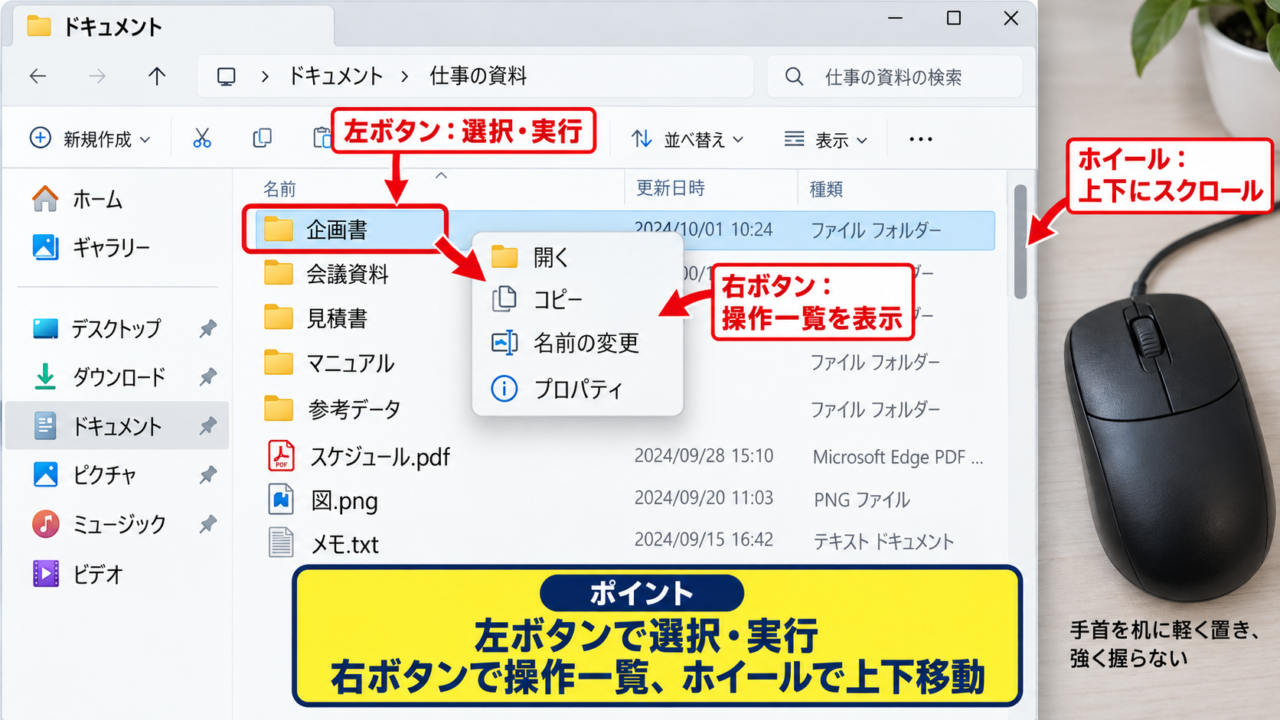
左ボタンは選択や決定、右ボタンはメニュー表示、ホイールは画面移動という役割を押さえると、Windows11の操作がぐっと楽になります。
マウス操作の基本ポイント
・1回押すクリックは選択や決定
・2回続けて押すダブルクリックは開く操作
・押したまま動かすドラッグは移動や範囲選択
・右クリックは状況に合うメニューの表示
この記事では、Windows11でよく使うマウスの持ち方から、クリック、ドラッグ、右クリック、ホイールの使い分けまでを順番に解説します。
慣れないうちはゆっくり操作して問題ありません。失敗しても、ほとんどの操作は元に戻せるため、画面を見ながら少しずつ覚えていきましょう。
Windows11でマウスを使う基本操作
それではまず、Windows11でマウスを使う基本操作について解説していきます。
最初に覚えるべきなのは、マウスを動かすことと、画面上のポインターの動きが連動している点です。
マウスの各部の役割
一般的なマウスには、左ボタン、右ボタン、中央のホイールが付いています。
左右のボタンを区別するため、右利き用の通常設定では、人さし指を左ボタン、中指を右ボタンに置くと操作しやすくなります。
左ボタンは最も頻繁に使うボタンであり、アイコンの選択、ボタンの実行、文字入力位置の指定などに利用します。
右ボタンは、対象に対して実行できる操作の一覧を表示するためのボタンです。
ホイールは上下に回転でき、長いWebページやフォルダーの一覧を上下へ移動するときに便利です。
ノートパソコンではタッチパッドでも同様の操作ができますが、マウスを接続すると細かな選択や長い作業をしやすくなる場合があります。
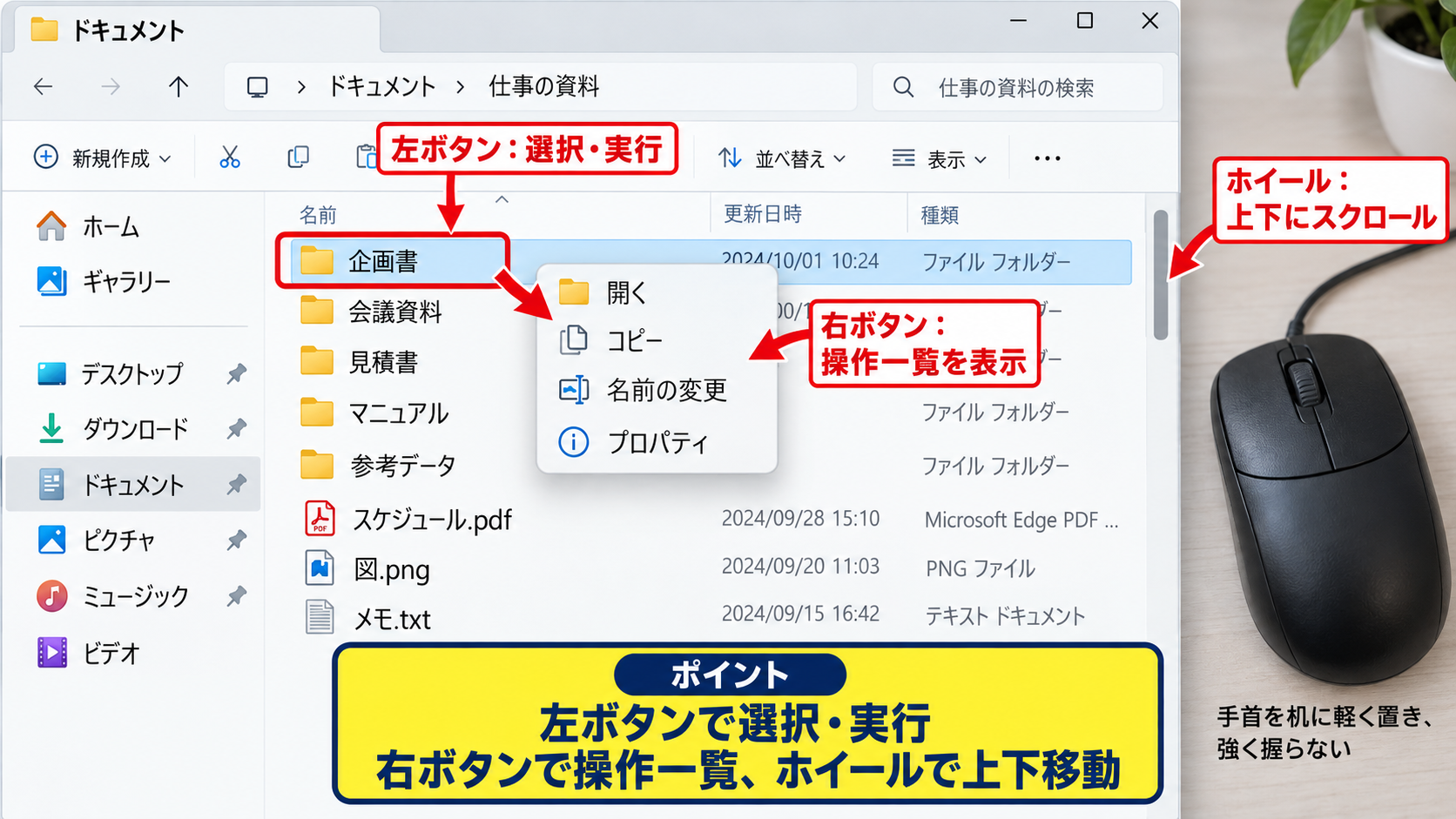
マウス本体を強く握る必要はありません。
手首を机に軽く置き、マウスが滑らかに動く程度の力で持つことが、疲れを抑えるコツです。
ポインターと選択状態の見分け方
マウスを動かすと、画面上の白い矢印も動きます。この矢印はマウスポインター、またはカーソルと呼ばれます。
ポインターをアイコンの上へ合わせると、アイコンの背景色が少し変わったり、ボタンの色が変化したりすることがあります。
これは、その場所をクリックできる状態になっている目印です。
文字入力欄にポインターを合わせると、矢印が縦線の形に変わります。
この形のときにクリックすると、文字を入力する位置を指定できます。
ポインターの形が変わることは、Windowsができる操作を案内しているサインです。
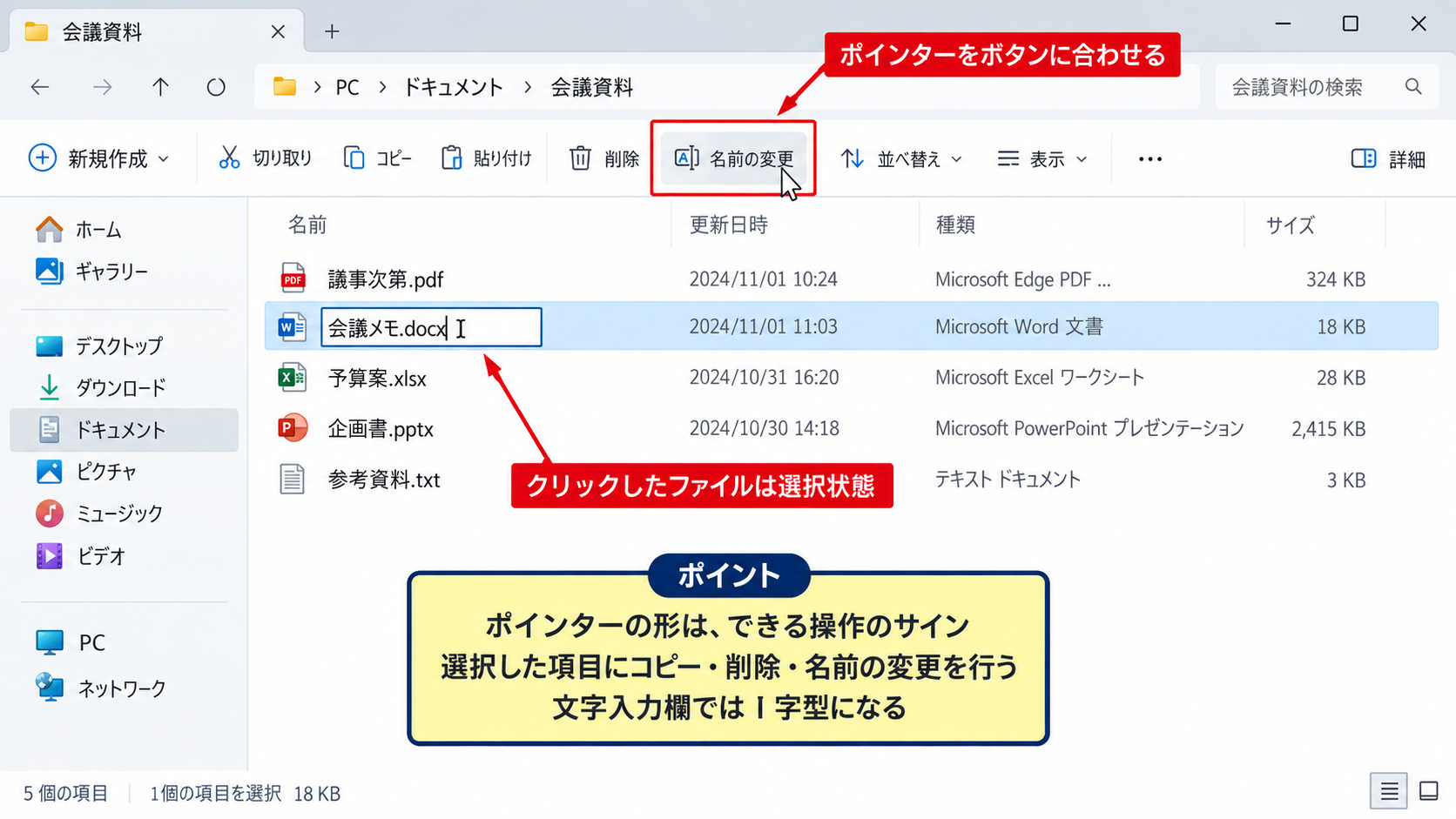
ファイルやフォルダーを一度クリックすると、背景が薄い色で囲まれます。
この状態を選択といい、以降のコピー、削除、名前の変更などは、選択された項目に対して行われます。
操作しやすいマウス環境
机の表面が光沢の強いガラスだったり、模様が細かすぎたりすると、光学式マウスが動きを正しく読み取れないことがあります。
ポインターが飛ぶ、動きが不自然に遅いと感じる場合は、マウスパッドや無地の紙の上で試してみましょう。
ワイヤレスマウスの場合は、電池残量や電源スイッチ、USBレシーバーの接続状態も確認します。
Windows11の設定からポインター速度を変更すれば、少ない手の動きで大きくポインターを移動させることもできます。
ただし、最初から速度を速くしすぎると小さなボタンを押しにくくなります。
自分が画面内のアイコンを狙いやすい速さに調整することが大切です。
【操作のポイント】左ボタンと右ボタンの役割を最初に分けて覚え、ポインターの形や選択時の色の変化も確認しましょう。
左クリックとダブルクリックの使い分け
続いては、左クリックとダブルクリックの使い分けを確認していきます。
クリックの回数によってWindows11に伝わる指示が異なるため、目的に応じた操作を選ぶことが重要です。
左クリックによる選択と決定
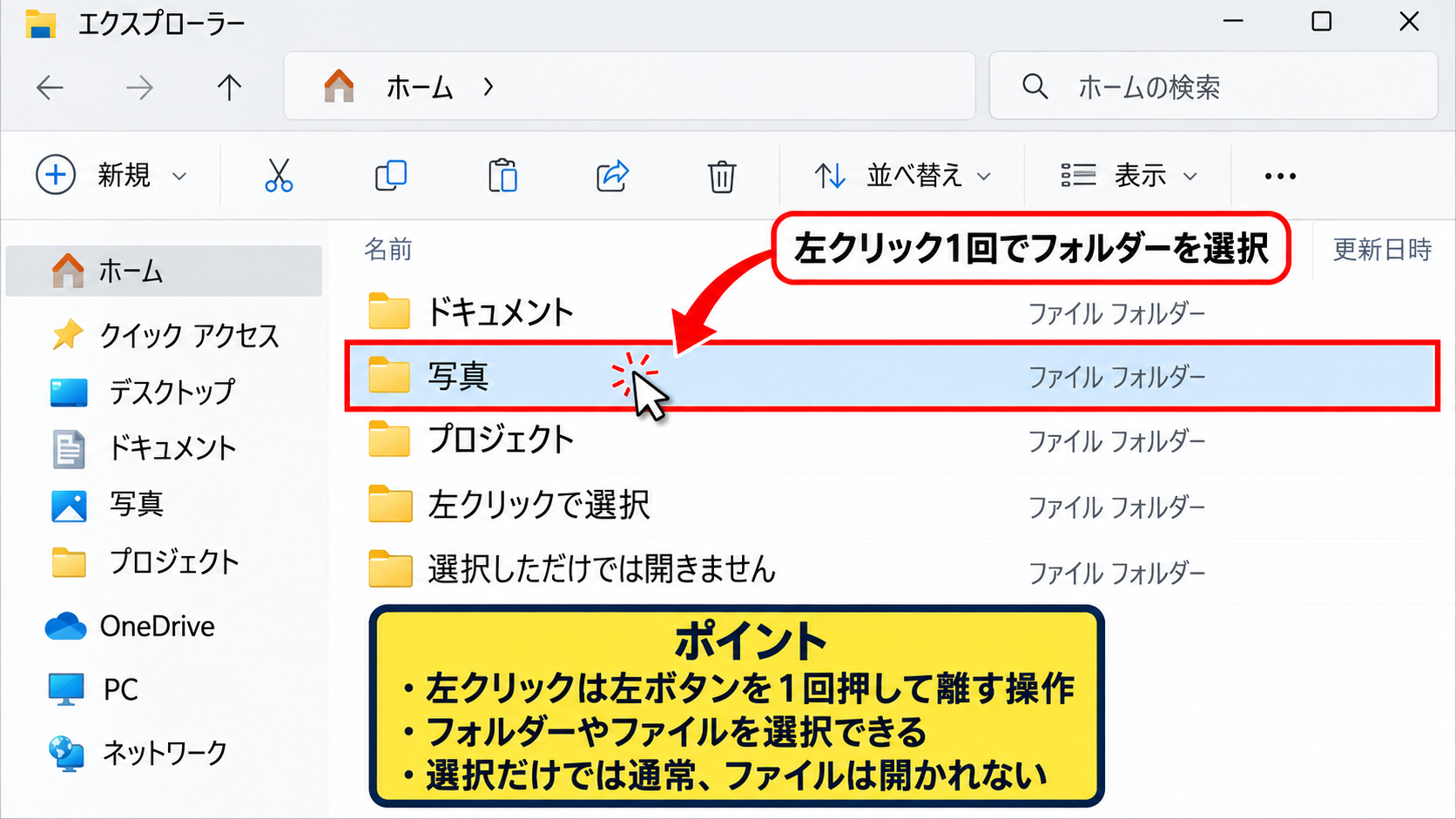
左クリックとは、左ボタンを一度だけ押してすぐ離す操作です。
デスクトップのフォルダー、スタートメニューのアプリ、エクスプローラー内のファイルなどは、左クリックで選択できます。
選択しただけでは、通常はファイルの中身が開かれません。
どの項目を操作するかを指定する意味があるため、誤って削除や移動をしないためにも役立つ操作です。
画面内のボタンは、左クリック1回で実行するものが多いと覚えておくとよいでしょう。
たとえば設定画面の保存、閉じる、次へといったボタンは、ポインターを合わせて左クリックします。
クリック後に画面が切り替わる、ボタンの色が変わるなどの反応があれば、操作が受け付けられたと判断できます。
ダブルクリックによるファイルとフォルダーの起動
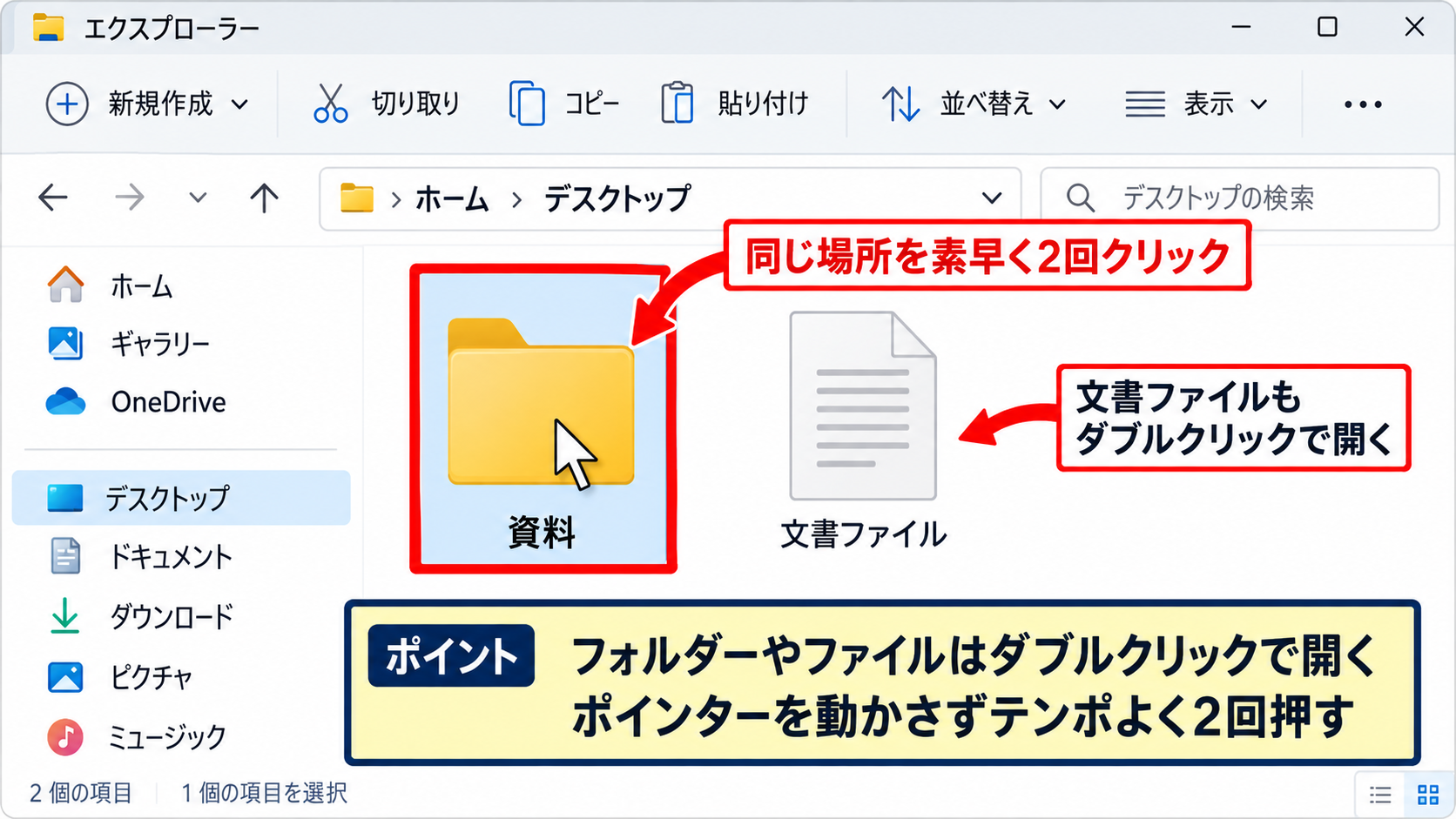
ダブルクリックとは、同じ場所で左ボタンを素早く2回押す操作です。
デスクトップ上のフォルダーをダブルクリックするとフォルダーが開き、文書ファイルをダブルクリックすると関連付けられたアプリが起動します。
1回目と2回目の間隔が長すぎると、ダブルクリックではなく左クリックを2回行った扱いになることがあります。
うまく開かないときは、ポインターを動かさず、少しテンポよく2回押してみましょう。
フォルダーやファイルはダブルクリックで開くことが基本ですが、Windows11の設定によっては1回のクリックで開くように変更されている場合もあります。
アイコンが選択されるだけで開かない場合は、もう一度同じ場所をクリックするのではなく、ダブルクリックを試します。
逆に、ファイル名を変更したいときはダブルクリックではなく、選択後にゆっくりもう一度クリックする操作を使います。
クリックが反応しないときの確認
クリックしても反応がない場合、最初にポインターが目的のボタンやアイコンに重なっているかを確認します。
ボタンの端ではなく、中央付近を狙うと操作ミスを減らせます。
アプリの処理中は、ポインターが青い円の付いた形になることがあります。
このときは何度もクリックせず、数秒待つほうが安全です。
連続してクリックすると、同じ命令が複数回実行され、複数の画面が開いてしまうことがあります。
マウスそのものが反応しない場合は、USBケーブルの接続、Bluetooth接続、電池、マウス底面の電源を順に確認しましょう。
クリック操作の目安
1回クリックは選択やボタンの実行です。
2回クリックはファイルやフォルダーを開く操作です。
反応が遅いときは連打せず、処理が終わるまで待つことが大切です。
【操作のポイント】アイコンはまず1回クリックで選択し、開く目的があるときだけ同じ場所を素早く2回押しましょう。
ドラッグアンドドロップによる移動と範囲選択
続いては、ドラッグアンドドロップによる移動と範囲選択を確認していきます。
ドラッグは、左ボタンを押したままマウスを動かす操作です。ファイルの移動だけでなく、文字や複数の項目を選ぶときにも使われます。
ファイルを移動するドラッグアンドドロップ
ファイルやフォルダーを別の場所へ移動する操作を、ドラッグアンドドロップと呼びます。
対象のファイルにポインターを合わせ、左ボタンを押したまま、移動先のフォルダーまでポインターを動かします。
移動先が薄く強調表示されたことを確認してから、左ボタンを離します。
この最後にボタンを離す操作がドロップです。
ドラッグ中にボタンを先に離すと、目的地に届く前に操作が終わります。
うまくいかない場合は、左ボタンを押す、押したまま動かす、目的地で離すという3段階を意識してください。
同じドライブ内で移動した場合は基本的に移動となり、別のドライブやUSBメモリーへ移す場合はコピーになることがあります。
文字や複数の項目を選択するドラッグ
文書やWebページの文字を選択したいときにも、ドラッグを使います。
選択したい文章の先頭にポインターを合わせ、左ボタンを押したまま文章の末尾まで動かします。
文字の背景色が変われば、コピーや切り取りができる選択状態です。
エクスプローラー内の複数ファイルを選ぶ場合は、何もない余白から左ボタンを押し、四角形を描くように動かします。
四角の範囲に入ったファイルがまとめて選択されます。
選択範囲を広げたいときは、押したまま動かす距離を確認することが重要です。
細かな文字選択は難しく感じやすいため、選択後にもう一度ドラッグして範囲を調整しても問題ありません。
誤って移動したファイルを戻す方法
ドラッグでファイルを意図しない場所へ移動してしまっても、慌てる必要はありません。
直後であれば、エクスプローラーの上部にある元に戻すボタン、またはキーボードのCtrlキーとZキーで操作を取り消せることがあります。
移動後の場所が分かるなら、同じようにドラッグアンドドロップで元のフォルダーへ戻すこともできます。
移動とコピーを見分けにくい場合は、ドラッグではなく、右クリックの切り取りと貼り付けを使う方法もあります。
大切なファイルを扱うときは、移動前にコピーを作っておくと安心です。
ドラッグアンドドロップの流れ
対象を左クリックで押し続けます。
左ボタンを離さずに移動先へポインターを動かします。
移動先が強調されたことを確認してからボタンを離します。
【操作のポイント】ドラッグは押す、動かす、離すの順番が大切です。大事なファイルは移動後に保存先を確認しましょう。
右クリックによるメニュー表示
続いては、右クリックによるメニュー表示を確認していきます。
右クリックは、選んだファイルや画面の場所に対して実行できる操作を確認したいときに役立ちます。
ファイルとフォルダーで右クリックする方法
ファイルやフォルダーの上にポインターを合わせ、右ボタンを一度押すと、コンテキストメニューが表示されます。
コンテキストメニューとは、その場所や項目に関連する操作を一覧で表示するメニューです。
Windows11では、開く、コピー、名前の変更、削除、プロパティなどが表示されます。
右クリックを使うと、メニューを探し回らなくても対象に合った操作を呼び出せます。
たとえばファイル名を変更したい場合は、ファイルを右クリックして名前の変更を選択します。
削除を選ぶ前には、対象のファイル名が正しいかを確認しましょう。
削除したファイルは通常ごみ箱へ移動しますが、ごみ箱を空にすると復元しにくくなります。
デスクトップの右クリックメニュー
デスクトップの何もない場所を右クリックすると、表示、並べ替え、新規作成、個人用設定などの項目が表示されます。
アイコンを大きくしたい場合や、デスクトップの背景を変更したい場合に使えるメニューです。
表示の項目では、アイコンのサイズ変更や、デスクトップアイコンの自動整列に関する設定を選べます。
新規作成では、新しいフォルダーやテキスト文書を作成できます。
何もない場所での右クリックは、画面全体やデスクトップを整える操作につながります。
目的の項目が表示されない場合は、メニュー下部のその他のオプションを表示を選ぶと、従来型のメニューが開くことがあります。
右クリックメニューを閉じる方法
右クリックでメニューを開いたものの、何も実行せず閉じたい場面もあります。
メニューの外側にある空白部分を左クリックすると、通常はメニューが閉じます。
キーボードのEscキーを押して閉じることもできます。
間違った項目を押しそうになった場合は、メニュー内をクリックせず、外側をクリックしていったん閉じましょう。
右クリック後に表示される項目は、開いているアプリや選択しているファイルによって変わります。
見慣れない項目があってもすぐに選ばず、名称と対象を確認する習慣が安全なパソコン操作につながります。
右クリックでよく使う項目
開くはファイルやフォルダーを表示する操作です。
コピーと貼り付けはデータを複製するときに使います。
名前の変更はファイル名を分かりやすく整える操作です。
プロパティはファイルの種類や保存場所などを確認する画面です。
【操作のポイント】右クリックは対象ごとの便利な操作一覧です。削除や送信などを選ぶ前に、対象の名前を見直しましょう。
ホイールとスクロールの活用
続いては、ホイールとスクロールの活用を確認していきます。
画面に収まりきらない内容を見るには、ホイールを使ったスクロールが欠かせません。
ホイールを回して画面を上下に動かす方法
マウス中央のホイールを手前へ回すと、多くの場合は画面が下へ移動します。
反対に奥へ回すと、画面が上へ戻ります。
Webページ、メール、Word文書、エクスプローラー内の一覧など、縦に長い画面で使う基本操作です。
スクロールは画面だけを動かし、ファイルや文字そのものを移動させる操作ではありません。
長いページを読むときは、ホイールを少しずつ回すと読み飛ばしを防げます。
一度に大きく動かしたいときは、連続してホイールを回します。
ホイールボタンのクリック操作
マウスによっては、ホイールを押し込むことで中央ボタンとして使えます。
Webブラウザーでリンクの上にポインターを置き、ホイールをクリックすると、新しいタブでリンクを開けることがあります。
また、ページの余白でホイールをクリックすると、自動スクロール用のマークが表示される場合があります。
ポインターを上下へ動かすと、手をホイールから離したままページを移動できる機能です。
対応状況はアプリによって異なりますが、長い資料やニュース記事を読むときに便利です。
もう一度クリックするかEscキーを押すと、自動スクロールを終了できます。
拡大縮小と横スクロールの方法
Webブラウザーや一部のアプリでは、Ctrlキーを押しながらホイールを回すと表示の拡大縮小ができます。
文字が小さくて読みにくいときは、Ctrlキーを押しながらホイールを奥へ回して拡大します。
表示を元へ近づけたいときは、Ctrlキーを押しながら手前へ回します。
拡大縮小は画面の見え方を変える機能で、元のファイルの文字サイズを編集する操作ではありません。
横に長い表や画像を見るときは、Shiftキーを押しながらホイールを回すことで、横方向へ移動できるアプリもあります。
動作しない場合はアプリ側の仕様であるため、画面下部にある横スクロールバーをドラッグして移動しましょう。
【操作のポイント】ホイールは上下移動が基本です。文字が読みづらいときはCtrlキーとの組み合わせも試してみましょう。
Windows11でマウス操作を身につける練習方法
続いては、Windows11でマウス操作を身につける練習方法を確認していきます。
クリックやドラッグは、短時間でも繰り返して操作すると、手の動きと画面の反応が自然に結び付きます。
デスクトップのアイコンで練習する方法
最初の練習には、デスクトップ上のアイコンを利用できます。
アイコンを1回クリックして選択状態にし、何もない場所をクリックして選択を解除する動作を繰り返しましょう。
次に、既存のフォルダーをダブルクリックして開き、ウィンドウ右上の閉じるボタンで閉じます。
この練習で、選ぶ、開く、閉じるという基本動作をまとめて確認できます。
練習では削除ボタンや重要なファイルを避け、開いても問題のないフォルダーを使うと安心です。
デスクトップに新しいフォルダーを作り、そのフォルダーだけで練習する方法もおすすめです。
文字選択とコピーで練習する方法
メモ帳を開き、短い文章を入力してから、文字の先頭から末尾までドラッグして選択してみましょう。
選択状態になった文字は、右クリックしてコピーを選ぶか、CtrlキーとCキーでコピーできます。
別の場所をクリックしてから右クリックし、貼り付けを選ぶと、コピーした文章が複製されます。
この操作を通じて、ドラッグによる範囲選択と右クリックメニューの役割を同時に理解できます。
選択範囲がずれたときは、何もない場所をクリックして一度解除し、最初から試せば問題ありません。
設定アプリでポインター速度を調整する方法
ポインターの動きが自分に合わないと感じたら、Windows11の設定から速度を調整できます。
スタートボタンをクリックし、設定を開いてBluetoothとデバイス、マウスの順に選択します。
マウスポインターの速度のスライダーを左右へ動かすと、ポインターが移動する速さを変更できます。
速度を上げると広い画面を移動しやすくなりますが、小さなボタンを正確にクリックするには慣れが必要です。
操作しづらさを感じたら、マウスの故障と決めつける前にポインター速度を確認してみましょう。
初心者向けの練習順序
・アイコンをクリックして選択する練習
・フォルダーをダブルクリックして開く練習
・文字をドラッグして範囲選択する練習
・右クリックでコピーや名前の変更を確認する練習
【操作のポイント】最初は安全なフォルダーやメモ帳で練習し、正確に狙えるポインター速度を見つけましょう。
まとめ パソコンのマウスの使い方 Windows11
Windows11におけるパソコンのマウスの使い方をまとめます。
左クリックは項目の選択やボタンの決定に使い、ダブルクリックはファイルやフォルダーを開く操作です。
ドラッグアンドドロップは、左ボタンを押したまま対象を動かし、目的の場所で離すことで、ファイルの移動や文字の範囲選択を行えます。
右クリックは、そのファイルや画面で使える操作を一覧表示するための便利な方法です。
迷ったときは、まず対象を左クリックで選び、必要な操作を右クリックで探すという流れを意識すると操作しやすくなります。
ホイールを使えば長い画面を上下に移動でき、Ctrlキーとの組み合わせでは画面表示の拡大縮小も可能です。
クリックがうまくできない場合は、ポインターの位置、マウスの接続状態、電池、ポインター速度を確認しましょう。
マウス操作は毎日のパソコン作業で繰り返し使うため、少しずつ慣れるだけでもファイル整理、インターネット閲覧、文書作成の効率が変わります。
今回紹介したクリック、ドラッグ、右クリックの役割を使い分け、Windows11を自分のペースで操作していきましょう。